














🚫 So deaktivieren Sie das Kopieren und Rechtsklicken auf Ihrer Website: Codes und Plugins
Sie haben Monate in Inhalte investiert: Artikel, Ratgeber, Rezensionen. Eine Woche später finden Sie Ihren Text auf einer fremden Website, Wort für Wort kopiert, mitsamt Bildern und sogar Ihren eigenen Links. Frustrierend? Allerdings.
Das Problem ist keine Paranoia. Das Kopieren von Inhalten bereitet Website-Betreibern echtes Kopfzerbrechen. Der Bot eines anderen oder eine Person mit Ctrl+C macht Ihre SEO-Bemühungen zunichte: Suchmaschinen sehen ein Duplikat und identifizieren nicht immer korrekt die Originalquelle. Der einfachste Weg, Text und Bilder zu stehlen, ist das Markieren mit der Maus, ein Rechtsklick und die Auswahl von „Kopieren". Oder das bekannte Ctrl+A → Ctrl+C.
Das Deaktivieren von Rechtsklick und Kopier-Tastenkombinationen hält keinen Profi auf, man kann schließlich immer den Quelltext anzeigen oder JavaScript deaktivieren. Aber es schneidet die überwältigende Mehrheit der Gelegenheitskopierer ab: einen Studenten für eine Hausarbeit, einen Anfänger-„Umschreiber" für eine Content-Mühle, den Betreiber eines geklonten Forums. In diesem Artikel finden Sie funktionierende Methoden: sauberen Code (jQuery, 3 Zeilen pro Methode) und WordPress-Plugins mit flexiblen Einstellungen.
💡 Kurzüberblick:
- Rechtsklick-Sperre via
contextmenu: schließt das Kopieren-Menü und „Speichern unter". - Unterbinden von
cut copy pasteviabind: unterdrückt Ctrl+C/Ctrl+X/Ctrl+V und die entsprechenden Kontextmenüpunkte. - Deaktivieren von System-Tastenkombinationen: ergänzt den Schutz für diejenigen, die ohne Maus über die Tastatur kopieren.
- Vier WordPress-Plugins: fertige Lösungen mit Feineinstellungen, Bildschutz und Ausnahmen für Administratoren.
So deaktivieren Sie den Rechtsklick
Der Rechtsklick ist das Tor zum Kopieren. Der Browser zeigt ein Kontextmenü an: „Kopieren", „Bild speichern unter", „Quelltext anzeigen". Sperren Sie es, und Sie verschließen den offensichtlichsten Weg.
In WordPress funktioniert die Methode über jQuery, die Bibliothek ist bereits im Kern enthalten, es muss nichts eingebunden werden. Der Code wird in der functions.php eines Child-Themes oder über ein Snippet-Plugin wie Code Snippets platziert.
Stellen Sie zunächst sicher, dass jQuery geladen ist (in WordPress ist das standardmäßig der Fall):
1 <script src="/wp-includes/js/jquery/jquery.min.js"></script>
Dann der eigentliche Blocker. Das contextmenu-Ereignis wird beim Rechtsklick ausgelöst; return false unterbindet das Standardverhalten des Browsers:
1 jQuery(document).ready(function ($) { 2 // Block right-click on the entire page 3 $('body').on('contextmenu', function (e) { 4 return false; 5 }); 6 7 // Or only in a specific block — by ID or class 8 $('#content-area').on('contextmenu', function (e) { 9 return false; 10 }); 11 });
Der body-Selektor unterdrückt Klicks überall. Wenn der Schutz nur im Artikelbereich benötigt wird, ersetzen Sie ihn durch #post-content, .entry-content oder einen anderen CSS-Selektor Ihres Themes. Auf der Startseite und in der Seitenleiste bleibt der Rechtsklick funktionsfähig, der Besucher verliert keine Bedienbarkeit, wo kein Schutz nötig ist.
Der Nachteil der Methode: Sie blockiert nicht nur das Kopieren, sondern auch nützliche Menüpunkte wie „Link in neuem Tab öffnen". Für Leser ist das ärgerlich. Daher ist der nächste Schritt das gezielte Unterbinden speziell der Kopiervorgänge, ohne das Kontextmenü vollständig zu sperren.
So verhindern Sie Kopieren und Einfügen
Anstatt das gesamte Menü grob zu blockieren, fangen wir bestimmte Aktionen ab: cut copy paste. Die jQuery-Methode .bind() hängt einen Handler an eine Gruppe von Ereignissen auf einmal; e.preventDefault() unterbindet jedes davon, weder per Maus noch per Tastatur:
1 jQuery(document).ready(function ($) { 2 // Disable cut, copy, and paste — entire page 3 $('body').bind('cut copy paste', function (e) { 4 e.preventDefault(); 5 }); 6 7 // Same restrictions, but only inside a content block 8 $('#post-content').bind('cut copy paste', function (e) { 9 e.preventDefault(); 10 }); 11 });
Die erste Variante ist für Websites, auf denen Sie absolut alles schützen (geschlossene Kurse, kostenpflichtige Inhalte). Die zweite ist sanfter: Menüs und Kontaktformulare funktionieren wie gewohnt, ohne den Besucher zu verschrecken.
Eine wichtige Nuance: preventDefault unterbindet die Aktion auf JavaScript-Ebene, berührt aber keine Betriebssystem-Kombinationen auf Systemebene. Unter Windows kann Ctrl+Insert Text weiterhin kopieren und diesen Handler umgehen. Um auch diese Lücke zu schließen, ergänzen wir den Schutz durch das Deaktivieren von Tastenkombinationen.
So deaktivieren Sie System-Tastenkombinationen zum Kopieren
Jede Methode hat einen blinden Fleck. Der Rechtsklick ist gesperrt, der Nutzer drückt Ctrl+C. cut copy paste wird abgefangen, der Nutzer drückt Ctrl+Insert (alternatives Kopieren unter Windows) oder Cmd+C auf dem Mac. Ein vollständiger Schutz schließt auch diese Wege.
Der folgende Code erweitert den vorherigen Ansatz: .bind('cut copy paste', ...) blockiert bereits die Standardkombinationen. Für eine höhere Zuverlässigkeit fügen wir jedoch das Abfangen per Tastencode hinzu, keydown mit einer Prüfung auf ctrlKey/metaKey:
1 jQuery(document).ready(function ($) { 2 // Main restriction — cut/copy/paste via bind 3 $('body').bind('cut copy paste', function (e) { 4 e.preventDefault(); 5 }); 6 7 // Additional interception — Ctrl+C / Ctrl+X / Ctrl+V / Ctrl+A by key code 8 $(document).keydown(function (e) { 9 if (e.ctrlKey || e.metaKey) { 10 var key = String.fromCharCode(e.which).toLowerCase(); 11 if (key === 'c' || key === 'x' || key === 'v' || key === 'a') { 12 return false; 13 } 14 } 15 }); 16 });
e.ctrlKey erfasst Control unter Windows/Linux und e.metaKey für Command auf dem Mac. Liste der Tasten: c (Kopieren), x (Ausschneiden), v (Einfügen), a (Alles auswählen). return false unterbindet sowohl das Ereignis als auch das Bubbling, das Kopieren findet nicht statt.
Dieser Ansatz funktioniert auf DOM-Ebene, die Seite reagiert nicht auf verbotene Kombinationen. Aber Browser-Erweiterungen (Absolute Enable Right Click & Copy) und DevTools mit deaktiviertem JavaScript umgehen jeden clientseitigen Schutz. Daher ist der Code keine Wunderwaffe, sondern ein Filter, der Massenversuche abschneidet. Eine vollständige Content-Schutz-Strategie ist ein Thema für ein separates Gespräch, aber für die tägliche Praxis einer WordPress-Website sind die drei aufgeführten Methoden ausreichend.
Der Code muss irgendwo gespeichert und gewartet werden. Wenn sich die jQuery-Version ändert oder das Theme aktualisiert wird, können manuelle Änderungen fehlschlagen. Plugins lösen dieses Problem: eine Oberfläche statt eines Code-Editors, regelmäßige Updates, technischer Support. Betrachten wir die besten davon.
Beste WordPress-Plugins zum Schutz vor Kopieren und Rechtsklick
Jedes der unten aufgeführten Plugins wurde geprüft: aktive Installationen, aktuelle Updates (2025-2026), Kompatibilität mit der aktuellen WordPress-Version. Eines der fünf aus der ursprünglichen Liste wurde ersetzt, WP Content Copy Protection von Tyche Softwares wurde seit Juni 2023 nicht mehr aktualisiert und nicht mit den neuesten WP-Versionen getestet. An seine Stelle ist eine aktive Alternative mit ähnlichem Funktionsumfang getreten.
1. Content Protector Pro

Das funktionsreichste kommerzielle Plugin in dieser Auswahl. Entwickelt vom Better-Studio-Team, ist es Bestandteil des Publisher-Themes, aber auch separat erhältlich. Es deckt alle drei Kopiervektoren ab: Rechtsklick, Textauswahl, Tastenkürzel, und fügt eine Schutzebene hinzu, die kostenlose Alternativen nicht bieten.
Nach der Aktivierung fügt das Plugin einen Bereich „Content Protector" im Better-Studio-Menü hinzu:

Die Einstellungen sind auf einem Tab zusammengefasst, die Logik ist sequenziell, ohne zwischen Bildschirmen hin- und herspringen zu müssen:

Was Content Protector Pro bietet:
- Drei Kopiermodi. „Alle erlauben", „Alle verweigern" und „Erlauben, aber Ihren Text am Ende des kopierten Inhalts hinzufügen", nützlich für die Quellenangabe: Eine Kopie mit Link zur Quelle stiehlt zwar immer noch Traffic, hinterlässt aber zumindest Ihre Spur.
- Feinjustierter Rechtsklick. Lässt sich global deaktivieren oder für interne Links der Website beibehalten, der Leser navigiert über das Menü, kopiert aber nicht.
- Individuelle Warnung. Der Nachrichtentext beim Rechtsklickversuch ist editierbar, statt eines aggressiven Alarms schreiben Sie eine höfliche Erklärung.
- Separate Schalter. Textauswahl, Kopieren, Windows-Tastenkürzel, Mac-Tastenkürzel, jedes einzeln steuerbar, ohne starre „Alles oder nichts"-Bindung.
Das Plugin ist kostenpflichtig, die Kosten sind an das Publisher-Theme-Paket gebunden (von 44 $ bis 399 $). Wenn Publisher bereits installiert ist, steht das Plugin kostenlos zur Verfügung. Für alle anderen eine sinnvolle Wahl, wenn Inhaltsschutz geschäftskritisch ist und nicht nur „für alle Fälle".
🔗 Content Protector Pack auf Better Studio
2. WP content copy protection and no right click

Kostenloses Plugin mit mehr als 100.000 aktiven Installationen und einem Update vom Mai 2026, eines der beliebtesten in der Nische. Installation direkt aus dem WordPress-Adminbereich: „Plugins" → „Installieren" → nach Namen suchen.
Was „out of the box" funktioniert: Rechtsklick blockiert, Tastenkürzel Ctrl+S/Ctrl+X/Ctrl+C/Ctrl+A/Ctrl+V deaktiviert, beim Kopierversuch eine Hinweismeldung für den Nutzer. Keine Konfiguration erforderlich, aktivieren und vergessen.
Die Premium-Version bietet zusätzlich:
- Wasserzeichen auf Bildern;
- Schutz vor direktem Dateizugriff per
.htaccess; - Kompatibilität mit mobilen Endgeräten;
- Deaktivierung des Schutzes für Administratoren;
- Unterstützung für Druck-Plugins.
Für einen typischen Blog oder eine Nachrichtenseite ist die kostenlose Version mehr als ausreichend. Premium lohnt sich, wenn die Monetarisierung von der Einzigartigkeit der Inhalte abhängt: kostenpflichtige Kurse, geschlossene Leitfäden, Fotostocks auf WordPress.
🔗 WP Content Copy Protection auf WordPress.org | 🔗 Live-Demo
3. Disable right click and content copy protection

Ein junges Plugin (Erstveröffentlichung 2025, Update Mai 2026), das dank seiner Schlichtheit und dem Verzicht auf überflüssige Extras schnell eine Anhängerschaft gewonnen hat. Anders als WP Content Copy Protection (seit Juni 2023 nicht mehr gepflegt) ist dieses hier aktiv, wird gewartet und funktioniert mit aktuellen WordPress-Versionen einwandfrei.
Die Funktionen liefern genau das, wofür Sie kommen:
- Deaktivieren des Rechtsklicks auf der gesamten Website oder ausgewählten Seiten;
- Unterbinden von Textkopieren und Bildziehen;
- anpassbare Benachrichtigung beim Kopierversuch;
- selektiver Schutz: Sie können Administratoren und angemeldete Nutzer ausschließen.
Keine Nebeneffekte wie kaputte Sitemaps (worunter der Vorgänger litt). Schlank, fügt dem Frontend außer dem eigentlichen Schutzskript keine weiteren Skripte hinzu. Eine gute Wahl für alle, die „Einrichten und vergessen" möchten, ohne in die Tiefen der Einstellungen abzutauchen.
🔗 Disable Right Click & Content Copy Protection auf WordPress.org
4. Secure Copy Content Protection
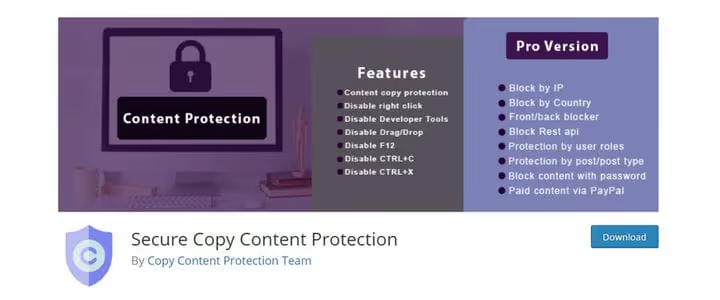
Ein stabiler Veteran der Nische: Version 5.1.7, Update Juni 2026. Unterbindet Rechtsklick, Tastenkürzel und Textauswahl zuverlässig und ohne Überraschungen. Plattformübergreifend, funktioniert identisch unter Windows, Mac und Linux. Ebenso browserübergreifend: Chrome, Firefox, Safari, Opera, Edge.
Die kostenlose Version stellt die Grundfunktionen bereit. Die Premium-Version erweitert den Schutz auf Infrastrukturebene:
- IP-Sperrung, wehrt Skripte und Bots ab, die sich als Besucher tarnen;
- Geoblocking nach Ländern, relevant für Inhalte mit regionalen Rechten;
- Front- und Admin-Schutz, Inhalte werden selbst über die REST-API nicht kopiert;
- Passwortschutz für Inhalte, eine zusätzliche Barriere für kostenpflichtige Materialien;
- selektiver Schutz nach Beitragstyp, Seiten geschützt, Nachrichten offen.
Wenn Sie neben dem Kopierschutz auch eine Zugriffskontrolle auf Länder- oder IP-Ebene benötigen, werfen Sie einen Blick auf Secure Copy Content Protection. Für einen einfachen Blog ist es überdimensioniert, für ein kommerzielles Projekt mit Bezahlinhalten genau richtig.
🔗 Secure Copy Content Protection auf WordPress.org
5. WP Content Copy Protection with Color Design
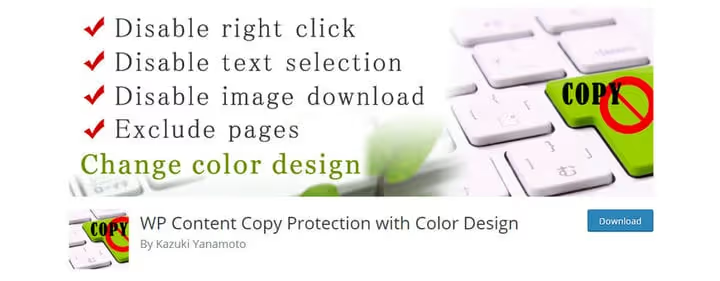
Das einfachste Plugin dieser Auswahl. Es erledigt drei Dinge: deaktiviert den Rechtsklick, blockiert Tastenkürzel und unterbindet die Druck-Taste. Letzteres ist selten: Die meisten Plugins versuchen erst gar nicht, Screenshots zu verhindern. Hier wird diese Funktion als integriert angegeben.
Ein weiteres Merkmal: ein Filtersystem. In den Einstellungen können Sie bestimmte Seiten oder Beitragstypen festlegen, die geschützt werden sollen. Alles andere auf der Website bleibt „offen", praktisch, wenn die Inhalte gemischt sind: teils kostenfrei und öffentlich zugänglich, teils kostenpflichtig oder exklusiv.
Version 2.4.2 vom Oktober 2025, das Plugin aktualisiert sich nicht in Lichtgeschwindigkeit, ist aber stabil und berechenbar. Geeignet für alle, die einen einfachen Schutz ohne ein Dutzend Zusatzoptionen benötigen: installieren, Seiten auswählen, es funktioniert.
🔗 WP Content Copy Protection with Color Design auf WordPress.org
Video: visuelle Demonstration des Kopierschutzes
Theorie und Plugins sind die halbe Miete. Sehen Sie, wie der Rechtsklick- und Kopierschutz aus Sicht des Besuchers aussieht: HTML, CSS und reines JavaScript, ohne jQuery-Abhängigkeit.
⁉️🤔 Häufig gestellte Fragen
Kann man das Kopieren von Inhalten einer Website vollständig unterbinden?
Vollständig, nein. Jeder clientseitige Schutz (JavaScript, CSS-Overlay, Blockieren des Rechtsklicks) wird über die DevTools mit deaktiviertem JS, Browser-Erweiterungen wie Absolute Enable Right Click & Copy oder die direkte Ansicht des HTML-Codes der Seite umgangen. Der Schutz vor Rechtsklick und Tastenkürzeln unterbindet die überwältigende Mehrheit beiläufigen Kopierens, aber gegen einen gezielten Dieb mit technischen Kenntnissen ist er machtlos. Der einzige zuverlässige Schutz besteht darin, Inhalte erst gar nicht öffentlich zugänglich zu veröffentlichen.
Hilft ein Kopierschutz-Plugin, die SEO zu verbessern?
Direkt, nein. Das Plugin fügt keine Keywords hinzu, beschleunigt die Seite nicht und baut keine Linkmasse auf. Indirekt, ja: Wenn Ihre Inhalte regelmäßig kopiert werden, können Suchmaschinen die kanonische Quelle falsch bestimmen. Indem es massenhaftes Kopieren blockiert, verringert das Plugin das Risiko, dass Duplikate auf anderen Domains erscheinen. Aber das ist eine unterstützende Maßnahme, SEO betreibt man mit Inhalten und Links, nicht mit Schutz-Plugins.
Welche Methode soll man wählen: Code oder Plugin?
Für einen einzelnen Blog ohne häufige Theme-Updates, Code. Die drei Methoden aus diesem Artikel decken grundlegende Szenarien ab, fügen der Seite kein zusätzliches Gewicht hinzu und erfordern keine Updates für ein separates Plugin. Für eine Website mit wechselndem Team, häufigen Aktualisierungen oder der Notwendigkeit von Feineinstellungen (Ausnahmen für Admins, Bildschutz, Geo-Blocking), ein Plugin. Es übersteht einen Theme-Wechsel, erhält Kompatibilitäts-Updates und bietet eine Oberfläche anstelle eines Code-Editors.
Warum wurde WP Content Copy Protection in der Plugin-Liste ersetzt?
Das Plugin von Tyche Softwares wurde seit Juni 2023 nicht mehr aktualisiert und offiziell nicht mit den letzten drei Hauptversionen von WordPress getestet. In der Praxis bedeutet das das Risiko von Inkompatibilität, Sicherheitslücken und fehlendem technischen Support. Disable Right Click & Content Copy Protection ist ein aktuellerer Ersatz (2025-2026) mit einem ähnlichen Funktionsumfang und bestätigter Kompatibilität.
Unterbindet der Rechtsklick-Schutz Screenshots?
Die meisten Plugins, nein. Die Druck-Taste erstellt eine Bildschirmaufnahme auf Betriebssystemebene, die der JavaScript-Schutz nicht erreicht. WP Content Copy Protection mit Color Design beansprucht eine Funktion zum „Deaktivieren der Druck-Taste", in Wirklichkeit handelt es sich um das Blockieren der PrtScr-Taste durch Abfangen des
keyup-Ereignisses, was nicht in allen Browsern und nicht auf allen Betriebssystemen funktioniert. Einen Screenshot über ein Systemwerkzeug (Snipping Tool unter Windows, Screenshot.app auf dem Mac) blockieren Plugins nicht.
Inhaltsschutz 2026: Was auf der Website installieren
Code oder Plugin, beide Ansätze funktionieren. Die Wahl läuft auf drei Fragen hinaus. Aktualisieren Sie das Theme einmal im Jahr und fassen Sie functions.php nicht an? Installieren Sie den Code, die drei obigen Methoden schließen die wichtigsten Kopiervektoren. Wechseln Sie das Design, testen Hypothesen, arbeiten im Team? Nehmen Sie ein Plugin, WP Content Copy Protection & No Right Click (kostenlos, über 100.000 Installationen) oder Secure Copy Content Protection (wenn Sie IP- und Ländersperren benötigen). Ist Inhalt Ihr Geschäft? Content Protector Pro: drei Kopiermodi, benutzerdefinierte Nachrichten, Integration mit Publisher.
Das Wichtigste, denken Sie daran: Kein Plugin ersetzt die Einzigartigkeit von Inhalten. Kopierschutz ist kein Ziel, sondern eine Versicherung gegen die Faulheit anderer. Erstellen Sie zuerst Inhalte, die andere stehlen wollen. Installieren Sie dann einen Schutz, um das Stehlen etwas schwerer zu machen.

Ein professionelles Team von Autoren und Redakteuren, das auf die Erstellung hochwertiger Inhalte spezialisiert ist.