













 KISymbolbild: KI-generiert
🔕 So deaktivieren Sie WordPress-Kommentare auf Ihrer gesamten Website: eine Schritt-für-Schritt-Anleitung
Kommentare in WordPress sind ein zweischneidiges Schwert. Einerseits steigert eine lebhafte Diskussion unter einem Beitrag die Engagement- und Verweildauer-Metriken. Andererseits ziehen offene Kommentare Spammer wie ein Magnet an. Dutzende oder sogar Hunderte automatisierter „Toller Beitrag, besuchen Sie meine Seite"-Nachrichten pro Tag. Von regelrecht toxischen oder unangemessenen Kommentaren ganz zu schweigen.
Wenn Ihre Seite eine Unternehmenswebsite, eine Portfolio-Landingpage oder einfach ein Blog ohne aktive Community ist, bietet der Kommentarbereich keinen Nutzen. Er verursacht zusätzlichen Moderationsaufwand und bläht die Datenbank auf.
Gute Nachricht: Sie können Kommentare in ganz WordPress in 5 Minuten deaktivieren. Keine Plugins, keine manuelle Template-Bearbeitung. Und in dieser Anleitung behandeln wir alle funktionierenden Methoden, von den Bordmitteln bis zu chirurgisch präzisem Code.
💡 Kurzübersicht:
- Diskussionseinstellungen: Entfernen Sie den Haken bei „Kommentare erlauben", und das Formular verschwindet für alle neuen Beiträge, während die automatische Schließung mit 0 Tagen die alten blockiert.
- Disable Comments Plugin: Installieren Sie es von WordPress.org, es entfernt den Kommentarbereich vollständig, inklusive REST-API und XML-RPC, mit einem Klick.
- Code in functions.php: Fügen Sie den Filter
add_filter('comments_open', '__return_false')für eine programmatische Deaktivierung ohne ein einziges Plugin hinzu. - Massenlöschung: „Kommentare → Aktionen → In den Papierkorb", um die über Jahre angesammelte Spam-Datenbank zu bereinigen.
Methode 1. Diskussionseinstellungen (Bordmittel, keine Plugins)
Der native WordPress-Mechanismus schließt Kommentare ohne eine einzige Codezeile. Der Nachteil: Es funktioniert nur für neue Beiträge; alte Einträge bleiben geöffnet, bis Sie die Einstellung rückwirkend anwenden.
Gehen Sie ins Admin-Panel: Einstellungen → Diskussion. Suchen Sie den Block „Standardeinstellungen für Beiträge" und entfernen Sie den Haken bei „Besuchern erlauben, Kommentare zu verfassen". Klicken Sie auf „Änderungen speichern".
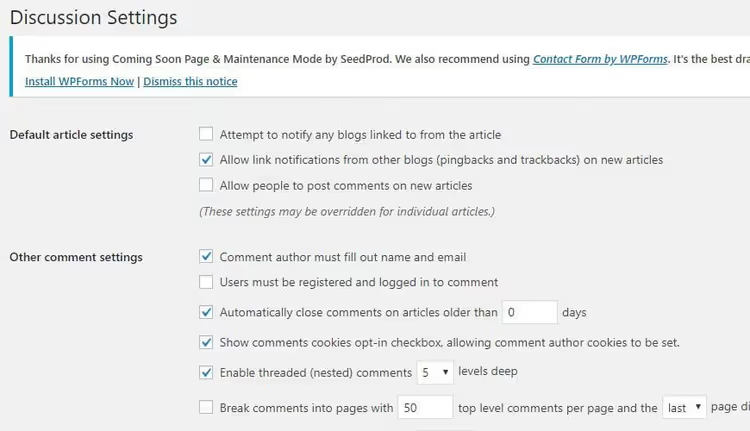
Nun erscheint das Kommentarformular für alle neuen Beiträge und Seiten nicht mehr. Aber alte Veröffentlichungen bleiben mit offenen Kommentaren bestehen. Um auch diese zu schließen, scrollen Sie etwas nach unten zur Option „Kommentare für Beiträge, die älter sind als X Tage, automatisch schließen". Setzen Sie den Haken und geben Sie 0 in das Tagesfeld ein.
Null bedeutet „sofort schließen", und alle bestehenden Beiträge verlieren ihr Kommentarformular unmittelbar nach dem Speichern. Dieselbe Einstellung blockiert Kommentare auch bei allen künftigen Veröffentlichungen.
Vorteile: kostenlos, integriert, keine Plugins. Nachteile: Entfernt keine „Kommentare geschlossen"-Links aus der Oberfläche; löscht keine bereits eingereichten Kommentare.
Methode 2. Disable Comments Plugin (vollständige Kontrolle)
Wenn Sie das Formular nicht nur schließen, sondern jede Spur von Kommentaren von der Website tilgen müssen, erledigt Disable Comments auf WordPress.org die Aufgabe in einer Minute. Das Plugin ist seit über 10 Jahren aktiv, wurde im Mai 2026 aktualisiert (Version 2.7.0) und arbeitet zuverlässig mit den neuesten WordPress-Versionen.
Nach der Installation erscheint ein Disable Comments-Eintrag im Einstellungsmenü. Die Oberfläche besteht aus einem einzigen Bildschirm: Sie wählen, wo Sie Kommentare deaktivieren möchten, überall (Everywhere) oder nur für bestimmte Inhaltstypen (Beiträge, Seiten, Mediendateien).
Das Plugin erledigt drei Dinge auf einmal:
- Entfernt Kommentarformulare und -links aus dem Frontend;
- Blendet den Bereich „Kommentare" im Admin-Panel aus;
- Blockiert Kommentare via XML-RPC und REST-API, sodass Spammer auch direkt nicht durchkommen.
🔗 Disable Comments auf WordPress.org
Vorteile: vollständige Entfernung von Kommentarspuren; API-Schutz; Multisite-Unterstützung. Nachteile: ein zusätzliches Plugin (allerdings leichtgewichtig, ca. 50 KB).
Methode 3. Code in functions.php (keine Plugins, maximale Kontrolle)
Wenn Sie für eine einzelne Funktion kein Plugin installieren möchten, schließen Sie Kommentare mit einem Filter. Fügen Sie diesen Code in die functions.php Ihres aktiven Themes ein (oder über das Code Snippets Plugin):
1 // Completely disable comments across the entire site 2 add_filter('comments_open', '__return_false', 20, 2); 3 add_filter('pings_open', '__return_false', 20, 2); 4 5 // Hide existing comments from the admin panel 6 add_action('admin_menu', function () { 7 remove_menu_page('edit-comments.php'); 8 }); 9 10 // Remove 'Comments' links from the admin bar 11 add_action('init', function () { 12 if (is_admin_bar_showing()) { 13 remove_action('admin_bar_menu', 'wp_admin_bar_comments_menu', 60); 14 } 15 });
Was hier passiert: Der comments_open-Filter gibt für jeden Beitrag oder jede Seite zwangsweise false zurück. pings_open deaktiviert Pings und Trackbacks (ein weiteres Einfallstor für Spam). Die nächsten beiden Blöcke entfernen das Menü „Kommentare" aus dem Admin-Panel und der Admin-Leiste, damit die Oberfläche nicht ablenkt.
Der Code wird am Ende der functions.php eingefügt (vor ?>, falls vorhanden) oder über das Code Snippets Plugin. Sichern Sie die Datei vor der Bearbeitung; bei einem Syntaxfehler stürzt die Seite mit einem weißen Bildschirm ab.
Vorteile: null zusätzliche Plugins; volle Kontrolle über das Verhalten. Nachteile: geht beim Theme-Wechsel verloren; Codefehler legen die Seite lahm.
Methode 4. Selektive Verwaltung (Beiträge und Seiten)
Manchmal benötigen Sie Kommentare nur im Blog, während sie auf Seiten wie „Kontakt" oder „Über unsere Leistungen" überflüssig sind. Oder umgekehrt. WordPress erlaubt Ihnen, dies auf Ebene jedes einzelnen Beitrags zu steuern.
Öffnen Sie den Eintrag im Editor. Klicken Sie in Gutenberg auf die drei Punkte oben rechts → Einstellungen → das Panel „Diskussion". Entfernen Sie den Haken bei „Kommentare erlauben". Aktivieren Sie im klassischen Editor den Block „Diskussion" über „Ansicht anpassen" oben.
Für die Massendeaktivierung bei bereits veröffentlichten Beiträgen: Gehen Sie zu „Beiträge → Alle Beiträge", wählen Sie die gewünschten per Checkbox aus, wählen Sie im Dropdown „Massenbearbeitung" die Option „Bearbeiten" → „Anwenden". Suchen Sie im sich öffnenden Panel für die Massenbearbeitung das Feld „Kommentare" und setzen Sie es auf „Nicht erlauben".
Dasselbe gilt für Seiten und benutzerdefinierte Beitragstypen; das Prinzip ist identisch.
Vorteile: Flexibilität; Kommentare bleiben dort erhalten, wo sie sinnvoll sind. Nachteile: manuelle Arbeit; mühsam bei Hunderten von Beiträgen.
Bestehende Kommentare löschen
Sie haben das Formular deaktiviert, aber alte Kommentare verbleiben in der Datenbank. Sie belegen Platz und sind im Admin-Panel sichtbar. Das massenhafte Löschen ist einfach:
- Gehen Sie im linken Admin-Menü zu Kommentare.
- Wenn es viele Kommentare gibt (mehr als 20 pro Seite), erhöhen Sie die Anzahl der angezeigten Einträge in „Ansicht anpassen" auf das Maximum.
- Wählen Sie alle mit der Checkbox im Tabellenkopf aus.
- Wählen Sie im Dropdown „Massenbearbeitung" die Option „In den Papierkorb" und klicken Sie auf „Anwenden".
- Wiederholen Sie dies für die verbleibenden Seiten.
- Gehen Sie zum Kommentar-Papierkorb und klicken Sie auf „Papierkorb leeren"; jetzt sind sie endgültig gelöscht.
Die Datenbank ist leichter, Speicherplatz wurde freigegeben.
Video: Kommentare deaktivieren in 3 Minuten
Wenn Sie lieber zuschauen als lesen, hier eine visuelle Demonstration aller drei Methoden in einem Video. Von den Einstellungen bis zum Plugin, direkt vom WordPress-Bildschirm:
⁉️🤔 Häufig gestellte Fragen
Kann ich Kommentare nur für neue Beiträge deaktivieren und alte behalten?
Ja. Entfernen Sie den Haken bei „Besuchern erlauben, Kommentare zu verfassen" in Einstellungen → Diskussion und speichern Sie. Neue Beiträge werden ohne Kommentarformular veröffentlicht, alte bleiben unverändert. Die Checkbox „Erlauben" steuert künftige Veröffentlichungen, während die Option „älter als X Tage" bestehende steuert. Zwei unabhängige Einstellungen.
Verschwinden bereits eingereichte Kommentare nach der Deaktivierung?
Nein. Das Deaktivieren von Kommentaren (mit jeder Methode) entfernt nur das Formular und die Links. Bestehende Kommentare bleiben in der Datenbank und im Admin-Panel; Einträge in
wp_commentsundwp_commentmetaverschwinden nicht. Um sie vollständig zu löschen, nutzen Sie die Massenaktion „In den Papierkorb" und leeren den Papierkorb.
Welche Methode ist für eine Unternehmenswebsite am besten?
Das Disable Comments Plugin. Es entfernt das Formular aus dem Frontend, blockiert REST-API und XML-RPC (schließt technische Schlupflöcher für Spammer, die die Oberfläche umgehen) und blendet den Kommentarbereich im Admin-Panel aus. Es wiegt weniger als 50 KB, aktualisiert zuverlässig und kollidiert nicht mit gängigen Themes und Buildern.
Was tun, wenn Kommentare deaktiviert sind, das Formular aber weiterhin sichtbar ist?
Höchstwahrscheinlich ruft das Theme
comments_template()hart auf und umgeht die Filter. Prüfen Siesingle.phpundpage.phpim Theme-Editor; wenn Sie<?php comments_template(); ?>sehen, kommentieren Sie die Zeile aus oder löschen sie. Die Änderungen gehen aber beim Theme-Update verloren. Normalerweise löst das Disable Comments Plugin dieses Problem automatisch, da es das Template auf WordPress-Ebene abfängt und nicht auf Theme-Ebene.
Kann ich den Kommentarzähler im Admin-Panel ausblenden?
Ja. Methode 3 aus dieser Anleitung (Code in functions.php) entfernt sowohl den Menüpunkt „Kommentare" als auch den Zähler aus der Admin-Leiste. Wenn Sie nur den Zähler entfernen, das Menü aber behalten möchten, nutzen Sie den Filter add_filter('comments_open', '__return_false', 20, 2) ohne remove_menu_page. Der Zähler geht auf null, wenn alle Kommentare gelöscht sind.
Lohnt es sich, Kommentare 2026 zu deaktivieren?
Wenn Sie einen Blog mit aktivem Publikum haben, sind Kommentare eher ein Plus. Lebhafte Diskussionen erhöhen die Verweildauer und die Tiefenmetriken, und Google berücksichtigt dies im Ranking. Aber für andere Szenarien (Unternehmenswebsite, Landingpage, Portfolio, WooCommerce-Onlineshop) sind Kommentare reiner Ballast.
Spam-Bots sind 2026 nur noch aggressiver geworden: CAPTCHA und Akismet filtern das meiste heraus, lösen das Problem aber nicht vollständig. Tägliche Moderation frisst Zeit, die Sie in Inhalte und Wachstum investieren könnten. Und wenn die Kommentare auf Ihrer Seite einfach nur leer dastehen, ist das ein Signal, das sagt: „Hier ist niemand", was dem Vertrauen entgegenwirkt.
Das pragmatische Fazit: Wenn Sie nicht sicher sind, ob Kommentare Ihrer Seite einen Mehrwert bieten, deaktivieren Sie sie. Wählen Sie die Methode je nach Ihrer Aufgabe:
- Schnell und ohne Plugins → Diskussionseinstellungen;
- Chirurgisch sauber → Disable Comments Plugin;
- Volle Kontrolle ohne zusätzlichen Code im Admin-Panel → Filter in
functions.php; - Flexibilität (hier ja, dort nein) → manuelle Verwaltung Beitrag für Beitrag.
Investieren Sie jetzt 5 Minuten und vergessen Sie Kommentar-Spam für immer.

Ein professionelles Team von Autoren und Redakteuren, das auf die Erstellung hochwertiger Inhalte spezialisiert ist.