














🛡 So deaktivieren Sie Hotlinking in WordPress
Stellen Sie sich vor, Sie melden sich in Ihrem Hosting-Panel an und stellen fest, dass sich das monatliche Datenvolumen verdoppelt hat. Die Besucherzahlen sind nicht gestiegen, die Verkäufe nicht gewachsen, doch die Serverrechnung ist doppelt so hoch wie üblich. Kommt Ihnen das bekannt vor? Das ist ein klassisches Hotlinking-Szenario.
Jemand hat die URL Ihres Bildes auf seiner Website eingebettet. Das Bild wird bei ihm geladen, aber Sie bezahlen den Traffic. Bei Nachrichten- und Content-Projekten auf WordPress gehört Hotlinking zu den fünf größten versteckten Kostenfallen im Hosting-Budget.
Im Folgenden finden Sie sieben funktionierende Methoden, um Bilderdiebstahl zu unterbinden: von der schnellen .htaccess-Konfiguration über Plugins bis hin zum CDN. Jede Methode wurde mit aktuellen WordPress-Versionen getestet und funktioniert ohne Eingriffe in den Kern.
💡 Kurzüberblick:
- Wie Hotlinking funktioniert, warum es gefährlich ist und wie viel Traffic Sie unbemerkt verlieren
- Drei serverseitige Blockierungsmethoden:.htaccess (Apache/LiteSpeed), NGINX-Konfiguration und das integrierte Tool von cPanel
- Das All-In-One Security (AIOS)-Plugin: Hotlink-Schutz per einfachem Haken aktivieren, plus Firewall und Brute-Force-Schutz
- Cloudflare Hotlink-Schutz: Filterung auf CDN-Ebene ohne WordPress zu belasten, in der kostenlosen Stufe enthalten
- Rechtsklick deaktivieren: ein Plugin als zusätzliche Hürde gegen beiläufiges Kopieren von Bild-URLs
- Gestohlene Bilder über Google Images finden: ein einminütiger Check und drei Wege, mit Verstößen umzugehen
Was Hotlinking ist und warum es gefährlich ist
Hotlinking bedeutet, dass eine direkte URL zu Ihrem Bild auf einer fremden Website eingebettet wird. Der Browser des Besuchers dieser Website ruft das Bild von Ihrem Server ab, nicht vom Server des Betreibers. Optisch wird das Bild normal dargestellt, aber jeder Aufruf verbraucht Ihre Bandbreite und CPU-Ressourcen.
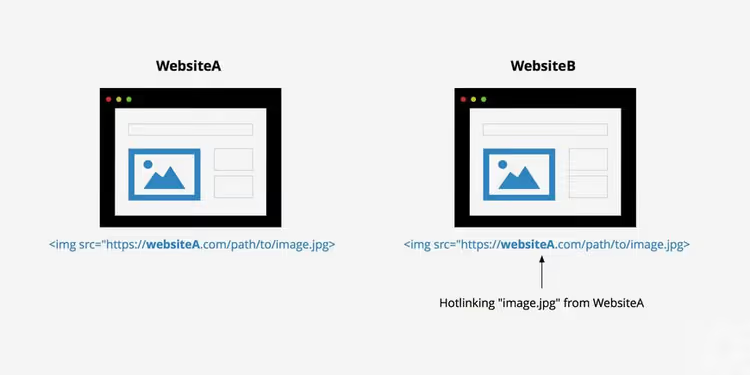
Das Hauptproblem ist nicht der „Diebstahl" an sich. Das Bild bleibt physisch auf Ihrem Server, und das Urheberrecht wird formal nicht verletzt. Aber jeder externe Aufruf frisst Bandbreite, die Sie beim Hoster bezahlt haben. Bei einer Website auf günstigem Shared Hosting mit einem Traffic-Limit von 10 bis 25 GB kann ein populärer Beitrag, dessen Bild auf einem Dutzend Plattformen geteilt wird, Ihr monatliches Kontingent innerhalb von drei Tagen aufbrauchen.
Die zweite Gefahr ist die CPU-Last. Bei hohem Traffic auf der fremden Seite bedient Ihr Server zwei Fronten: Ihre Besucher und deren Besucher. Die Folge sind langsamere Ladezeiten und sinkende Core Web Vitals.
Deaktivierung von Hotlinking in WordPress
Es gibt sieben Methoden, von serverseitig bis pluginbasiert. Wählen Sie nach Ihrem Zugriffslevel: Verfügen Sie über cPanel-Hosting, welchen Webserver nutzen Sie (Apache oder NGINX) und sind Sie bereit, Konfigurationsdateien zu bearbeiten?
1. Sperrung über die.htaccess-Datei
Die .htaccess-Datei ist die zentrale Konfigurationssteuerung für Apache und LiteSpeed. Darüber können Sie das Laden von Bildern von allen Domains außer Ihrer eigenen und Suchmaschinen unterbinden. Nachteil: Diese Methode funktioniert nicht auf NGINX-Servern.
Um auf die Datei zuzugreifen, verbinden Sie sich per FTP mit dem Server (zum Beispiel über FileZilla) oder öffnen Sie den Dateimanager in Ihrem Hosting-Panel. Die Datei befindet sich im Root-Verzeichnis der Website, neben wp-config.php.
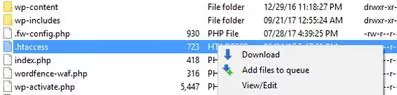
Erstellen Sie vor jeder .htaccess-Bearbeitung ein Backup. Eine fehlende Klammer oder Direktive genügt, und die Seite geht mit einem 500-Fehler offline. Öffnen Sie die Website nach der Bearbeitung in einem anderen Tab und stellen Sie sicher, dass sie funktioniert.
Kopieren Sie diesen Block an das Ende der Datei und ersetzen Sie yourwebsite.com durch Ihre Domain. Die Regeln weisen Anfragen von allen externen Referrern ab, während Suchmaschinen und soziale Netzwerke erlaubt bleiben:
1 RewriteEngine On 2 RewriteCond %{HTTP_REFERER} !^$ 3 RewriteCond %{HTTP_REFERER} !^http(s)?://(www\.)?yourwebsite\.com [NC] 4 RewriteCond %{HTTP_REFERER} !^http(s)?://(www\.)?google\.com [NC] 5 RewriteCond %{HTTP_REFERER} !^http(s)?://(www\.)?bing\.com [NC] 6 RewriteCond %{HTTP_REFERER} !^http(s)?://(www\.)?facebook\.com [NC] 7 RewriteCond %{HTTP_REFERER} !^http(s)?://(www\.)?twitter\.com [NC] 8 RewriteRule \.(jpg|jpeg|png|gif|webp|avif|svg)$ - [F]
Hier ist, was passiert: RewriteCond prüft den Referrer, also die Adresse der Seite, von der die Anfrage stammt. Ist der Referrer leer (erste Zeile), Ihre eigene Domain, Google, Bing, Facebook oder Twitter, wird die Anfrage durchgelassen. Alles andere erhält 403 Forbidden. Die letzte Zeile listet die von der Schutzmaßnahme erfassten Dateiformate auf (die Formate webp, avif und svg wurden hinzugefügt, relevant für 2026).
Das Testen der Regel ist einfach: Öffnen Sie ein Bild Ihrer Website über die direkte URL in einem neuen Tab. Es sollte sich öffnen. Erstellen Sie dann eine einfache HTML-Datei auf Ihrem lokalen Rechner mit <img src="URL-of-your-image"> und öffnen Sie diese. Das Bild sollte nicht laden.
2. All-In-One Security (AIOS) Plugin
Wenn Server-Konfigurationen nicht Ihr Ding sind, installieren Sie ein Plugin. All-In-One Security (AIOS) (ehemals All in One WP Security & Firewall) blockiert Hotlinking mit einem einzigen Häkchen. Als Bonus erhalten Sie eine Firewall, Brute-Force-Schutz und Schwachstellenscans.
Navigieren Sie nach der Installation und Aktivierung zu WP Security → Firewall → Prevent Hotlinks. Aktivieren Sie das Kontrollkästchen „Prevent Image Hotlinking" und speichern Sie. Das Plugin schreibt die erforderlichen Regeln automatisch in die .htaccess, sodass Sie die Datei nicht manuell anfassen müssen.
Der Vorteil von AIOS ist, dass es nicht mit anderen .htaccess-Regeln kollidiert und die Liste der erlaubten Referrer automatisch aktualisiert, wenn Sie die Domain wechseln. Die kostenlose Version ist für den Hotlink-Schutz ausreichend; die Premium-Version fügt Zwei-Faktor-Authentifizierung und Ländersperren hinzu.
3. Cloudflare: Schutz auf CDN-Ebene
Cloudflare bietet Hotlink Protection bereits im kostenlosen Tarif, und das ist der eleganteste Ansatz, weil der Datenverkehr blockiert wird, bevor er Ihren Server erreicht.
Im Cloudflare-Panel: Security → Hotlink Protection → auf On schalten. Das war's. Cloudflare beginnt, den Referrer bei jeder Bildanfrage zu prüfen und blockiert externe.
Die Stärke dieser Methode liegt darin, dass Sie WordPress nicht belasten und nicht riskieren, die .htaccess zu beschädigen. Alle Anfragen werden auf den Edge-Servern von Cloudflare gefiltert. Bonus: Caching und Bildkomprimierung via Polish (verlustbehaftete Komprimierung im kostenlosen Tarif, verlustfreie bei Pro) funktionieren gleichzeitig.
Wenn Ihre Website bereits Cloudflare nutzt, dauert das Aktivieren von Hotlink Protection zehn Sekunden. Falls nicht, nehmen Registrierung, DNS-Änderung und Grundeinrichtung etwa eine Stunde in Anspruch. Für Projekte, die bereits auf Cloudflare laufen, ist dies die Methode Nummer eins.
4. CPanel: integriertes Hotlink-Protection-Tool
Hosting-Anbieter, die cPanel nutzen (SiteGround, Namecheap, A2 Hosting und Dutzende weitere), verfügen über ein integriertes Tool zum Hotlinking-Schutz. Es zu finden, ist einfach: Suchen Sie im cPanel-Dashboard nach „Hotlink Protection" oder finden Sie das Icon im Bereich Security.

Schritte zur Aktivierung:
- Klicken Sie auf Enable, um die Seite mit der Liste der erlaubten Domains zu öffnen
- Fügen Sie im Feld URLs to allow access Ihre Domain hinzu (cPanel trägt sie automatisch ein) und bei Bedarf Subdomains
- Im Feld Block direct access for the following extensions sind die geschützten Dateiformate aufgelistet; behalten Sie die Standardliste bei oder fügen Sie
avif,webphinzu - Allow direct requests: Lassen Sie das Feld leer, wenn Sie keinen direkten Zugriff auf bestimmte Dateien gewähren möchten
- Redirect request to: Sie können eine URL für ein Platzhalterbild angeben, das Diebe anstelle Ihres Bildes sehen. Zum Beispiel ein Textbanner mit der Aufschrift „Dieses Bild wurde von site.ru gestohlen". Oder lassen Sie es leer, dann erhält die Anfrage einfach eine 403
- Klicken Sie auf Submit
Um den Schutz zu deaktivieren, nutzen Sie die Schaltfläche Disable auf derselben Seite.
5. Deaktivierung des Rechtsklicks
Dies ist kein Hotlinking-Schutz im eigentlichen Sinne, sondern eine zusätzliche Hürde. Das Plugin Prevent Content Theft (Disable Right Click) deaktiviert das Kontextmenü des Browsers auf Ihrer Website. Besucher können nicht auf „Bildadresse kopieren" klicken, weil es schlicht keinen Weg gibt, die direkte Bild-URL zu ermitteln.
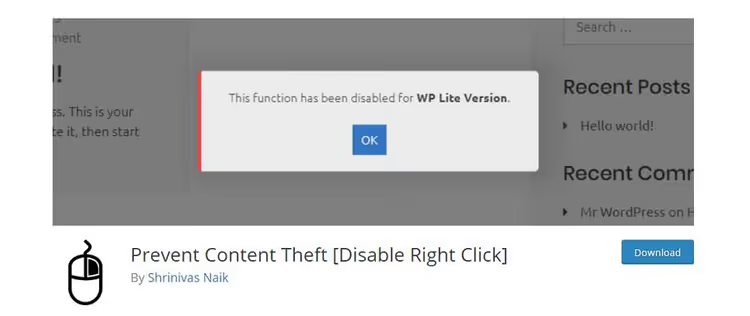
Das Plugin blockiert nicht nur den Rechtsklick, sondern auch Tastenkombinationen: Strg+C, Strg+U (Quelltext anzeigen), Strg+Umschalt+I (Entwicklertools). Die Premium-Version ergänzt den Schutz gegen das Ziehen von Bildern und die Textauswahl. Sie können bestimmte Seiten oder Benutzerrollen ausnehmen (etwa den Rechtsklick für Administratoren erlauben).
Fairer Hinweis: Diese Methode hält niemanden auf, der weiß, wie man die DevTools über das Browser-Menü öffnet oder den Seitenquelltext aufruft. Aber sie blockiert die große Mehrheit des Gelegenheitskopierens, und genau das ist das Publikum, das Bilder nach dem Prinzip „Sehen, Klicken, Einfügen" stiehlt.
Eine ausführlichere Darstellung des Kopierschutzes, einschließlich CSS-Methoden und serverseitiger Lösungen, finden Sie in unserem Leitfaden zum Deaktivieren von Kopieren und Rechtsklick auf Websites.
6. Sperren auf NGINX-Ebene
NGINX liest keine .htaccess; die gesamte Konfiguration befindet sich in Serverdateien (nginx.conf oder in separaten Dateien im Ordner sites-available). Nur der Serveradministrator hat darauf Zugriff (VPS/Dedicated Server). Auf Shared-Hosting-Umgebungen mit NGINX-Proxy steht diese Methode in der Regel nicht zur Verfügung.

Fügen Sie Folgendes innerhalb des server { }-Blocks für Ihre Website ein:
1 location ~* \.(gif|png|jpeg|jpg|svg|webp|avif)$ { 2 valid_referers none blocked ~\.google\. ~\.bing\. ~\.yahoo\. yourdomain.com ~\.yourdomain\.com; 3 if ($invalid_referer) { 4 return 403; 5 } 6 }
Die valid_referers-Direktive legt fest, wer zugelassen ist: none (Direktzugriffe und Downloads ohne Referrer), blocked (vom Browser oder Proxy unterdrückter Referrer), Suchmaschinen sowie Ihre Domain mit Subdomains. Alles andere erhält einen 403-Status.
Prüfen Sie nach der Konfigurationsänderung die Syntax (nginx -t) und laden Sie den Server neu (nginx -s reload oder systemctl reload nginx). Ein Konfigurationsfehler legt die gesamte Website lahm, wenden Sie Änderungen daher niemals ohne Syntaxprüfung an.
7. Sperren auf Apache-Ebene (direkte Konfiguration)
Bei Apache können Sie über die .htaccess hinausgehen und den Schutz direkt in der Virtual-Host-Konfiguration hinterlegen (httpd.conf oder apache2.conf). Die Syntax ist dieselbe wie bei .htaccess, aber die Regeln greifen auf Serverebene und können nicht versehentlich durch ein Plugin oder ein Update überschrieben werden.

Vorteile der direkten Konfiguration: Die Regeln gelten für alle Websites auf dem Server gleichzeitig, werden schneller ausgeführt (die Konfigurationsdatei wird nur beim Start eingelesen) und können nicht versehentlich per FTP gelöscht werden. Der Nachteil liegt auf der Hand: Sie benötigen Zugriff auf die Serverkonfiguration, den günstige Hosting-Angebote nicht bieten.
Für die meisten WordPress-Nutzer ist die .htaccess-Methode (Option 1) mehr als ausreichend. Die direkte Apache-Konfiguration ist für Administratoren sinnvoll, die mehrere Websites auf einem einzigen Server betreuen.
So finden Sie gestohlene Bilder über Google Images
Bilddiebstahl erkennen Sie an indirekten Anzeichen: unerklärliches Traffic-Wachstum bei stabilen Besucherzahlen, sinkende Ladegeschwindigkeiten. Es gibt aber eine direkte Methode: die Suche über Google.
Öffnen Sie Google Images und geben Sie Folgendes ein:
1 inurl:yourwebsite.com -site:yourwebsite.com
Ersetzen Sie yourwebsite.com durch Ihre Domain. Der inurl:-Operator findet alle Seiten, die Ihre URL erwähnen, während -site: Seiten Ihrer eigenen Website ausschließt. In den Ergebnissen bleiben nur externe Seiten übrig, die Links zu Ihren Inhalten eingebettet haben.
Eine Alternative ist die umgekehrte Bildersuche. Laden Sie ein verdächtiges Bild bei Google Images hoch (Kamera-Symbol in der Suchleiste), und Google zeigt alle Seiten an, auf denen dieses Bild erscheint. Diese Methode ist langsamer, aber präziser: Sie sehen konkrete URLs der Rechtsverletzer.
Einen Dieb gefunden? Drei Optionen: eine höfliche Bitte, das Bild zu entfernen (funktioniert selten), das gestohlene Bild auf Ihrer Seite durch einen Platzhalter mit Ihrem Logo und Link ersetzen (funktioniert zuverlässig, der Dieb zeigt Ihre Werbung) oder eine DMCA-Beschwerde beim Hosting-Provider des Verletzers einreichen.
Dieses 8-minütige Video demonstriert die Einrichtung des Hotlink-Schutzes über AIOS und .htaccess auf einer Live-WordPress-Seite. Der Autor führt von der Diagnose bis zur Ergebnisprüfung und erklärt, welche Referrer auf die Whitelist gesetzt werden sollten.
⁉️🤔 Häufig gestellte Fragen
Schadet Hotlinking der SEO?
Nicht direkt. Google bestraft Seiten nicht dafür, dass ihre Bilder gestohlen werden. Indirekt schon: Wenn Hotlinking den Server überlastet und die Seitenladezeiten steigen, sinken die Rankings, denn Core Web Vitals ist ein offizieller Ranking-Faktor. Für den Server ist jeder externe Bildaufruf nicht von Ihrem eigenen Traffic zu unterscheiden.
Kann ich Hotlinking nur für bestimmte Bilder sperren?
Ja. In
.htaccess- und NGINX-Regeln können Sie einen bestimmten Ordner oder eine Datei angeben, statt eines Platzhalters für alle Bilder. Beispielsweise schütztRewriteRule ^wp-content/uploads/premium/.*\.(jpg|png)$ - [F]nur den Premium-Ordner. Plugins bieten diese Flexibilität in der Regel nicht: Es gilt alles oder nichts.
Hilft ein Wasserzeichen gegen Hotlinking?
Ein Wasserzeichen verhindert Hotlinking technisch nicht, es kennzeichnet lediglich die Urheberschaft. Wird ein Bild per direkter URL eingebettet, ist das Wasserzeichen auf der externen Seite sichtbar, was zumindest etwas Werbung ist. Aber Sie zahlen trotzdem für den Traffic. Besser ist eine Kombination der Ansätze: Wasserzeichen als visueller Schutz plus
.htaccessoder CDN als technischer Schutz.
Was tun, wenn mein Hosting keinen.htaccess-Zugriff bietet und es kein cPanel gibt?
Richten Sie Cloudflare im kostenlosen Tarif ein und aktivieren Sie den Hotlink-Schutz. Cloudflare funktioniert auf jedem Hosting, benötigt keinen Zugriff auf Server-Konfigurationen und löst das Problem auf DNS-Ebene. Eine Alternative ist das AIOS-Plugin aus dem WordPress-Verzeichnis, das automatisch in die
.htaccessschreibt, auch wenn Sie nicht wissen, wo diese Datei liegt.
Zerstört die Hotlink-Sperre Bilder in sozialen Medien und Messengern?
Nicht bei korrekter Konfiguration. In den obigen Beispielen sind Facebook, Twitter und Suchmaschinen auf der Referrer-Whitelist. Wenn Sie andere Plattformen aktiv nutzen (Pinterest, Telegram, Reddit), fügen Sie deren Domains zu den Regeln hinzu. Ohne dies verschwinden Vorschaubilder beim Teilen Ihrer Links in sozialen Medien und Messengern tatsächlich.
Hotlink-Schutz: Welche Methode soll man wählen
Die Wahl läuft auf drei Szenarien hinaus. Wenn Sie bei Cloudflare sind, aktivieren Sie den Hotlink-Schutz im Panel: zehn Sekunden und eine Komplettlösung. VPS oder dedizierter Server mit NGINX: eine Regel in der Server-Konfiguration, fünf Zeilen. Normales Shared Hosting auf Apache mit cPanel: das eingebaute Hotlink-Schutz-Tool im Panel oder das AIOS-Plugin mit einem einzigen Haken.
Die zuverlässigste Verteidigung kombiniert Ansätze: Cloudflare oder serverseitige Sperre als primäre Barriere, plus Prevent Content Theft, um das Kontextmenü zu deaktivieren. Das eine stört das andere nicht, und zusammen blockieren sie sowohl direkte URL-Einbettungen als auch beiläufiges Kopieren nach dem Motto „nur mal schauen".
Investieren Sie heute zehn Minuten. Wenn die nächste Hosting-Rechnung Sie nicht mit einer zusätzlichen Null überrascht, werden Sie verstehen, dass dies eine der lohnendsten Zeitinvestitionen in die Sicherheit Ihrer Website war.

Ein professionelles Team von Autoren und Redakteuren, das auf die Erstellung hochwertiger Inhalte spezialisiert ist.