













🗑 So löschen Sie alle Produktvariationen in WooCommerce mit WP Sheet Editor
Sie haben ein Dutzend variabler Produkte erstellt, um ein Theme zu testen, und jetzt liegen sie als Ballast im Katalog. Oder Sie haben Attribute fehlerhaft angelegt und statt „Rot, XL" Hunderte sinnloser Kombinationen erhalten. Die manuelle Bereinigung kostet Sie einen ganzen Abend.
Das Standard-WooCommerce bietet keine Schaltfläche „Alle Variationen auf einmal löschen". Variationen lassen sich nur einzeln über die Produktbearbeitungsmaske entfernen. Bei drei Produkten ist das hinnehmbar. Bei dreißig nicht.
WP Sheet Editor löst das Problem mit vier Klicks. Nachfolgend eine Schritt-für-Schritt-Anleitung: von der Installation bis zur Massenlöschung Hunderter Variationen in Sekunden.
💡 Kurzüberblick:
- Installieren Sie WP Sheet Editor von WordPress.org oder laden Sie die ZIP manuell hoch
- Öffnen Sie die Produkttabelle und navigieren Sie zum Werkzeug „Bulk Edit"
- Konfigurieren Sie die Suche: Aktivieren Sie den Variationsfilter und führen Sie die Suche aus
- Wenden Sie die Operation „Delete completely" auf alle gefundenen Zeilen an
Warum Sie WP Sheet Editor benötigen
WP Sheet Editor ist ein Plugin, das alle WooCommerce-Produkte in einer Tabellenkalkulations-Oberfläche direkt im WordPress-Admin anzeigt. Kein CSV-Export, keine Bearbeitung in Excel, kein Re-Import: Änderungen werden unmittelbar in der Datenbank wirksam.
Die kostenlose Version des Plugins funktioniert mit einfachen Produkten und bietet Zugriff auf Basisfelder: Titel, Beschreibung, SKU, Lagerbestand, regulärer Preis und Angebotspreis. Das genügt für schnelle Katalogkorrekturen zwischendurch.
Die Premium-Version (WooCommerce Bulk Edit Products auf WordPress.org) hebt die Einschränkungen auf: Variable Produkte, Variationen, Abonnement- und Mitgliedschaftsprodukte werden alle bearbeitbar, ebenso sämtliche Felder von Galerie und Attributen bis hin zu benutzerdefinierten Feldern aus ACF und anderen Erweiterungen. Zum Zeitpunkt der Veröffentlichung verzeichnet das Plugin über 200.000 aktive Installationen und eine Bewertung von 4,5 von 5 Sternen, letzte Aktualisierung im Januar 2026.
Genau die Premium-Suchfunktion für Variationen benötigen Sie für die im Titel genannte Aufgabe.
Schritt 1. WP Sheet Editor installieren
Die kostenlose Version finden Sie im WordPress-Verzeichnis: Plugins → Installieren, geben Sie „WP Sheet Editor" oder „Bulk Edit Products for WooCommerce" in die Suchleiste ein. Klicken Sie auf Jetzt installieren, dann auf Aktivieren.
Direkt nach der Aktivierung zeigt das Plugin eine Schnellkonfigurationsseite an. Aktivieren Sie die Tabelle „Products" und setzen Sie Häkchen bei den Spalten, die Sie in der Oberfläche sehen möchten: Titel, SKU, Typ und Status sind erforderlich, da sie für die Filterung der Variationen benötigt werden. Weitere können Sie später hinzufügen. Klicken Sie auf Weiter und wechseln Sie zur Tabelle.
Schritt 2. Die Produkttabelle öffnen
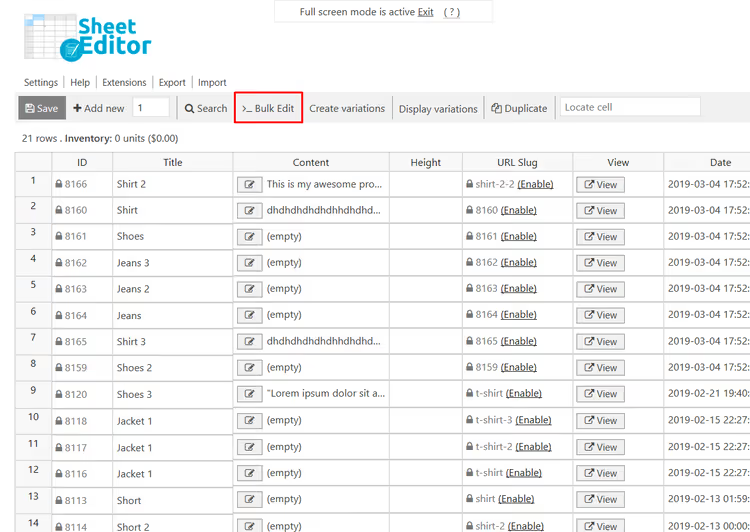
Nach der Einrichtung fügt das Plugin den Menüpunkt Sheet Editor → Edit Products zum Admin-Menü hinzu. Öffnen Sie ihn, und Sie sehen eine vertraute Tabellenansicht mit allen Shop-Produkten.
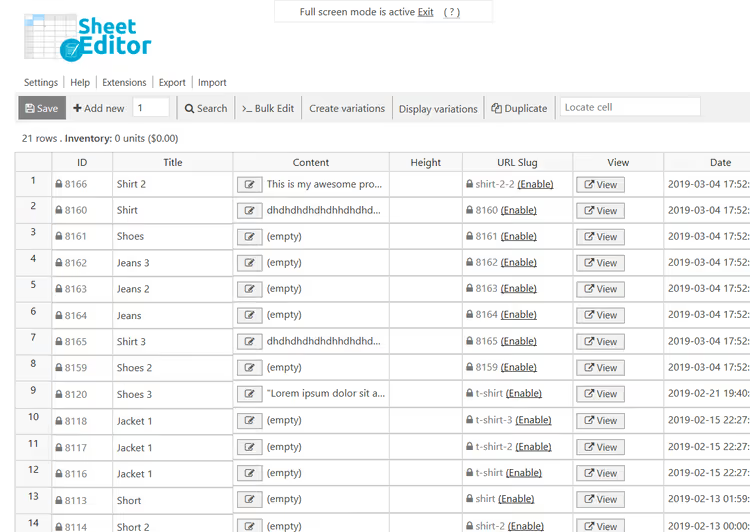
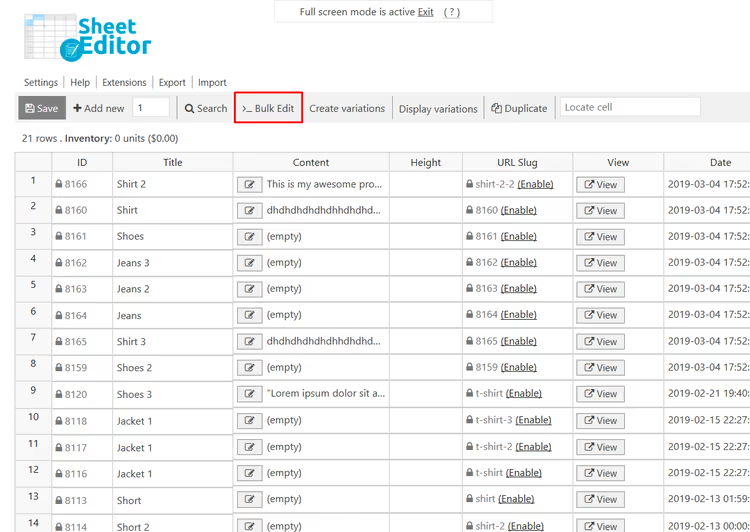
Die obere Werkzeugleiste enthält alles Nötige: Suche, Massenbearbeitung, Export und Spaltenverwaltung. Uns interessiert jetzt die Schaltfläche Bulk Edit, die das Werkzeug für Stapeloperationen öffnet.
Schritt 3. Massenbearbeitung konfigurieren
Klicken Sie in der Werkzeugleiste auf Bulk Edit. Ein Formular mit drei zentralen Einstellungen öffnet sich.
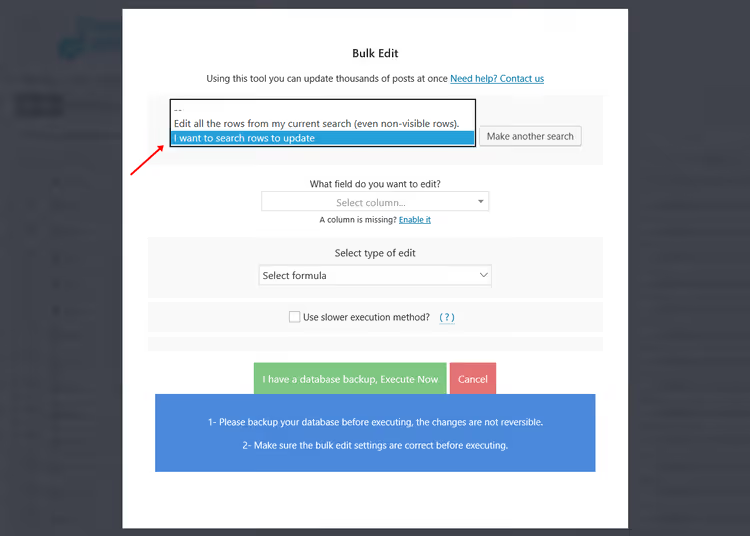
Das Massenbearbeitungswerkzeug erlaubt es, dieselbe Änderung auf Tausende Zeilen gleichzeitig anzuwenden. Zuerst müssen Sie jedoch festlegen, welche Zeilen geändert werden sollen, und hier ist es entscheidend, keinen Fehler zu machen. Ohne den korrekten Filter löschen Sie alle Produkte, einschließlich der übergeordneten. Der nächste Schritt ist daher Suche und Auswahl.
Schritt 4. Produktvariationen finden
Klappen Sie im Massenbearbeitungsformular das Dropdown Select the rows you want to update auf und wählen Sie I want to find rows to update. Damit schalten Sie das Werkzeug in den Suchmodus.
Suchfelder erscheinen. Sie müssen nicht alle ausfüllen; für das Löschen von Variationen genügen zwei Aktionen:
- Im Feld Contains keyword können Sie ein Wort aus den Variationstiteln eingeben (zum Beispiel ein gemeinsames Attribut), um die Ergebnisse einzugrenzen. Wenn Sie ausnahmslos alle Variationen löschen möchten, lassen Sie das Feld leer.
- Setzen Sie das Häkchen bei Search variations. Ohne dieses Häkchen bezieht sich die Suche nur auf übergeordnete Produkte, und dann würde der gesamte Katalog zur Löschung vorgemerkt.
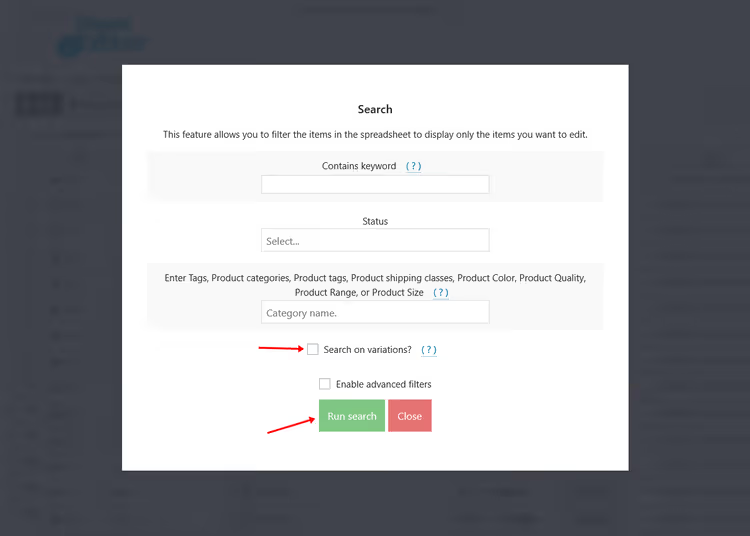
Klicken Sie auf Run search. Das Plugin wählt alle Zeilen aus, die den Bedingungen entsprechen, und zeigt deren Anzahl in der Tabelle an. Prüfen Sie visuell die ersten Einträge, um sicherzustellen, dass die Auswahl tatsächlich Variationen enthält und keine Hauptprodukte.
Schritt 5. Alle Variationen in einem Durchgang löschen
Nachdem Ihre Auswahl bereit ist, kehren Sie zum Massenbearbeitungsformular zurück (es ist noch geöffnet) und füllen drei Felder aus:
- What field do you want to edit: wählen Sie Status
- Select type of edit: belassen Sie es bei Set value
- Replace existing value with this value: wählen Sie Delete completely
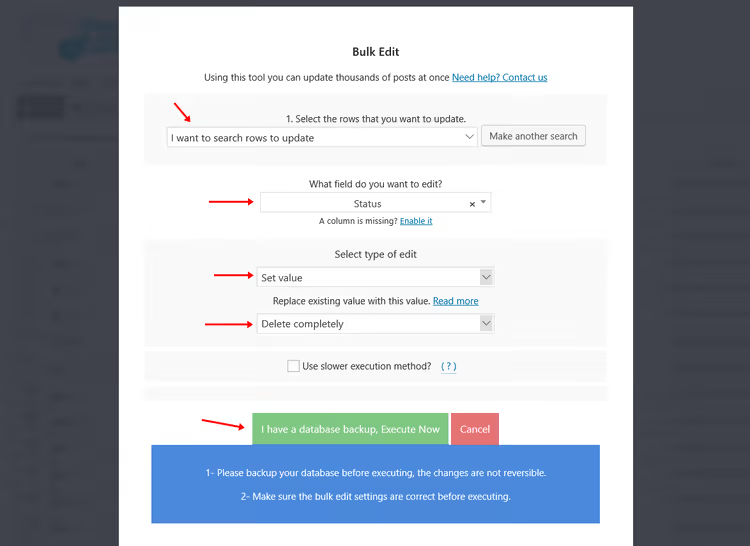
Klicken Sie auf Execute now. Das Plugin verarbeitet alle ausgewählten Zeilen und entfernt sie aus der Datenbank. Übergeordnete Produkte bleiben unberührt: Sie sind dank des Häkchens Search variations aus dem vorherigen Schritt nicht in die Auswahl gelangt.
Der Vorgang dauert je nach Anzahl der Variationen und der Leistung Ihres Hostings zwischen ein paar Sekunden und einer Minute. Die Website wird dabei nicht langsamer: WP Sheet Editor verarbeitet Datensätze in Stapeln mit einer konfigurierbaren Pause zwischen den Stapeln.
⁉️🤔 Häufig gestellte Fragen
Kann die kostenlose Version von WP Sheet Editor das Löschen von Variationen bewältigen?
Nein. Die kostenlose Version funktioniert nur mit einfachen Produkten (Simple Product). Für die Suche und Bearbeitung von Variationen benötigen Sie eine Premium-Lizenz, die alle Produkttypen freischaltet, einschließlich Variable Product und Variations. Sie können das kostenlose Plugin nutzen, um die Oberfläche zu evaluieren, aber es wird die Aufgabe aus dieser Anleitung nicht bewältigen.
Was passiert mit den übergeordneten Produkten nach dem Löschen der Variationen?
Übergeordnete Produkte bleiben unverändert im Katalog erhalten. Sie gelangen dank des Häkchens Search variations nicht in die Auswahl, da die Suche nur auf Variationszeilen abzielt. Status, Preise und Attribute der Hauptprodukte werden nicht beeinträchtigt. Einzige Auswirkung: Wenn ein variables Produkt keine Variationen mehr hat, wird es im Shop nicht mehr angezeigt, bis neue hinzugefügt werden.
Kann ich nur bestimmte Variationen löschen, zum Beispiel solche mit einem bestimmten Attribut?
Ja. Verwenden Sie dazu im Suchschritt das Feld Contains keyword. Geben Sie den Attributwert ein (etwa „Blau" oder „XL"), und das Plugin wählt nur Variationen aus, die dieses Wort im Titel enthalten. Die Filterung nach Schlagwörtern, Kategorien und Versandklassen funktioniert auf dieselbe Weise über das Feld Enter tags. Alle Bedingungen lassen sich kombinieren.
Wie viele Variationen kann ich auf einmal löschen?
Es gibt keine technischen Grenzen; das Plugin verarbeitet Auswahlen beliebiger Größe. In der Praxis löschen Anwender in einem einzigen Vorgang von einigen Dutzend bis zu Zehntausenden Variationen. WP Sheet Editor teilt die Arbeit in Stapel auf (die Stapelgröße ist in den Einstellungen konfigurierbar), sodass der Prozess nicht an Speicherlimits oder PHP-Timeouts scheitert.
Gibt es eine Möglichkeit, gelöschte Variationen wiederherzustellen?
Es gibt keinen eingebauten Rückgängig-Mechanismus im Plugin; die Operation wird direkt auf die Datenbank angewendet. Erstellen Sie vor der Massenlöschung unbedingt ein vollständiges Backup der Website (Dateien + Datenbank). Plugins wie UpdraftPlus oder Duplicator erledigen das mit zwei Klicks. Die Wiederherstellung aus einem Backup ist der einzige Weg, Variationen zurückzuholen, falls Sie die falschen gelöscht haben.
Lohnt sich die Installation von WP Sheet Editor nur für eine einmalige Variationsbereinigung
Wenn die Aufgabe eine einmalige Sache ist (Variationen löschen und vergessen), mag eine jährliche Premium-Lizenz übertrieben erscheinen. Aber WP Sheet Editor deckt mehr ab als nur diesen Bedarf. Es ersetzt das manuelle Durchgehen Dutzender WooCommerce-Felder durch eine Tabellenkalkulations-Oberfläche: Preise, Lagerbestände, Beschreibungen und SEO-Daten für Hunderte Produkte in einer Sitzung bearbeiten.
Alternativen wie VBULKiT und Bulk Edit Variations konzentrieren sich speziell auf Variationen und kosten weniger, bieten aber keinen allgemeinen Editor für alle WordPress-Post-Typen. WP Sheet Editor hingegen arbeitet mit Beiträgen, Seiten, Mediendateien und benutzerdefinierten Post-Typen. Es ist ein Werkzeug für den täglichen Einsatz, nicht nur für Notfallbereinigungen.
Testen Sie auf einer Test-Site die kostenlose Version: Bewerten Sie die Oberfläche, die Tabellengeschwindigkeit und die Suchlogik. Wenn das Format „Tabellenkalkulation im Admin" für Sie funktioniert, macht sich die Premium-Version bereits mit der ersten Operation bezahlt, die ohne sie Stunden gedauert hätte.

Ein professionelles Team von Autoren und Redakteuren, das auf die Erstellung hochwertiger Inhalte spezialisiert ist.