














🔄 Wie man Thumbnails in WooCommerce regeneriert (5 Schritte)
Sie haben Ihr WooCommerce-Theme gewechselt und die Produktbilder spielen verrückt? Das kenne ich. Nach einem Template-Wechsel bleiben alte Thumbnails auf die Maße des vorherigen Themes zugeschnitten, während das neue Theme völlig andere Proportionen verlangt. Das Ergebnis: an manchen Stellen abgeschnittene, an anderen gestreckte Bilder und leere Flächen, wo eigentlich Beitragsbilder sein sollten.
Jedes Produkt manuell zu bearbeiten, ist bei einem Katalog mit Hunderten von Artikeln eine Sackgasse. Glücklicherweise bietet WordPress drei funktionierende Methoden, um Thumbnails automatisch neu zu generieren: ein Plugin, den eingebauten WooCommerce-Mechanismus und WP-CLI. Jede eignet sich für unterschiedliche Situationen.
Gehen wir alle fünf Schritte durch, vom einfachsten bis zum anspruchsvollsten.
💡 Kurzer Überblick:
- Installieren Sie das kostenlose Plugin Regenerate Thumbnails aus dem WordPress.org-Repository: Es bewältigt die allermeisten Neugenerierungsaufgaben.
- Führen Sie eine vollständige Neugenerierung über Werkzeuge → Regenerate Thumbnails aus: Das Plugin verarbeitet alle Bilder in einem Durchlauf.
- Für ein einzelnes Bild nutzen Sie die Neugenerierung aus der Medienbibliothek: schnell und ohne Massen-Neuaufbau.
- Wenn Sie eine aktuelle WooCommerce-Version (3.3+) einsetzen, aktivieren Sie die eingebaute Hintergrund-Neugenerierung: Sie wird automatisch ausgelöst, wenn sich die Abmessungen ändern.
- Für große Shops mit Shell-Zugriff verwenden Sie WP-CLI
wp media regenerate: schneller als das Plugin und ohne HTTP-Overhead.
Schritt 1: Das Plugin Regenerate Thumbnails installieren
Dies ist ein kostenloses Plugin mit einer Million aktiver Installationen auf WordPress.org, gepflegt vom Automattic-Team. Es tut genau das, was der Name verspricht, ohne überflüssige Oberfläche oder Einstellungen.
Gehen Sie zu Plugins → Installieren, suchen Sie nach „Regenerate Thumbnails", klicken Sie auf Jetzt installieren und dann auf Aktivieren. Das Plugin erfordert keine Konfiguration: Nach der Aktivierung erscheint der Menüpunkt Werkzeuge → Regenerate Thumbnails sofort im Admin-Bereich.
Beachten Sie, dass das Plugin mit den original hochgeladenen Dateien arbeitet. Es komprimiert die Quellbilder nicht neu, sondern erstellt neue Thumbnails anhand der aktuellen Abmessungen, die in den Theme-Einstellungen und unter Einstellungen → Medien festgelegt sind. Alte Thumbnails werden optional gelöscht (aktivieren Sie „Alte, ungenutzte Thumbnails löschen").
Schritt 2: Eine vollständige Neugenerierung aller Thumbnails durchführen
Öffnen Sie Werkzeuge → Regenerate Thumbnails. Die Oberfläche ist minimalistisch: ein Button und drei Optionen.
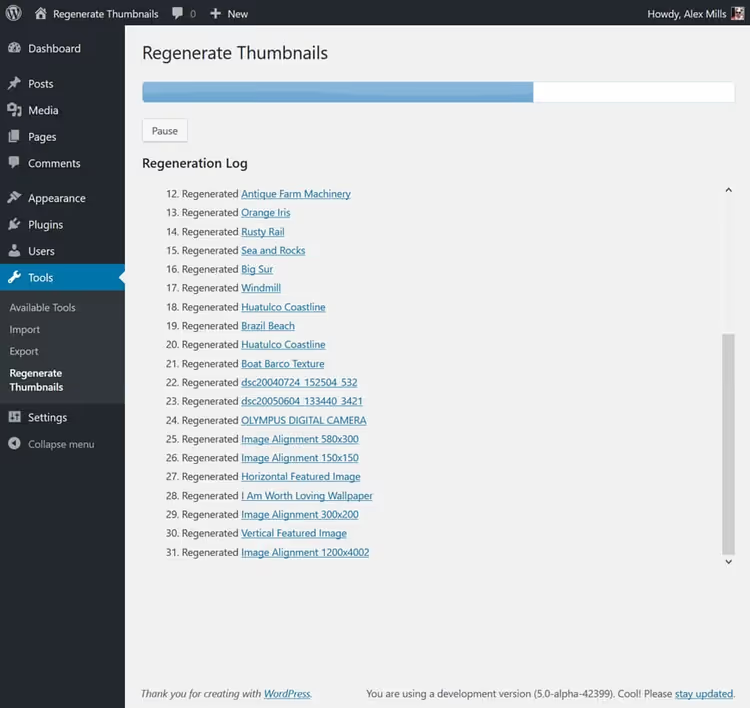
Stellen Sie vor dem Start sicher, dass Neugenerierung bereits vorhandener, korrekt dimensionierter Thumbnails überspringen ausgewählt ist: Das spart Zeit, indem Thumbnails übersprungen werden, die bereits den geforderten Abmessungen entsprechen.
Klicken Sie auf Alle Thumbnails neu generieren. Das Plugin verarbeitet jedes Bild in der Medienbibliothek einzeln. Bei hundert Bildern dauert der Vorgang 2-3 Minuten. Bei mehreren Tausend bis zu 15-20 Minuten.
Schließen Sie den Browser-Tab nicht, während die Neugenerierung läuft. Wenn die Seite von selbst neu lädt, kein Problem: Bereits verarbeitete Bilder bleiben neu aufgebaut, und das Plugin macht einfach dort weiter, wo es aufgehört hat.
Nach Abschluss sehen Sie eine Zusammenfassung, die zeigt, wie viele Thumbnails erfolgreich neu erstellt wurden und bei wie vielen Fehler auftraten. Fehler hängen meist mit beschädigten Dateien zusammen (defektes JPEG oder nicht standardgemäßes Format), die im Protokoll sichtbar sind.
Das Ergebnis ist unumkehrbar. Sie können neu aufgebaute Thumbnails nicht auf vorherige Versionen zurücksetzen, sichern Sie also Ihre Website vor einer Massen-Neugenerierung.
Schritt 3: Ein bestimmtes Bild wiederherstellen
Eine Massen-Neugenerierung ist nicht immer nötig. Wenn Sie eine einzelne Produktkarte ausgetauscht haben und nur deren Thumbnails neu aufbauen möchten, erlaubt Ihnen das Plugin dies selektiv.
Gehen Sie zu Medien → Bibliothek und wechseln Sie in die Listenansicht. Neben jedem Bild in der Zeile sehen Sie einen Link Thumbnails neu generieren.
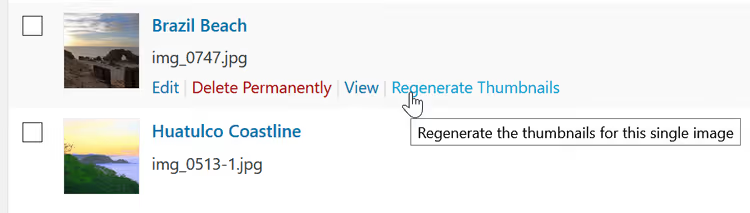
Klicken Sie darauf, und das Plugin baut die Thumbnails nur für diese Datei neu auf. Die Verarbeitungszeit für ein einzelnes Bild beträgt 1-2 Sekunden.
Dieselbe Methode funktioniert auch für die Stapelverarbeitung: Aktivieren Sie die Kontrollkästchen neben den benötigten Bildern, wählen Sie Thumbnails neu generieren aus dem Dropdown-Menü für Massenaktionen und klicken Sie auf Anwenden. Praktisch, wenn Bearbeitungen einige Dutzend Bilder betrafen und nicht den gesamten Katalog.
Übrigens ist dieselbe Option auch auf der individuellen Bearbeitungsseite eines Anhangs verfügbar: Klicken Sie in der Medienbibliothek auf ein Bild, und in der Seitenleiste erscheint ein Button zur Neugenerierung.
Schritt 4: WooCommerces eingebaute Neugenerierung aktivieren
Seit WooCommerce 3.3 ist die Hintergrund-Neugenerierung von Thumbnails im Kern integriert. Sie wird automatisch in zwei Fällen ausgelöst: wenn Sie Bildabmessungen über den Customizer ändern und veröffentlichen oder wenn Sie das Theme wechseln.
So funktioniert es: WooCommerce erkennt eine Abweichung zwischen aktuellen Thumbnail-Größen und definierten Größen, stellt eine Hintergrundaufgabe in die Warteschlange und baut nach und nach alles Nötige neu auf. Der Customizer bietet eine Live-Vorschau, sodass Änderungen sofort sichtbar sind, noch vor der Veröffentlichung.
Sie können prüfen, ob die Warteschlange läuft, unter WooCommerce → Status → Protokolle: Wählen Sie das Protokoll wc-background-regeneration. Wenn der Prozess aktiv ist, erscheint ein Hinweis mit einer Schaltfläche zum Abbrechen im Admin-Bereich.
Wenn der eingebaute Mechanismus nicht funktioniert (zum Beispiel, wenn die Website hinter BasicAuth steht und die Hintergrund-Warteschlange keine HTTP-Anfragen an sich selbst stellen kann), deaktivieren Sie ihn mit einem Filter:
1 add_filter( 'woocommerce_background_image_regeneration', '__return_false' );
Führen Sie die Neugenerierung danach manuell über das Plugin oder WP-CLI durch.
Für die meisten Shops mit aktuellen WooCommerce-Versionen ist dieser eingebaute Mechanismus ausreichend. Das Plugin Regenerate Thumbnails wird benötigt, wenn Sie manuelle Kontrolle über den Prozess wünschen oder alte, ungenutzte Thumbnails bereinigen möchten.
Schritt 5: Neugenerierung via WP-CLI (für große Shops)
Die Kommandozeile ist die schnellste Methode, da es keinen Overhead durch HTTP-Anfragen und Browser-Oberfläche gibt. Geeignet, wenn Sie SSH-Zugang und WP-CLI installiert haben.
Grundbefehl zur Neugenerierung aller Thumbnails:
1 wp media regenerate --yes
Das Flag --yes überspringt die Bestätigung. Ohne dieses fragt WP-CLI bei jedem Anhang zur Bestätigung, was bei Tausenden von Bildern sinnlos ist.
Für einen einzelnen Anhang geben Sie dessen ID an:
1 wp media regenerate 123
Die nützliche Option --image_size gibt eine bestimmte Größe für die Neugenerierung an. Wenn das Theme zum Beispiel eine neue Größe shop_catalog hinzugefügt hat und die anderen nicht angefasst werden müssen:
1 wp media regenerate --image_size=shop_catalog
Bei sehr großen Shops (Zehntausende von Produkten) führen Sie den Befehl innerhalb von screen oder tmux aus, damit der Prozess nicht abbricht, wenn die SSH-Sitzung getrennt wird. Und erstellen Sie unbedingt ein Backup vor der Ausführung: WP-CLI überschreibt Thumbnails, genau wie das Plugin, unumkehrbar.
⁉️🤔 Häufig gestellte Fragen
Muss ich Thumbnails nach einem WooCommerce-Update neu generieren?
Ein WooCommerce-Update allein ändert keine Bildabmessungen, daher ist keine Neugenerierung erforderlich. Wenn das Update jedoch ein Zurücksetzen der Customizer-Einstellungen beinhaltet oder Sie gleichzeitig das Theme aktualisiert haben, prüfen Sie die Thumbnail-Abmessungen und führen Sie eine Neugenerierung durch, falls es Abweichungen gibt.
Was tun, wenn die Neugenerierung hängen bleibt?
Aktualisieren Sie die Seite Werkzeuge → Regenerate Thumbnails. Das Plugin macht an derselben Stelle weiter: Es verarbeitet Bilder einzeln und verliert keinen Fortschritt. Wenn es immer wieder bei derselben Datei hängen bleibt, ist das Quellbild wahrscheinlich beschädigt. Laden Sie es aus der Medienbibliothek herunter, speichern Sie es in einem Bildbearbeitungsprogramm neu und laden Sie es erneut hoch.
Kann ich Thumbnails auf einer Testseite neu generieren und dann auf die Produktivumgebung übertragen?
Technisch ja: Kopieren Sie den Ordner
/wp-content/uploads/nach der Neugenerierung. Aber das ist riskant: Thumbnails sind eng an die Abmessungen gebunden, die im Theme und unter Einstellungen → Medien definiert sind. Wenn die Produktivseite andere Einstellungen hat, passen die Thumbnails wieder nicht. Zuverlässiger ist es, die Neugenerierung direkt auf dem Produktivserver nach einem Backup durchzuführen.
Warum ist WP-CLI besser als das Plugin?
Geschwindigkeit. Das Plugin stellt eine HTTP-Anfrage an sich selbst via AJAX: Jede Datei bedeutet eine Anfrage. WP-CLI arbeitet direkt mit dem Dateisystem und der Datenbank, ohne die Webserver-Schicht. Bei tausend Bildern liegt der Unterschied bei Minuten gegenüber einer halben Stunde. Aber WP-CLI erfordert Shell-Zugang, den nicht alle Hoster bereitstellen.
Löscht die Neugenerierung die Originalbilder?
Nein. Sowohl das Plugin als auch WP-CLI und WooCommerces eingebauter Mechanismus arbeiten nur mit Thumbnails: Kopien, die aus dem Original in bestimmten Abmessungen generiert wurden. Die original hochgeladene Datei bleibt unberührt. Deshalb können Sie die Neugenerierung beliebig oft durchführen.
Sollte ich alte, ungenutzte Thumbnails löschen?
Ja, wenn Ihr Hosting-Speicher knapp wird. Das Kontrollkästchen „Alte, ungenutzte Thumbnails löschen" im Plugin Regenerate Thumbnails findet und entfernt Thumbnails, deren Größen weder im Theme noch unter Einstellungen → Medien registriert sind. Erstellen Sie unbedingt ein Backup, bevor Sie dies tun: Gelöschte Dateien können nur aus einem Backup wiederhergestellt werden.
Was tun, wenn Bilder nach der Neugenerierung immer noch nicht stimmen?
Gehen Sie eine kurze Checkliste durch. Erstens: Öffnen Sie Einstellungen → Medien und Design → Customizer → WooCommerce → Produktbilder, vergleichen Sie die Abmessungen. Wenn sie nicht mit dem übereinstimmen, was im Theme definiert ist, produziert die Neugenerierung andere Thumbnails, als das Template erwartet. Zweitens: Prüfen Sie, ob ein Caching-Plugin oder ein CDN alte Thumbnails zwischenspeichert, und leeren Sie den Cache. Drittens: Öffnen Sie die Quelldatei aus der Medienbibliothek: Wenn das Original selbst eine niedrige Auflösung hat, wird keine Neugenerierung die Qualität verbessern.
Für die meisten Situationen reicht das kostenlose Regenerate Thumbnails aus. Wenn Ihr Shop groß ist und Sie regelmäßig eine Neugenerierung benötigen, lernen Sie WP-CLI: Ein Befehl spart Dutzende Minuten. Und bei aktuellen WooCommerce-Versionen löst der Hintergrundmechanismus oft von selbst aus: Veröffentlichen Sie einfach die neuen Abmessungen im Customizer.

Ein professionelles Team von Autoren und Redakteuren, das auf die Erstellung hochwertiger Inhalte spezialisiert ist.