













 KISymbolbild: KI-generiert
🚀 So installierst du Chrome-Erweiterungen auf Android im Jahr 2026: Edge, Firefox und Alternativen
Sie sind es gewohnt, auf dem Desktop einen Werbeblocker, einen Passwort-Manager und einige Erweiterungen für die Produktivität zu nutzen. Sie öffnen Chrome auf Android, und es gibt keine Erweiterungen. Google weigert sich grundsätzlich, diese der mobilen Version hinzuzufügen.
Früher löste Kiwi Browser dieses Problem. Anfang 2025 wurde das Projekt offiziell eingestellt, der Entwickler gab bekannt, dass keine Zeit mehr für die Wartung bleibe. Der Erweiterungscode wanderte zu Microsoft Edge Canary, und die Nutzer standen ohne ihr Arbeitspferd da.
Nachfolgend drei aktuelle Wege, um Chrome-Erweiterungen auf Android im Jahr 2026 auszuführen. Von der offiziellen Unterstützung in Edge bis zum Add-on-Ökosystem von Firefox.
💡 Kurzübersicht:
- Laden Sie Microsoft Edge aus dem Google Play Store herunter, öffnen Sie das Menü → „Erweiterungen" und aktivieren Sie das Benötigte mit einem einzigen Schalter; es ist der einzige Browser mit offizieller Chrome Web Store-Unterstützung auf Android
- Installieren Sie Firefox und gehen Sie zu „Add-ons": uBlock Origin, Dark Reader und Privacy Badger funktionieren ohne Workarounds über den Entwicklermodus
- Wenn Sie Chrome-Erweiterungen außerhalb des Edge-Katalogs benötigen, probieren Sie Yandex Browser oder Brave: beide öffnen den Zugang zum Chrome Web Store, aber die Kompatibilität ist nicht garantiert
Methode 1: Microsoft Edge, offizielle Chrome-Erweiterungsunterstützung

Seit März 2025 enthält Microsoft Edge für Android (stabile Version 134+) einen vollwertigen Erweiterungsspeicher. Dies ist der direkte Nachfolger von Kiwi Browser: Der Code für die Erweiterungsunterstützung wanderte direkt von Kiwi in Edge.
Schritt 1. Laden Sie Microsoft Edge herunter. Der Browser ist kostenlos, im Google Play Store verfügbar und benötigt etwa 100 MB. Verwechseln Sie ihn nicht mit Edge Dev oder Canary, Sie benötigen die stabile Version.
Schritt 2. Öffnen Sie das Erweiterungsmenü. Drei Punkte am unteren Bildschirmrand → „Erweiterungen". Sie sehen eine Liste von zwei bis drei Dutzend verifizierten Erweiterungen, Microsoft wählt kompatible manuell aus. Darunter: NordVPN, Browsec VPN, Immersive Translate, Tampermonkey und andere.
Schritt 3. Aktivieren Sie eine beliebige Erweiterung mit einem Schalter. Die Erweiterung wird sofort heruntergeladen und aktiviert. Das Symbol erscheint in der Symbolleiste neben der Adressleiste.
Schritt 4. Was nicht im Katalog ist, über den Chrome Web Store. Edge unterstützt die Installation aus dem Chrome Web Store: Öffnen Sie chrome.google.com/webstore direkt in Edge, suchen Sie die Erweiterung und klicken Sie auf „Zu Chrome hinzufügen". Warnung: Nicht alle Desktop-Erweiterungen funktionieren auf einem mobilen Bildschirm korrekt, die Benutzeroberfläche kann fehlerhaft sein oder fehlen.
Einschränkungen. Zum Start umfasste der Katalog etwa 20 Erweiterungen. Bis Mitte 2026 ist die Liste gewachsen, entspricht aber immer noch nicht dem vollständigen Chrome Web Store. Einige Katalogerweiterungen lassen sich nur manuell über die Website installieren, und es gibt keine Garantie, dass die Benutzeroberfläche für Telefone angepasst ist.
Methode 2: Firefox, sein eigenes Add-on-Ökosystem

Firefox für Android führt keine Chrome-Erweiterungen aus. Aber er hat einen eigenen Add-on-Katalog, der die meisten Nutzungsszenarien funktional abdeckt: Werbeblocker, Dark Mode, Passwort-Manager, Anti-Tracking und Hintergrundwiedergabe.
Was verfügbar ist: uBlock Origin (Werbeblocker), Dark Reader (Dark Mode für jede Website), Privacy Badger (Anti-Tracking), Bitwarden (Passwort-Manager), SingleFile (Seitenspeicherung), Video Background Play Fix (YouTube-Hintergrundwiedergabe) und Dutzende weitere.
So installieren Sie: Menü → „Add-ons" → „Add-ons für Firefox" → Suche → „Hinzufügen". Der gesamte Vorgang, vier Fingertipps, ohne Workarounds über den Entwicklermodus.
Pro: Firefox-Add-ons sind speziell für die mobile Version getestet, die Benutzeroberfläche bricht auf schmalen Bildschirmen nicht, wie es bei Desktop-Chrome-Erweiterungen passiert. Contra: Wenn Ihr Arbeitsablauf auf bestimmte Chrome-Erweiterungen angewiesen ist (etwa SEO-Tools wie Detailed oder Aira), gibt es bei Firefox möglicherweise schlicht keine Entsprechungen.
Methode 3: Chromium-Browser mit integrierter Chrome Web Store-Unterstützung

Wenn Edge aus irgendeinem Grund nicht funktioniert und das Firefox-Ökosystem Ihre Erweiterungen nicht abdeckt, gibt es einen dritten Weg. Mehrere Chromium-Browser für Android öffnen weiterhin den Zugang zum Chrome Web Store:
Yandex Browser. Die Unterstützung für Chrome Web Store-Erweiterungen ist über das Menü „Add-ons" → Katalog verfügbar. Der Browser wird aktiv entwickelt und monatlich aktualisiert. Beste Option für russischsprachige Nutzer: übersetzte Benutzeroberfläche, Sprachassistentin Alisa, Integration mit Yandex-Diensten.
Brave. Der integrierte Werbe- und Tracker-Blocker deckt den Bedarf an uBlock Origin von Haus aus ab. Für alles andere Chrome Web Store-Unterstützung über „Brave Shields" → „Erweiterungen". Datenschutzorientiert: keine Werbung, keine Datensammlung.
Mises Browser. Weniger bekannt, aber mit schneller Erweiterungsunterstützung. Zielgruppe: Nutzer, die Zugang zu Web3- und Krypto-Wallets über Erweiterungen benötigen (MetaMask funktioniert ohne Probleme).
Flow Browser. Minimalistischer Browser mit Chrome Web Store-Unterstützung und integriertem Werbeblocker. Benötigt weniger als 15 MB, eine Option für preiswerte Geräte.
Gemeinsamer Nachteil: Bei all diesen Browsern erfolgt die Erweiterungsinstallation nicht über einen offiziellen, kuratierten Store, sondern direkt aus dem Chrome Web Store. Die Benutzeroberfläche von Desktop-Erweiterungen auf einem mobilen Bildschirm ist eine Lotterie. Ungefähr jede zweite funktioniert.
❗ Kiwi Browser: wie es früher funktionierte
Bis Januar 2025 war Kiwi Browser die Hauptantwort auf die Frage, wie man Chrome-Erweiterungen auf Android installiert. Ein Open-Source-Projekt, ein Chromium-Build mit nativer Chrome Web Store-Unterstützung, der Browser erreichte in über sieben Jahren mehr als 10 Millionen Installationen.
Nachfolgend der ursprüngliche Installationsprozess, der nicht mehr funktioniert. Wir führen ihn zum Kontext auf: Wenn Sie in Suchergebnissen auf alte Kiwi Browser-Anleitungen stoßen, wissen Sie, dass diese veraltet sind.
Schritt 1. Laden Sie Kiwi Browser aus dem Google Play Store herunter. Kostenlos.
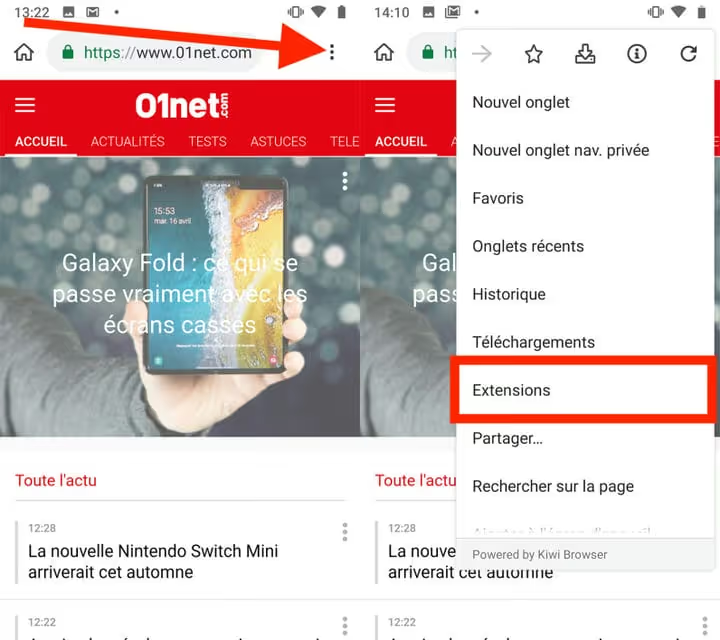
Schritt 2. Öffnen Sie Kiwi Browser, tippen Sie auf die Drei-Punkte-Schaltfläche, um das Hauptmenü aufzurufen, und gehen Sie zum Abschnitt Erweiterungen. Alternativer Einstieg: Geben Sie direkt chrome://extensions in die Adressleiste ein.
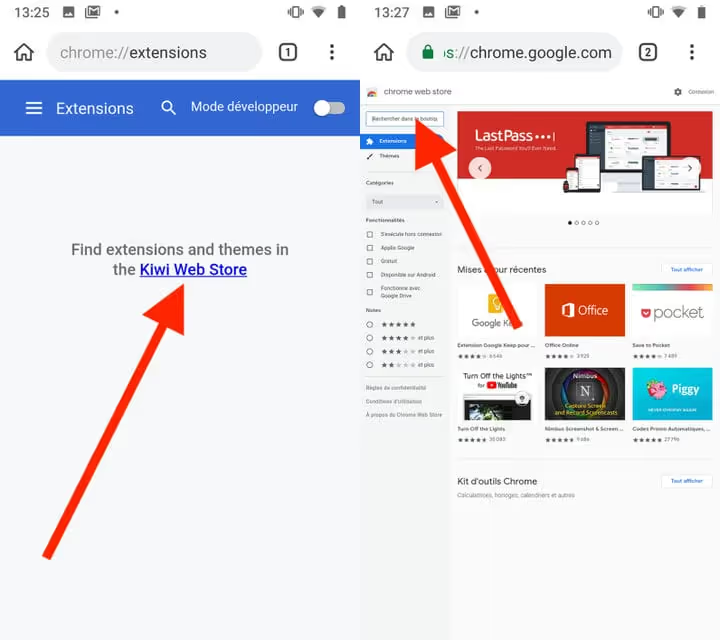
Schritt 3. Tippen Sie auf den Link Kiwi Web Store, der Browser leitete automatisch zur Startseite des Chrome Web Store weiter. Finden Sie die benötigte Erweiterung über die Suche, tippen Sie auf Zu Chrome hinzufügen und bestätigen Sie die Installation.
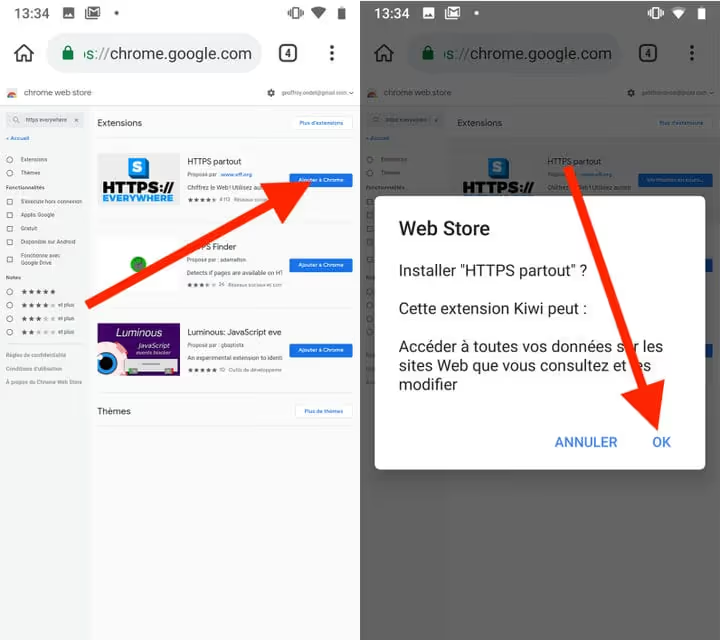
Erweiterungen für Desktop-Chrome waren nicht für mobile Browser konzipiert, einige von ihnen funktionierten selbst in den besten Jahren von Kiwi Browser nicht. Kiwi ist jetzt aus dem Google Play Store entfernt. Der Code für die Erweiterungsunterstützung ist in Microsoft Edge integriert, kein separater Fork. Wenn Sie Kiwi noch nutzen, erhält der Browser keine Sicherheitsupdates, eine sofortige Migration zu Edge oder Firefox wird empfohlen.
Browservergleich
Browser | Chrome-Erweiterungen | Eigener Katalog | Aktive Updates | Größe |
|---|---|---|---|---|
Microsoft Edge | Ja (Chrome Web Store + eigener Katalog) | Ja, 20+ verifiziert | Monatlich | ~100 MB |
Firefox | Nein (eigene Add-ons) | Ja, 50+ Add-ons | Monatlich | ~80 MB |
Yandex Browser | Ja (Chrome Web Store) | Ja, Add-on-Katalog | Monatlich | ~120 MB |
Brave | Ja (Chrome Web Store) | Nein (integrierter Blocker) | Monatlich | ~90 MB |
Mises | Ja (Chrome Web Store) | Nein | Monatlich | ~70 MB |
Flow | Ja (Chrome Web Store) | Nein (integrierter Blocker) | Unregelmäßig | ~15 MB |
Kiwi Browser | Ja (eingestellt) | Nein | Projekt eingestellt | ~60 MB |
Visuelle Demonstration der Installation von Erweiterungen auf Android, vom Starten des Browsers bis zu Ihrem ersten Werbeblocker:
⁉️🤔 Häufig gestellte Fragen
Warum fügt Google Chrome für Android keine Erweiterungen hinzu?
Der Grund wird nicht offiziell genannt, aber technische Analysten sind sich über drei Faktoren einig: Sicherheit (Erweiterungen sind der Hauptangriffsvektor bei Desktop-Chrome), Kontrolle über das mobile Ökosystem und der Konflikt mit Googles Geschäftsmodell (über Erweiterungen installierte Werbeblocker schmälern die Einnahmen). Gleichzeitig ist es technisch möglich, Kiwi Browser hat dies bereits 2018 bewiesen.
Ist Microsoft Edge sicherer als Kiwi Browser?
Ja, aus zwei Gründen. Erstens erhält Edge monatliche Sicherheitsupdates von Microsoft, während das eingestellte Kiwi seit Januar 2025 keine Updates mehr bekommen hat. Zweitens wird der Edge-Erweiterungskatalog manuell überprüft: Microsoft wählt kompatible und sichere Erweiterungen aus. Bei der manuellen Installation aus dem Chrome Web Store sind die Risiken dieselben wie bei Kiwi.
Welche Erweiterungen funktionieren definitiv auf Android über Edge?
Stand Mitte 2026 funktionieren diese stabil: uBlock Origin, Bitwarden, Dark Reader, Tampermonkey, Violentmonkey, Browsec VPN, NordVPN, Immersive Translate, SingleFile. Nicht oder mit Fehlern funktionieren: LastPass (Probleme mit dem automatischen Ausfüllen), die meisten SEO-Erweiterungen (Desktop-Benutzeroberfläche), Session Buddy (benötigt Seitenleiste).
Kann man Erweiterungen zwischen Desktop und Android synchronisieren?
In Microsoft Edge ja, teilweise. Die Erweiterungsliste wird über ein Microsoft-Konto synchronisiert, aber die Einstellungen und der Status (aktiviert/deaktiviert) jeder Erweiterung nicht. Sie müssen Erweiterungen auf jedem Gerät separat installieren und konfigurieren, selbst im selben Konto.
Benötigt man Root-Zugriff, um Erweiterungen zu installieren?
Nein. Alle beschriebenen Methoden funktionieren auf Standard-Android ohne Root-Rechte, Entsperren des Bootloaders oder Installation von Drittanbieter-APKs. Die Browser werden aus dem Google Play Store heruntergeladen, der Installationsprozess der Erweiterungen dauert genau so viele Schritte, wie in den obigen Anleitungen beschrieben.
Edge nehmen oder auf Chrome warten: was Sie 2026 installieren sollten
Kurze Antwort: Microsoft Edge. Es ist der einzige Browser mit offizieller Chrome Web Store-Unterstützung für Erweiterungen auf Android, laufenden Updates und einem verifizierten Katalog. Firefox ist die beste Wahl, wenn Sie einen Werbeblocker, Dark Mode und einen Passwort-Manager ohne Bindung an das Google-Ökosystem benötigen.
Wenn Edge aufgrund der Microsoft-Richtlinien oder des Designs nicht für Sie infrage kommt, bietet Yandex Browser ein nahezu gleiches Kompatibilitätsniveau für russischsprachige Nutzer. Brave ist für diejenigen, die Datenschutz über alles stellen. Und es ist an der Zeit, Kiwi Browser zu löschen: Ein Browser ohne Sicherheitsupdates auf Android ist ein Loch von der Größe des Betriebssystems selbst.
Haben Sie versucht, Erweiterungen über Edge auf Android zu installieren? Schreiben Sie in die Kommentare, welche Erweiterungen bei Ihnen funktioniert haben und welche nicht. Eine aktuelle Kompatibilitätsliste ist nützlicher als jeder Testbericht.

Ein professionelles Team von Autoren und Redakteuren, das auf die Erstellung hochwertiger Inhalte spezialisiert ist.