














💡 Nützliche Notepad++ Tipps: Regex, Tastenkürzel und automatische Textbereinigung 2026
Sie öffnen ein fünftausendzeiliges Logbuch und verbringen eine Stunde damit, Duplikate manuell zu entfernen. Oder Sie fügen Text aus Word in WordPress ein und erhalten im gesamten Dokument doppelte Zeilenumbrüche. Notepad++ beseitigt beide Szenarien in einem Durchgang, aber nur, wenn Sie drei oder vier spezifische Techniken kennen.
Die meisten Nutzer bleiben bei der einfachen Ctrl + F-Suche stehen. Dabei macht die integrierte Engine für reguläre Ausdrücke von Boost den Editor zu einem Werkzeug für die Stapeltextverarbeitung. Nachfolgend finden Sie einen Spickzettel für reguläre Ausdrücke, mehr als dreißig Tastenkombinationen und Schritt-für-Schritt-Anleitungen, die Sie sofort anwenden können.
Anwendbar auf Notepad++ Version 8.9.6.4, Juni 2026.
💡 Kurzüberblick:
Drei Suchmodi in einer Tabelle verglichen: normal, erweitert und reguläre Ausdrücke
Vier Symboltabellen für reguläre Ausdrücke: Basissymbole, Zeichenklassen, Quantifizierer und Gruppierung
Drei praxisnahe Suchen-und-Ersetzen-Szenarien: HTML-Tags, Markdown-Links, URL-Extraktion
Mehr als dreißig Tastenkombinationen in vier Gruppen plus Schritt-für-Schritt-Anleitung zum Bereinigen von Text aus Word
Drei Suchmodi: was Sie wann verwenden
Notepad++ verfügt über drei Suchmodi. Sie wechseln zwischen ihnen unten in den Dialogen Ctrl + F und Ctrl + H in der Gruppe „Suchmodus". Die Modi zu verwechseln bedeutet, null Treffer zu erhalten, wo hundert sein sollten.
Modus | Was er unterstützt | Wann zu verwenden |
|---|---|---|
Normal | Exakter Text | Suche nach einem Wort oder einer Phrase ohne Sonderzeichen |
Erweitert |
| Ersetzen von Zeilenumbrüchen, Tabulatoren, Nullzeichen |
Reguläre Ausdrücke | Volle Boost-Syntax | Muster, Zeichenklassen, Quantifizierer, Gruppierung |
Der erweiterte Modus ist ein schneller Weg, Zeilenumbrüche ohne reguläre Ausdrücke durch Leerzeichen zu ersetzen. Wenn Sie Gruppierung oder Zeichenklassen benötigen, wechseln Sie in den vollständigen Modus.
Reguläre Ausdrücke: ein Spickzettel für den Alltag
Der Modus für reguläre Ausdrücke wird im Dialog „Suchen" (Ctrl + F) oder „Ersetzen" (Ctrl + H) aktiviert: Stellen Sie unten im Fenster den „Suchmodus" auf „Reguläre Ausdrücke" um. Danach funktionieren Sonderzeichen als Operatoren und nicht mehr als reiner Text.
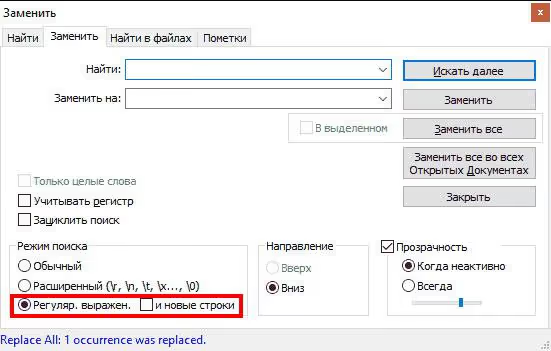
Die Boost-Engine ist kompatibel mit der Syntax von VS Code, Sublime und Vim. Lernen Sie hier ein Muster und verwenden Sie es überall.
Basissymbole:
Symbol | Was es findet |
|---|---|
| Ein beliebiges einzelnes Zeichen außer einem Zeilenumbruch |
| Zeilenanfang |
| Zeilenende |
| Eine beliebige Ziffer (entspricht |
| Ein beliebiges Zeichen außer einer Ziffer |
| Buchstabe, Ziffer oder Unterstrich (entspricht |
| Ein beliebiges Zeichen außer |
| Leerraumzeichen: Leerzeichen, Tabulator, Zeilenumbruch |
| Kein Leerraumzeichen |
| Zeilenvorschub (LF) |
| Wagenrücklauf (CR) |
Zeichenklassen:
Konstrukt | Was es findet |
|---|---|
| Eines der aufgelisteten Zeichen |
| Ein beliebiger lateinischer Kleinbuchstabe |
| Ein beliebiger lateinischer Großbuchstabe |
| Ein lateinischer Buchstabe in beliebiger Schreibweise |
| Eine beliebige Ziffer (entspricht |
| Ein beliebiges Zeichen außer a, b, c |
Quantifizierer:
Symbol | Wie oft |
|---|---|
| Null oder mehr Wiederholungen |
| Eine oder mehr Wiederholungen |
| Eine beliebige Zeichenfolge innerhalb einer Zeile |
| Eine beliebige nicht-leere Zeichenfolge |
Begrenzungen und Gruppierung:
Konstrukt | Was es bewirkt |
|---|---|
| Wortgrenze |
| Keine Wortgrenze |
| Gruppierung: Inhalte stehen beim Ersetzen als |
| Logisches „Oder" |
Vier Muster, die es wert sind, im Gedächtnis behalten zu werden:
^$, eine leere Zeile (Anfang unmittelbar gefolgt vom Ende)^\s*$, eine Zeile, die nur Leerraumzeichen enthält^.*$, der gesamte Inhalt einer Zeile vom Anfang bis zum Ende\r\n, eine leere Zeile im Windows-Format (CRLF)
Suchen und Ersetzen: drei praxisnahe Szenarien
Theorie ohne Praxis bleibt nicht haften. Hier sind drei Aufgaben aus der tatsächlichen Arbeit mit Code und WordPress-Inhalten.
HTML-Tags entfernen und Text erhalten
Sie haben Inhalte aus einem alten CMS exportiert und ein Durcheinander von Tags erhalten. Sie müssen die Formatierung entfernen und nur reinen Text übrig lassen. Im Modus für reguläre Ausdrücke:
1 Find: <[^>]*> 2 Replace: (leave empty)
Das Muster <[^>]*> findet alles zwischen < und >: öffnende Tags, schließende Tags, selbstschließende Tags wie <br/>. Lassen Sie das Ersetzen-Feld leer. Das HTML verschwindet; der Text bleibt unberührt.
Links entfernen und Ankertext erhalten
Sie haben eine Liste im Format [Titel](url) und müssen nur die Titel behalten. Zwei Durchläufe im Regex-Modus.
Schritt 1. Entfernen Sie den Link-Teil zusammen mit der öffnenden Klammer:
1 Find: \(https?://[^)]*\) 2 Replace: (leave empty)
Schritt 2. Entfernen Sie die eckigen Klammern. Wechseln Sie in den normalen Modus: Suchen nach [, ersetzen mit leer; dann ], ebenfalls ersetzen mit leer.
Aus hundert Links wird in zwei Arbeitsschritten eine saubere Liste von Titeln.
URLs aus einer Markdown-Liste extrahieren
Die umgekehrte Aufgabe: Aus [Titel](https://example.com) müssen Sie nur die Adresse behalten. Ein Durchlauf im Regex-Modus:
1 Find: ^[^(]*\(([^)]+)\).*$ 2 Replace: \1
Das Konstrukt ([^)]+) erfasst die URL innerhalb der Klammern. \1 fügt sie im Ersetzen-Feld ein; der gesamte andere Text in der Zeile wird verworfen.
Tastenkombinationen: Arbeiten ohne Maus
Eine Sammlung von Kombinationen, die bei der täglichen Arbeit mit Code und Inhalten Zeit spart. Setzen Sie ein Lesezeichen auf diese Seite als Referenz.
Arbeiten mit Dateien und Tabs:
Aktion | Tasten |
|---|---|
Dokument öffnen |
|
Neuer Tab |
|
Tab schließen |
|
Speichern |
|
Speichern unter |
|
Alle speichern |
|
Nächstes Dokument |
|
Vorheriges Dokument |
|
Grundlegende Bearbeitung:
Aktion | Tasten |
|---|---|
Alles auswählen |
|
Kopieren |
|
Ausschneiden |
|
Einfügen |
|
Rückgängig |
|
Wiederherstellen |
|
Zeile oder ausgewählten Text duplizieren |
|
Zum Dokumentanfang |
|
Zum Dokumentende |
|
Zum Zeilenanfang |
|
Zum Zeilenende |
|
Suchen und Ersetzen:
Aktion | Tasten |
|---|---|
Im Text suchen |
|
Text ersetzen |
|
In Dateien suchen |
|
Weitersuchen |
|
Rückwärtssuchen |
|
Auswahl weitersuchen |
|
Auswahl rückwärtssuchen |
|
Gehe zu Zeile |
|
Spezielle Operationen:
Aktion | Tasten |
|---|---|
In Kleinbuchstaben umwandeln |
|
In GROSSBUCHSTABEN umwandeln |
|
Auswahl auskommentieren |
|
Auskommentierung aufheben |
|
Tag- oder Schlüsselwortliste anzeigen |
|
Lesezeichen für Zeile setzen |
|
Zum nächsten Lesezeichen springen |
|
Zum vorherigen Lesezeichen springen |
|
Text nach rechts einrücken |
|
Text nach links ausrücken |
|
Vollbildmodus mit Tabs |
|
Vollbildmodus ohne Panels |
|
Textbereich zoomen |
|
Das Verschieben von Blöcken ohne Kopieren und Einfügen verdient besondere Aufmerksamkeit. Halten Sie Ctrl + Shift und verwenden Sie die Tasten ↑ / ↓, um einen ausgewählten Block innerhalb des Dokuments zu verschieben. Die Zwischenablage wird nicht beeinträchtigt. Das Risiko, versehentlich ein wichtiges Fragment zu überschreiben, ist gleich null.
Schritt-für-Schritt-Anleitung: Leerzeilen nach dem Einfügen aus Word entfernen
Sie haben Text aus Microsoft Word kopiert, in WordPress eingefügt und doppelte sowie dreifache Zeilenumbrüche erhalten. Statt manueller Bereinigung erledigt eine integrierte Notepad++-Operation dies in drei Schritten.
Schritt 1. Öffnen Sie das problematische Dokument. Die Leerzeilen sind sofort sichtbar.
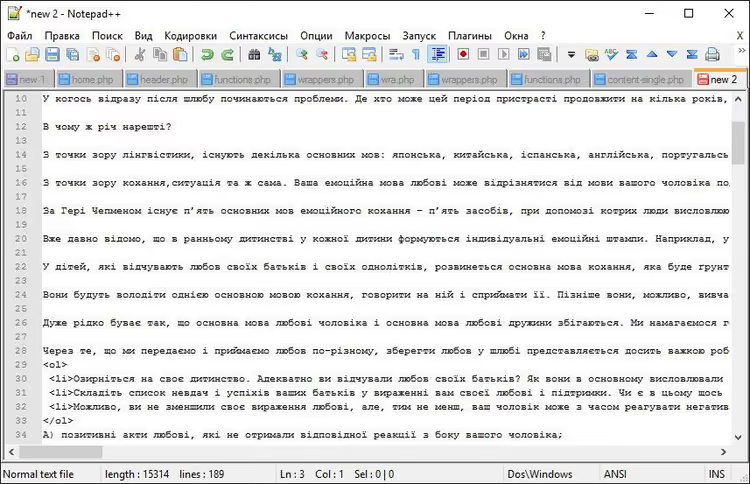
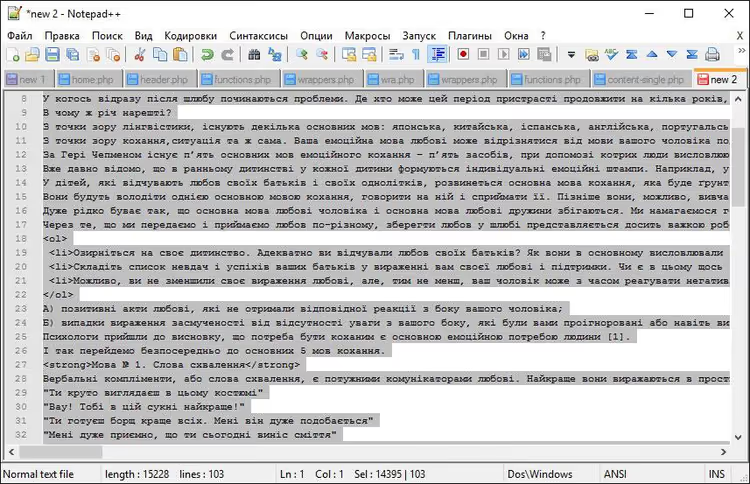
Schritt 2. Wählen Sie den gesamten Inhalt aus: Ctrl + A.
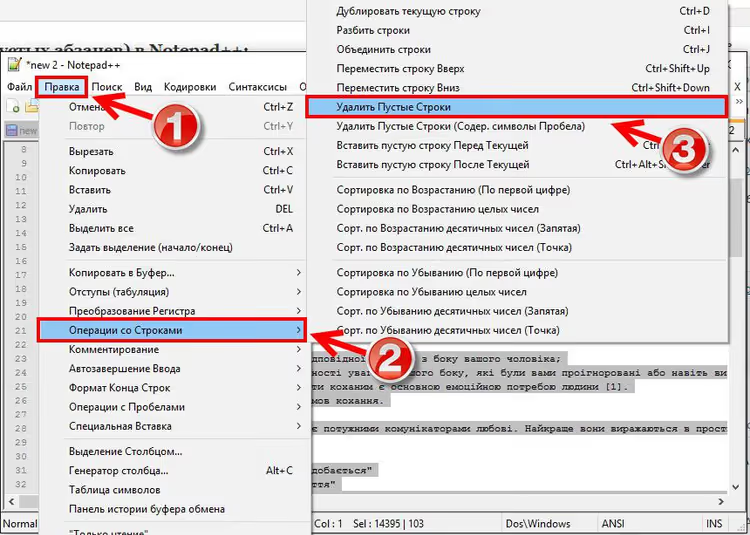
Schritt 3. Im Hauptmenü: Bearbeiten → Zeilenoperationen → Leerzeilen entfernen.
Fertig. Die Leerzeilen verschwinden, und der Text ist bereit zum Einfügen in WordPress ohne zusätzliche <br>-Tags und leere <p></p>-Elemente. Diese Technik funktioniert auch für Einfügungen aus Google Docs. Sie spart dutzende Minuten bei der Arbeit mit langen Dokumenten.
Code auskommentieren: zwei Tastenkombinationen für den gesamten Zyklus
Für einen WordPress-Entwickler, der täglich functions.php, CSS oder JavaScript bearbeitet, ist das Auskommentieren von Code ein ständiger Bestandteil des Arbeitsablaufs. Zwei Tastenkombinationen decken den gesamten Zyklus ab:
Ctrl + Shift + Q, kommentiert den ausgewählten Block aus. Notepad++ fügt automatisch die korrekte Syntax basierend auf dem Dateityp ein://für PHP und JavaScript,/* */für CSS.Ctrl + Shift + K, hebt die Auskommentierung eines zuvor auskommentierten Blocks auf.
Funktioniert sowohl für einzelne Zeilen als auch für mehrzeilige Blöcke. Die Sprache wird automatisch anhand der Dateierweiterung bestimmt. Sie müssen sich nicht merken, wo doppelte Schrägstriche und wo Sternchen zu verwenden sind.
Video: Grundlegende Techniken in 5 Minuten
Für diejenigen, die visuelle Formate besser aufnehmen als Text, hier eine kurze Einführung in die wichtigsten Editor-Funktionen:
Nach dem Ansehen fügen sich die Tastenkombinationen und Regex-Muster aus dem obigen Spickzettel in eine klare Grundlage ein.
⁉️🤔 Häufig gestellte Fragen
Wie aktiviere ich den Modus für reguläre Ausdrücke in Notepad++?
Öffnen Sie den Dialog „Suchen" (
Ctrl + F) oder „Ersetzen" (Ctrl + H). Finden Sie unten im Fenster die Gruppe der Optionsfelder „Suchmodus" und wählen Sie „Reguläre Ausdrücke" aus. Danach funktionieren alle Sonderzeichen als Boost-Operatoren. Es sind keine zusätzlichen Einstellungen erforderlich.
Warum findet das Muster \n keine Zeilenumbrüche?
Höchstwahrscheinlich verwendet die Datei Windows-Zeilenenden: CRLF statt LF. Versuchen Sie das Muster
\r\noder das universelle\R(Zeilenumbruch in Boost). Das aktuelle Format ist in der Statusleiste von Notepad++ sichtbar: „Windows (CR LF)", „Unix (LF)" oder „Macintosh (CR)".
Was ist der Unterschied zwischen dem erweiterten Suchmodus und regulären Ausdrücken?
Der erweiterte Modus versteht nur Escape-Sequenzen: Zeilenvorschub, Tabulator, Wagenrücklauf. Quantifizierer, Zeichenklassen und Gruppierung sind nur im Modus „Reguläre Ausdrücke" verfügbar. Der erweiterte Modus reicht aus, um Zeilenumbrüche durch Leerzeichen zu ersetzen. Zum Entfernen von Tags oder Extrahieren von Daten benötigen Sie vollständige reguläre Ausdrücke.
Kann ich in mehreren Dateien gleichzeitig suchen und ersetzen?
Ja:
Ctrl + Shift + Föffnet den Dialog „In Dateien suchen". Geben Sie einen Ordner, eine Dateimaske (*.php,*.css) und ein Suchmuster an. Notepad++ durchläuft alle passenden Dateien und zeigt die Ergebnisse in einem separaten Panel an. Für Massenersetzungen verwenden Sie den Tab „In Dateien ersetzen". Erstellen Sie vor der Ausführung immer eine Sicherungskopie des Ordners.
Wie lösche ich Zeilen, die ein bestimmtes Wort enthalten?
Im Modus für reguläre Ausdrücke: Geben Sie im Feld „Suchen"
^.*keyword.*\Rein und lassen Sie das Feld „Ersetzen" leer. Das Konstrukt\Rerfasst den Zeilenumbruch zusammen mit dem Zeilentext, sodass kein leerer Raum dort verbleibt, wo die gelöschte Zeile war. Funktioniert für jedes Textmuster.
Was Sie als Lesezeichen setzen sollten und wo Sie anfangen
In Notepad++ beherrschte reguläre Ausdrücke funktionieren überall. Dieselbe Syntax gilt in VS Code, in PHP-Code (preg_match), in JavaScript und in SQL-Abfragen. Dies ist keine Funktion eines einzelnen Editors. Es ist grundlegende Entwicklerkompetenz.
- Wenn Sie mit WordPress-Inhalten arbeiten: Beginnen Sie mit der Bereinigung von Leerzeilen gemäß der obigen Anleitung. Sie werden Ergebnisse in einer Minute sehen.
- Wenn Sie Exporte aus einem alten CMS verarbeiten: Das Muster
<[^>]*>zum Entfernen von HTML-Tags erledigt die meisten typischen Aufgaben in einem Durchgang. - Wenn Sie Daten nach einer Domain-Migration vorbereiten:
Ctrl + Him Regex-Modus zur URL-Normalisierung ersetzt stundenlange manuelle Arbeit durch einen einzigen Durchlauf.
Laden Sie Notepad++ kostenlos von der offiziellen Website herunter und testen Sie diese Techniken an Ihrer ersten problematischen Datei. Welchem Szenario aus dieser Aufschlüsselung begegnen Sie am häufigsten? Teilen Sie es uns in den Kommentaren mit.

Ein professionelles Team von Autoren und Redakteuren, das auf die Erstellung hochwertiger Inhalte spezialisiert ist.