














⚙️ Rank Math in Elementor: SEO-Optimierung direkt im Editor
Sie schreiben Text in Elementor, aber Ihr SEO-Plugin befindet sich in einem anderen Tab, im standardmäßigen WordPress-Editor. Um Ihre Keywords zu prüfen, müssen Sie speichern, ins Admin-Panel wechseln, aktualisieren und dies nach jeder Bearbeitung wiederholen. Zehn Bearbeitungen bedeuten zwanzig Tab-Wechsel. Ein Ritual, das jeder kennt, der Websites mit Elementor erstellt.
Rank Math beseitigt diese Lücke vollständig. Nach der Installation des Plugins erscheint ein SEO-Tab in der Elementor-Seitenleiste, und sämtliche Optimierungswerkzeuge (Meta-Snippets, Keywords, Schema-Markup, SEO-Audit) stehen direkt auf dem Bearbeitungsbildschirm zur Verfügung. Kein Tab-Wechsel mehr.
Nachfolgend finden Sie eine Aufschlüsselung der Integration von der Installation bis zur Feinabstimmung strukturierter Daten. Jeder Schritt enthält Screenshots der Live-Oberfläche, sodass Sie genau sehen, wo Sie klicken müssen.
💡 Kurzüberblick:
- Installieren Sie Rank Math aus dem WordPress-Verzeichnis und aktivieren Sie es zusammen mit Elementor
- Bearbeiten Sie den Meta-Titel und die Beschreibung im Tab Allgemein; die Google-Vorschau aktualisiert sich sofort
- Legen Sie bis zu fünf Fokus-Keywords fest und führen Sie das SEO-Audit mithilfe der farbcodierten Checkliste durch
- Wählen Sie im Tab Schema einen Schema-Typ und füllen Sie die Felder passend zu Ihrem Inhaltsformat aus
- Konfigurieren Sie Indexierung, robots.txt und die kanonische URL im Tab Erweitert
Warum SEO ohne Elementor-Integration nicht funktioniert
Elementor lebt auf einer eigenen Bearbeitungsseite, isoliert vom standardmäßigen WordPress-Bildschirm. Das ist ein Plus für das Design: eine aufgeräumte Arbeitsfläche ohne zusätzliche Menüs und Metaboxen. Doch SEO-Plugins betten sich seit Jahrzehnten in den Standard-Editor ein; ihre Oberflächen saßen unter dem Eingabefeld für den Inhalt.
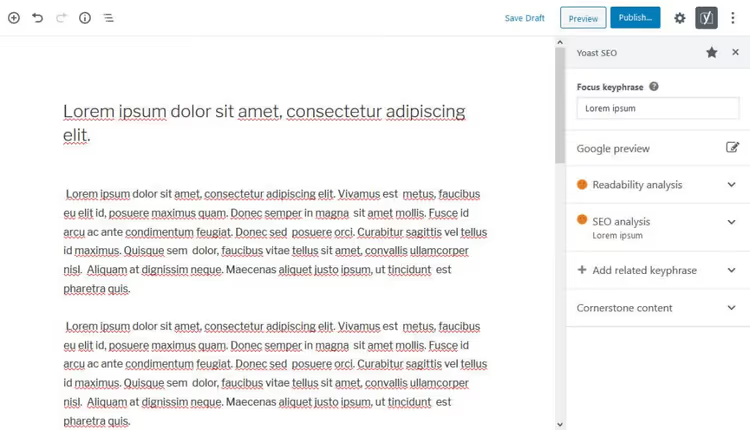
Vor der Integration sah der Arbeitsablauf so aus: Einen Absatz in Elementor schreiben, den Entwurf speichern, zum regulären Editor gehen, die Seite aktualisieren, und erst dann berechnete das Plugin die SEO-Metriken neu. Einen Fehler gefunden? Zurück zu Elementor, korrigieren, speichern und zum regulären Editor zurückkehren, um erneut zu prüfen. In der Praxis ignorierten Redakteure SEO-Audits einfach bis zur Endkontrolle und nahmen Korrekturen im Nachhinein vor, ohne Live-Feedback.
Die Rank-Math-Integration löst das Problem an der Wurzel. Alle SEO-Werkzeuge wandern in die Elementor-Seitenleiste und arbeiten auf demselben Bildschirm, auf dem Sie Text schreiben. Ändern Sie eine Überschrift, und die Google-Vorschau aktualisiert sich sofort. Fügen Sie einem Absatz ein Keyword hinzu, und der Vorkommenszähler rechnet neu, ohne zu speichern. Das ist nicht nur Bequemlichkeit; es ist ein grundlegend anderer Arbeitsablauf: Die SEO-Optimierung geschieht parallel zum Schreiben, nicht danach.
Installation: zwei Plugins, null Konfiguration
Die Integration erfordert kein separates Modul und keine Jonglage mit API-Schlüsseln. Sie benötigen lediglich beide Programme aktiv auf der Website:
- Elementor, die kostenlose Version aus dem WordPress.org-Verzeichnis oder Pro von der offiziellen Website.
- Rank Math, installieren Sie es aus dem WordPress-Repository über Plugins → Installieren.
Aktivieren Sie beide, und der SEO-Tab erscheint automatisch in der Elementor-Seitenleiste. Es sind keine zusätzlichen Integrationseinstellungen erforderlich. Öffnen Sie eine beliebige Seite über Mit Elementor bearbeiten, und Sie sehen den neuen Tab zwischen Global und Einstellungen.
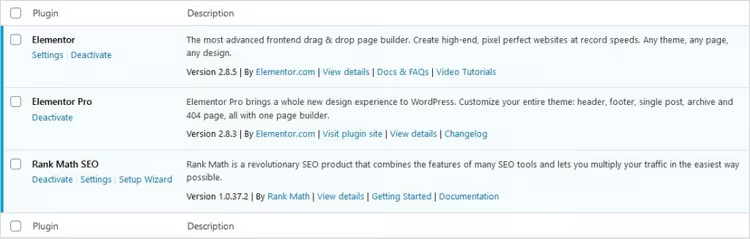
Einige Funktionen erfordern eine Registrierung bei beiden Diensten. Ohne Elementor-Konto erhalten Sie keine Vorlagenbibliothek, und Rank Math deaktiviert Keyword-Vorschläge während der Eingabe. Aber die Kernfunktionalität (Bearbeiten von Meta-Tags, SEO-Audit, Schema-Markup) funktioniert in den kostenlosen Versionen ohne Einschränkungen.
Wenn Sie von Yoast SEO oder SEOPress migrieren, kann Rank Math Ihre alten Einstellungen über Rank Math → Import & Export → Plugin-Importe importieren. Der Import erfolgt mit einem Klick und ist umkehrbar: Das Plugin kopiert die Daten, anstatt sie vom Vorgänger zu löschen.
Fünf SEO-Tools direkt in Elementor
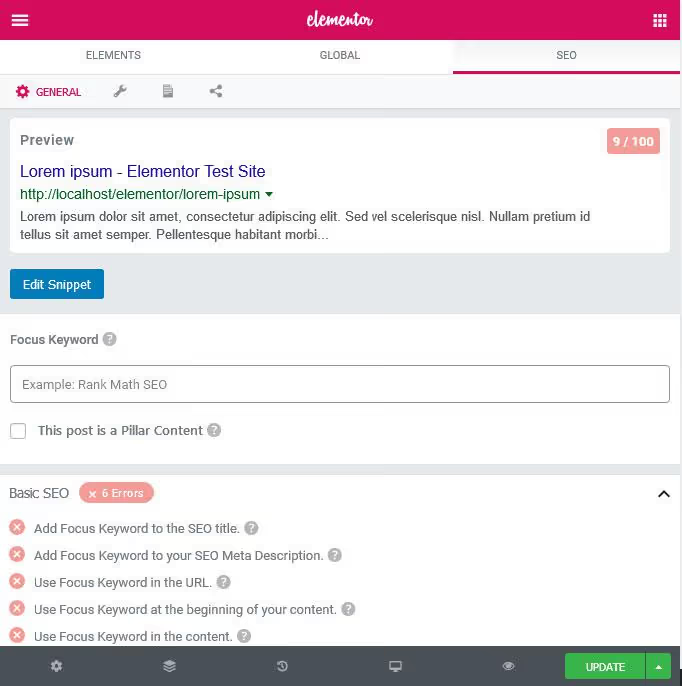
Der SEO-Tab gliedert sich in drei Unterüberschriften: Allgemein (Meta-Snippets und Audit), Schema (strukturierte Daten) und Erweitert (Indexierung und kanonische URLs). Sehen wir uns jeden Abschnitt im Detail an.
1. Meta-Snippet- und Social-Preview-Editor
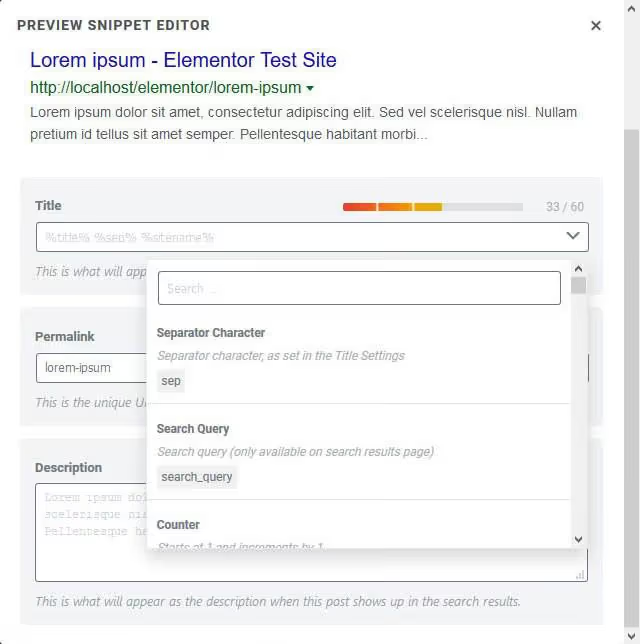
Ganz oben im Tab „Allgemein" befindet sich der Block zur Snippet-Bearbeitung. Klicken Sie auf Snippet bearbeiten, und es öffnet sich ein Lightbox mit einer Live-Vorschau des Google-Suchergebnisses für Desktop und Mobilgeräte.
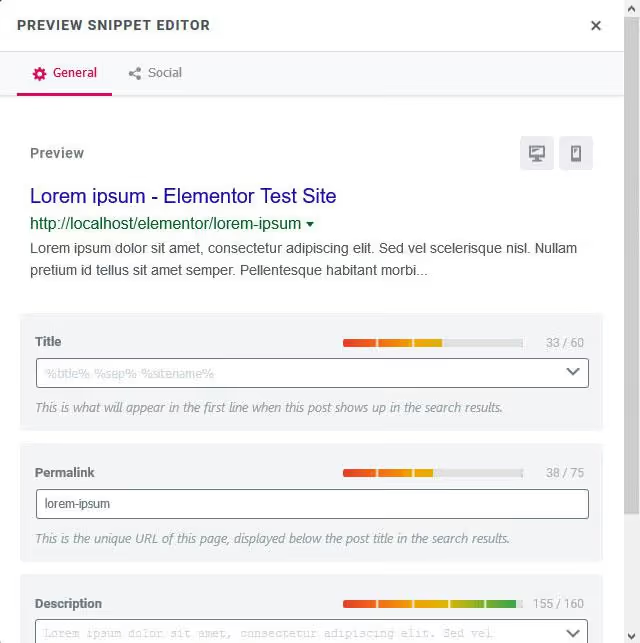
Ändern Sie den Titel oder die Beschreibung, und die Vorschau aktualisiert sich sofort; der Zeichenzähler zeigt den verbleibenden Platz bis zum Limit an. Rechts neben jedem Feld befindet sich ein Pfeil zum Einfügen dynamischer Variablen. Dutzende Vorlagen sind verfügbar: %sitename% %currentdate% %currentmonth% %page% und andere. Nützlich für Vorlagenseiten wie „Kontakt" oder Standardbeiträge: Legen Sie die Variablen einmal fest, und Rank Math fügt automatisch die aktuellen Werte ein.
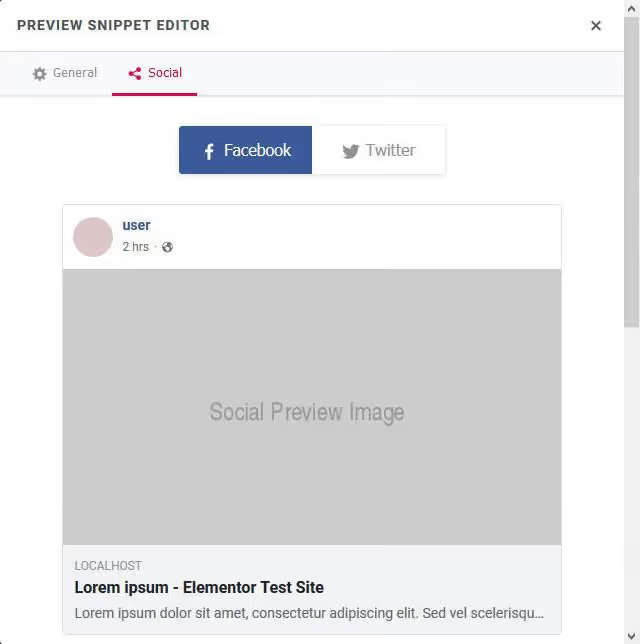
Daneben befindet sich der Tab Social. Hier konfigurieren Sie einen separaten Titel, eine Beschreibung und ein Bild für Facebook und Twitter. Für Twitter können Sie den Kartentyp wählen: Summary, Summary mit großem Bild, App oder Player. Laden Sie ein Titelbild hoch, und beim Teilen sieht Ihr Beitrag wie ein vollständiger Artikel aus, nicht wie ein nackter Link.
2. Fokus-Keyword
Unterhalb des Snippet-Editors befindet sich das Keyword-Feld. Geben Sie die Hauptsuchanfrage für die Seite ein, und Rank Math beginnt, den Text im Verhältnis zu diesem Schlüsselbegriff zu analysieren. Sie können bis zu fünf Fokus-Keywords festlegen.
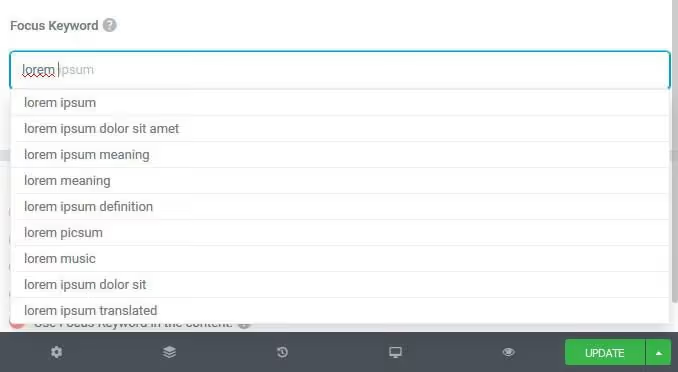
Das Plugin prüft: Steht das Keyword im Titel? Im ersten Absatz? In der URL? In den Bild-Alt-Texten? In Unterüberschriften? Jede Übereinstimmung fließt in den SEO-Gesamtscore ein. Bei der Eingabe eines Keywords schlägt Rank Math Optionen aus seiner Datenbank vor und fungiert so als integriertes Keyword-Recherche-Tool. Ein richtig gewähltes Fokus-Keyword entscheidet darüber, ob 50 oder 5.000 Personen Ihren Beitrag sehen.
Direkt darunter befindet sich die Checkbox Pillar Content. Aktivieren Sie diese für Evergreen-Seiten, die über Jahre hinweg Traffic bringen sollen. Rank Math merkt sich diese und schlägt beim Erstellen neuer Beiträge in derselben Kategorie automatisch einen internen Link zur Pillar-Seite vor. Eine kostenlose Alternative zu Link Whisper, nur eben integriert.
3. Echtzeit-SEO-Audit
Das wichtigste Optimierungswerkzeug im Tab „Allgemein". Nach der Eingabe eines Keywords führt Rank Math den Inhalt durch vier Prüfgruppen:
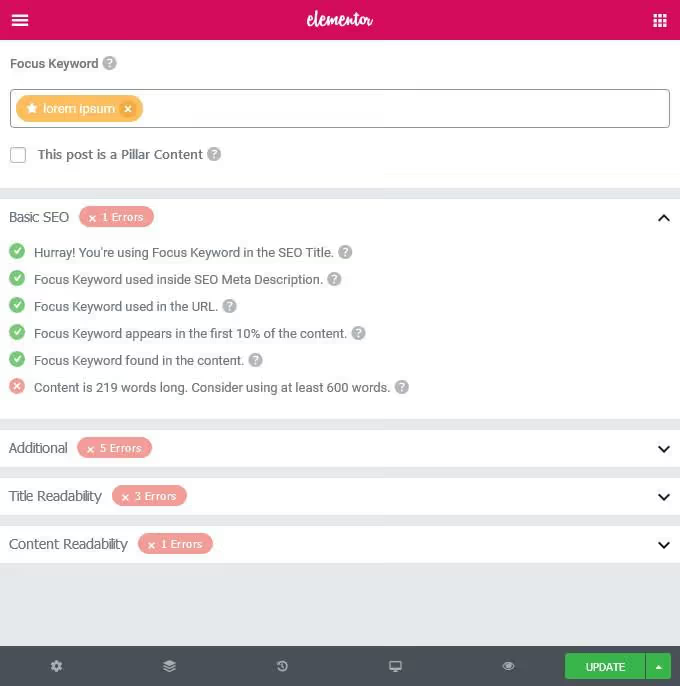
- Basis-SEO: das Fundament. Keyword im Titel, im ersten Absatz, in der URL, in der Meta-Beschreibung. Ohne diese verstehen Suchmaschinen schlicht nicht, worum es auf der Seite geht.
- Zusätzlich: subtile Faktoren. Keyword-Dichte, Anzahl interner und externer Links, URL-Länge. Einzeln nicht kritisch, aber in der Summe bewegen sie Rankings.
- Titel-Lesbarkeit: emotionale Wörter in der Überschrift, Lesbarkeit. Prüft, ob der Titel eine Person in den Suchergebnissen zum Klicken bewegt oder ob weitergescrollt wird.
- Inhalts-Lesbarkeit: Absatzumbrüche, Vorhandensein von Bildern und Videos, Satzlänge. Der Algorithmus betrachtet den Inhalt mit den Augen eines echten Lesers, nicht eines Crawlers.
Jede Prüfung zeigt Rot, Gelb oder Grün. Arbeiten Sie sie wie eine Checkliste ab: Beheben Sie einen Fehler, und der Indikator wechselt die Farbe. Neben jedem Punkt befindet sich ein Fragezeichen: Klicken Sie darauf, um eine Beschreibung zu erhalten, was falsch ist und wie Sie es beheben können.
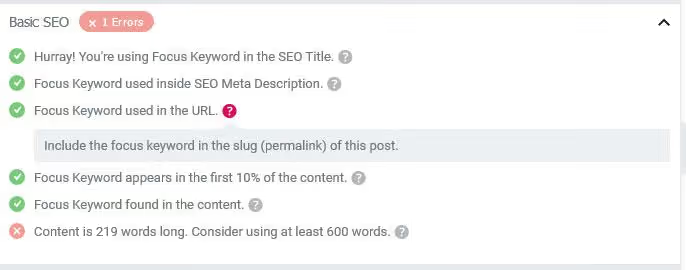
In der Praxis genügen fünf bis sieben Minuten, um einen Beitrag durch alle Prüfungen zu führen und den SEO-Score auf 85 bis 95 von 100 zu bringen. Das ist keine Magie; es ist das methodische Abarbeiten erforderlicher Ranking-Faktoren, die Google tatsächlich berücksichtigt.
4. Schema-Markup: Rich Snippets
Das dritte Icon im SEO-Tab konfiguriert strukturierte Daten. Das ist das Markup, das dafür sorgt, dass Sternbewertungen, Bilder, Produktpreise, Rezept-Zubereitungszeiten oder Veranstaltungsdaten in den Suchergebnissen erscheinen.

Die kostenlose Version von Rank Math bietet mehr als 20 Schema-Typen: Article, Book, Course, Event, FAQ, HowTo, Job Posting, Music, Person, Product, Recipe, Restaurant, Service, Software Application, Video und andere. Die Pro-Version ergänzt Dataset, FactCheck, Movie, Podcast Episode und ItemList.
Wählen Sie den passenden Typ, und die Felder für dieses Format öffnen sich. Für ein Produkt: Preis, Verfügbarkeit, Marke. Für ein Rezept: Zutaten, Zubereitungszeit, Kalorien. Für eine Stellenausschreibung: Gehalt, Standort, Name der Organisation. Füllen Sie sie aus, und Google wird das Markup beim nächsten Crawl aufgreifen und möglicherweise ein Rich Snippet anzeigen.
Wichtiger Hinweis: Google entscheidet, ob ein Rich Result angezeigt wird oder nicht. Sie können keine Sterne unter jedem Beitrag garantieren. Aber ohne Markup liegt die Chance auf ein Rich Snippet bei null. Mit Markup (insbesondere bei Rezepten, Produkten und Kursen) steigen die Klickraten in den Suchergebnissen signifikant.
Jede Seite erhält einen Schema-Typ zugewiesen. Für einen Review-Beitrag verwenden Sie Article; für eine Produktseite in WooCommerce verwenden Sie Product.
5. Erweiterte Einstellungen: Indexierung und kanonische URLs
Der Tab Advanced ist für diejenigen, die wissen, was sie tun. Hier finden Sie Indexierungs-Schalter auf Ebene der einzelnen Seite.
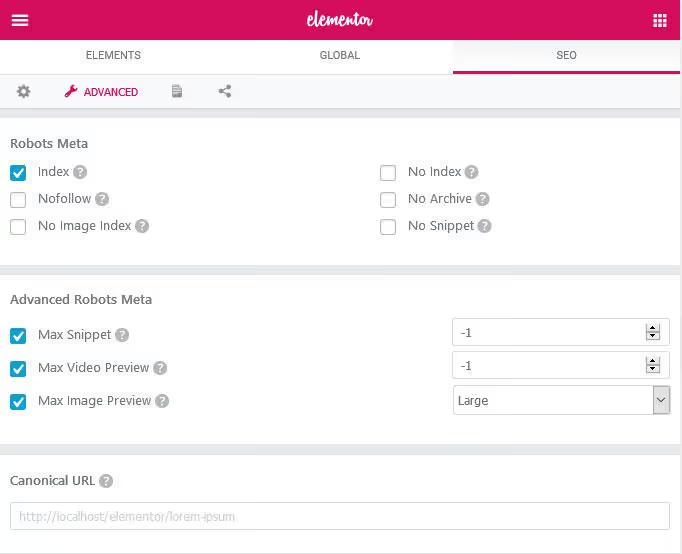
Was Sie konfigurieren können:
- Index / No Index: Erlaubt die Seite in der Suche oder blendet sie aus. Verwenden Sie No Index für Warenkorb-Seiten, Konto-Seiten und Service-Bereiche ohne Suchwert.
- No Follow: Verhindert, dass Google Links auf der Seite folgt. Nützlich für Benutzerprofile und Seiten mit UGC, auf denen Spam-Links auftauchen könnten.
- No Archive: Deaktiviert die zwischengespeicherte Kopie in den Suchergebnissen. Relevant für Produktseiten, bei denen sich Preis und Verfügbarkeit täglich ändern.
- No Image Index: Blendet die Bilder der Seite aus Google Images aus.
- No Snippet: Entfernt den Text-Snippet unter dem Titel in den Suchergebnissen, sodass nur Titel und URL übrig bleiben.
- Max Snippet / Max Video Preview / Max Image Preview: Zeichenbegrenzung für das Snippet, Sekunden für die Video-Vorschau und Größe für die Bild-Vorschau. Standardmäßig keine Begrenzung.
Das Feld für die kanonische URL befindet sich ebenfalls hier. Wenn Sie mehrere Seiten mit identischem oder sehr ähnlichem Inhalt haben (zum Beispiel ein Produkt in mehreren Kategorien), geben Sie die kanonische Adresse an, und Google wird diese ranken, während Duplikate seltener gecrawlt werden. Ohne eine kanonische URL wählt die Suchmaschine die „Hauptversion" selbst aus, und das rät sie nicht immer richtig.
Video: Rank Math Integration mit Elementor in fünf Minuten
Wenn Sie lieber zuschauen als lesen, hier eine visuelle Demonstration aller beschriebenen Werkzeuge in der Live-Oberfläche:
Der Autor führt durch die Installation, zeigt den SEO-Tab in Elementor, setzt ein Fokus-Keyword, führt das SEO-Audit durch und konfiguriert Schema-Markup: genau das, was wir oben behandelt haben, nur in Bewegung.
⁉️🤔 Häufig gestellte Fragen
Funktioniert die Integration mit der kostenlosen Version von Elementor?
Ja, vollumfänglich. Der SEO-Tab erscheint in der kostenlosen Version von Elementor ohne Einschränkungen. Der einzige Haken: Ohne Registrierung bei Rank Math sind Keyword-Vorschläge während der Eingabe deaktiviert. Die manuelle Keyword-Eingabe, das SEO-Audit und die Schema-Markup-Funktion arbeiten in der kostenlosen Version jedoch mit vollem Funktionsumfang.
Was kann ich tun, wenn der SEO-Tab nach der Installation nicht erscheint?
Stellen Sie sicher, dass beide Plugins aktiv sind. Öffnen Sie eine beliebige Seite über Mit Elementor bearbeiten; der SEO-Tab sollte sich zwischen Global und Einstellungen befinden. Wenn Sie ihn nicht sehen, leeren Sie Ihren Browser-Cache und rufen Sie den Editor erneut auf. Bei einigen Themes und Konfigurationen kann der Tab durch einen Überlauf der Seitenleiste verdeckt sein: Prüfen Sie, ob es im Widget-Panel eine horizontale Bildlaufleiste gibt.
Kann ich zwei SEO-Plugins gleichzeitig verwenden?
Technisch ja, praktisch nein. Zwei SEO-Plugins verursachen Meta-Tag-Konflikte: Die Seite liefert zwei Titel, zwei Beschreibungen, zwei Sätze Schema-Daten aus. Google sieht Datenmüll und ignoriert beides. Wenn Sie von Yoast, SEOPress oder All in One SEO migrieren, importieren Sie zuerst die alten Einstellungen in Rank Math und deaktivieren Sie dann das vorherige Plugin.
Welches Schema sollte ich für einen normalen Blogbeitrag wählen?
Article: die Standardwahl für informative Beiträge, Nachrichten und Rezensionen. Enthält der Artikel eine Schritt-für-Schritt-Anleitung oder ein Rezept, verwenden Sie HowTo oder Recipe. Die Hauptregel: eine Seite, ein Schema-Typ. Versuchen Sie nicht, mehrere Typen auf einer einzigen URL zu stapeln.
Werden meine alten SEO-Einstellungen von Yoast übernommen?
Ja, über Rank Math → Import & Export → Plugin-Importe. Das Plugin übernimmt Meta-Titel, Beschreibungen, Keywords, kanonische URLs und Social-Vorschauen von Yoast, SEOPress, All in One SEO, The SEO Framework und etwa einem Dutzend weiterer Plugins. Der Import erfolgt mit einem Klick und ist reversibel: Rank Math kopiert die Daten, ohne sie aus dem alten Plugin zu löschen.
Was Sie von der Rank Math + Elementor-Integration haben
Wenn Sie Websites mit Elementor erstellen und die SEO-Arbeit noch über den Standard-Editor erledigen, ist die Antwort klar: Der Wechsel lohnt sich. Fünf Minuten für die Installation zweier Plugins sparen bei jedem Beitrag dutzende Tab-Wechsel.
Der Hauptvorteil ist nicht die Geschwindigkeit, sondern ein veränderter Ansatz. SEO ist keine separate „Später"-Aufgabe mehr. Sie bearbeiten die Meta-Beschreibung, sobald Sie einen Absatz schreiben, fügen Keywords bereits im Prozess statt im Nachhinein hinzu und sehen das Ergebnis jeder Bearbeitung sofort. Das erzwingt Disziplin und bewahrt Sie davor, von der Suchintention abzudriften.
Drei Szenarien, in denen die Integration maximalen Nutzen bringt:
- Blog-Content-Kalender: Legen Sie Fokus-Keywords vor dem Schreiben über den Tab „Allgemein" fest und behalten Sie sie beim Schreiben im Blick.
- **Landingpage auf **Elementor: Konfigurieren Sie Schema als Product oder Service, ergänzen Sie Preis und Bewertung. Ein Rich Snippet in den Suchergebnissen hebt Sie von Mitbewerbern mit reinem Text ab.
- Migration alter Websites: Importieren Sie SEO-Daten mit einem Klick aus Ihrem bisherigen Plugin und arbeiten Sie sofort in der neuen Oberfläche, ohne Einstellungen zu verlieren.
Ins Editor integrierte SEO ist kein Feature, sondern der Standard für moderne Content-Arbeit. Rank Math hat dies so weit perfektioniert, dass Tab-Wechsel zum Anachronismus werden.

Ein professionelles Team von Autoren und Redakteuren, das auf die Erstellung hochwertiger Inhalte spezialisiert ist.