














📝 12 Beste WordPress-Plugins für Blogs 2026 (kostenlos und kostenpflichtig)
Ein Dutzend Plugins installiert, und jetzt atmet Ihr Blog kaum noch, lädt in 6 Sekunden und verschickt Alarmmeldungen von Ihrem Hoster? Ein vertrautes Bild für jeden, der eine WordPress-Seite „nach Empfehlungen aus dem Internet" zusammengestellt hat.
Laut W3Techs-Daten von 2026 betreibt WordPress 43,6% aller Websites weltweit. Das offizielle Verzeichnis enthält über 60.000 Plugins. Die Hälfte davon dupliziert sich gegenseitig, erledigt dieselbe Aufgabe in unterschiedlicher Qualität oder wurde von den Autoren schlicht aufgegeben.
Wir haben 12 Plugins getestet und ausgewählt, die ein Blog im Jahr 2026 wirklich braucht, ohne Dopplungen, ohne Ballast und ohne „installiert und vergessen, weil die Seite abgestürzt ist". Jedes erledigt genau eine Aufgabe und das zuverlässig.
💡 Kurzüberblick:
- Ermitteln Sie, woran es Ihrem Blog fehlt: SEO, Geschwindigkeit, Sicherheit, Abonnentengewinnung oder Content-Management, und wählen Sie ein Plugin für eine konkrete Aufgabe.
- Prüfen Sie die Tabelle unten: Die Top-5-Plugins sind nach Szenarien, Preisen und Kernfunktionen aufgeschlüsselt, damit Sie sofort Ihre Option finden.
- Beginnen Sie mit kostenlosen Versionen; ein kostenpflichtiges Upgrade ist erst nötig, wenn der Blog wächst und der Funktionsumfang nicht mehr ausreicht.
- Installieren Sie nicht zwei Plugins für dieselbe Aufgabe gleichzeitig, zum Beispiel zwei Caching-Plugins oder zwei SEO-Suiten, sie geraten in Konflikt und legen die Seite lahm.
- Testen Sie ein Plugin vor der Installation auf der Live-Seite in einer Staging-Umgebung: Öffnen Sie 5-7 zentrale Seiten und stellen Sie sicher, dass die Browser-Konsole sauber bleibt.
- Installieren Sie Plugins einzeln mit einem Tag Abstand, um nachvollziehen zu können, welches die Ursache ist, falls die Seite langsamer wird.
Plugin | Für wen | Preis | Kernfunktion |
|---|---|---|---|
Rank Math SEO | Alle Blogs | Kostenlos / ab 79 $/Jahr | KI-SEO-Assistent + Schema in 5 Klicks |
Elementor | Visuelles Layout ohne Code | Kostenlos / ab 99 $/Jahr | Atomic Editor v4: Designsysteme und Komponenten |
Jetpack | All-in-One-Suite | Kostenlos / ab 9,95 $/Monat | Backups + CDN + Angriffsschutz |
WP Rocket | Ladegeschwindigkeit | ab 59 $/Jahr | Caching + Lazy Loading direkt einsatzbereit |
OptinMonster | E-Mail-Abonnentengewinnung | Kostenlos / ab 14 $/Monat | Popups mit A/B-Tests und Geotargeting |
1. Rank Math SEO

Ein SEO-Plugin, das Yoast innerhalb von 5 Jahren bei den aktiven Installationen überholt hat. Laut WordPress.org-Daten hat Rank Math über 4 Millionen aktive Installationen und eine Bewertung von 4,9. Der Hauptvorteil: Alles, wofür Yoast 99 $ pro Jahr berechnet, ist hier kostenlos verfügbar.
Die integrierte Content AI analysiert den Text direkt im Editor und gibt Empfehlungen zu Keywords, Phrasendichte und Lesbarkeit. Google Search Console und Analytics werden in 2 Klicks angebunden, ohne manuelles Kopieren von Tracking-Codes.
- Vorteile: Schema Markup für über 16 Inhaltstypen, unbegrenzte Keywords pro Beitrag, Import aus Yoast / AIO SEO mit einem Klick, modulares System (deaktivieren Sie, was Sie nicht brauchen), Elementor-Kompatibilität.
- Nachteile: Content AI erfordert ein separates Abonnement (die kostenlosen Credits reichen für ca. 10 Beiträge pro Monat).
- Preis: Kostenlos; Pro ab 79 $/Jahr für Analyse, Rank-Tracking und erweitertes Schema.
- Download: 🔗 Rank Math SEO auf WordPress.org | 🔗 Offizielle Website
2. Elementor
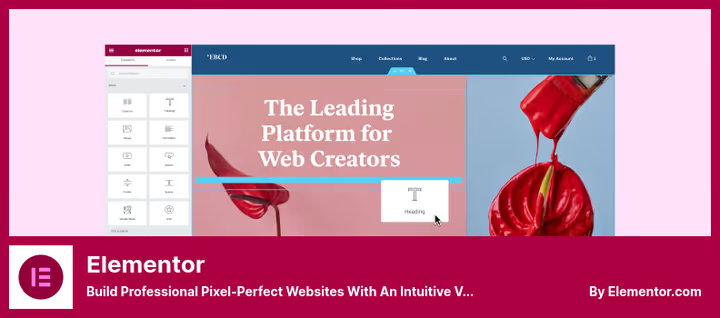
Ein visueller Builder, der 22 Millionen Websites antreibt. In Version 4: Atomic Editor, atomare Blöcke, Designsysteme und CSS Transform ohne eine einzige Codezeile. Wenn Sie Landingpages in Figma erstellt haben, wird Ihnen die Logik vertraut vorkommen.
Der entscheidende Unterschied zum WordPress-Block-Editor ist die vollständige visuelle Kontrolle über jeden Punkt des Layouts. Header, Footer, Beitragsseiten und Archive werden im Theme Builder zusammengestellt, ohne PHP zu bearbeiten.
- Vorteile: Über 40 kostenlose Widgets, responsiv mit benutzerdefinierten Breakpoints, KI-Generierung von Sektionen und Bildern, Lottie-Animationen, Mega-Menü in Pro.
- Nachteile: Das Pro-Abonnement ist teurer geworden; ohne gibt es keine dynamischen Inhalte, Popups oder WooCommerce-Widgets.
- Preis: Kostenlos; Elementor One (Pro) ab 99 $/Jahr.
- Download: 🔗 Elementor auf WordPress.org | 🔗 Offizielle Website
3. Jetpack
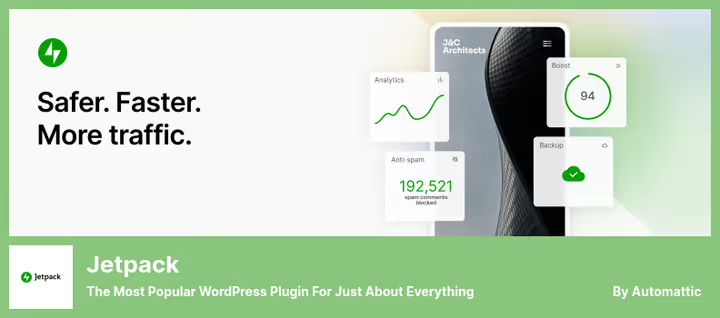
Eine All-in-One-Suite von Automattic, dem Unternehmen hinter WordPress selbst. Backups, CDN für Bilder, Brute-Force-Schutz, Besucherstatistiken und Anti-Spam, alles in einem Plugin. Wenn Sie nicht 5 separate Lösungen für Sicherheit und Geschwindigkeit installieren möchten, übernimmt Jetpack diese Aufgaben selbst.
Die kostenlose Stufe bietet Image CDN, Basisstatistiken, Brute-Force-Schutz und Uptime-Überwachung. Kostenpflichtige Stufen ergänzen Echtzeit-Backups mit Wiederherstellung per Klick und eine WAF (Web Application Firewall).
- Vorteile: Alles aus einer Hand, ohne Kompatibilitätskonflikte, WooCommerce-Integration, Aktivitätsprotokoll mit Änderungshistorie, kostenloses CDN für Bilder.
- Nachteile: All-in-one-Ansatz: Einige Funktionen überschneiden sich, wenn bereits separate Plugins installiert sind. Die Preise im Security-Bereich sind hoch.
- Preis: Kostenlos; Security ab 9,95 $/Monat (Backups + Scanning + WAF).
- Download: 🔗 Jetpack auf WordPress.org | 🔗 Offizielle Website
4. OptinMonster
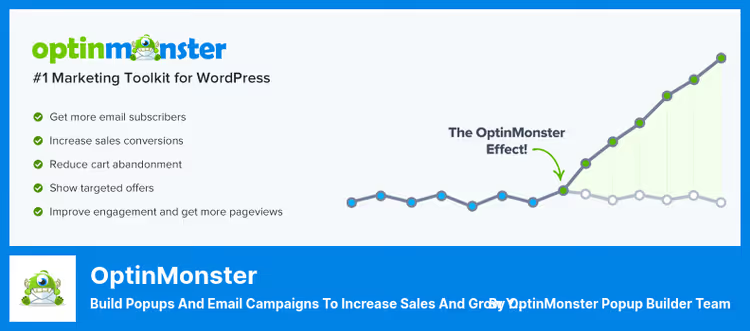
Das leistungsstärkste Tool für die Sammlung von E-Mail-Abonnenten und Lead-Generierung auf WordPress. Anders als einfache Abonnement-Plugins kann OptinMonster ein Popup genau dem Besucher anzeigen, der im Begriff ist, die Seite zu verlassen, und nutzt dafür den Auslöser „Cursor verlässt das Browserfenster" (Exit-Intent).
Geotargeting, A/B-Tests, spielerische Popups („Glücksrad"), Sticky Bars mit Countdown-Timern, ein Arsenal, das von großen Blogs und eCommerce-Projekten genutzt wird.
- Vorteile: Exit-Intent-Auslöser, integrierte A/B-Tests, über 400 Popup-Vorlagen, Integration mit mehr als 40 E-Mail-Diensten.
- Nachteile: Die kostenlose Version ist eher eine Demo; für echte Lead-Generierung benötigt man einen kostenpflichtigen Tarif.
- Preis: Kostenlos; Premium ab 14 $/Monat.
- Download: 🔗 OptinMonster auf WordPress.org | 🔗 Offizielle Website
5. PushEngage
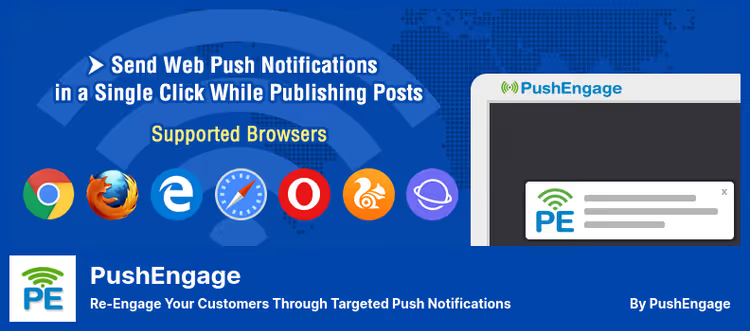
Push-Benachrichtigungen, ein Kanal, der nicht von Social-Media-Algorithmen und E-Mail-Öffnungsraten abhängt. PushEngage sendet Benachrichtigungen direkt an den Browser eines Abonnenten, auf Desktop und Mobilgeräten, selbst wenn die Person sich nicht auf Ihrer Website befindet.
Das Plugin versendet automatisch Benachrichtigungen über neue Beiträge, kann Abonnenten nach Browser, Standort und Interessen segmentieren und unterstützt A/B-Tests sowie Drip-Kampagnen. Funktioniert mit Chrome, Firefox, Opera, Edge und Safari.
- Vorteile: Automatische Newsletter bei Veröffentlichung, detaillierte Klick-Analysen, Abonnenten-Segmentierung, HTTPS und HTTP.
- Nachteile: Die kostenlose Version ist auf 2.500 Abonnenten und 120 Benachrichtigungen pro Monat begrenzt.
- Preis: Kostenlos (bis 2.500 Abonnenten); Premium ab 14 $/Monat.
- Download: 🔗 PushEngage auf WordPress.org | 🔗 Offizielle Website
6. Smash Balloon

Smash Balloon zeigt Social-Media-Feeds direkt auf Ihrer Website an: Instagram, Facebook, Twitter, YouTube, einzeln oder als einheitliche Wall über Social Wall Pro. Die Feeds werden zwischengespeichert und verlangsamen die Seite nicht, zudem werden die Inhalte von Suchmaschinen indexiert.
Das Hauptszenario für einen Blog: einen „Wir sind auf Instagram"-Block in die Sidebar oder den Footer einfügen, aktueller Content ohne manuelle Pflege. DSGVO-konform ab Werk.
- Vorteile: Feed-Caching ohne Serverlast, Filterung nach Hashtags und Wörtern, SEO-freundlich, verlangsamt die Seite nicht.
- Nachteile: Die Pro-Version ist kostenpflichtig; jeder Feed-Typ (Instagram, Facebook, Twitter, YouTube) ist ein separates Plugin.
- Preis: Kostenlos (einfacher Facebook-Feed); Pro ab 49 $/Jahr pro Feed-Typ.
- Download: 🔗 Smash Balloon auf WordPress.org | 🔗 Offizielle Website
7. MemberPress
Wenn Ihr Blog zu einem Bezahlzugang heranwächst, liefert MemberPress die fertige Infrastruktur: Abonnementstufen, Inhaltsschutz, Zahlungsabwicklung und ein LMS für Online-Kurse. Das Plugin funktioniert als Paywall: Sie sperren ausgewählte Beiträge, Seiten und benutzerdefinierte Beitragstypen, Zugang nur mit Abonnement.
Unterstützt Stripe, PayPal und Authorize.net, Integration mit Mailchimp, ConvertKit und anderen E-Mail-Diensten.
- Vorteile: Paywall mit wenigen Klicks, integriertes LMS für Kurse, Gutscheine und Treueprogramme, gestaffelte Inhaltsfreigabe.
- Nachteile: Nur als kostenpflichtige Version erhältlich; für das bloße Verstecken einiger weniger Beiträge überdimensioniert.
- Preis: ab 279 $/Jahr.
- Download: 🔗 MemberPress
8. Sucuri

Sicherheit ist kein Bereich, an dem man sparen sollte. Sucuri, eine Cloud-Firewall mit Malware-Scanner von einem Unternehmen, das sich seit 2010 auf Website-Sicherheit spezialisiert hat.
Das Plugin überwacht die Dateiintegrität, scannt die Website auf Malware, prüft Blacklists und sendet Warnmeldungen bei verdächtigen Aktivitäten. Die kostenpflichtige Stufe ergänzt eine Firewall mit DDoS-Schutz und eine integrierte CDN-Ebene, die die Ladezeit beschleunigt.
- Vorteile: Dateiintegritätsüberwachung, Remote-Scanning, DDoS-Schutz (in Pro), integriertes CDN.
- Nachteile: Die kostenlose Version ist nur ein Scanner ohne aktiven Schutz; der volle Funktionsumfang ist kostenpflichtig.
- Preis: Kostenlos (Scanner); Pro ab 199,99 $/Jahr.
- Download: 🔗 Sucuri auf WordPress.org | 🔗 Offizielle Website
9. WP Rocket
Caching, das auf Anhieb funktioniert, ohne ein Labyrinth an Einstellungen. WP Rocket aktiviert nach der Installation sofort Seiten-Cache, GZIP-Komprimierung, mobiles Caching und Datenbankoptimierung. Keine Einstiegshürde, anders als bei kostenlosen Alternativen wie W3 Total Cache.
Lazy Loading von Bildern und Iframes, Minifizierung von CSS/HTML/JS, verzögertes Laden von JavaScript, Cloudflare-Integration, alles in einer Oberfläche. Laut Daten von WP Rocket reduziert jede Sekunde Ladeverzögerung die Conversion um 7%.
- Vorteile: Funktioniert sofort nach der Aktivierung, lokales Laden von Google Fonts, Rollback auf eine vorherige Version, CDN-Integration.
- Nachteile: Nur als kostenpflichtige Version erhältlich; für Blogs mit wenig Traffic könnte ein kostenloses Caching-Plugin ausreichen.
- Preis: ab 59 $/Jahr (eine Website).
- Download: 🔗 WP Rocket | 🔗 Lazy Load auf WordPress.org
10. WooCommerce

Wenn Ihr Blog anfängt, physische Waren, digitale Produkte oder Dienstleistungen zu verkaufen, macht WooCommerce aus WordPress einen vollwertigen Onlineshop. Ein Open-Source-Plugin, das von Automattic unterstützt wird.
Zahlungsgateways (Stripe, PayPal und Dutzende lokale Anbieter), Lagerverwaltung, USPS-Etikettendruck, Steuerberechnung, die Basisfunktionalität ist kostenlos. Erweiterungen sind kostenpflichtig, aber der Katalog umfasst Tausende von Add-ons.
- Vorteile: Kostenlos und Open Source, über 1.000 Erweiterungen, volle Kontrolle über die Daten, Integration mit Jetpack und Google Analytics.
- Nachteile: Für einen großen Shop benötigen Sie gutes Hosting; jede Zahlungserweiterung wird separat konfiguriert.
- Preis: Kostenlos.
- Download: 🔗 WooCommerce auf WordPress.org
11. Grammarly

Grammarly prüft Texte auf Grammatik, Rechtschreibung, Tonfall und Plagiate direkt im Browser, im WordPress-Editor, in Gmail, Google Docs und sozialen Netzwerken. Es ist kein WordPress-Plugin im klassischen Sinne, sondern eine Erweiterung für Chrome / Firefox / Edge / Safari, die auf jedem Textfeld arbeitet.
Für einen englischsprachigen Blog ist es ein Muss: Fehler im Text verringern das Vertrauen der Leser und die Conversion. Die kostenlose Version deckt die Grundlagen ab (Rechtschreibung + Grammatik + Tonfall); die kostenpflichtige fügt einen Plagiatsprüfer und erweiterte Stilempfehlungen hinzu.
- Vorteile: Funktioniert überall dort, wo Sie Text schreiben, spart Stunden beim Korrekturlesen, Tonfallerkennung, monatliche Korrekturstatistiken.
- Nachteile: Kein WordPress-Plugin (Browser-Erweiterung), keine Prüfung der russischen Grammatik.
- Preis: Kostenlos; Premium ab 12 $/Monat.
- Download: 🔗 Grammarly für Chrome | 🔗 Web-App
12. Formidable Forms

Der fortschrittlichste Formular-Builder für WordPress. Nicht nur ein Kontaktformular, sondern eine vollwertige Engine für Quizze, Umfragen, Rechner, Registrierungsformulare, Schwarze Bretter und Bewertungssysteme. Die integrierte Mathematik ermöglicht es Ihnen, Servicekosten in Echtzeit zu berechnen.
Das Hauptmerkmal sind Views: Formularergebnisse werden auf der Website als Tabellen, Diagramme und filterbare Listen dargestellt. DSGVO-konform: Deaktivierung der IP-Verfolgung und Einwilligungs-Checkboxen.
- Vorteile: Bedingte Logik, mathematische Formeln in Feldern, Views zur Datenanzeige auf der Website, Integration mit Zahlungsgateways und E-Mail-Diensten.
- Nachteile: Steile Lernkurve; für ein einfaches Kontaktformular überdimensioniert.
- Preis: Kostenlos (Lite); Pro ab 39 $/Jahr.
- Download: 🔗 Formidable Forms auf WordPress.org | 🔗 Offizielle Website
Sie möchten vielversprechende WordPress-Plugins in Aktion sehen? In diesem Video stellt WPTuts fünf Plugins vor, die man 2026 im Auge behalten sollte, mit Interface-Demos und praxisnahen Anwendungsfällen.
⁉️🤔 Häufig gestellte Fragen
Wie viele Plugins kann man auf einem WordPress-Blog installieren, ohne Geschwindigkeit einzubüßen?
Qualität ist wichtiger als Quantität. 10 gut programmierte Plugins bremsen die Seite nicht merklich aus, während ein einziges schlecht geschriebenes sie zum Absturz bringen kann. Achten Sie auf die Seitenladezeit (PageSpeed Insights): Sinkt der Score nach der Installation eines Plugins um mehr als 5 Punkte, suchen Sie nach einer Alternative. In unseren Testumgebungen liefert eine Kombination aus 12 Plugins dieser Liste eine Time to First Byte von 0,4 bis 0,7 Sekunden auf Hosting oberhalb des Einstiegsniveaus.
Ist es zwingend erforderlich, die kostenpflichtige Version eines Plugins zu kaufen?
Für den Anfang: nein. Beginnen Sie mit kostenlosen Versionen. Ein kostenpflichtiges Upgrade ist dann gerechtfertigt, wenn der Blog wächst und eine bestimmte Aufgabe an eine Grenze stößt: Beispielsweise ist das kostenlose PushEngage auf 2.500 Abonnenten beschränkt, und OptinMonster bietet ohne Pro keine A/B-Tests. Bis zu diesem Punkt sind die kostenlosen Funktionen mehr als ausreichend.
Kann man Jetpack durch einzelne Plugins ersetzen?
Ja, und das ist oft günstiger. Statt des kostenpflichtigen Jetpack Security können Sie eine Kombination aus UpdraftPlus (kostenlose Backups) und Wordfence (kostenlose Firewall) installieren und erhalten ein vergleichbares Schutzniveau ohne Abonnement. Jetpack punktet beim Komfort: eine Oberfläche statt drei und ein integriertes Bild-CDN selbst in der kostenlosen Version.
Wie prüft man, ob ein Plugin nicht mit dem Rest kollidiert?
Regel: Installieren Sie niemals zwei Plugins für dieselbe Aufgabe auf einer Live-Site. Zuerst eine Testumgebung (lokale oder Staging-Kopie). Aktivieren Sie das neue Plugin, öffnen Sie 5 bis 7 zentrale Seiten, prüfen Sie die Browser-Konsole auf Fehler. Ist sie sauber, gehen Sie live. Das Plugin Health Check & Troubleshooting hilft, neue Plugins isoliert zu testen, ohne die übrigen für Besucher zu deaktivieren.
Welches Plugin aus der Liste bringt den schnellsten Effekt für einen Blog?
WP Rocket. Sie aktivieren es, und die Seite lädt sofort schneller, ohne weitere Einstellungen. An zweiter Stelle in puncto Wirkungsgeschwindigkeit steht Rank Math SEO: Grundlegende Schema-Daten (Breadcrumbs, Article, Organization) werden direkt nach dem Einrichtungsassistenten generiert und wirken sich auf die Suchergebnisse aus.
Was Sie 2026 installieren sollten: abschließende Übersicht
Ein universelles Set nach dem Motto „Installieren und fertig" gibt es nicht, alles hängt von der Phase und den Aufgaben des Blogs ab. Hier sind drei bewährte Szenarien:
- Blog gerade gestartet: Rank Math SEO (kostenlos) + Jetpack Free (CDN + Statistik + Brute-Force-Schutz). Deckt die Grundlagen ab, ohne einen Cent auszugeben.
- Blog wächst, Abonnenten kommen: Ergänzen Sie OptinMonster (Sammlung von E-Mail-Adressen) + PushEngage (Push-Benachrichtigungen zu neuen Beiträgen) + WP Rocket (Geschwindigkeit).
- Monetarisierung: MemberPress (kostenpflichtiger Zugang) oder WooCommerce (Verkauf von Waren/Dienstleistungen) + Sucuri Pro (Schutz von Zahlungen und Kundendaten).
Jagen Sie nicht der Plugin-Anzahl hinterher. Besser 5 durchkonfigurierte als 15 mit Standardeinstellungen, die sich gegenseitig behindern. Auf Dutzenden von Websites bewährt: Ein stabiler WordPress-Blog läuft mit 8 bis 12 Plugins, von denen jedes eine spezifische Aufgabe ohne Dopplung löst.

Ein professionelles Team von Autoren und Redakteuren, das auf die Erstellung hochwertiger Inhalte spezialisiert ist.