














📋 Schema-Markup für WordPress: vollständiger Leitfaden von Plugins bis zu manuellem JSON-LD
Haben Sie Ihre Website aktualisiert, aber Google zeigt nur karge Links ohne Bilder, Bewertungen und Beschreibungen an? Höchstwahrscheinlich fehlt Ihrer WordPress-Installation das Schema-Markup. Ohne dieses verstehen Suchmaschinen nicht, was genau sich auf der Seite befindet: ein Artikel, ein Produkt, ein Rezept oder eine Veranstaltung.
Schema verbessert nicht direkt das Ranking, aber es ist der Faktor, der eine Zeile in den Suchergebnissen in ein Rich Snippet mit Sternen, Preisen und Breadcrumbs verwandelt. Rich Snippets erhalten durchschnittlich 20-30% mehr Klicks als normale Links, was durch Daten von Search Engine Land aus 2025 bestätigt wird. Im Folgenden finden Sie eine vollständige Anleitung: vom Verständnis der existierenden Schema-Typen bis hin zu konkreten Plugins und manuellem JSON-LD.
💡 Kurzüberblick:
- Identifizieren Sie den Schema-Typ für Ihren Inhalt: Article, Product, FAQ, LocalBusiness, insgesamt über 30 Typen.
- Installieren Sie ein Plugin: Yoast SEO für Blogs, Schema & Structured Data für gemischte Inhalte, Schema Pro für Shops.
- Prüfen Sie das Ergebnis vor der Indexierung im Google-Test für Rich-Suchergebnisse.
- Deckt das Plugin den benötigten Typ nicht ab, fügen Sie JSON-LD manuell über den wp_head-Hook hinzu.
Was ist Schema-Markup und wie funktioniert es
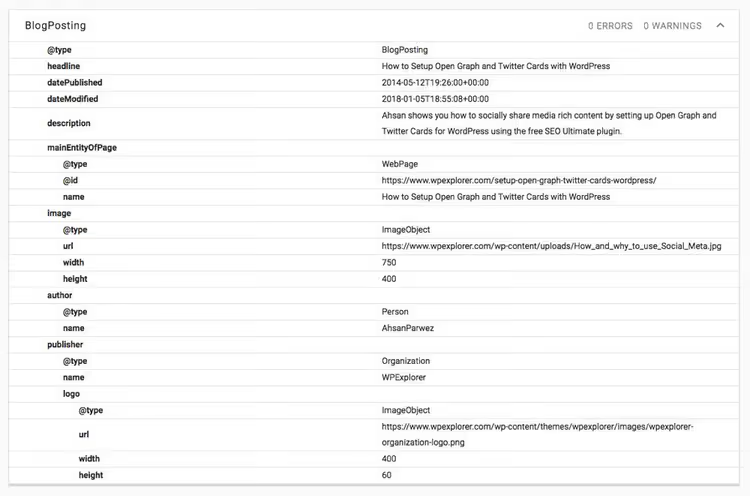
Schema.org ist ein einheitliches Mikrodaten-Vokabular, das gemeinsam von Google, Bing, Yahoo und Yandex entwickelt wurde. Ein darauf basierendes Markup teilt Suchmaschinen nicht nur mit: „Hier ist Text", sondern: „Hier ist ein Produkt mit einem Preis von 29 $ und einer Bewertung von 4,7" oder „Dies ist ein 30-minütiges Rezept mit einem Foto des fertigen Gerichts".
WP Engine formuliert dies äußerst präzise: Schema funktioniert wie eine Visitenkarte für Suchroboter. Es beeinflusst nicht die Position in den Suchergebnissen, liefert aber den Kontext. Der Roboter versteht, dass die Seite nicht nur eine Ansammlung von Wörtern ist, sondern eine strukturierte Entität: ein Artikel mit Autor und Veröffentlichungsdatum, ein Produkt mit Preis und Verfügbarkeit, eine Veranstaltung mit Datum und Ort.
In der Praxis bedeutet das vier Dinge:
- Suchmaschinen klassifizieren die Seite korrekt und zeigen sie für relevante Suchanfragen an.
- Ihr Link sticht visuell hervor: Sternebewertungen, Preis, Autorenfoto, Breadcrumbs.
- Nutzer sehen vor dem Klick, was angeboten wird, was zufällige Besuche filtert und die Conversion steigert.
- Sprachsuche-Technologien und KI-Assistenten greifen für direkte Antworten genau auf strukturierte Daten zurück.
Die mobile Suche ist besonders abhängig von Schema: Der Großteil des Traffics kommt heute von Smartphones, und Rich Snippets nehmen auf einem kleinen Bildschirm bis zu einem Drittel der sichtbaren Ergebnisfläche ein.
Wie sich Schema von SEO unterscheidet
Ein häufiges Missverständnis: „Ich füge Schema hinzu und steige in den Suchergebnissen auf." So funktioniert das nicht.
SEO arbeitet mit dem Ranking: Keywords, Ladegeschwindigkeit, Backlinks, Verhaltensfaktoren. Schema arbeitet mit der Darstellung: Es verschiebt die Seite nicht nach oben, macht sie aber auf der Position, die sie bereits innehat, auffälliger. Eine Seite auf Platz sieben mit einem Rich Snippet kann mehr Klicks erhalten als eine Seite auf Platz fünf ohne.
Der Unterschied im Mechanismus: SEO-Optimierung überzeugt den Algorithmus davon, dass die Seite für die Suchanfrage relevant ist. Schema-Markup teilt dem Algorithmus mit, was genau der Inhalt ist, damit er ihn im passenden Format anzeigen kann: ein Rezept-Karussell, ein Frage-und-Antwort-Block, eine Produktkarte.
Sie ersetzen einander nicht, sondern ergänzen sich. Gute SEO ohne Schema generiert Traffic. Schema ohne SEO generiert nichts, ein Rich Snippet erscheint nicht, wenn die Seite für die Suchanfrage nicht unter den Top-Ergebnissen rangiert.
Wichtige Arten von Schema-Markup
Die Schema.org-Spezifikation enthält Hunderte von Typen (vollständige Liste hier), aber auf einer WordPress-Seite wird praktisch nur etwa eineinhalb Dutzend davon genutzt. Hier sind diejenigen, die messbare Ergebnisse bringen:
- Article / BlogPosting, die Grundlage für jeden Blog: Titel, Autor, Veröffentlichungsdatum, Bild. Ohne diesen Typ erstellen Suchmaschinen keine Artikelkarte in den Suchergebnissen.
- Product, Preis, Währung, Lagerbestand, Bewertung. Entscheidend für Onlineshops: Ohne Product-Markup wird Google Shopping den Artikel nicht aufgreifen.
- Review, Sterne und Bewertungstext, verknüpft mit einem Produkt oder Artikel. Genau diese Bewertungen unter dem Link.
- Recipe, Zutaten, Zubereitungszeit, Kalorien, Foto. Bringt die Seite in das Rezept-Karussell von Google.
- Event, Datum, Uhrzeit, Ort. Funktioniert sowohl für Offline-Veranstaltungen als auch für Webinare.
- LocalBusiness, Adresse, Telefon, Öffnungszeiten. Ohne dieses erscheint ein Unternehmen nicht im lokalen Google Maps-Block.
- FAQ, Frage und Antwort direkt in den Suchergebnissen. Für Content-Seiten eines der klickstärksten Formate.
- HowTo, Schritt-für-Schritt-Anleitungen mit Fotos. Funktioniert gut für technische Tutorials.
- VideoObject, Vorschaubild, Dauer, Beschreibung. Ohne dieses erzeugt eine YouTube-Einbettung auf der Seite kein Video-Rich-Snippet.
- BreadcrumbList, Breadcrumbs in der URL-Zeile der Suchergebnisse anstelle einer kahlen Adresse.
- Organization / Person, Logo, soziale Netzwerke, Kontaktdaten. Beeinflusst den Knowledge Graph, den Informationsblock über die Marke rechts neben den Suchergebnissen.
So fügen Sie Schema zu WordPress hinzu: 5 funktionierende Plugins
Plugins sind die praktikabelste Methode für einen Seitenbetreiber ohne Entwicklerteam. Jedes der fünf nachfolgend beschriebenen deckt ein eigenes Szenario ab: von „Einrichten und vergessen" bis zur manuellen Kontrolle jedes Markup-Typs.
Plugin | Für wen | Preis | Hauptmerkmal |
|---|---|---|---|
Yoast SEO | Blogger, Content-Seiten | Kostenlos / Premium 99 €/Jahr | Automatisches JSON-LD direkt nach der Installation |
Schema & Structured Data | Mittelständische Unternehmen, benutzerdefinierte Typen | Kostenlos / Pro ab 99 $/Jahr | Über 35 Schema-Typen, Elementor-Kompatibilität |
Schema Pro | Shops, Marktplätze | Pro ab 69 $/Jahr | Über 20 Schema-Typen mit detailliert konfigurierbaren Feldern |
All in one Schema | Einsteiger, Schema-Tests | Kostenlos / Pro ab 69 $/Jahr | Einfachste Oberfläche: Typ wählen, Felder ausfüllen |
Schema App | Enterprise, Großprojekte | Kostenlos / Enterprise ab 500 $/Monat | Automatisches Markup der gesamten Seite + Content Knowledge Graph |
Yoast SEO

Das beliebteste WordPress-SEO-Plugin mit 5 Millionen aktiven Installationen. Nach der Aktivierung fügt es automatisch JSON-LD mit der Seitenstruktur hinzu: Name, Logo, Social-Media-Profile, Breadcrumbs. Für jeden Beitrag ermittelt es den Typ Article oder BlogPosting, zieht Autor, Datum und Beitragsbild heran.
Hauptvorteil: Sie müssen überhaupt nichts konfigurieren. Installieren Sie Yoast, und das grundlegende Schema funktioniert bereits. Der offensichtliche Nachteil: Die Feinabstimmung von Typen für bestimmte Seiten ist in der kostenlosen Version nicht verfügbar. Für einen Standard-Blog oder eine Content-Seite ist das mehr als ausreichend. Handelt es sich um einen Online-Shop mit Produkten und Bewertungen, benötigen Sie ein zusätzliches Plugin.
- Vorteile: automatisches Markup ohne Konfiguration, WooCommerce-Kompatibilität (Premium), integrierte Validierung über die Google Search Console.
- Nachteile: keine benutzerdefinierten Schema-Typen ohne Premium, kein manuelles Bearbeiten des JSON-LD für eine bestimmte Seite möglich.
- Preis: Kostenlose Version auf WordPress.org, Premium 99 € pro Jahr.
- Download: 🔗 Yoast SEO auf WordPress.org
Schema & Structured Data for WP & AMP
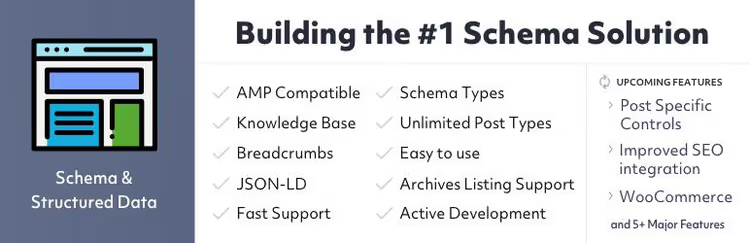
Das funktionsreichste kostenlose Schema-Plugin im WordPress-Katalog. Unterstützt über 35 Markup-Typen: von Standardtypen wie Article und Product bis hin zu Nischentypen wie SoftwareApplication, JobPosting, Course, Trip, Vehicle. Es gibt einen visuellen Schema-Builder in Gutenberg-Blöcken und einen Einrichtungsassistenten bei der Aktivierung.
In der Praxis ist dies die beste Wahl, wenn Yoast nicht ausreicht, Sie aber noch nicht bereit sind, für Schema Pro zu bezahlen. Kompatibel mit Elementor, Divi, AMP-Plugins, WPML und Polylang. Funktioniert direkt mit kk Star Ratings, bbPress, Easy Liveblogs, EventPrime. Die Updates erfolgen in kurzen Abständen: Version 1.60 wurde im Mai 2026 veröffentlicht.
- Vorteile: über 35 Schema-Typen kostenlos, visuelle Gutenberg-Blöcke, Kompatibilität mit gängigen Buildern, aktiver Support (252 Bewertungen auf WordPress.org).
- Nachteile: die Einstellungsoberfläche ist überladen (viele Tabs und Optionen), erzeugt spürbare Last auf schwachem Hosting, wenn der JSON-LD-Defragmentierer aktiviert ist.
- Preis: Kostenlos auf WordPress.org, Pro ab 99 $ pro Jahr.
- Download: 🔗 Schema & Structured Data auf WordPress.org
Schema Pro

Kostenpflichtiges Plugin von Brainstorm Force, dem Team hinter dem beliebten Astra-Theme und dem All in one Schema-Plugin. Wenn das kostenlose All in one Schema eine Einführung in das Markup ist, dann ist Schema Pro ein professionelles Werkzeug: über 20 Typen mit automatischer Feldbefüllung aus dem Beitragsinhalt und Einrichtung per Klick.
Für WooCommerce gibt es fertige Produktschemata mit dynamischer Preisauszeichnung, für Blogs eine automatische Verknüpfung von Autor und Bewertung. Ein besonderes Plus: Das Schema geht nicht kaputt, wenn Sie das Theme wechseln oder andere Plugins aktualisieren, da das JSON-LD auf Kernebene generiert wird und nicht über Theme-Hooks.
- Vorteile: Über 20 Schema-Typen mit automatisch befüllten Feldern, tiefe WooCommerce-Integration, theme-unabhängig, White Label (keine Brainstorm-Force-Werbung im Code).
- Nachteile: Ausschließlich als kostenpflichtige Version verfügbar (keine kostenlose Stufe), für Einsteiger überdimensioniert, ohne Verständnis der Schema-Typen leicht fehlzukonfigurieren.
- Preis: Ab 69 $ pro Jahr für eine Website.
- Download: 🔗 Schema Pro auf der Entwicklerseite
All in one Schema rich snippets

Kostenloses Plugin von Brainstorm Force, der einfachste Weg, Schema-Markup auszuprobieren, ohne sich in die Dokumentation einarbeiten zu müssen. Funktioniert über eine Metabox im Beitragseditor: Sie wählen den Inhaltstyp aus einer Dropdown-Liste, füllen die Felder aus (Bewertung, Preis, Autor, Veranstaltungsdatum) und veröffentlichen.
Unterstützt 8 Typen: Review, Event, Person, Product, Recipe, Software Application, Video, Article. Für das Testen der Schema-Funktionalität ist das ausreichend. Für eine Website mit Dutzenden Seiten unterschiedlichen Typs nicht: Jeder Beitrag muss manuell ausgezeichnet werden, keine Automatisierung. Das Plugin wird aktiv aktualisiert (Version 1.7.7, getestet mit WordPress 7.0).
- Vorteile: Minimale Einstiegshürde, intuitive Oberfläche (Felder ausfüllen, JSON-LD erhalten), aktiv aktualisiert (163 Bewertungen).
- Nachteile: Nur 8 Schema-Typen in der kostenlosen Version, manuelle Auszeichnung jedes Beitrags, keine automatische Anwendung auf Archive und Taxonomien.
- Preis: Kostenlos auf WordPress.org. Erweiterte Version, Schema Pro, ab 69 $ pro Jahr.
- Download: 🔗 All in one Schema auf WordPress.org
Schema App Structured Data

Plugin mit Fokus auf das Enterprise-Segment. Die kostenlose Version fügt allen Seiten automatisch grundlegendes Schema hinzu: Article für Einträge, BlogPosting für Beiträge, BreadcrumbList, WebSite, ProfilePage für Autoren. VideoObject wird automatisch für alle eingebetteten YouTube-Videos auf der Seite generiert.
Die kostenpflichtige Version ist nicht nur ein Plugin, sondern eine Komplettlösung: Zugang zum Schema App Editor für die manuelle Erstellung benutzerdefinierter Markups, Highlighter für die massenhafte JSON-LD-Bereitstellung und einen persönlichen Customer Success Manager. Das Plugin ist bis WordPress 7.0 (April 2026) getestet, was für seine langfristige Stabilität spricht.
- Vorteile: Vollautomatisches Markup direkt nach der Installation, automatisches VideoObject für YouTube, Enterprise-Werkzeuge für Großprojekte.
- Nachteile: Kostenlose Version bietet keinen Zugang zu benutzerdefiniertem Markup, kostenpflichtige Stufen ab 500 $ pro Monat, an die Schema-App-Infrastruktur gebunden (nicht vollständig selbst gehostet).
- Preis: Kostenlos auf WordPress.org, Enterprise ab 500 $ pro Monat.
- Download: 🔗 Schema App auf WordPress.org
Manuelles Markup: JSON-LD, Microdata und RDFa
Die meisten typischen Szenarien werden durch Plugins abgedeckt, aber manchmal benötigen Sie direkte Kontrolle über JSON-LD. Zum Beispiel, wenn Sie einen benutzerdefinierten Beitragstyp haben, der von keinem Plugin unterstützt wird, oder wenn ein Plugin ein Markup mit einem Fehler generiert und keine Zeit bleibt, auf eine Korrektur zu warten.
Es gibt drei Formate zum Hinzufügen strukturierter Daten: JSON-LD, Microdata und RDFa. Google empfiehlt offiziell JSON-LD, es handelt sich um ein JavaScript-Objekt, das in den <head> oder <body> der Seite eingefügt wird und das HTML-Layout nicht berührt. Microdata und RDFa werden direkt in HTML-Tag-Attribute eingebettet, was ihre Wartung umständlich macht.
Beispiel für JSON-LD für einen WordPress-Artikel:
1 { 2 "@context": "https://schema.org", 3 "@type": "Article", 4 "headline": "Как выбрать кэширующий плагин для WordPress", 5 "author": { 6 "@type": "Person", 7 "name": "Иван Петров" 8 }, 9 "datePublished": "2026-01-15", 10 "dateModified": "2026-06-01", 11 "image": "https://example.com/image.jpg" 12 }
Ein solcher Block wird über den wp_head-Hook in der functions.php des Child-Themes oder über das Code-Snippets-Plugin hinzugefügt. Der Vorteil: Sie kontrollieren jedes Feld und sind nicht von Plugin-Updates abhängig. Der Nachteil: Jeder Fehler im JSON (überflüssiges Komma, Tippfehler im Feld) macht das gesamte Markup unbrauchbar. Überprüfen Sie den Code vor der Bereitstellung im Google Rich Results Test und im Schema.org-Validator.
Microdata ist nur dann sinnvoll, wenn Sie eine alte Website pflegen, die auf diesem Format aufbaut. Entscheiden Sie sich bei neuen Projekten immer für JSON-LD.
Ein kurzes, aber nützliches Video zum Thema, das in 8 Minuten drei Wege zeigt, Schema zu WordPress hinzuzufügen:
⁉️🤔 Häufig gestellte Fragen
Verbessert Schema tatsächlich die Positionen in Google?
Nein, Schema-Markup ist kein direkter Rankingfaktor, das bestätigt Google in der offiziellen Dokumentation. Aber Rich Snippets steigern die Klickrate um 20-30%, und eine höhere Klickrate bei stabilem Nutzerverhalten verbessert indirekt die Positionen. Die Wirkungskette lautet: Schema → Rich Snippet → mehr Klicks → bessere Verhaltenssignale → Positionswachstum.
Welches Plugin sollte ich installieren, wenn ich Schema überhaupt nicht verstehe?
Yoast SEO. Nach der Aktivierung fügt es automatisch JSON-LD mit grundlegendem Markup für alle Seiten und Beiträge hinzu, ganz ohne Konfiguration. Wenn Sie merken, dass das Basis-Markup nicht mehr ausreicht, wechseln Sie zu Schema & Structured Data for WP & AMP: Es ist kostenlos und bietet über 35 Typen über eine visuelle Oberfläche.
Kann ich zwei Schema-Plugins gleichzeitig verwenden?
Nicht empfehlenswert. Zwei Plugins erzeugen zwei JSON-LD-Blöcke auf einer Seite mit potenziell widersprüchlichen Daten, Google ignoriert dann möglicherweise beide. Wenn Sie das Plugin wechseln, entfernen Sie das alte vollständig, prüfen Sie die Seite im Rich Results Test auf Duplikate und aktivieren Sie erst dann das neue.
Wie überprüfe ich, ob Schema korrekt funktioniert?
Öffnen Sie den Google Rich Results Test, fügen Sie die Seiten-URL ein und klicken Sie auf „Test". Das Tool zeigt alle erkannten Schema-Typen, Warnungen und Fehler an. Für eine tiefergehende Diagnose nutzen Sie den Schema.org-Validator, er prüft die JSON-LD-Syntax und die Einhaltung der Spezifikation, selbst bei Typen, die Google noch nicht in Rich Snippets unterstützt.
Was tun, wenn ein Plugin JSON-LD mit einem Fehler generiert?
Prüfen Sie, ob die Plugin-Version aktuell ist (falls veraltet, aktualisieren). Bleibt der Fehler in der neuesten Version bestehen, eröffnen Sie ein Issue auf der Plugin-Seite bei WordPress.org oder GitHub, aktive Entwickler (Magazine3 für Schema & Structured Data, Brainstorm Force für Schema Pro) beheben das in der Regel innerhalb weniger Wochen. Übergangslösung: Deaktivieren Sie den problematischen Schema-Typ in den Plugin-Einstellungen und fügen Sie korrektes JSON-LD manuell über den wp_head-Hook ein.
Was Sie wählen sollten: abschließende Aufschlüsselung nach Schema für WordPress
Es gibt kein universelles „Einrichten und vergessen"-Plugin für alle Websites. Die Wahl hängt davon ab, was genau Sie veröffentlichen und wie viel Zeit Sie für die Konfiguration aufwenden möchten:
- Blog oder Content-Website ohne Produkte, Yoast SEO. Grundlegendes Schema direkt einsatzbereit, nichts zu konfigurieren.
- Website mit heterogenen Inhalten: Artikel, Veranstaltungen, Rezepte, FAQ, Schema & Structured Data for WP & AMP. Über 35 Typen kostenlos, Kompatibilität mit den wichtigsten Buildern.
- Online-Shop auf WooCommerce, Schema Pro. Automatisches Product-Markup mit dynamischen Preis- und Verfügbarkeitsfeldern.
- Großes Projekt mit Team und Budget, Schema App. Enterprise-Ansatz mit persönlichem Ansprechpartner und Content Knowledge Graph.
Beginnen Sie mit der kostenlosen Option. Installieren Sie das Plugin, warten Sie die Indexierung ab (3 Tage bis 2 Wochen) und prüfen Sie in der Google Search Console auf Rich Snippets. Keine Snippets nach 2 Wochen, dann gehen Sie tiefer in die Einstellungen des jeweiligen Schema-Typs. Und teilen Sie Ihre Erfahrungen in den Kommentaren: Welches Plugin hat auf Ihrem Projekt funktioniert und welches mussten Sie wieder entfernen?

Ein professionelles Team von Autoren und Redakteuren, das auf die Erstellung hochwertiger Inhalte spezialisiert ist.