













 KISymbolbild: KI-generiert
🚚 Der ultimative Leitfaden für WooCommerce-Versand 2026
Ein Kunde füllt seinen Warenkorb, erreicht die Kasse und springt ab. Eine vertraute Situation für jeden WooCommerce-Shopbetreiber. Der Grund ist fast immer derselbe: Mit dem Versand stimmt etwas nicht.
Laut Daten des Baymard Institute von 2025 sind zu hohe Versandkosten der zweithäufigste Grund für abgebrochene Warenkörbe, direkt nach unerwarteten Zusatzkosten. Und unklare oder unflexible Versandoptionen steuern weitere Prozentpunkte zu dieser Absprungrate bei. Anders gesagt: Die Versandeinrichtung in WooCommerce ist kein nebensächliches technisches Detail, sondern ein direkter Hebel für die Conversion.
Am Ende dieses Leitfadens wissen Sie genau, welche Versandmethode zu Ihrem Shop passt, welche Plugins nicht-standardisierte Szenarien abdecken und wie Sie alles einrichten, ohne einen Entwickler hinzuzuziehen.
💡 Kurzüberblick:
- Öffnen Sie die grundlegenden Versandeinstellungen: Zonen, Klassen und Berechnungsparameter direkt im WooCommerce-Kern.
- Wählen Sie eine der drei Hauptmethoden (Pauschalpreis, Tabellenpreis oder kostenloser Versand), die zu Ihrem Geschäftsmodell passt.
- Erweitern Sie bei Bedarf die Standardmethode mit einem Plugin: Installieren Sie Advanced Flat Rate für flexible Pauschalpreisregeln, Flexible Shipping für Tabellenpreise oder Hide Shipping Method für das bedingte Ausblenden von Versandoptionen.
- Testen Sie die Kasse auf einer Staging-Umgebung und gehen Sie live.
Grundlegende Versandeinstellungen in WooCommerce
Bevor Sie eine Versandmethode wählen, lohnt es sich, Zonen und Klassen einmal sauber einzurichten. Diese Parameter arbeiten im WooCommerce-Kern und benötigen keine zusätzlichen Plugins.

Gehen Sie zu WooCommerce → Einstellungen → Allgemein. Hier gibt es zwei zentrale Abschnitte: „Verkaufsregionen" und „Versandregionen". Der erste legt fest, in welche Länder Sie verkaufen. Der zweite bestimmt, in welche Länder Sie physisch versenden. Jeder Abschnitt bietet vier Optionen: alle Länder, alle außer den angegebenen, nur angegebene und Versand vollständig deaktiviert. Wenn Sie lokal tätig sind, wählen Sie ein bestimmtes Land. Wenn Sie weltweit versenden, belassen Sie es bei „Alle Länder".

Als Nächstes folgt der Tab WooCommerce → Einstellungen → Versand. Drei Schlüsselelemente:
- Versandzonen sind geografische Regionen, in die Sie Bestellungen versenden. Für jede Zone können Sie eine eigene Kombination aus Methoden und Preisen festlegen. Zum Beispiel Kurierlieferung für Berlin, DHL für das übrige Deutschland.
- Optionen umfassen die Aktivierung des Versandkostenrechners auf der Warenkorbseite und die Wahl der Standard-Versandadresse. Wir empfehlen, beides zu aktivieren: Der Kunde sieht die Versandkosten vor der Kasse, was die Abbruchrate senkt.
- Versandklassen sind Etiketten, die Sie Produkten zuweisen (etwa „Schwer" oder „Zerbrechlich") und mit denen Sie dann unterschiedliche Preise verknüpfen. Ein Produkt kann in „Standard" mit 300 € Versand fallen, ein anderes in „Sperrgut" mit 1200 € Versand.
Sobald Zonen und Klassen eingerichtet sind, können Sie innerhalb jeder Zone die Methode zur Kostenberechnung wählen.
Drei Hauptversandmethoden: Vergleichstabelle
WooCommerce bietet drei grundlegende Methoden ab Werk. Hier der Vergleich:
Methode | Funktionsweise | Einsatzzeitpunkt | Einrichtungsaufwand |
|---|---|---|---|
Pauschalpreis | Ein Preis pro Produkt, Bestellung oder Klasse | Ähnliche Produkte, einfacher Shop | Gering |
Tabellenpreise | Preis variiert nach Gewicht, Warenkorbwert, Menge | Produkte unterschiedlicher Größe, komplexe Logistik | Mittel |
Kostenloser Versand | Kostenlos unter Bedingungen (Mindestbestellwert, Gutschein, Abholung) | Durchschnittsbestellung ab 3000 €, Aktionszeiträume | Gering |
Nachfolgend eine detaillierte Aufschlüsselung jeder Methode und der Plugins, die die Grenzen der Standardfunktionalität aufheben.
1. Pauschalpreis
Die grundlegende Methode, die im WooCommerce-Kern enthalten ist: Sie legen einen Versandpreis für ein Produkt, die gesamte Bestellung oder eine Versandklasse fest. Geeignet für Shops mit einheitlichem Sortiment, zum Beispiel für den Verkauf von digitalen Lizenzen oder Büchern gleichen Formats.
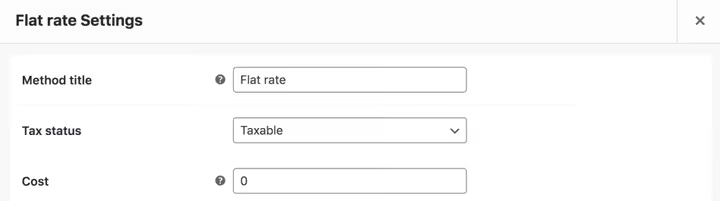
Der Standard-Pauschalpreis wird über WooCommerce → Einstellungen → Versand → Versandzonen → Methode hinzufügen → Pauschalpreis konfiguriert. Sie können Kosten für jede Versandklasse angeben und einen Aufschlag für jeden weiteren Artikel festlegen. Die WooCommerce-Dokumentation beschreibt alle Parameter, einschließlich der Berechnungsformel [qty] * cost.
Einschränkung der Standardmethode: ein Preis pro Zone. Wenn Sie fünf Produktkategorien mit unterschiedlicher Logistik haben, reicht die eingebaute Funktionalität nicht aus.
Advanced Flat Rate Shipping: flexible Pauschalpreisregeln
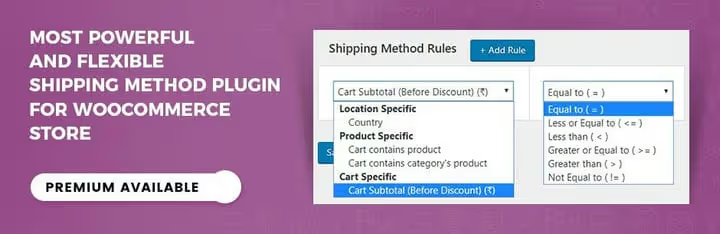
Advanced Flat Rate Shipping for WooCommerce hebt die Beschränkung „ein Tarif pro Zone" auf. Sie erstellen mehrere Versandregeln, die jeweils unter eigenen Bedingungen greifen: Benutzerrolle, Warenkorbwert, Gewicht, Produktkategorie, Standort.
In der Praxis sieht das so aus: Regel 1 „für Bestellungen unter 2.000 $ kostet der Versand 350 $", Regel 2 „für Bestellungen über 2.000 $ ist der Versand kostenlos", Regel 3 „für die Kategorie ‚Zerbrechlich‘ werden 500 $ auf den Basistarif aufgeschlagen". Regeln lassen sich zeitlich planen, etwa um während einer Neujahrsaktion kostenlosen Versand zu aktivieren.
Das Plugin hat eine kostenlose Version auf WordPress.org mit einem Basisset an Regeln. Die Premium-Version ergänzt Versand nach Benutzerrollen, zeitliche Planung sowie Regel-Import und -Export.
- Vorteile: mehrere Regeln in einer Zone, zeitliche Planung, Unterstützung für Benutzerrollen
- Nachteile: Premium-Funktionen sind kostenpflichtig, die Regeloberfläche ist bei vielen Bedingungen nicht die intuitivste
- Preis: Kostenlos / Premium ab 99 $ pro Jahr
- Download: 🔗 Advanced Flat Rate Shipping | 🔗 Kostenlose Version
2. Tabellarische Versandkosten
Die Methode der tabellarischen Versandkosten eignet sich für Shops, bei denen die Versandkosten von mehreren Variablen gleichzeitig abhängen: Warenkorbgewicht, Gesamtbetrag, Artikelanzahl, Empfängerland. Anders als Pauschalpreise beschreiben tabellarische Versandkosten nicht eine einzelne Regel, sondern eine ganze Matrix von Bedingungen.
WooCommerce Advanced Shipping: Tabellarische Versandkosten mit Premium-Fokus
WooCommerce Advanced Shipping bietet eine einfache Oberfläche zur Einrichtung tabellarischer Versandkosten. In der kostenlosen Version legen Sie Bedingungen nach Gewicht, Artikelanzahl und Gesamtbestellwert fest. Zusätzlich können Sie eine feste Bearbeitungsgebühr auf den berechneten Tarif aufschlagen.
Die Premium-Version erweitert die Logik: Tarife nach Benutzerrollen, nach Versandzonen, nach einzelnen Produkten im Warenkorb. Es sind Mindest- und Höchstgrenzen für den Versandbetrag verfügbar, was nützlich ist, damit der Versand einer schweren Bestellung den Kunden nicht mehr kostet als das Produkt selbst.
- Vorteile: intuitive Oberfläche, Gewichts- und Betragsunterstützung in der kostenlosen Version, Min-/Max-Grenzen
- Nachteile: die eigentliche Stärke liegt in der Premium-Version, keine integrierte zeitliche Planung
- Preis: Kostenlos / Premium ab 29 €
- Download: 🔗 WooCommerce Advanced Shipping | 🔗 Live-Demo
Flexible Shipping: das beliebteste Plugin für tabellarische Versandkosten
Flexible Shipping aus dem Hause WP Desk ist eines der meistinstallierten Tabellenversand-Plugins für WooCommerce, mit über 100.000 aktiven Installationen und einer Bewertung von 4,7 auf WordPress.org. Der Grund für diese Beliebtheit: Die kostenlose Version deckt 80% aller Szenarien ab.
Das Plugin ermöglicht es Ihnen, eine unbegrenzte Anzahl von Berechnungsregeln auf Basis von Gewicht und Warenkorbwert zu erstellen. Jede Regel ist eine eigene Zeile in der Tabelle, in der Sie den Wertebereich und die zugehörigen Kosten festlegen. Zusätzlich können Sie Nachnahme (COD) mit einem separaten Aufschlag aktivieren.
Die Premium-Version ergänzt Regeln nach Artikelanzahl, Kategorien, Benutzerrollen und Versandklassen. Der entscheidende Vorteil von Flexible Shipping ist jedoch, dass bereits die kostenlose Version die meisten Szenarien für kleine und mittlere Shops abdeckt.
- Vorteile: leistungsstarke kostenlose Version, über 100.000 Installationen, Nachnahme-Unterstützung, intuitive Regeltabelle
- Nachteile: erweiterte Filter (Kategorien, Rollen) nur in der Premium-Version
- Preis: Kostenlos / Premium ab 89 € pro Jahr
- Download: 🔗 Flexible Shipping | 🔗 Live-Demo
3. Kostenloser Versand und lokale Abholung
Kostenloser Versand ist nicht das Fehlen einer Methode, sondern ein vollwertiges Instrument zur Steigerung des durchschnittlichen Bestellwerts. Kunden erwarten kostenlosen Versand ab einem bestimmten Betrag; das ist der Standard im E-Commerce im Jahr 2026.
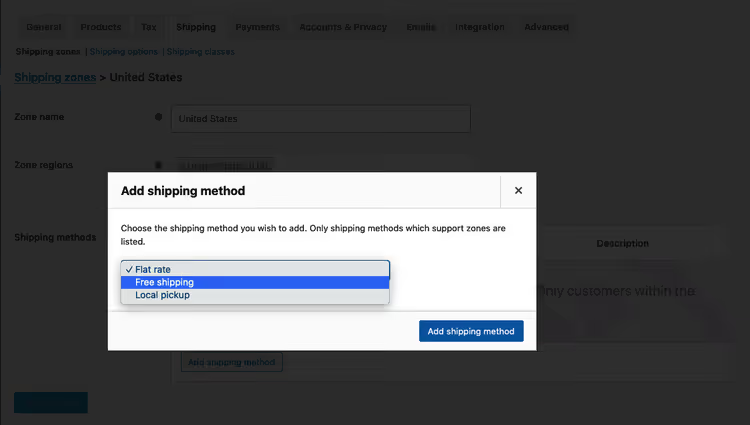
Die Grundeinrichtung erfolgt über WooCommerce → Einstellungen → Versand → Versandzonen → Methode hinzufügen → Kostenloser Versand. Auslösebedingungen: Gutschein für kostenlosen Versand, Mindestbestellwert, Kombination „Gutschein + Mindestbestellwert" oder schlicht „Immer kostenlos". Die letzte Option wird häufig für die lokale Abholung genutzt: Es wird eine Zone „Abholung" mit Kosten von null angelegt. Die WooCommerce-Dokumentation beschreibt jede Option im Detail.
Hide Shipping Method: bedingtes Ausblenden von Versandoptionen
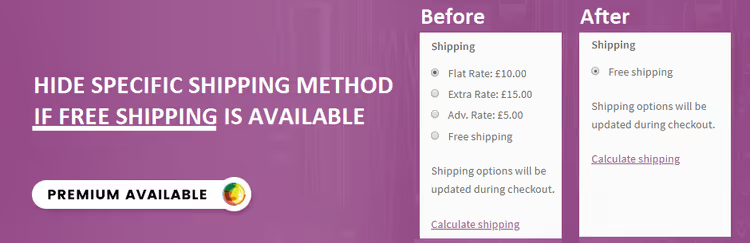
Wenn in einer Zone mehrere Versandmethoden konfiguriert sind, kann der Kunde jede davon wählen, auch eine, die für seine Bestellung unlogisch ist. Hide Shipping Method for WooCommerce löst dieses Problem: Sie legen Regeln fest, unter denen bestimmte Methoden ausgeblendet werden.
Beispiel: Wenn der Warenkorbwert 5000 $ übersteigt, werden alle kostenpflichtigen Methoden ausgeblendet und nur der kostenlose Versand bleibt übrig. Oder umgekehrt: Bei Bestellungen unter 1000 $ wird der Kurierdienst für 500 $ ausgeblendet, weil er weder für Sie noch für den Kunden vorteilhaft ist. Bedingungen lassen sich nach Betrag, Gewicht, Artikelanzahl, Land und Benutzerrolle festlegen.
Die kostenlose Version des Plugins ist auf WordPress.org verfügbar und deckt das Basisszenario „kostenpflichtige Methoden ausblenden, wenn kostenloser Versand verfügbar ist" ab.
- Vorteile: Löst den Konflikt mehrerer Methoden in einer Zone, flexible Ausblendbedingungen, kostenlose Version verfügbar
- Nachteile: Berechnet keine Kosten, blendet nur bestehende Methoden aus
- Preis: Kostenlos / Premium ab 99 $ pro Jahr
- Download: 🔗 Hide Shipping Method | 🔗 Kostenlose Version
In der Praxis dauert die grundlegende Versandeinrichtung 15 bis 20 Minuten. Das Video oben ist eine Schritt-für-Schritt-Anleitung zu allen drei Methoden, vom Einrichten der Zonen bis zum Test-Checkout.
⁉️🤔 Häufig gestellte Fragen
Wie lege ich unterschiedliche Versandkosten für verschiedene Länder fest?
Erstellen Sie für jedes Land oder jede Ländergruppe eine eigene Versandzone unter WooCommerce → Einstellungen → Versand → Versandzonen. Fügen Sie jeder Zone eine eigene Methode hinzu: Pauschalgebühr oder Tabellenpreise. Bei mehr als zehn Ländern ist es komfortabler, Flexible Shipping mit Länderbedingungen in einer Regel zu nutzen.
Kann ich Pauschalgebühr und Tabellenpreise in einem Shop kombinieren?
Ja, das ist sogar gängige Praxis. In der Zone „Moskau" hinterlegen Sie eine Pauschalgebühr von 350 $ mit kostenlosem Versand ab 3000 $. In der Zone „Russland" hinterlegen Sie einen Tabellenpreis, bei dem der Preis mit dem Bestellgewicht steigt. Die Plugins beeinträchtigen sich nicht gegenseitig.
Wie schlage ich Nachnahme auf die Versandkosten auf?
Flexible Shipping unterstützt Nachnahme (COD) standardmäßig; aktivieren Sie die Option „Nachnahmekosten" in den Methodeneinstellungen. Für andere Plugins können Sie ein separates WooCommerce COD Advanced Plugin verwenden.
Ist der Einsatz von Plugins zwingend erforderlich, oder reichen die Bordmittel aus?
Wenn Sie bis zu zehn Produkte, ein Land und zwei oder drei Versandmethoden haben, sind die Bordmittel mehr als ausreichend. Plugins werden benötigt, wenn mehrere Bedingungen ins Spiel kommen (Gewicht + Betrag + Rolle), zeitgesteuerte Aktionen oder Methodenkonflikte in einer Zone.
Der Kunde sieht zu viele Versandoptionen im Checkout. Wie entferne ich die überflüssigen?
Hide Shipping Method mit der Regel „Methode X unter Bedingung Y ausblenden". Oder überdenken Sie Ihre Zonenstruktur: nur relevante Methoden für jede Region. Zwei Klicks in den Zoneneinstellungen, und das zweite Problem ist ohne Plugin gelöst.
Wie teste ich den Versand vor dem Launch?
Aktivieren Sie den Versandkostenrechner auf der Warenkorbseite (WooCommerce → Einstellungen → Versand → Optionen) und durchlaufen Sie den Checkout mit verschiedenen Konten und Adressen. Um verschiedene Länder zu prüfen, nutzen Sie ein VPN oder Testadressen. Prüfen Sie unbedingt Grenzwerte: einen Betrag knapp unter der Grenze für kostenlosen Versand und knapp darüber.
Was Sie 2026 installieren sollten: die abschließende Aufstellung
Die Wahl der Versandmethode ist keine Suche nach dem „besten Plugin", sondern die Abstimmung auf Ihr Geschäftsmodell. Hier die Entscheidungsmatrix:
- Gleichartige Produkte, lokaler Markt: Die integrierte Pauschalgebühr genügt. Die Einrichtung ist einfach; Plugins sind nicht erforderlich.
- Unterschiedliches Gewicht und Maße, mehrere Länder: Flexible Shipping (kostenlose Version). Die höchste Beliebtheit unter den Tabellenpreis-Plugins kommt nicht von ungefähr: Die allermeisten Szenarien sind ohne Bezahlung abgedeckt.
- Viele Produktkategorien, Regeln nach Rollen und zeitliche Steuerung erforderlich: Advanced Flat Rate Shipping. Das einzige der drei, das Versandregeln datumsgesteuert planen kann.
- Kostenloser Versand ab einem bestimmten Betrag + Ausblenden kostenpflichtiger Methoden: Integrierter kostenloser Versand plus Hide Shipping Method. Die kostenlose Version des letzteren deckt das Basisszenario ab.
Prüfen Sie Ihre Versandzonen jetzt: Öffnen Sie WooCommerce → Einstellungen → Versand und stellen Sie sicher, dass jede Zone mindestens eine Methode mit einem angemessenen Tarif enthält. Eine kurze Prüfung kann Ihnen heute einen Prozentsatz an Kaufabbrüchen ersparen.

Ein professionelles Team von Autoren und Redakteuren, das auf die Erstellung hochwertiger Inhalte spezialisiert ist.