














🗑 So entfernen Sie doppelte Zeilen in Notepad++: 3 Methoden
Doppelte Zeilen in Logs, CSV-Exporten und Konfigurationsdateien: ein Ärgernis, das jeder kennt, der schon einmal einen 500-Megabyte-Datenbank-Dump manuell durchsucht hat. Sie öffnen eine Datei und die Hälfte der Zeilen ist wiederholt. Das manuelle Löschen ist bei Tausenden von Zeilen ein aussichtsloses Unterfangen.
Notepad++ erledigt das in Sekunden. Der Editor bietet drei Methoden: von einer integrierten Funktion, die zwei Klicks erfordert, bis hin zu regulären Ausdrücken für komplexe Szenarien. Wählen Sie, was zu Ihrer Aufgabe passt.
💡 Kurzübersicht:
- Methode 1, integrierte Funktion: Bearbeiten → Zeilenoperationen → Doppelte Zeilen entfernen. Zwei Klicks, funktioniert ab v7.6, 64-Bit.
- Methode 2, regulärer Ausdruck: entfernt Duplikate ohne Sortierung und erhält die Zeilenreihenfolge. Hochgradig anpassbar.
- Methode 3, TextFX-Plugin: ein Klassiker, aber nur für die 32-Bit-Version. Für 64-Bit gibt es einen Fork namens TextFX2.
Methode 1: integrierte Notepad++-Funktion
Die einfachste und schnellste Methode. Sie erschien in Version 7.6 und funktioniert in allen modernen Builds, einschließlich der aktuellen Version 8.9.6. Keine Plugins erforderlich, alles funktioniert sofort.
Öffnen Sie eine Datei in Notepad++, markieren Sie den gesamten Inhalt (Strg + A) und gehen Sie zu Bearbeiten → Zeilenoperationen → Doppelte Zeilen entfernen. Fertig, alle wiederholten Zeilen sind entfernt, nur die eindeutigen bleiben übrig.
Es gibt auch Aufeinanderfolgende doppelte Zeilen entfernen, das nur Duplikate entfernt, die in Folge erscheinen, ohne identische Zeilen an anderer Stelle in der Datei anzutasten. Nützlich für die Bereinigung von Logs, in denen sich Wiederholungen blockweise ansammeln.
Hinweis: Die Funktion entfernt ALLE Duplikate und behält nur das erste Vorkommen jeder Zeile. Wenn Ihre Datei sinnvolle Wiederholungen enthält (zum Beispiel identische schließende Klammern in JSON oder XML), ist diese Methode nicht geeignet. Verwenden Sie in diesem Fall Methode 2 mit Regex.
Methode 2: Suchen und Ersetzen mit regulärem Ausdruck
Ein regulärer Ausdruck gibt Ihnen volle Kontrolle. Anders als die integrierte Funktion können Sie Duplikate ohne vorheriges Sortieren entfernen: Die Zeilen bleiben in ihrer ursprünglichen Reihenfolge, während Wiederholungen verschwinden.
Öffnen Sie den Suchen-Dialog (Strg + H), wechseln Sie zum Tab Ersetzen und füllen Sie die Felder aus:
Feld | Wert |
|---|---|
Suchen nach |
|
Ersetzen durch | (leer lassen) |
Suchmodus | Regulärer Ausdruck |
. findet Zeilenumbruch | Deaktiviert |
Klicken Sie auf Alle ersetzen. Notepad++ durchläuft die gesamte Datei, findet Zeilen, die sich weiter unten wiederholen, und löscht sie. Im Ergebnis bleibt für jeden Satz von Duplikaten nur das letzte Vorkommen erhalten.
So funktioniert es: ^(.*?)$ erfasst eine Zeile in der ersten Gruppe, \s+? überspringt Leerraum zwischen den Zeilen und (?=.*^\1$) ist ein positiver Lookahead, der prüft, ob dieselbe Zeile (\1) später in der Datei erscheint. Wenn ja, wird das aktuelle Vorkommen gelöscht.
Der Vorteil von Regex ist, dass Sie das Muster anpassen können. Fügen Sie zum Beispiel ^ am Anfang der Erfassung hinzu, wenn Sie eine exakte Übereinstimmung vom Zeilenanfang benötigen, oder ersetzen Sie \s+? durch \r?\n, um strikt an Zeilenumbrüchen zu verankern.
Methode 3: TextFX-Plugin
Eine klassische Methode, die es seit Jahren gibt. TextFX war ein Standard-Plugin in älteren 32-Bit-Builds von Notepad++. Die Situation hat sich geändert: Das ursprüngliche TextFX ist ab Version 8.4 nicht mehr mit der 64-Bit-Version kompatibel und wurde aus der Standarddistribution entfernt.
Wenn Sie die 32-Bit-Version von Notepad++ verwenden, installieren Sie das Plugin über Plugins → Plugin Manager → Show Plugin Manager → Verfügbar → TextFX → Installieren. Nach der Installation erscheint ein Abschnitt TextFX → TextFX Tools im Menü.
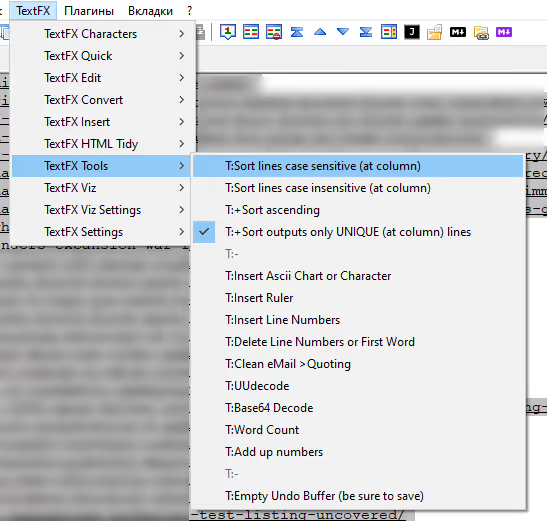
Stellen Sie sicher, dass das Kontrollkästchen Sort lines case sensitive ausgewählt ist (oder case insensitive, je nach Wahl). Markieren Sie den Text (Strg + A) und klicken Sie auf Sort lines case sensitive. Das Plugin sortiert die Zeilen und platziert Duplikate nebeneinander. Danach entfernt Bearbeiten → Zeilenoperationen → Aufeinanderfolgende doppelte Zeilen entfernen die Wiederholungen.
Für die 64-Bit-Version gibt es einen modernen Fork namens TextFX2. Er ist auf GitHub (rainman74/NPPTextFX2) verfügbar und wird manuell installiert: Laden Sie die DLL herunter, legen Sie sie im Ordner plugins\NPPTextFX2 innerhalb des Notepad++-Verzeichnisses ab und starten Sie den Editor neu. Die Funktionalität ist dieselbe: Sortieren, Duplikate entfernen, Groß-/Kleinschreibungsumwandlung.
Wenn die Aufgabe einmalig ist und Sie kein Plugin installieren möchten, ist Methode 1 mehr als ausreichend.
⁉️🤔 Häufig gestellte Fragen
Warum entfernt Notepad++ nicht alle Duplikate?
Höchstwahrscheinlich sind die Zeilen nicht byte-identisch. Prüfen Sie auf unsichtbare Zeichen: nachgestellte Leerzeichen, Tabs statt Leerzeichen, unterschiedliche Groß-/Kleinschreibung. Aktivieren Sie Ansicht → Symbol anzeigen → Alle Zeichen anzeigen, um zu sehen, was die Zeilen unterscheidet.
Wie entferne ich Duplikate OHNE Berücksichtigung der Groß-/Kleinschreibung?
Die integrierte Funktion Doppelte Zeilen entfernen beachtet die Groß-/Kleinschreibung: „WordPress" und „wordpress" sind unterschiedliche Zeilen. Um Duplikate ohne Berücksichtigung der Groß-/Kleinschreibung zu entfernen, konvertieren Sie den Text zunächst über Bearbeiten → Groß-/Kleinschreibung → In Kleinbuchstaben (oder Großbuchstaben) und führen dann Doppelte Zeilen entfernen aus. Alternativ verwenden Sie Methode 2 mit dem Regex-Flag
(?i)am Anfang des Musters.
Kann ich Duplikate in mehreren Dateien auf einmal entfernen?
Notepad++ unterstützt kein dateiübergreifendes Suchen und Ersetzen mit Regex über seine Standardschnittstelle. Sie können jedoch In Dateien suchen (Strg + Umschalt + F) verwenden, um Zeilen per Regex in allen Dateien eines Ordners zu finden. Für die Stapelersetzung in mehreren Dateien ist ein Python- oder PowerShell-Skript bequemer: Datei einlesen, Regex anwenden, überschreiben. Alternativ können Sie das Python Script-Plugin für Notepad++ mit einem benutzerdefinierten Skript verwenden.
Was ist bei großen Dateien schneller, die integrierte Funktion oder Regex?
Die integrierte Funktion Doppelte Zeilen entfernen ist bei Dateien über 50 MB spürbar schneller, da es sich um nativen C++-Code und nicht um eine Regex-Engine handelt. Die Regex-Methode wird bei Hunderttausenden von Zeilen aufgrund der Lookahead-Prüfungen deutlich langsamer. Zum Vergleich: Bei einer CSV-Datei mit 200.000 Zeilen ist die integrierte Funktion in 2-3 Sekunden fertig, während Regex 15-20 Sekunden benötigt.
Ich habe Duplikate entfernt; wie mache ich es rückgängig, wenn etwas schiefgegangen ist?
Strg + Z macht den letzten Vorgang rückgängig. Wenn Sie die Datei ohne Speichern geschlossen haben, verwerfen Sie einfach die Änderungen beim Beenden. Kopieren Sie in jedem Fall vor umfangreichen Bearbeitungen die Originaldatei in einen benachbarten Ordner: Das dauert eine Sekunde und spart Stunden.
Welche Methode Sie für Ihre Aufgabe wählen sollten
Wenn Sie schnell Logs oder CSV-Dateien von Wiederholungen bereinigen müssen, verwenden Sie die integrierte Funktion (Methode 1). Zwei Klicks, sofortiges Ergebnis, keine Plugins. Dies ist die Standardwahl für die allermeisten Szenarien. Das Ergebnis ist ohne zusätzliche Schritte sofort sichtbar.
Regex (Methode 2) ist für Fälle, in denen die ursprüngliche Zeilenreihenfolge wichtig ist oder Sie eine Feinabstimmung benötigen: Duplikate nur in einem ausgewählten Fragment entfernen, Groß-/Kleinschreibung ignorieren, verschachtelte Wiederholungen behandeln. Leistungsfähiger, erfordert aber Verständnis der Syntax.
TextFX (Methode 3) ist nur, wenn Sie die 32-Bit-Version verwenden und an diesen Arbeitsablauf gewöhnt sind. Für 64-Bit gibt es TextFX2, aber da die integrierte Funktion jetzt verfügbar ist, ist das Plugin nahezu überflüssig geworden.
Probieren Sie die integrierte Funktion gleich jetzt an einer beliebigen Textdatei mit Wiederholungen aus. Es dauert 5 Sekunden.

Ein professionelles Team von Autoren und Redakteuren, das auf die Erstellung hochwertiger Inhalte spezialisiert ist.