













 KISymbolbild: KI-generiert
📸 Familienfotoarchiv: schritt-für-schritt-anleitung zum hinzufügen und verarbeiten neuer fotos
Ein neuer Stapel Fotos hat sich angesammelt, von Ihrem Handy, Ihrer Kamera und drei USB-Sticks aus dem Urlaub. Sie öffnen den Ordner: dreihundert Aufnahmen, einige bereits im Archiv vorhanden, andere mit falscher Ausrichtung, Datumsangaben, die über drei verschiedene Jahre springen.
Alles auf einen Haufen zu werfen, führt dazu, dass Sie innerhalb eines Jahres den Überblick verlieren, was wo liegt. Einen unstrukturierten Wust zu sortieren, ist um ein Vielfaches aufwändiger, als neue Aufnahmen sofort in die bestehende Struktur einzugliedern.
Nachfolgend ein Schritt-für-Schritt-Algorithmus, um einen neuen Fotostapel in ein bestehendes Archiv zu integrieren. Jeder Schritt ist mit Screenshots belegt: Sie können ihn exakt nachvollziehen.
💡 Kurzer Überblick:
Das früheste Datum unter den neuen Fotos ermitteln
Den benötigten Zeitraum aus Ihrer Fotobibliothek kopieren und exakte Duplikate entfernen
Visuelle Duplikate mit VisiPics oder Czkawka bereinigen
Fotos über Total Commander in Ordner nach Jahr/Datum organisieren
Automatische Rotation anwenden, Stichwörter und Bewertungen vergeben
Was Sie benötigen: die Werkzeuge
Der gesamte Prozess nutzt vier Programme.
Programm | Aufgabe | Kosten |
|---|---|---|
ACDSee Photo Studio Ultimate | Kategorien, Metadaten, Rotation, Bewertung, Datenbank | Kostenpflichtig |
Duplicate & Same Files Searcher | Exakte Duplikate (Byte-für-Byte) | Kostenlos |
VisiPics / Czkawka | Visuelle Duplikate | Kostenlos |
Total Commander + wdx-jpg-comment | Automatische Anordnung nach Datum via EXIF | Shareware |
ACDSee. Die ursprüngliche Anleitung wurde für ACDSee 6.3 (2004) geschrieben, aber alle Techniken funktionieren in ACDSee Photo Studio Ultimate 2026 (Build 19.1.0). Die Mechanik von Kategorien, Metadaten und Datenbank hat sich nicht geändert: Die Bildschirmansichten in der Anleitung passen zu jeder Version.
Duplicate & Same Files Searcher. Kostenloses Dienstprogramm, vergleicht Dateien Byte für Byte: Größe, Name, Änderungsdatum. Download bei MajorGeeks, Version 10.8.1 (.NET 7.0).
VisiPics oder Czkawka. VisiPics wurde seit 2012 nicht mehr aktualisiert, funktioniert aber unter Windows 11. Moderne Alternative: Czkawka auf GitHub, Version 11.0.1 (Februar 2026), Open Source, Rust, plattformübergreifend. Findet visuelle Duplikate, defekte Bilder, leere Ordner.
Total Commander mit wdx-jpg-comment-Plugin. Dateimanager und Plugin, das EXIF-Daten ausliest. Die Kombination ordnet hunderte Fotos mit einem Befehl in Year/Year-Month-Day-Ordner ein. Offizielle Total-Commander-Website, Plugin auf totalcmd.net.
Schritt 1. Fotos in ACDSee importieren und eine Kategorie anlegen
Bevor Sie Dateien anfassen, fügen Sie sie einer separaten ACDSee-Kategorie hinzu. Die Originale bleiben unangetastet, alle neuen Fotos sind an einem Ort gesammelt, Gruppenoperationen lassen sich darauf anwenden.
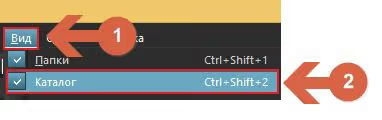
Aktivieren Sie die Kategorieanzeige: Menü "Ansicht" → "Katalog" oder Tastenkombination Strg+Umschalt+2.
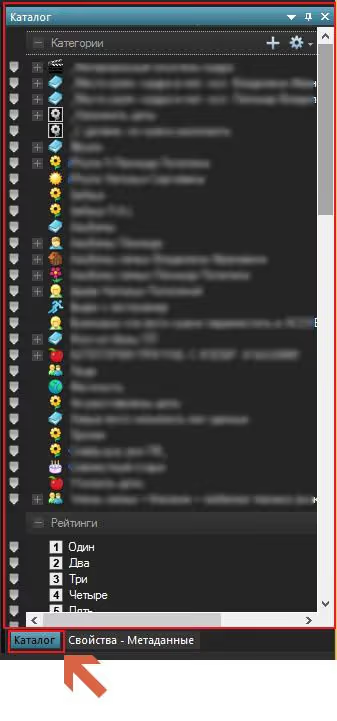
Nach dem Aktivieren erscheint das Katalogfenster auf der rechten Seite des Fensters.
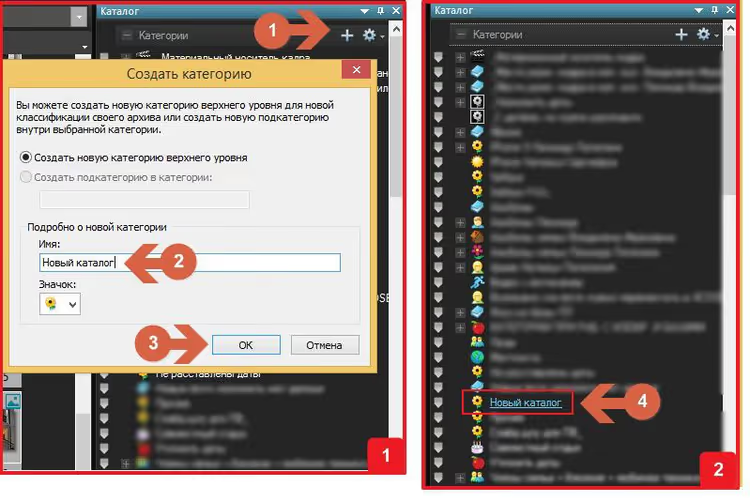
Legen Sie einen neuen Katalog an: Nennen Sie ihn "Neue Fotos" oder "Import Juni 2026". Hier sammeln wir vorübergehend alle hinzugefügten Aufnahmen.
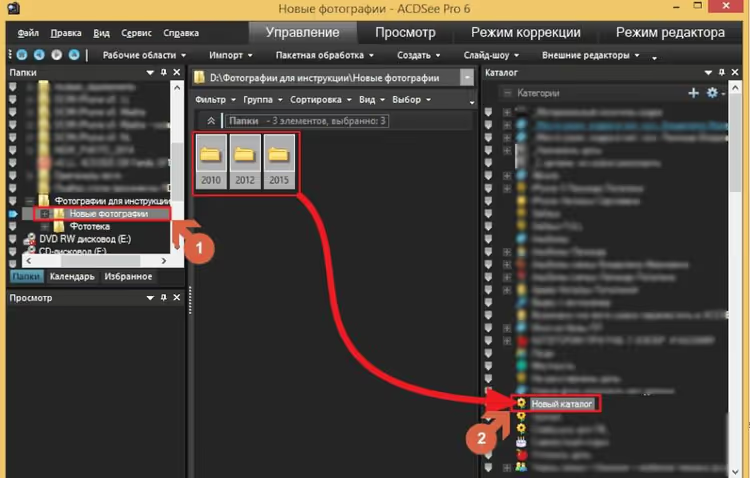
Suchen Sie auf dem Reiter "Ordner" das Verzeichnis mit den neuen Fotos. Markieren Sie alle darin enthaltenen Dateien und Ordner und ziehen Sie diese auf den Namen des neu angelegten Katalogs im Katalogfenster.
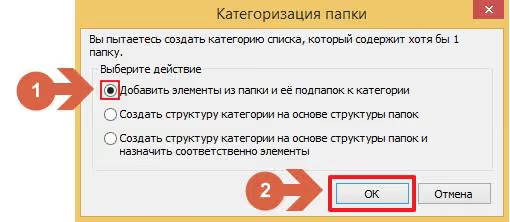
Lassen Sie die Maustaste los. Wählen Sie im erscheinenden Fenster „Elemente aus Ordner und seinen Unterordnern zur Kategorie hinzufügen".
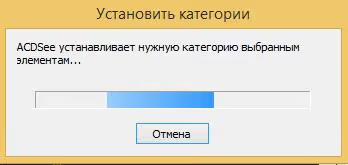
Warten Sie, bis der Vorgang abgeschlossen ist. Der Fortschritt wird in einem separaten Fenster angezeigt.
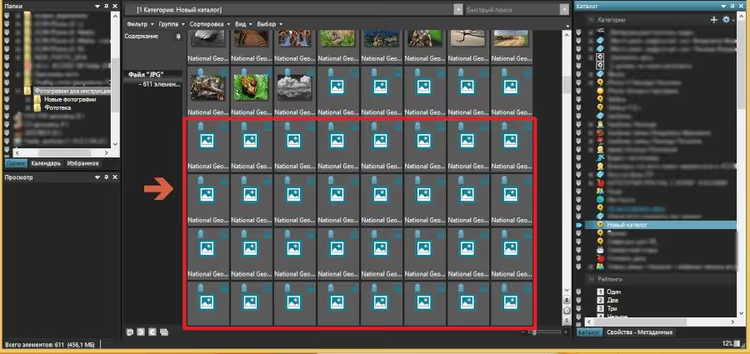
Navigieren Sie anschließend zum erstellten Katalog und warten Sie, während ACDSee alle Vorschaubilder erstellt. Es dürfen keine standardmäßigen Platzhalter-Symbole mehr zu sehen sein: Jedes Vorschaubild sollte den tatsächlichen Bildinhalt zeigen.
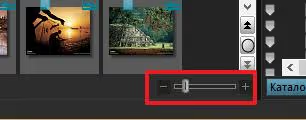
Um die Erstellung der Vorschaubilder zu beschleunigen, reduzieren Sie deren Größe mit dem Schieberegler auf das Minimum.
Schritt 2. Das früheste Datum unter den neuen Fotos ermitteln
Ein entscheidend wichtiger Schritt. Das früheste Datum zeigt, ab welchem Jahr der Dublettenvergleich beginnen muss. Stammt die älteste Aufnahme aus 2019, ist ein Vergleich mit dem Archiv von 2005 bis 2018 sinnlos: Dort können keine Dubletten existieren.
Navigieren Sie zur Kategorie mit den neuen Fotos. Klicken Sie im Ansichtsfenster auf „Gruppieren" und wählen Sie „Erstellungsdatum".
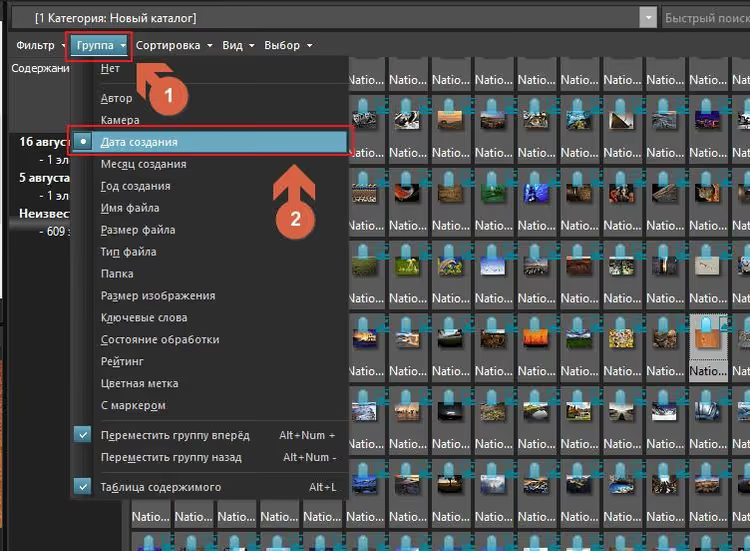
Alle Fotos werden nach Erstellungsdatum gruppiert. Die oberste Gruppe zeigt das früheste Datum. Merken Sie sich das Jahr.
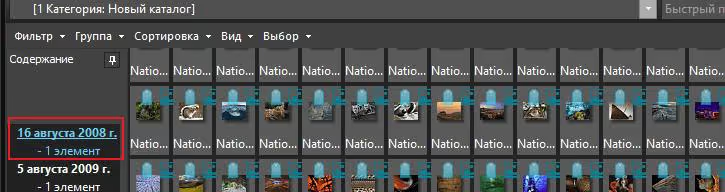
Schritt 3. Die Fotobibliothek für sicheres Filtern vorbereiten
Sie müssen einen Teil der Haupt-Fotobibliothek auf dasselbe Laufwerk kopieren, auf dem sich die neuen Fotos befinden. Warum kopieren statt direkt damit zu arbeiten? Um ein versehentliches Löschen eines Originals während des Filterns zu vermeiden: Alle Löschvorgänge werden an der Kopie durchgeführt.
Kopierbereich: vom Jahr der frühesten neuen Aufnahme bis zum aktuellen Jahr. Stammt die älteste Aufnahme aus 2019, kopieren Sie die Ordner der Fotobibliothek von 2019 bis 2026.
Schritt 4. Exakte Dubletten mit Duplicate & Same Files Searcher entfernen
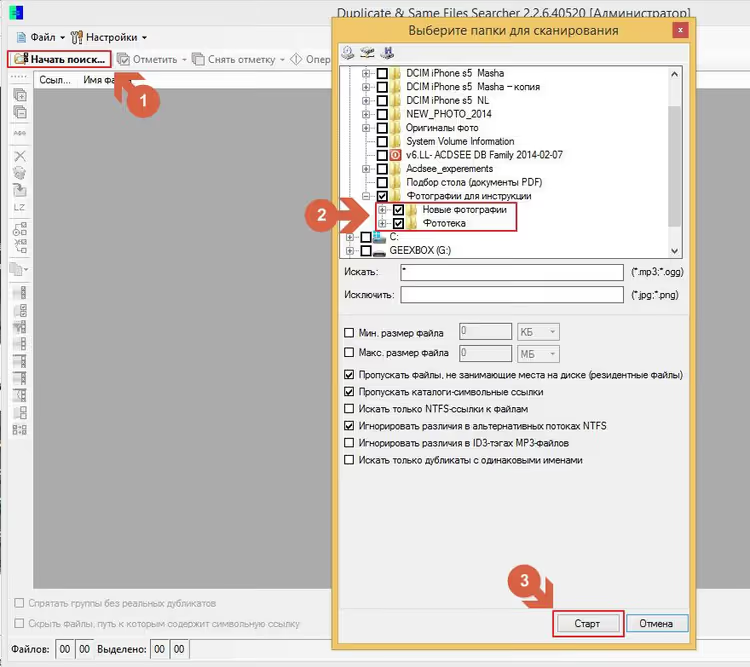
Laden Sie DSFS von MajorGeeks herunter und installieren Sie es. Starten Sie das Programm und klicken Sie im Hauptfenster auf „Suche starten".
Wählen Sie im nächsten Fenster zwei Ordner aus: den kopierten Teil der Fotobibliothek und den Ordner mit den neuen Fotos. Klicken Sie auf „Start".
Wenn das Programm die Liste der gefundenen Dubletten anzeigt, klicken Sie im linken Bereich auf „Nach Filter auswählen" (Schaltfläche mit Trichter). Aktivieren Sie das Kontrollkästchen „Markieren" und dann „Pfad enthält Zeichenfolge". Wählen Sie aus dem Dropdown-Menü den Pfad zum Ordner mit den neuen Fotos. Klicken Sie auf „OK".
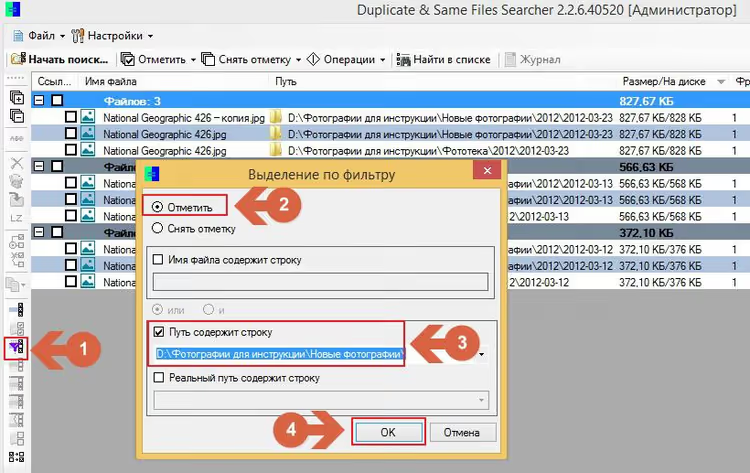
Das Programm hebt alle Dubletten hervor, die sich im Ordner mit den neuen Fotos befinden, nicht in der Fotobibliothek. Löschen Sie diese mit der roten X-Schaltfläche.
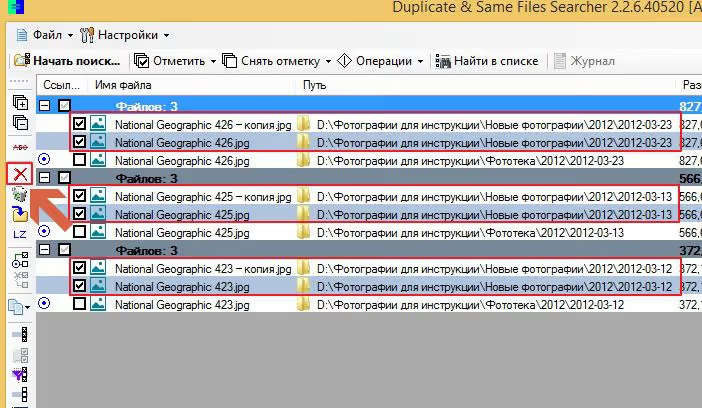
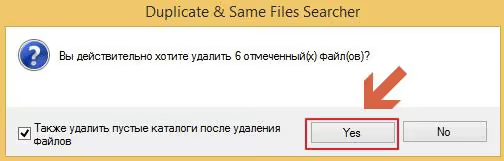
Bestätigen Sie den Löschvorgang mit einem Klick auf „Ja".
Häufiger Fehler. Beim Auswählen über einen Filter erscheint gelegentlich die Meldung: „Vorgang zum Schutz Ihrer Daten unterbrochen".
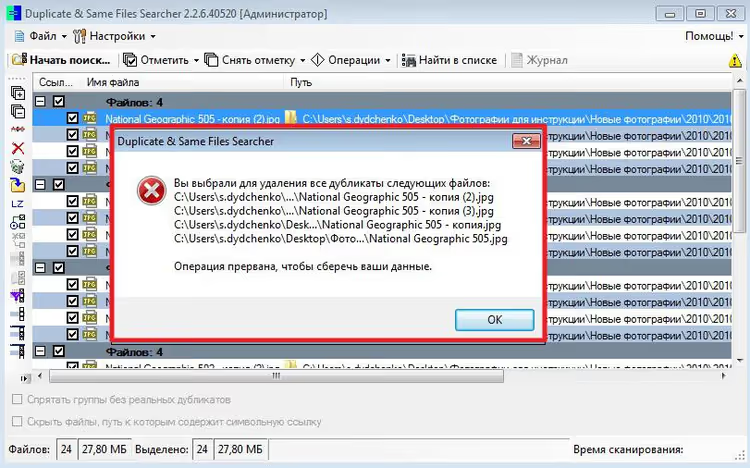
Das passiert, wenn der Ordner interne Dubletten enthält. Lösung: „Markierung aufheben" → „Markierung der ersten Dateien in Gruppen aufheben".
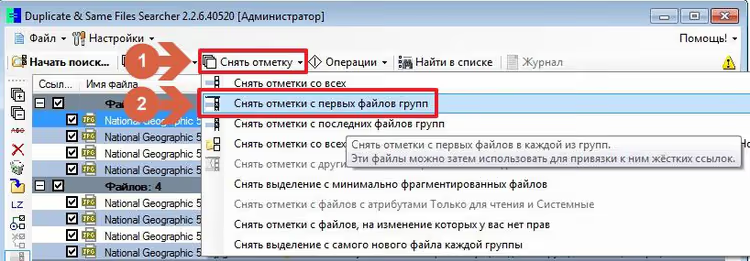
Die Markierungen der jeweils ersten Datei jeder Gruppe werden entfernt. Nach dem Löschen verbleiben die Originale im Ordner.
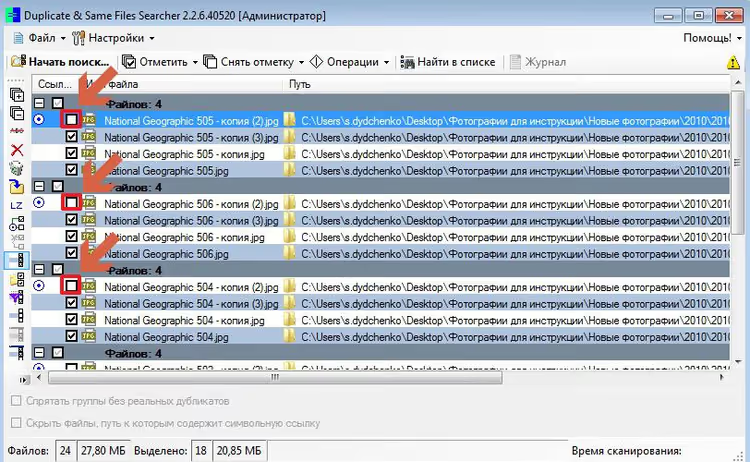
Führen Sie die Suche erneut aus. DSFS überspringt Serienbilder: Es vergleicht nur Größe, Name und Datum, nicht die visuelle Ähnlichkeit.
Schritt 5. Visuelle Dubletten: VisiPics oder Czkawka
Laden Sie VisiPics herunter und starten Sie das Programm. Fügen Sie den Ordner hinzu, der sowohl die neuen Fotos als auch den kopierten Teil der Fotobibliothek enthält, über die Pfeil- und Plus-Schaltfläche. Klicken Sie auf die grüne „Play"-Schaltfläche, um den Scan zu starten.
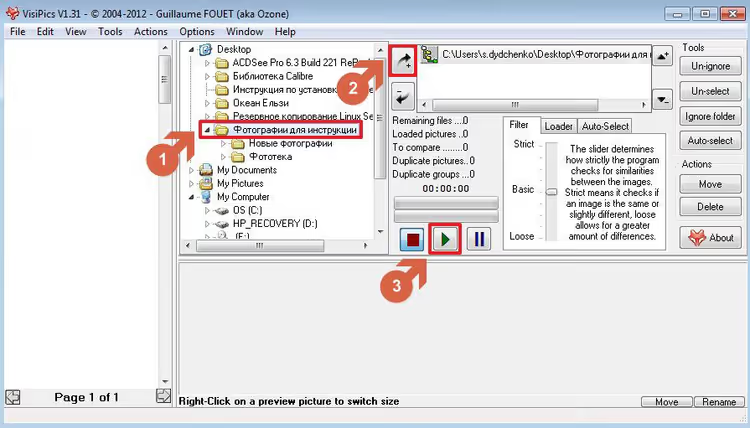
Gefundene visuelle Dubletten werden im linken Fenster angezeigt. Markieren Sie sie per Mausklick und drücken Sie „Löschen".
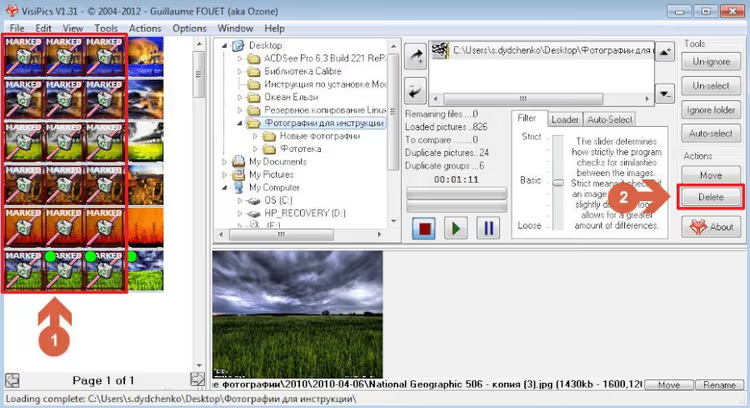
Falls Sie einen modernen Ersatz benötigen. VisiPics wird seit 2012 nicht mehr aktualisiert. Unter Windows 11 funktioniert es, Abstürze kommen jedoch vor. Installieren Sie Czkawka, Version 11.0.1 (Februar 2026), Open Source, Rust, plattformübergreifend. Findet visuelle Dubletten, beschädigte Bilder und leere Ordner. Gleiche Logik: Ordner → Scannen → Löschen.
Schritt 6. Installation des Total-Commander-Plugins
Installieren Sie Total Commander als Administrator. Laden Sie das Plugin wdx-jpg-comment herunter. Platzieren Sie den Plugin-Ordner unter C:\Program Files\TC\Plugins\wdx und benennen Sie ihn in Photo um.
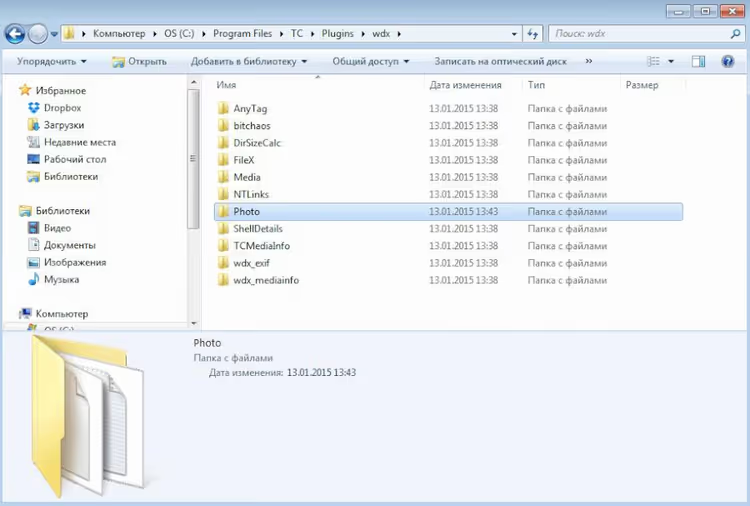
Starten Sie Total Commander (auf 64-Bit-Systemen nutzen Sie die Verknüpfung TC64). Gehen Sie zu „Konfigurieren" → „Einstellungen...".
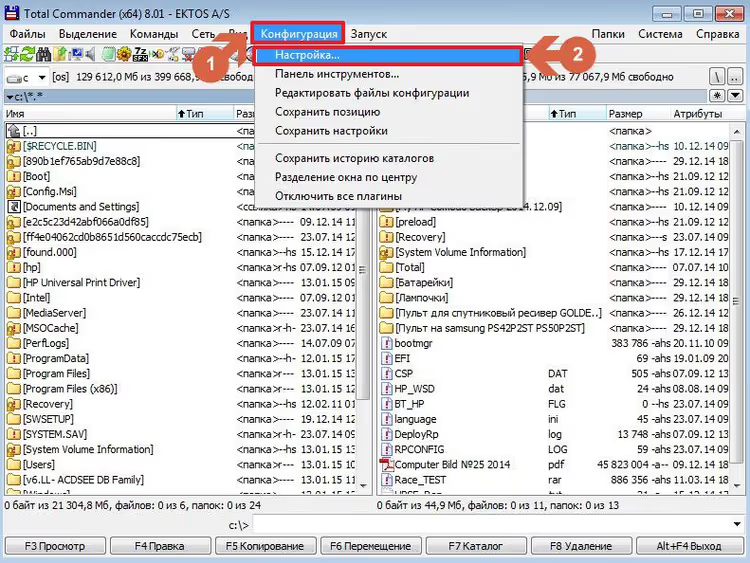
Wählen Sie im Einstellungsfenster „Plugins" → „Konfigurieren", und fügen Sie die .wdx-Datei aus dem Ordner Photo über die Schaltfläche „Hinzufügen" hinzu.
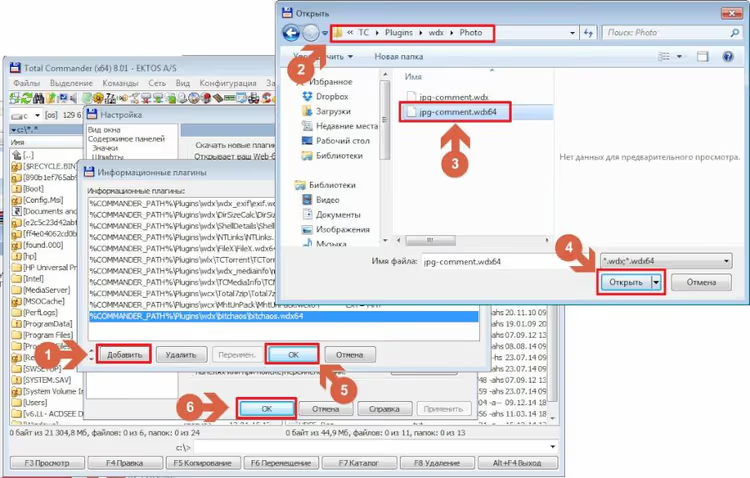
Starten Sie Total Commander nach dem Hinzufügen neu.
Schritt 7. Automatische Fotoanordnung nach Datum
Vor der Anordnung empfehlen wir, den Namen des Quellgeräts im Kommentar zu vermerken.
Navigieren Sie zum Hauptordner mit den neuen Fotos.
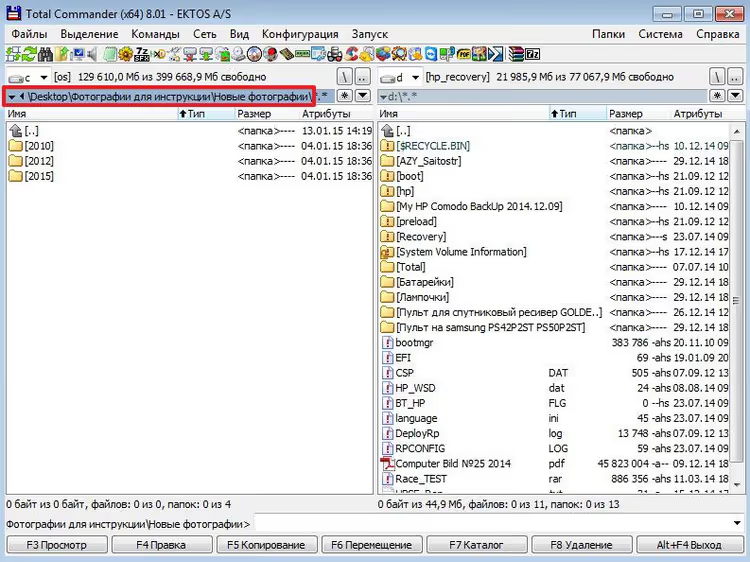
Drücken Sie Strg+B: Total Commander zeigt den Inhalt aller Unterordner in einer flachen Liste an.
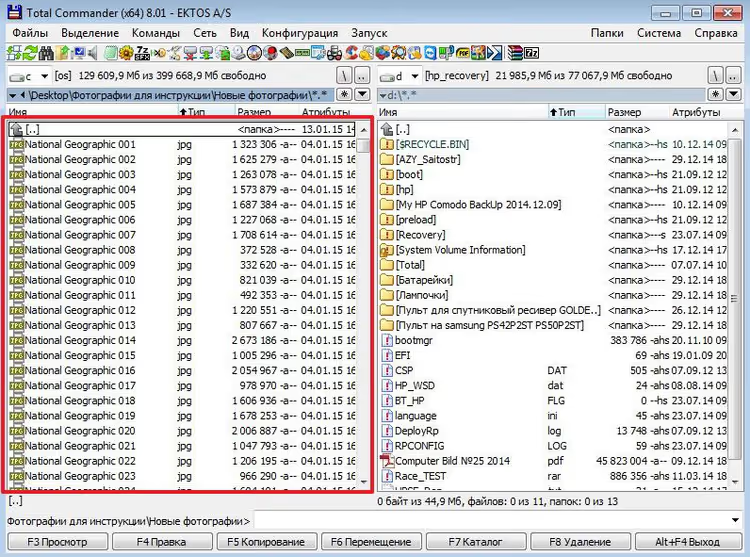
Markieren Sie alle Dateien: Strg+A.
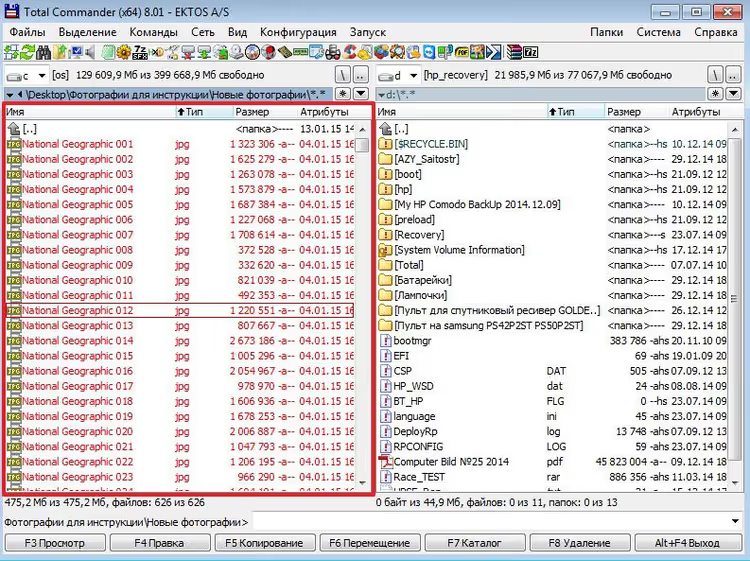
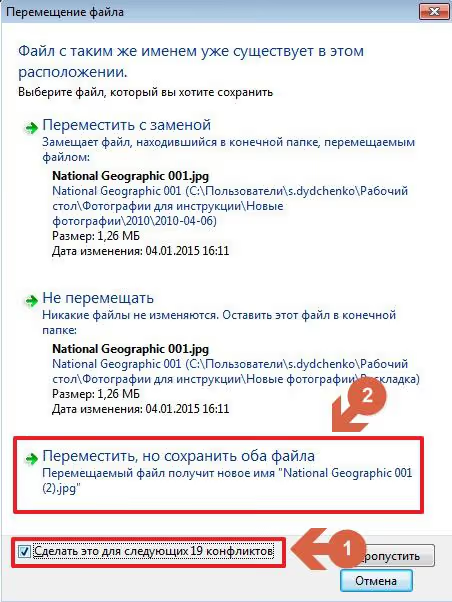
Ausschneiden (Strg+X), drücken Sie Rücktaste, legen Sie einen Ordner „Raskladka" an und fügen Sie die Dateien ein (Strg+V).
Markieren Sie erneut alle Dateien (Strg+A) und rufen Sie das Werkzeug für Mehrfachumbenennung auf: Strg+M. Geben Sie im Feld „Dateinamensmaske" Folgendes ein:
1 [=jpg-comment.DateTimeOriginal.Y][=jpg-comment.DateTimeOriginal.Y-M-D][N]
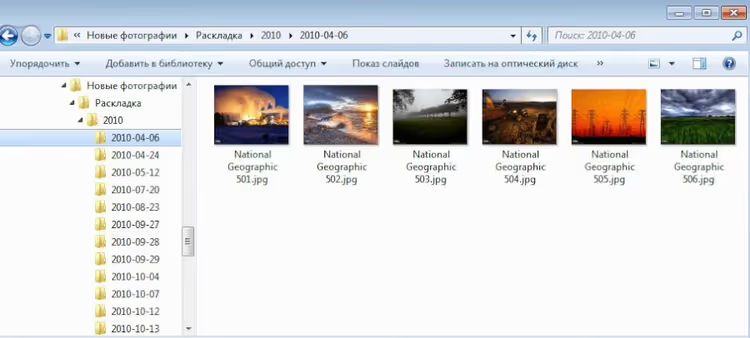
Die Maske erzeugt einen Pfad wie 2015/2015-05-19/img119: Jede Datei gelangt in einen Ordner für ihr Aufnahmedatum.
Fehlt den Metadaten das Erstellungsdatum, verwenden Sie das Änderungsdatum:
1 [=jpg-comment.ModifyDate.Y][=jpg-comment.ModifyDate.Y-M-D][N]
Oder das EXIF-Datum:
1 [=exif.Date.Y] [=exif.Date.Y-M-D][N]
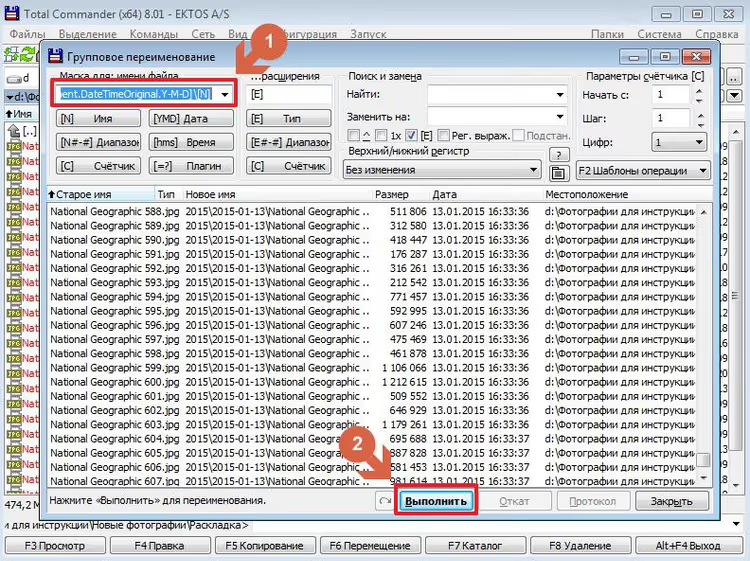
Klicken Sie auf „Start". Jedes Foto wird automatisch in einen Ordner verschoben, der seinem Jahr und Erstellungsdatum entspricht.
Schritt 8. Automatische Stapeldrehung von Bildern
Nach der Anordnung nach Datum korrigieren Sie die Ausrichtung. ACDSee erkennt automatisch falsch gedrehte Aufnahmen. Signal: Symbol mit gebogenem Pfeil auf dem Vorschaubild.
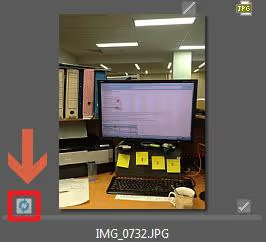
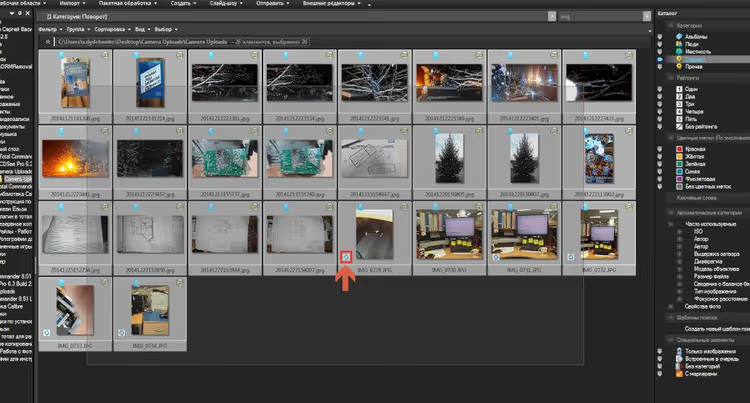
Legen Sie eine Kategorie „Drehung" an und fügen Sie alle neuen Fotos wie in Schritt 1 hinzu. Markieren Sie alle (Strg+A) und klicken Sie auf das Symbol mit dem gebogenen Pfeil auf einem beliebigen Vorschaubild.
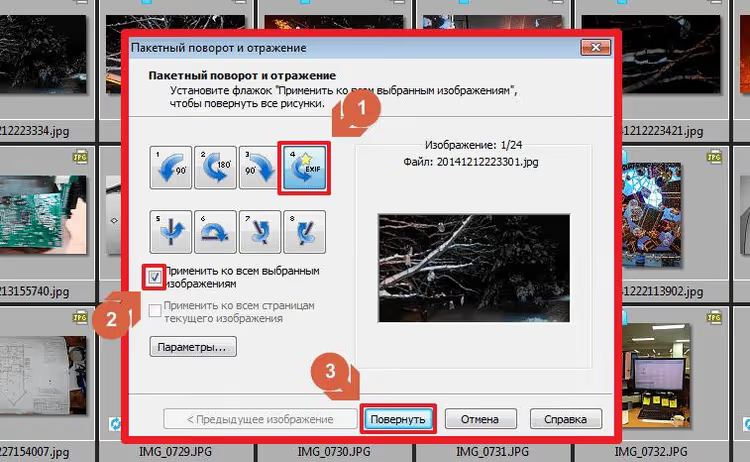
Klicken Sie im geöffneten Fenster auf „4 EXIF", aktivieren Sie „Auf alle ausgewählten Bilder anwenden" und klicken Sie auf „Drehen".
ACDSee wendet die Drehung nur auf Aufnahmen an, die sie benötigen. Das Programm überspringt korrekt ausgerichtete Bilder, und das Protokollfenster zeigt an, bei welchen Dateien der Vorgang nicht erforderlich war.
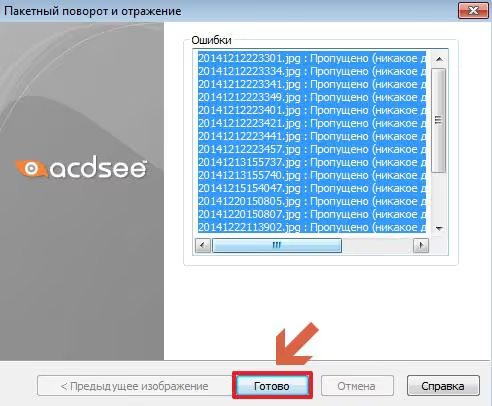
Klicken Sie auf „Fertig". In den allermeisten Fällen ist die automatische Drehung ausreichend, eine falsche Ausrichtungserkennung kommt äußerst selten vor.
Schritt 9. Verschlagwortung: Zuweisung, Datenbank und Suche
Schlagwörter verwandeln einen Dateihaufen in ein durchsuchbares Archiv: Statt durch Tausende von Miniaturansichten zu blättern, genügt ein Klick im Katalogbereich.
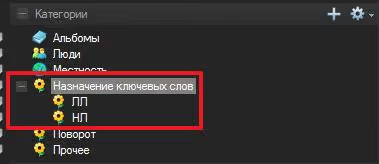
Legen Sie eine Kategorie „Schlagwortzuweisung" an und darin Unterkategorien mit Kürzeln: LL für Lev Lavrov, NL für Nadezhda Lavrova. Klicken Sie mit der rechten Maustaste auf die Hauptkategorie und wählen Sie „Kategorie erstellen".
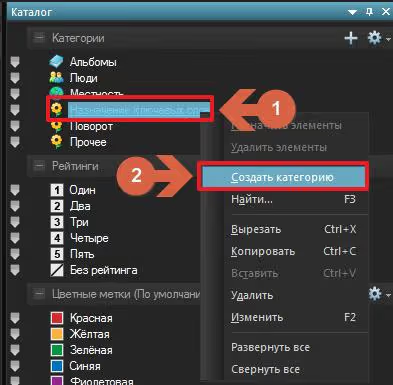
Sie sollten eine Baumstruktur erhalten: eine Hauptkategorie mit den darin enthaltenen Unterkategorien für die Kürzel.
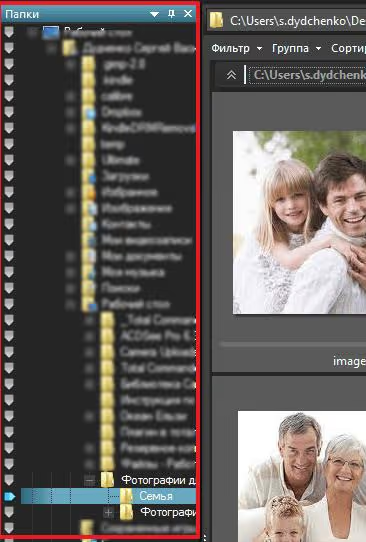
Navigieren Sie über das rechte Bedienfeld „Ordner" zu den Verzeichnissen mit neuen Fotos.
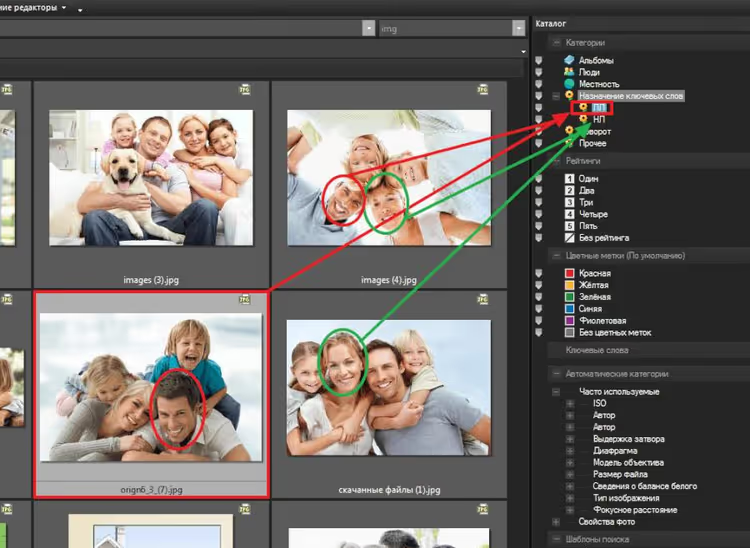
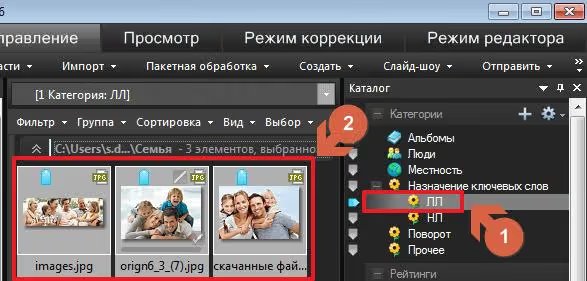
Ziehen Sie Fotos mit Personen in die entsprechenden Unterkategorien: Lev Lavrov in LL, Nadezhda Lavrova in NL.
Öffnen Sie die Unterkategorie einer bestimmten Person, zum Beispiel LL, und wählen Sie alle Fotos aus (Strg+A).
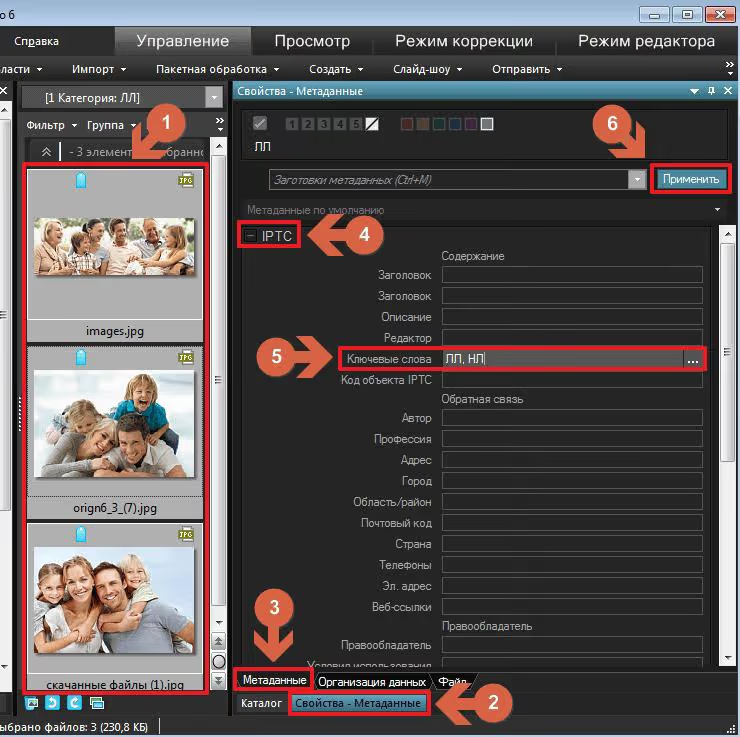
Gehen Sie zu „Eigenschaften, Metadaten" und klappen Sie den Block „IPTC" aus. Geben Sie im Feld „Schlagwörter" die Kürzel durch Kommas getrennt ein, zum Beispiel LL. Klicken Sie auf „Anwenden": Die Wörter werden in die Metadaten aller ausgewählten Dateien geschrieben.
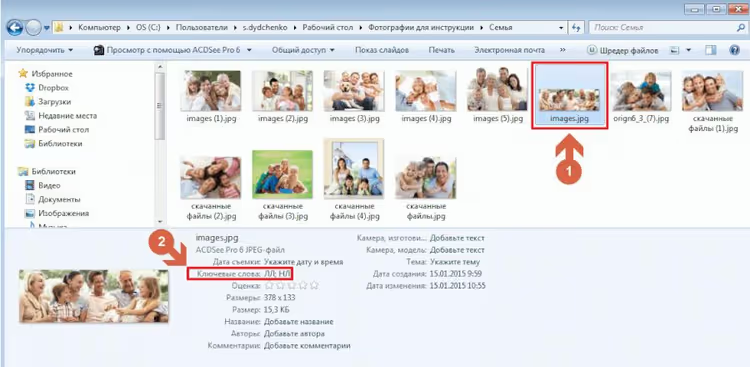
Nach dem Schreiben erscheinen die Schlagwörter in den Metadaten jeder Datei. Sie können sowohl über ACDSee als auch über den Windows Explorer nach einer Person suchen.
Keywords zur ACDSee-Datenbank hinzufügen
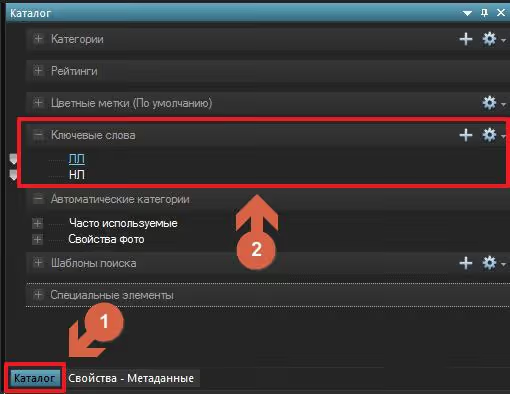
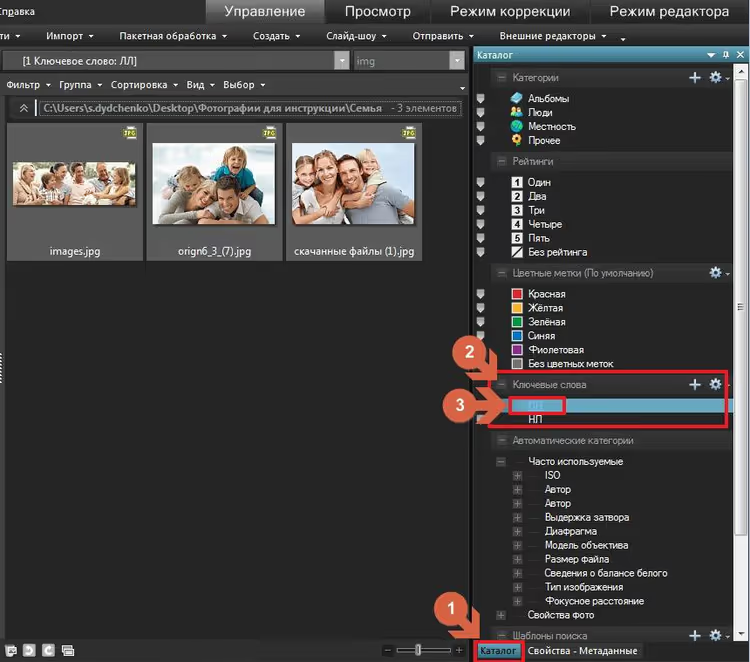
Damit die Suche innerhalb von ACDSee funktioniert, müssen Keywords in die Datenbank des Programms aufgenommen werden. Klappen Sie im Reiter „Katalog" das Menü „Keywords" aus: Ein Klick auf ein Wort zeigt alle Fotos damit im Browser an.
Wählen Sie im Reiter „Metadaten" im Dropdown „Metadaten-Vorlagen (Strg+M)" den Eintrag „Vorlagen verwalten".
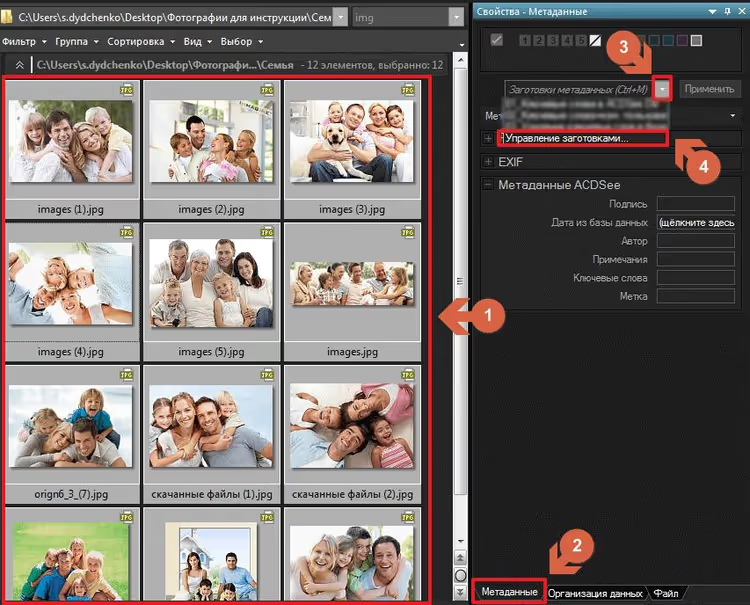
Wechseln Sie im Fenster zur Vorlagenverwaltung in den Bereich „ACDSee-Metadaten", suchen Sie die Zeile „Keywords", klicken Sie auf die Dreiecksschaltfläche und wählen Sie „Metadaten einfügen...".
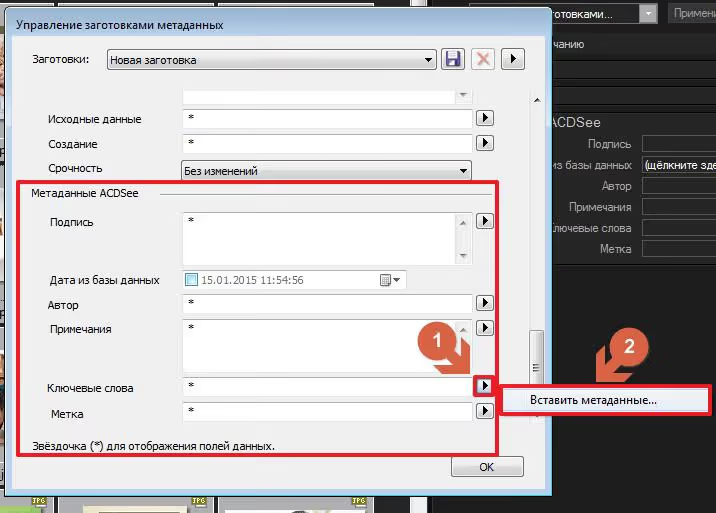
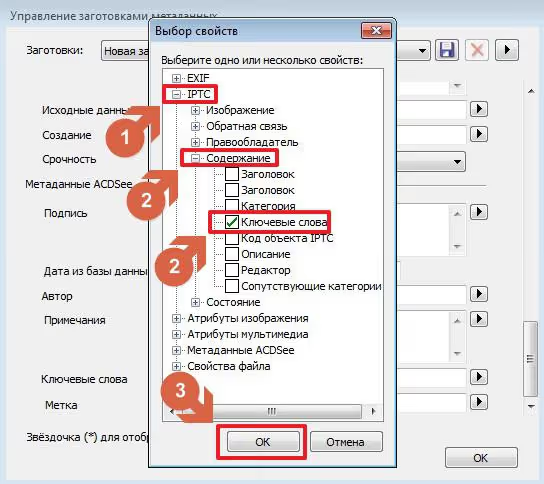
Wählen Sie im Fenster „Eigenschaften auswählen" den Pfad „IPTC" → „Inhalt" und aktivieren Sie das Häkchen bei „Keywords". Klicken Sie auf „OK".
Im Feld „Keywords" der Vorlage ist ein neuer Wert erschienen.
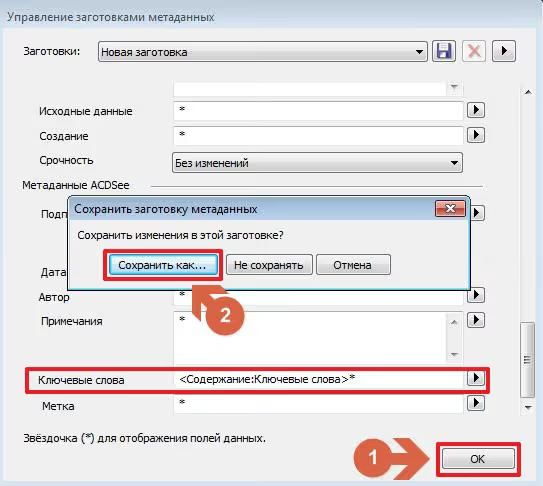
Speichern Sie die Vorlage unter dem Namen „Keywords in Datenbank". Wählen Sie sie im Reiter „Eigenschaften, Metadaten" aus und klicken Sie bei den gewünschten Fotos auf „Anwenden".
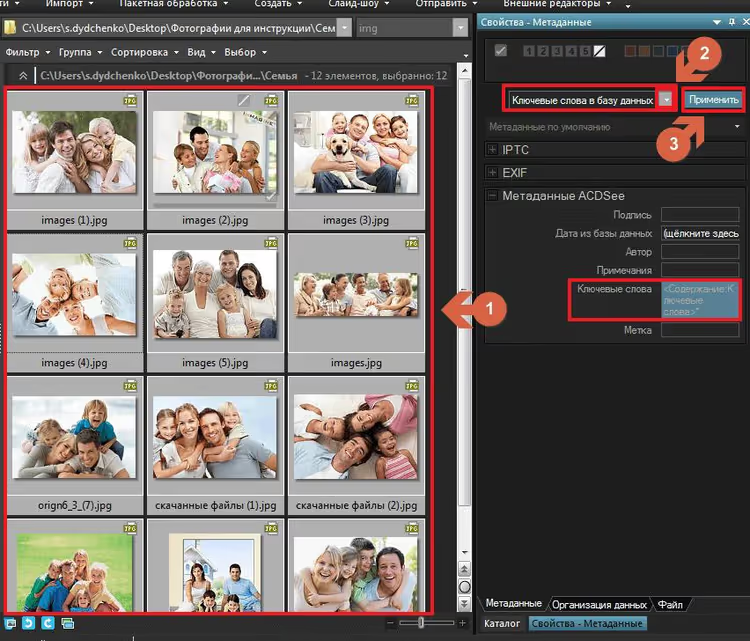
Nach dem Anwenden erscheinen die Keywords in der ACDSee-Datenbank.
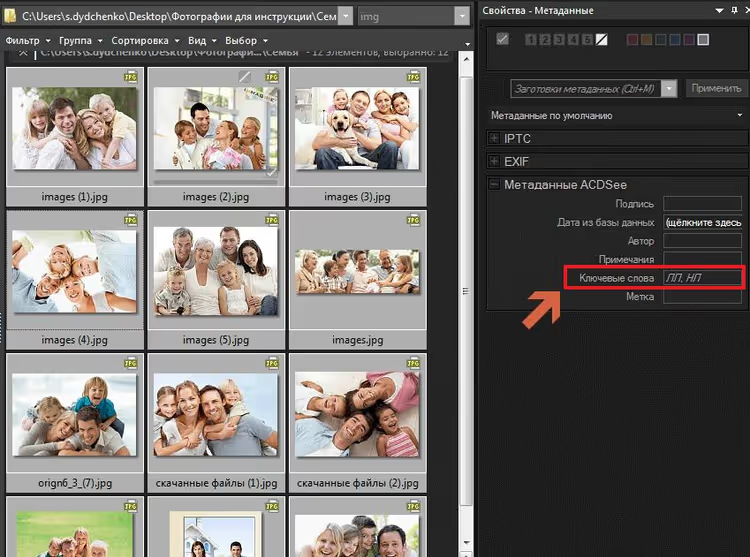
Suche nach Keywords in ACDSee
Wechseln Sie zum Reiter „Katalog", klappen Sie das Menü „Keywords" aus und klicken Sie auf das gewünschte Wort. Der Browser filtert die Fotos sofort.
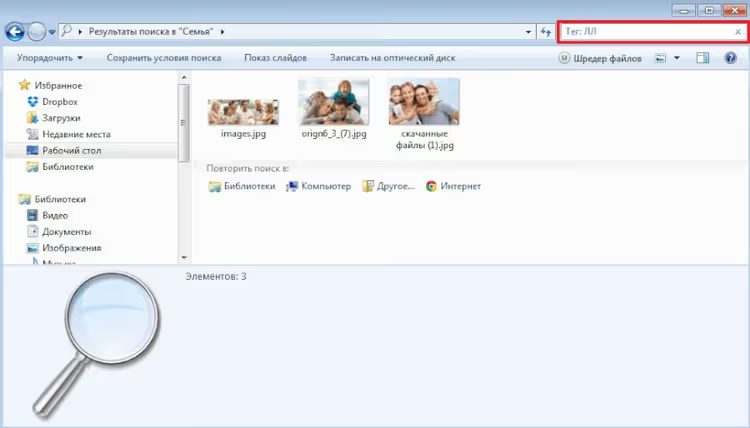
Suche über den Windows Explorer
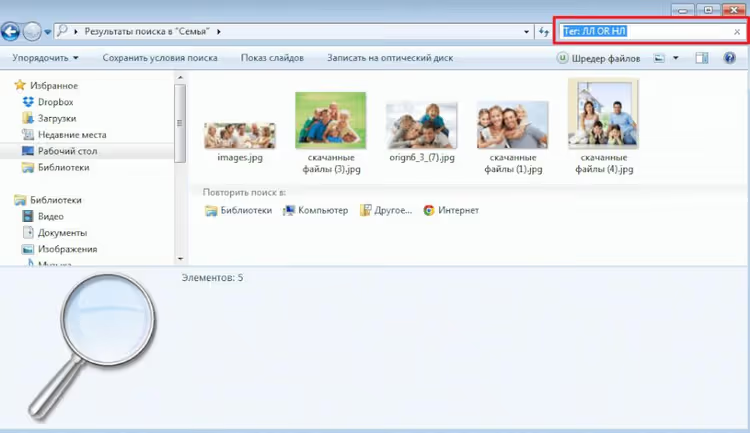
Die Tag-Suche ist ab Windows 7 direkt im Explorer integriert. Öffnen Sie den Ordner mit dem Fotoarchiv und geben Sie im Suchfeld ein:
1 Tag:LL
Windows zeigt alle Fotos an, die das Keyword LL in ihren Metadaten enthalten.
Wenn Sie Fotos mit einem von mehreren Stichwörtern finden müssen, verwenden Sie den Operator OR:
1 Tag:LL OR Tag:NL
Schritt 10. Bewertungen vergeben
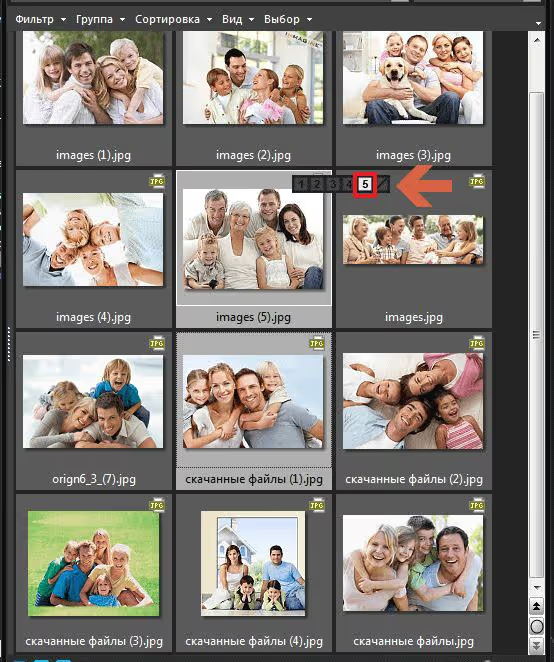
Die Bewertung hebt die besten Aufnahmen aus der Gesamtmasse hervor. In ACDSee reicht die Skala von 1 bis 5. Wählen Sie die gewünschten Fotos aus und klicken Sie auf das Symbol in Form eines gekreuzten Vierecks auf einem beliebigen Miniaturbild.
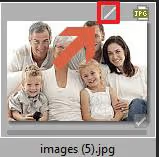
Wählen Sie einen Wert von 1 bis 5 entsprechend der Aufnahmequalität.
Nach der Auswahl erscheint die Bewertungszahl oben auf dem Miniaturbild.
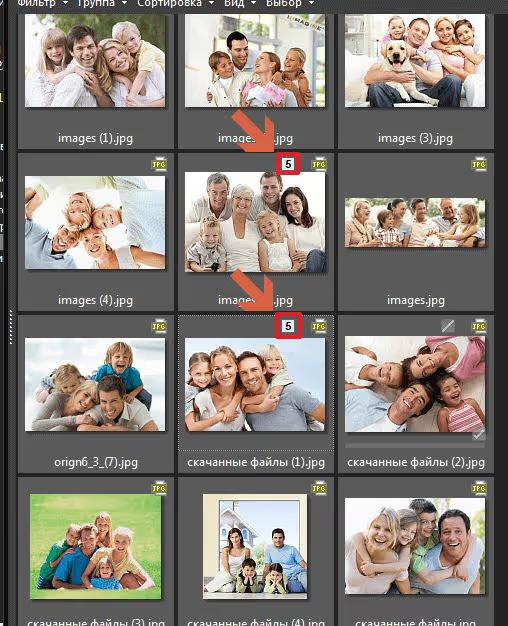
Die Bewertung über das Miniaturbild-Panel wird nur in die ACDSee-Datenbank geschrieben, nicht in die Datei-Metadaten. Damit der Windows Explorer die Bewertung erkennt: "Extras" → "ACDSee-Metadaten einfügen" → "In ausgewählte Dateien".
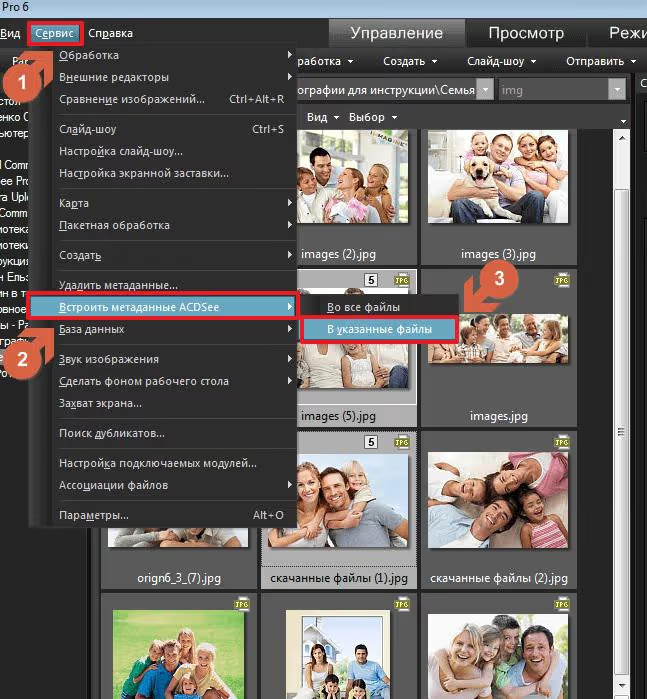
Aktivieren Sie im geöffneten Fenster die Option "Drittanbieter-Metadaten schreiben..." und klicken Sie auf "JA".
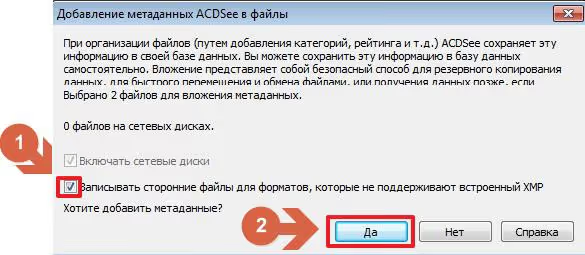
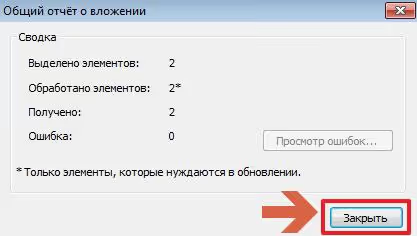
Warten Sie den Abschluss ab und klicken Sie auf "Schließen".
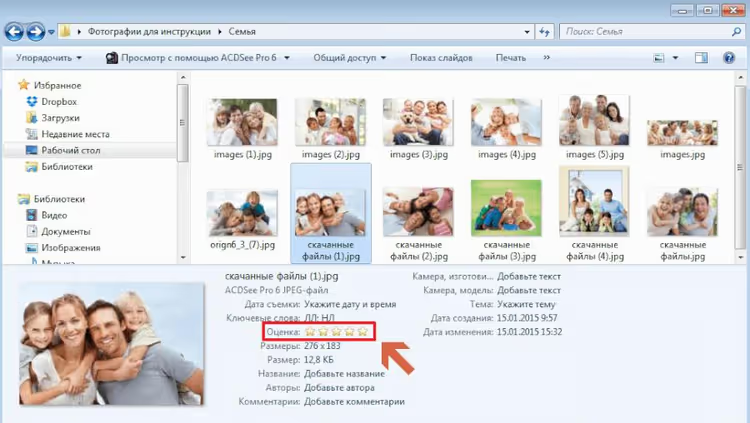
Nun wird die Bewertung im Windows Explorer in der Spalte "Bewertung" angezeigt.
Schritt 11. ACDSee-Datenbank: Verbindung und Bindungsänderung
Die Datenbank in ACDSee ermöglicht eine schnelle Suche nach Stichwörtern und Bewertung. Für ein Familienarchiv ist sie unverzichtbar: So finden Sie in einer Sekunde alle Fotos einer Person für ein bestimmtes Jahr.
Datenbank einbinden
Klicken Sie auf „Werkzeuge" → „Optionen...".
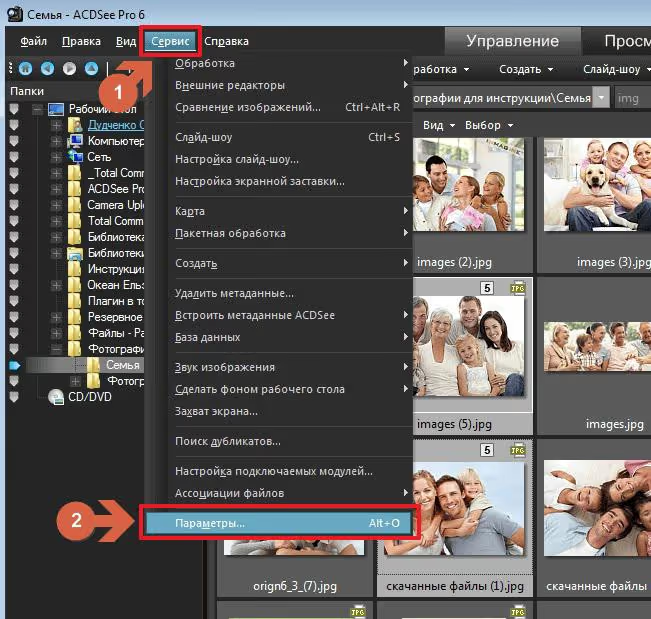
Wählen Sie im Fenster „Optionen" die gewünschte Datenbank aus und klicken Sie auf „OK".
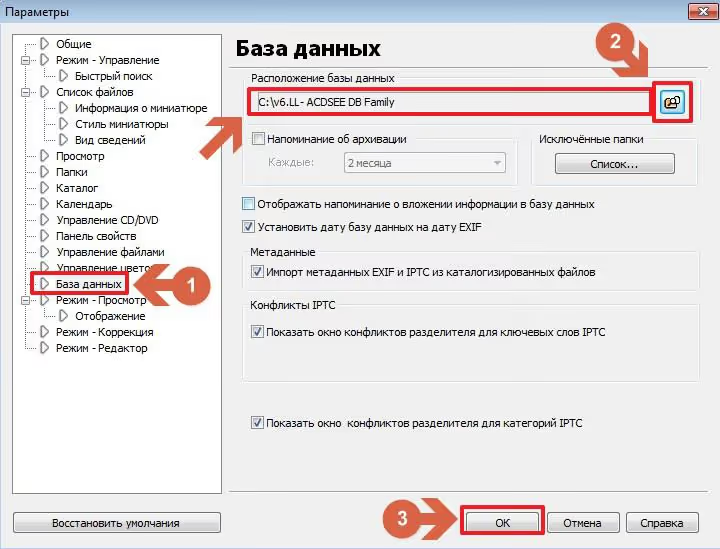
Beim nächsten Start bindet ACDSee die Datenbank automatisch ein.
Ordnerverknüpfung ändern
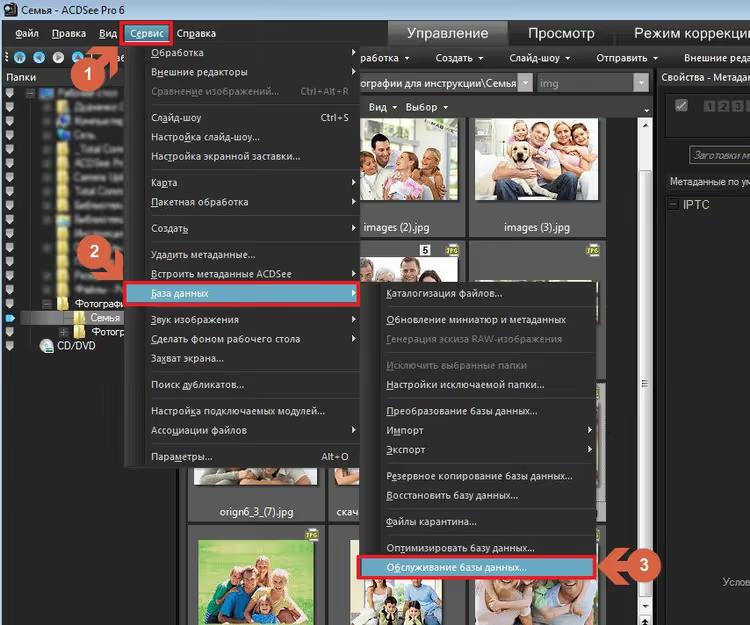
Falls sich der Laufwerksbuchstabe geändert hat, weisen Sie der Datenbank den neuen Speicherort zu. Klicken Sie auf „Werkzeuge" → „Datenbank" → „Datenbankwartung...".
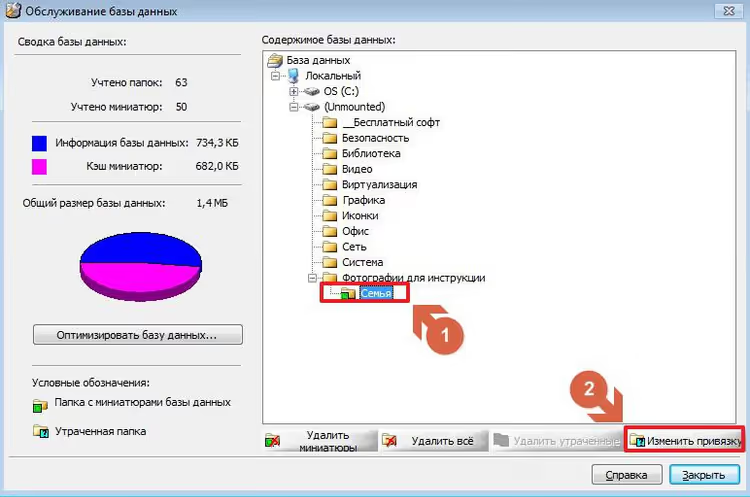
Warten Sie die Indizierung ab. Wählen Sie den Ordner, dessen Verknüpfung geändert werden soll, und klicken Sie auf „Verknüpfung ändern".
Wählen Sie im Fenster „Ordnerverknüpfung" den neuen Speicherort und klicken Sie zweimal auf „OK".
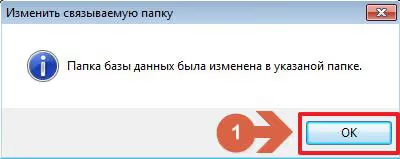
Starten Sie ACDSee neu: Die Ordnerverknüpfung funktioniert nun unter dem neuen Pfad.
Video: Gesamter Workflow für die Fotoarchiv-Organisation
Wenn es für Sie bequemer ist, den gesamten Prozess auf einmal zu sehen, schauen Sie sich dieses Video an: der komplette Workflow vom ersten Import bis zum fertigen Katalog mit Metadaten.
⁉️🤔 Häufig gestellte Fragen
Warum kann ich neue Fotos nicht direkt mit der gesamten Fotobibliothek vergleichen?
Technisch möglich, dauert aber Stunden statt Minuten. Ermitteln Sie das früheste Datum im Stapel (Schritt 2), kopieren Sie die Fotobibliothek ab diesem Jahr und vergleichen Sie nur diesen Bereich. Wurde das früheste Foto 2023 aufgenommen und das Archiv beginnt 2005, läuft das Programm 18 unnötige Jahre ohne Mehrwert durch.
Duplicate & Same Files Searcher hat keine Duplikate gefunden. Kann ich VisiPics überspringen?
Nein. DSFS vergleicht Dateien Byte für Byte: Größe, Name, Änderungsdatum. Zwei Serienbildaufnahmen sind visuell nahezu identisch, aber die Byte-Größe unterscheidet sich, DSFS überspringt sie, während VisiPics oder Czkawka sie anhand der Pixelähnlichkeit finden. Überspringen Sie die visuelle Filterung nur, wenn Sie sicher sind, dass sich keine Serienbilder im Stapel befinden.
ACDSee 6.3 ist veraltet. Funktioniert die Anleitung in neueren Versionen?
Ja. Sehen Sie sich die Ultimate 2026-Seite auf der ACDSee-Website an: Ribbon-Oberfläche, aber die Funktionen sind vorhanden: Kategorien, IPTC-Metadaten, Vorlagen, Datenbank. Das Menü „Tools" heißt jetzt „Tools". Suchen Sie im Menüband: „Verwalten" für Kategorien und Datenbank, „Eigenschaften" für Metadaten, „Stapel" für Gruppenoperationen.
Was ist falsch an der integrierten Duplikatsuche von ACDSee?
Sie findet nur exakte Kopien anhand der Prüfsumme. Die integrierte Suche erkennt visuelle Duplikate nicht. ACDSee ist kostenpflichtig, während DSFS und das Czkawka-Repository auf GitHub kostenlos sind: Die Kombination DSFS + Czkawka schließt die Frage ohne Zusatzkosten.
Was tun, wenn das Total-Commander-Plugin das Datum nicht aus den EXIF-Daten ausliest?
Das kommt bei Screenshots, Messenger-Dateien und Dateien vor, die in Editoren ohne EXIF-Erhalt bearbeitet wurden. Wenn
[=jpg-comment.DateTimeOriginal...]nicht funktioniert, versuchen Sie[=jpg-comment.ModifyDate...]. Ist das ebenfalls leer, gruppieren Sie die Fotos in ACDSee nach Datum (Schritt 2) und ordnen Sie sie manuell.
Komme ich ohne ACDSee aus?
Das können Sie. Die Kombination DSFS + Czkawka + Total Commander deckt Duplikate und die Anordnung nach Datum ab. Ohne ACDSee fehlen die automatische EXIF-Drehung, IPTC-Stichwörter, Bewertung im Explorer und die Datenbanksuche. Für ein kleines Archiv ist das nicht kritisch, bei großen Sammlungen macht sich die Lizenz bezahlt.
Wenn die manuelle Sortierung des Fotoarchivs nicht mehr funktioniert
Die manuelle Sortierung funktioniert bis zum ersten Stapel von einigen hundert Aufnahmen. Ohne Automatisierung geben Sie darüber hinaus entweder die Archivierung auf oder verbringen einen Abend mit Sortieren, den Sie mit der Familie hätten verbringen können.
Die Kombination aus ACDSee, Duplicate & Same Files Searcher, VisiPics (oder Czkawka) und Total Commander schließt den vollständigen Zyklus: Duplikate auf zwei Ebenen gefiltert, Dateien nach Datum geordnet, Stichwörter und Bewertungen in den Metadaten. In einem Jahr finden Sie die gesuchte Aufnahme in Sekunden.
Beginnt das Archiv bei null, ist der Algorithmus derselbe: Überspringen Sie einfach den Schritt des Abgleichs mit der Fotobibliothek.
Starten Sie mit dem kostenlosen DSFS-Download auf MajorGeeks: Es zeigt Ihnen in wenigen Minuten, wie viele exakte Duplikate sich in Ihrem Stapel eingenistet haben.

Ein professionelles Team von Autoren und Redakteuren, das auf die Erstellung hochwertiger Inhalte spezialisiert ist.