














🖼 Bilder in WordPress komprimieren: vollständiger Leitfaden 2026
Sie haben einige Produktfotos hochgeladen, und die Seite begann zu kriechen. Der Seitenaufbau dauert 6 Sekunden, Google PageSpeed Insights zeigt alarmierende rote Warnungen, und Besucher verlassen die Seite, noch bevor sie vollständig geladen ist.
Laut HTTP Archive machen Bilder etwa die Hälfte des durchschnittlichen Seitengewichts aus. Sie können sie nicht entfernen, denn eine Website ohne Bilder wirkt kahl. Aber Sie können sie so komprimieren, dass der Qualitätsunterschied für das Auge unsichtbar bleibt, während die Dateigröße drastisch sinkt.
Nachfolgend eine vollständige Anleitung: von automatischen Plugins bis zu manuellen Werkzeugen. Jede Methode wurde an einer Live-Website getestet.
💡 Kurzer Überblick:
- Prüfen Sie Ihr aktuelles Bildgewicht mit GTmetrix oder PageSpeed Insights.
- Installieren Sie ein automatisches Komprimierungs-Plugin wie Smush oder Imagify für den Einstieg.
- Richten Sie die Konvertierung in WebP oder AVIF für zusätzliche Einsparungen ein.
- Runden Sie die Ergebnisse mit Caching und einem CDN für maximale Geschwindigkeit ab.
Warum Bilder überhaupt komprimieren
Eine JPEG-Datei aus einer Kamera wiegt 3-8 MB. Selbst nachdem WordPress sie auf 1200px verkleinert hat, sinkt sie selten unter 300-500 KB. Zehn solcher Bilder auf einer Seite ergeben 3-5 MB an Grafiken. In einem mobilen Netzwerk bedeutet das 8-12 Sekunden Ladezeit.
Google wertet Geschwindigkeit seit 2018 als Rankingfaktor, und mit der Einführung der Core Web Vitals im Jahr 2021 wurde die Kennzahl LCP (Largest Contentful Paint) zu einem direkten Signal. Ein Hero-Image im ersten Viewport, das länger als 2,5 Sekunden zum Laden braucht, zieht Ihre Rankings nach unten.
Komprimierung löst das Problem radikal: Dieselben 10 Bilder wiegen nach der Optimierung insgesamt 300-600 KB. Nutzer sehen die Seite sofort, und die Suchmaschine bestraft Sie nicht.
Methode 1: Automatische Komprimierungs-Plugins
Plugins sind der bequemste Weg. Sie sind in einer Minute installiert und arbeiten ohne menschliches Eingreifen: Jeder Upload in die Mediathek durchläuft automatisch den Optimierer. Die meisten können auch alte Dateien stapelweise verarbeiten.
Smush
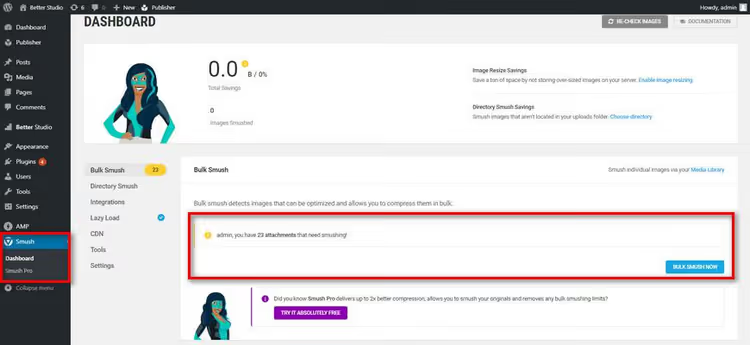
Smush hält die Position des beliebtesten Komprimierungs-Plugins: 1 Million aktive Installationen und eine Bewertung von 4,8 auf WordPress.org. Es bietet drei Modi: Verlustfrei (kein Qualitätsverlust), Verlustbehaftet (intelligente Komprimierung mit minimalem Unterschied) und Super Lossy (maximale Komprimierung).
Das entscheidende Merkmal ist, dass Lazy Loading direkt im Plugin integriert ist. Bilder werden erst geladen, wenn der Nutzer zu ihnen scrollt, was das anfängliche Seitengewicht ohne zusätzliche Werkzeuge reduziert.
- Vorteile: automatische Komprimierung beim Upload, Stapeloptimierung von bis zu 50 Bildern pro Klick, Kompatibilität mit Multisite und Gutenberg.
- Nachteile: die kostenlose Version ist auf 5 MB pro Datei begrenzt, daher müssen Sie DSLR-Fotos manuell verkleinern oder Pro erwerben.
- Preis: Kostenlos / Pro ab $6 pro Monat.
- Download: 🔗 Smush auf WordPress.org
Imagify
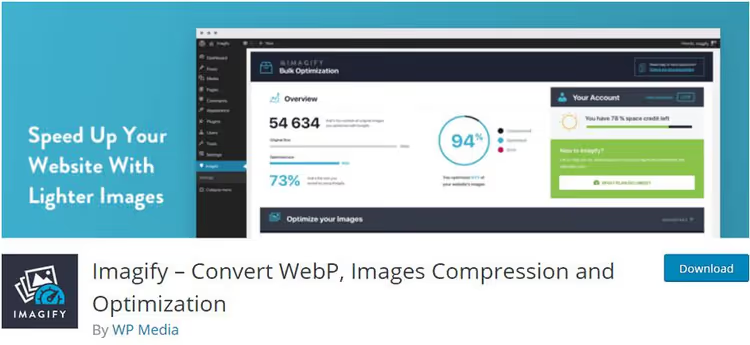
Imagify stammt vom selben Team wie WP Rocket, einem der besten Caching-Plugins. Die Philosophie ist dieselbe: Alles funktioniert direkt nach der Installation, ohne dass Sie an Einstellungen herumbasteln müssen.
Drei Kompressionsmodi (Normal, Aggressiv und Ultra) decken jedes Szenario ab. Für einen Blog ist Aggressiv ausreichend: Der Unterschied zum Original ist unsichtbar, und die Entwickler geben an, dass sich bis zu 70% einsparen lassen. Eine integrierte Sicherung erlaubt es Ihnen, Bilder in den Originalzustand zurückzuversetzen und einen anderen Modus auszuprobieren.
- Vorteile: ehrliche Kompression ohne Artefakte, Sicherung der Originale, intuitive Oberfläche.
- Nachteile: kostenloses Limit von 250 Bildern pro Monat (20 MB), größere Websites benötigen einen kostenpflichtigen Tarif.
- Preis: Kostenlos / ab 4,99 $ pro Monat für unbegrenzte Nutzung.
- Download: 🔗 Imagify auf WordPress.org
Optimole

Optimole funktioniert anders: Die Kompression erfolgt in der Cloud, und die Bilder werden über ein CDN ausgeliefert. Ihr Server wird überhaupt nicht belastet, da der gesamte Prozess auf der Seite von Optimole abläuft.
Das intelligente Feature ist die adaptive Auslieferung. Das Plugin erkennt die Bildschirmauflösung des Besuchers und liefert ein Bild in der passenden Größe aus. Mobile Nutzer laden kein 2000px-Desktop-Original herunter.
- Vorteile: Cloud-Verarbeitung ohne Serverlast, adaptive Größenanpassung, integriertes CDN, Wasserzeichen in der Pro-Version.
- Nachteile: kostenloses Limit von 5.000 Besuchen pro Monat, bei wachsendem Traffic ist ein kostenpflichtiger Tarif erforderlich.
- Preis: Kostenlos / ab 22,52 $ pro Monat.
- Download: 🔗 Optimole auf WordPress.org
WP-Optimize
WP-Optimize ist eine All-in-One-Lösung: Bildkompression, Datenbankbereinigung und Caching in einem einzigen Plugin. Statt drei separater Werkzeuge installieren Sie nur eines.
Es unterstützt PNG, JPG, GIF, BMP und TIF. Massenkompression, automatische Optimierung neuer Uploads und die Wiederherstellung von Originalen sind alle enthalten. Die kostenlose Version ist für die meisten persönlichen Websites und Blogs ausreichend.
- Vorteile: drei Funktionen in einem Plugin, breite Formatunterstützung, automatische Hintergrundverarbeitung.
- Nachteile: Premium-Funktionen (Multisite, Lazy Loading) nur in der Pro-Version, die Oberfläche wirkt durch viele Tabs überladen.
- Preis: Kostenlos / Pro ab 49 USD pro Jahr.
- Download: 🔗 WP-Optimize auf WordPress.org
TinyPNG (WordPress-Plugin)

TinyPNG hat seinen bekannten Online-Kompressor als WordPress-Plugin verfügbar gemacht. Der Algorithmus reduziert selektiv die Farbanzahl bei PNGs und optimiert JPEGs. Das Ergebnis sieht identisch aus, wiegt aber nur die Hälfte.
Es unterstützt Multisite, WooCommerce, animierte PNGs und hat keine Dateigrößenbeschränkung, ein seltener Vorteil in einer kostenlosen Version.
- Vorteile: unbegrenzte Dateigröße, WooCommerce-Integration, Unterstützung für animierte PNGs.
- Nachteile: erfordert eine Registrierung auf der TinyPNG-Website und einen API-Schlüssel, kostenloses Limit von 500 Bildern pro Monat.
- Preis: Kostenlos (bis zu 500 Komprimierungen) / kostenpflichtige Tarife auf der Website.
- Download: 🔗 TinyPNG auf WordPress.org
Robin Image Optimizer

Robin Image Optimizer zeichnet sich dadurch aus, dass es keine künstlichen Grenzen setzt. Keine Einschränkungen bei der Anzahl der Komprimierungen, der Dateigröße oder dem monatlichen Volumen: alles ist kostenlos und ohne Haken.
Drei Komprimierungsmodi plus Hintergrundoptimierung über WordPress Cron. Das Plugin wird regelmäßig aktualisiert. Stand Juni 2026 ist die aktive Version 2.0.5 mit über 100.000 aktiven Installationen.
- Vorteile: vollständig kostenlos und ohne Limits, Konvertierung in WebP und AVIF, Hintergrundverarbeitung per Cron.
- Nachteile: weniger Zusatzfunktionen als die Konkurrenz, kein integriertes CDN.
- Preis: Kostenlos.
- Download: 🔗 Robin auf WordPress.org
Plugin-Vergleichstabelle
Plugin | Verlustfreie Komprimierung | WebP/AVIF | Kostenloses Limit | Lazy Load | Pro-Preis |
|---|---|---|---|---|---|
Smush | Ja | Ja | 5 MB pro Datei | Ja | ab 6 USD/Monat |
Imagify | Ja | Ja | 250 Bilder/Monat | Nein | ab 4,99 USD/Monat |
Optimole | Ja | Ja | 5.000 Besuche/Monat | Ja | ab 22,52 USD/Monat |
WP-Optimize | Ja | Ja | Unbegrenzt | Pro | ab 49 USD/Jahr |
TinyPNG | Ja | Nein | 500 Bilder/Monat | Nein | kostenpflichtige Tarife |
Robin | Ja | Ja | Unbegrenzt | Ja | Kostenlos |
Methode 2: Online-Tools ohne Plugin
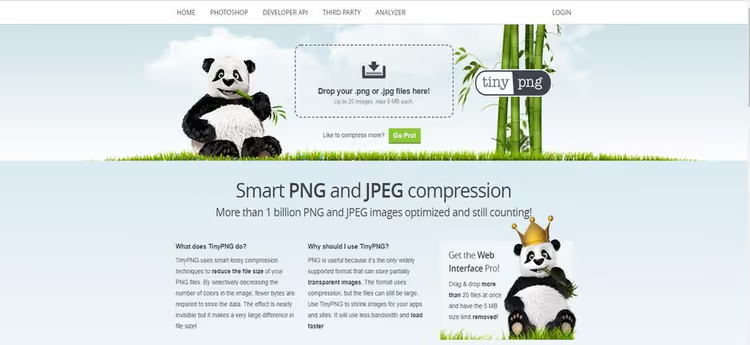
Wenn Sie kein Plugin installieren möchten, komprimieren Sie die Bilder vor dem Hochladen. TinyPNG.com akzeptiert PNG und JPEG bis 5 MB, bis zu 20 Dateien auf einmal und bis zu 100 pro Monat kostenlos. Ziehen Sie die Dateien per Drag & Drop darauf, laden Sie das komprimierte Ergebnis herunter und laden Sie es bereits optimiert in Ihre Mediathek hoch.
Alternativen: Squoosh von Google (funktioniert direkt im Browser und zeigt Vorher/Nachher nebeneinander an), ShortPixel (Online-Version mit Stapelverarbeitung), Compressor.io (unterstützt JPEG, PNG, SVG, GIF und WebP).
Die manuelle Methode eignet sich gut für einmalige Aufgaben: Bereiten Sie 5-10 Bilder für einen Artikel vor und laden Sie sie hoch. Bei regelmäßigen Inhalten spart ein Plugin jedoch Stunden, da Sie nicht daran denken müssen, jedes Bild vor dem Hochladen zu komprimieren.
Methode 3: Konvertierung in WebP und AVIF

Moderne Formate sind kein separates Werkzeug, sondern eher der letzte Schliff. Das Bild ist bereits durch ein Plugin komprimiert, liegt aber noch als JPEG vor. Laut Google reduziert die Konvertierung in WebP die Dateigröße um ein weiteres Viertel, ohne sichtbare Veränderungen.
Alle Plugins in der obigen Tabelle können beim Hochladen automatisch WebP-Kopien erzeugen. Wenn Sie die manuelle Methode nutzen, konvertieren Sie die Bilder vor dem Hochladen in die Mediathek mit Squoosh oder CloudConvert.
Ein wichtiger Hinweis: WebP wird von allen modernen Browsern unterstützt (Chrome, Firefox, Safari, Edge). AVIF bietet eine noch stärkere Komprimierung, aber die Unterstützung ist geringer, daher ist WebP für eine reichweitenstarke Website als primäres Format mit einem JPEG-Fallback zuverlässiger.
Was WordPress außer Komprimierung noch beschleunigt
Bildkomprimierung bringt den spürbarsten Schub, löst aber nicht alle Probleme. Weitere Geschwindigkeitshebel sind:
Seiten-Caching
Jeder Besuch einer WordPress-Seite startet den PHP-Prozessor, löst Dutzende Datenbankabfragen aus und setzt die Seite von Grund auf neu zusammen. Caching speichert eine fertige HTML-Version und liefert sie sofort aus.
Wenn Ihr Hosting kein integriertes Caching von Haus aus bereitstellt, installieren Sie W3 Total Cache (kostenlos, flexibel) oder WP Rocket (Premium, in 5 Minuten eingerichtet).
CDN (Content Delivery Network)
Ihr Server steht in den Niederlanden, während der Besucher in Brasilien ist. Jeder Kilometer erhöht die Latenz. Ein CDN kopiert statische Ressourcen (Bilder, CSS, JS) auf Dutzende Server weltweit und liefert sie von dem Server aus, der dem Nutzer am nächsten ist.
Jetpack bietet in seinem Basismodul ein kostenloses CDN für Bilder. Für eine vollständige Abdeckung (alle statischen Ressourcen) sehen Sie sich Cloudflare an: Der kostenlose Tarif deckt die Bedürfnisse einer durchschnittlichen Website ab.
Hosting

Günstiges Shared Hosting beherbergt Hunderte von Websites auf einem einzigen Server. Wenn ein benachbartes Projekt einen Traffic-Anstieg bekommt, wird Ihre Seite gleich mit ausgebremst. Ein VPS oder Managed WordPress Hosting isoliert die Ressourcen: Ihre Seite erhält einen garantierten Anteil an CPU und Arbeitsspeicher.
Der Wechsel von Shared Hosting zu einem VPS bringt oft Geschwindigkeitsgewinne, die mit der Bildkomprimierung vergleichbar sind, und das ohne eine einzige Änderung am Code der Seite.
Optimiertes Theme

Ein Theme mit einem Page Builder schleppt Megabytes an CSS und JavaScript mit. Ein schlankes Theme ohne visuellen Builder verkürzt die Ladezeit allein durch den Template-Wechsel um 200 bis 400 ms. Überprüfen Sie die Geschwindigkeit Ihres Themes mit GTmetrix auf einer frischen WordPress-Installation: Das Ergebnis ist oft überraschend.
GZIP-Komprimierung
Der Server komprimiert HTML, CSS und JS, bevor er sie an den Browser sendet, ähnlich wie ZIP für Webseiten. GZIP wirkt sich nicht auf Bilder aus (diese sind bereits komprimiert), reduziert aber Textressourcen erheblich.
Prüfen Sie, ob GZIP aktiviert ist: Öffnen Sie DevTools → Netzwerk → suchen Sie eine beliebige CSS-Datei → prüfen Sie den Antwort-Header content-encoding: gzip. Wenn er fehlt, fügen Sie Folgendes in die .htaccess ein:
1 <IfModule mod_deflate.c> 2 AddOutputFilterByType DEFLATE text/html text/css text/javascript 3 AddOutputFilterByType DEFLATE application/javascript 4 AddOutputFilterByType DEFLATE application/xml 5 AddOutputFilterByType DEFLATE image/svg+xml 6 </IfModule>
Die Datei befindet sich im Stammverzeichnis der Website und ist per FTP oder über den Dateimanager Ihres Hostings erreichbar. Erstellen Sie vor der Bearbeitung eine Kopie, da eine fehlerhafte .htaccess die Seite lahmlegt.
So prüfen Sie, ob Optimierungsbedarf besteht
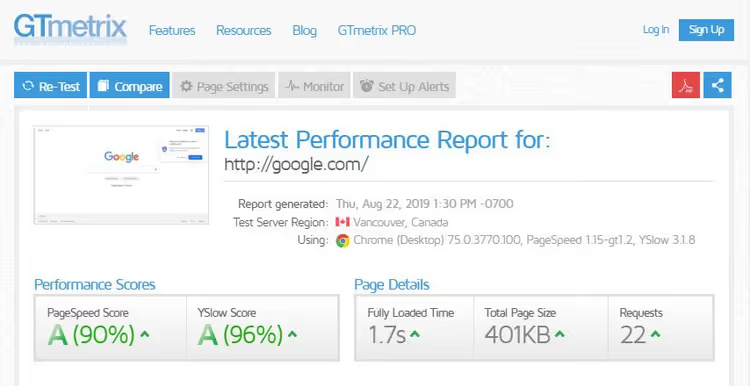
GTmetrix ist ein kostenloser Benchmark, der die Geschwindigkeit in einzelne Komponenten zerlegt. Geben Sie Ihre URL ein, wählen Sie einen Server in Ihrer Nähe (USA, Kanada, UK, Indien, Australien und Brasilien stehen zur Verfügung), und innerhalb einer Minute erhalten Sie einen Bericht.
Wichtige Kennzahlen: LCP (wie lange der Hauptinhalt zum Laden braucht), TBT (wie lange der Prozessor mit Aufgaben ausgelastet ist), das gesamte Seitengewicht und separat das Bildgewicht. Leuchtet der Reiter „Bilder" rot, sind Sie hier genau richtig: Die oben beschriebenen Methoden lösen das Problem.
Alternativen: Google PageSpeed Insights (dieselben Daten, die die Suchmaschine sieht), WebPageTest (detaillierter Wasserfall mit Szenarien), Pingdom (einfach und schnell).
⁉️🤔 Häufig gestellte Fragen
Sollte ich vor oder nach dem Hochladen komprimieren?
Die automatische Komprimierung nach dem Hochladen ist besser: Das Plugin erfasst jeden Upload, sodass Sie es nie vergessen. Wenn Sie jedoch 8-10 MB große Fotos von einer Kamera haben, skalieren Sie diese zunächst auf 2000px an der langen Kante herunter. WordPress erstellt sinnvolle Vorschaubilder, und das Plugin komprimiert diese weiter. Der optimale Arbeitsablauf: Verkleinern auf Ihrem Rechner auf eine vernünftige Auflösung, Hochladen in die Mediathek, automatische Plugin-Komprimierung mit WebP-Konvertierung. Doppelte Einsparung ohne Mehraufwand.
Leidet die Qualität unter starker Komprimierung?
Bei verlustbehafteter Komprimierung ist der Unterschied nur im Pixel-für-Pixel-Vergleich sichtbar. Das menschliche Auge unterscheidet moderaten Datenverlust bei JPEG nicht. Wenn es sich nicht um das Portfolio eines Fotografen handelt, können Sie bedenkenlos den Modus „Aggressiv" in Imagify oder „Lossy" in Smush einstellen. Bei Produktkarten im Onlineshop ist Qualitätsverlust kritisch, da Käufer Stoffstrukturen oder Gehäusedetails erkennen müssen. Verwenden Sie in diesem Fall Lossless (verlustfreie Komprimierung): Sie bringt moderate Einsparungen, erhält aber jedes Detail.
Was ist mit bereits hochgeladenen Bildern?
Alle Plugins in der obigen Tabelle unterstützen Bulk-Optimierung: Ein Klick, und die Mediathek durchläuft den Kompressor. Erstellen Sie vor dem Start ein Backup Ihrer Website, da Bulk-Vorgänge ohne integriertes Backup irreversibel sind (verfügbar in Imagify und WP-Optimize). Wenn Sie mehr als tausend Bilder haben, führen Sie die Optimierung nachts oder in Stapeln aus: Einige Hoster beenden lange Prozesse wegen Timeouts. Bewährte Praxis: Lassen Sie zunächst 10-20 Bilder durchlaufen, prüfen Sie die Ergebnisse und starten Sie dann die gesamte Mediathek.
Mit welchem Plugin sollte ich anfangen?
Wenn Ihre Website klein ist und Sie eine kostenlose Lösung wünschen: Robin oder Smush. Brauchen Sie eine All-in-One-Lösung (Komprimierung plus Caching)? WP-Optimize. Sind Cloud-Auslieferung und adaptive Größenanpassung wichtig? Optimole. Schätzen Sie Einfachheit und Qualität ohne Aufwand? Imagify. Auf einer Testseite haben wir dieselbe Mediathek mit drei Plugins durchlaufen lassen: Imagify lieferte die beste Balance aus Größe und visueller Qualität, Smush war am schnellsten in der Verarbeitungszeit, und Optimole entlastete den Server vollständig. Die konkrete Wahl hängt von Ihren Prioritäten ab.
Was Sie jetzt tun sollten: Schritt-für-Schritt-Plan
Eine Abfolge von Maßnahmen, die 30 Minuten dauert und noch heute spürbare Ergebnisse liefert:
- Öffnen Sie GTmetrix, geben Sie Ihre Website-URL ein und notieren Sie das aktuelle Seitengewicht und den Geschwindigkeitswert als Ausgangsbasis.
- Installieren Sie Smush oder Imagify, beide sind kostenlos und mit zwei Klicks einsatzbereit. Aktivieren Sie die automatische Komprimierung.
- Führen Sie die Bulk-Optimierung für die bestehende Mediathek aus: Alle über die Jahre angesammelten Bilder werden in einem Durchlauf komprimiert.
- Wiederholen Sie den Test nach ein paar Tagen in GTmetrix. Das Seitengewicht sollte spürbar sinken und der Wert in den grünen Bereich steigen.
- Immer noch rote Werte? Ergänzen Sie Caching (W3 Total Cache) und ein CDN (Cloudflare). Diese drei Schritte zusammen bringen fast jede Website in Form.
Wenn Ihre Website auf Shared Hosting läuft und nach allen Optimierungen immer noch langsam ist, hilft ein Wechsel des Tarifs oder Anbieters mehr als jedes Plugin.

Ein professionelles Team von Autoren und Redakteuren, das auf die Erstellung hochwertiger Inhalte spezialisiert ist.