














🔍 Wie man zwei Textdateien mit Notepad++ vergleicht
Sie öffnen zwei ähnliche Dateien und versuchen herauszufinden, worin sie sich unterscheiden. Ein manueller Zeilenvergleich führt in eine Sackgasse: Nach wenigen Dutzend Zeilen wird der Blick glasig, und eine kleine Änderung mitten in einer Konfigurationsdatei übersieht man leicht.
Entwickler haben dieses Problem schon vor langer Zeit mit Diff-Tools gelöst. Doch für gelegentliche Textdateivergleiche lohnt sich die Installation eines separaten Dienstprogramms nicht immer. Deutlich einfacher ist es, einen Editor zu nutzen, den die meisten technischen Anwender unter Windows bereits besitzen.
Notepad++ kann Dateien über das kostenlose Compare-Plugin vergleichen und erledigt das schnell: farbliche Hervorhebung, synchronisiertes Scrollen, Navigation zwischen den Unterschieden. Kein Terminal, keine separaten Anwendungen: zwei Klicks, und sämtliche Abweichungen liegen direkt vor Ihnen. Sie investieren weniger als eine Minute in die Installation und sparen bei jedem weiteren Vergleich Stunden.
💡 Kurzüberblick:
- Stellen Sie sicher, dass der Plugin-Administrator in Notepad++ aktiv ist; in der aktuellen Version 8.9.6 ist er standardmäßig aktiviert
- Suchen und installieren Sie das Compare-Plugin über den Plugin-Administrator und starten Sie den Editor anschließend neu
- Öffnen Sie beide Dateien, führen Sie den Vergleich aus und prüfen Sie die farblich hervorgehobenen Unterschiede
Was Notepad++ ist und warum man Dateien vergleicht
Notepad++ ist ein kostenloser, quelloffener Texteditor für Windows. Seine angestammte Umgebung ist die Programmierung: Syntaxhervorhebung für Dutzende Sprachen, Zeilennummerierung, Autovervollständigung, Makros. Doch die Nutzung reicht weit über die Entwicklung hinaus, vom Bearbeiten von Konfigurationsdateien bis hin zu schnellen Notizen.
Der Dateivergleich (Diff) wird in Dutzenden alltäglicher Szenarien benötigt. Ein Systemadministrator vergleicht Konfigurationsdateien vor und nach Änderungen. Ein Webentwickler sucht nach Unterschieden zwischen zwei CSS-Versionen. Ein Texter prüft, was sich nach der Prüfung genau an einem Vertrag geändert hat. Ein Student vergleicht eine Seminararbeit mit einem drei Tage alten Entwurf. In all diesen Fällen spart ein visueller Diff dutzende Minuten.
Windows besitzt kein eingebautes Diff-Werkzeug. Es gibt fc in der Kommandozeile, aber dessen Ausgabe ist bei Dateien mit mehr als zehn Zeilen schwer lesbar. Das Compare-Plugin für Notepad++ schließt diese Lücke, kostenlos und ohne Installation zusätzlicher Software. Mit Stand Juni 2026 ist die aktuelle Version von Notepad++ v8.9.6, und das Compare-Plugin arbeitet zuverlässig auf allen Builds.
Schritt 1. Das Compare-Plugin installieren
Stellen Sie zunächst sicher, dass der Plugin-Administrator verfügbar ist. In Notepad++-Versionen ab 7.6 ist er standardmäßig aktiviert. Sollten Sie einen älteren Build nutzen, aktualisieren Sie diesen über die offizielle Website.
Vorgehen bei der Installation:
- Öffnen Sie Notepad++.
- Gehen Sie zum Menü Plugins → Plugin-Administrator.
- Wechseln Sie im sich öffnenden Fenster zum Reiter Verfügbar.
- Suchen Sie Compare in der Liste; am einfachsten geben Sie „compare" in die Suchleiste ein.
- Aktivieren Sie das Plugin und klicken Sie auf die Schaltfläche Installieren.
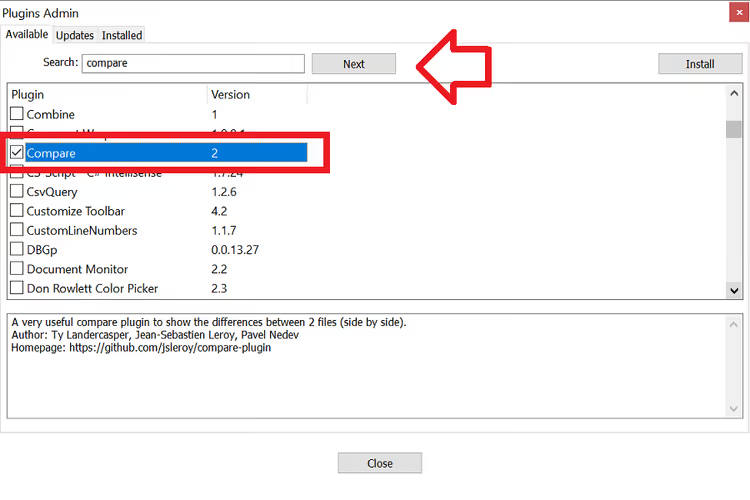
- Nach Abschluss der Installation fordert Notepad++ Sie zu einem Neustart auf; stimmen Sie zu (Ja).
Sollte die Plugin-Liste leer sein, prüfen Sie Ihre Internetverbindung. In seltenen Fällen liegt das Problem an den Proxy-Einstellungen: Settings → Preferences → Proxy.
Schritt 2. Zwei Dateien vergleichen
Sobald das Plugin installiert ist, dauert der eigentliche Vergleichsvorgang nur wenige Sekunden.
- Öffnen Sie beide Dateien wie gewohnt in Notepad++ (
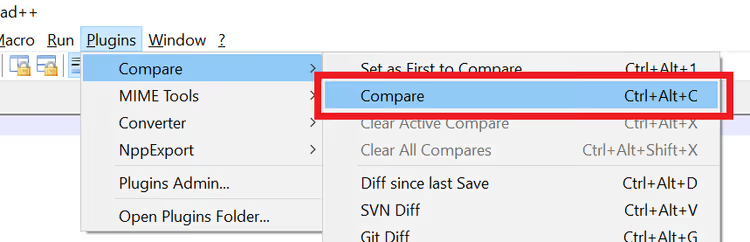
File → Openoder ziehen Sie die Dateien in das Editorfenster). Ordnen Sie die Fenster nicht manuell im geteilten Bildschirm an; das Plugin erledigt dies automatisch. - Gehen Sie zum Menü Plugins → Compare → Compare.
- Die Dateien werden nebeneinander angezeigt. Unterschiede werden hervorgehoben: Grün bedeutet, dass Zeilen hinzugefügt wurden (in der neuen Datei vorhanden, in der alten nicht);
- Rot bedeutet, dass Zeilen gelöscht wurden;
- Orange bedeutet, dass Zeilen geändert wurden.
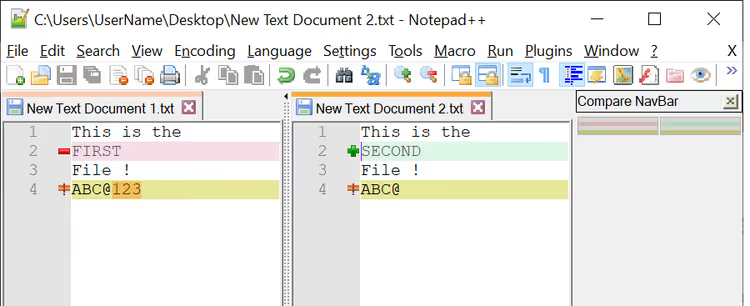
Das synchronisierte Scrollen ist automatisch aktiviert: Wenn Sie in einer Datei scrollen, bewegt sich die andere parallel mit. Das ist praktisch, wenn es viele Unterschiede gibt und Sie den Kontext behalten müssen.
Tipps für den effektiven Vergleich
Behalten Sie die alte Version links. Das Plugin behandelt die linke Datei als das „Original" und die rechte als die „neue". Vertauschen Sie die Seiten, wird die Farbcodierung verwirrend: Gelöschte Zeilen erscheinen als hinzugefügt und umgekehrt.
Nutzen Sie Tastenkombinationen. Ctrl+Alt+C startet den Vergleich ohne den Umweg über das Menü. Ctrl+Alt+Shift+C löscht die Vergleichsergebnisse und kehrt zur normalen Ansicht zurück.
Blenden Sie identische Blöcke aus. Über Plugins → Compare → Navigation Bar können Sie ein Navigationspanel aktivieren, in dem rote Balken nur die Stellen mit Unterschieden markieren. Ein Klick auf einen Balken springt sofort zu diesem Änderungsblock. Bei langen Dateien (500+ Zeilen) spart diese Funktion die meiste Zeit.
Vergleichen Sie mehr als nur Text. Das Plugin funktioniert mit jedem Textformat: HTML und CSS, JavaScript und PHP, XML und CSV, INI-Konfigurationen und Logs. Bei tabellarischen Daten ist das Ergebnis mit aktivierter Syntaxhervorhebung besonders übersichtlich.
Wenn Sie den Vergleich deaktivieren und den Editor in den normalen Modus zurückversetzen möchten, nutzen Sie Plugins → Compare → Clear Results oder Ctrl+Alt+Shift+C.
Unten sehen Sie ein visuelles Video des gesamten Ablaufs von der Installation bis zum Vergleich:
⁉️🤔 Häufig gestellte Fragen
Funktioniert das Compare-Plugin mit der 64-Bit-Version von Notepad++?
Ja, das Compare-Plugin ist vollständig kompatibel mit 64-Bit-Builds. Ab Version 2.0 wird das Plugin in einem universellen Build ausgeliefert, der die Architektur des Editors automatisch erkennt.
Kann ich drei oder mehr Dateien gleichzeitig vergleichen?
Nein, Compare arbeitet immer nur mit zwei geöffneten Dateien. Müssen Sie drei Versionen vergleichen, vergleichen Sie diese paarweise: zuerst das Original mit der zweiten, dann die zweite mit der dritten. Notepad++ eignet sich für diese Aufgabe, aber professionelle Diff-Tools wie Meld oder Beyond Compare handhaben dies komfortabler.
Was tun, wenn sich das Compare-Plugin nicht installieren lässt?
Prüfen Sie, ob Ihre Notepad++-Version mindestens 7.6 ist; mit dieser Version wurde der Plugin-Administrator eingeführt. Bei älteren Builds kann der Plugin-Manager fehlen. Zweiter Schritt: Prüfen Sie die Datei
C:\Program Files\Notepad++\updater\gpup.exe; blockiert Ihr Antivirenprogramm diese, funktioniert die Plugin-Installation nicht. Fügen Sie den Notepad++-Ordner den Ausnahmen Ihrer Sicherheitssoftware hinzu.
Wie kann ich Dateien vergleichen, ohne ein Plugin zu installieren?
Notepad++ besitzt kein eingebautes Diff. Ohne Compare können Sie Dateien nur manuell nebeneinander öffnen (
View → Move/Clone Current Document → Move to Other View) und mit dem Auge vergleichen, was primitiv und unzuverlässig ist. Eine Alternative ohne Plugins: WinMerge (ein separates, portables Dienstprogramm) oderfc /N file1.txt file2.txtin der Windows-Kommandozeile.
Speichert das Plugin den Vergleichsverlauf?
Nein, Compare ist zustandslos: Es zeigt Unterschiede „hier und jetzt" an und schreibt keine Protokolle. Für wiederholte Vergleiche derselben Dateien ist es praktisch, ein externes Diff-Tool in Ihrem Versionskontrollsystem zu konfigurieren (Git difftool), während Sie Compare für einmalige Vergleiche nutzen.
Dateien vergleichen in Notepad++ ist schnell und erfordert keine zusätzliche Software
Zwei Textdateien zu vergleichen, sollte keine separate Anwendung erfordern. Das Compare-Plugin macht aus einem ohnehin vertrauten Editor ein übersichtliches Diff-Werkzeug mit farblicher Hervorhebung, synchronisiertem Scrollen und Navigation durch die Änderungen, in zwei Minuten von der Installation bis zum ersten Ergebnis.
Für gelegentliche Vergleiche von Konfigurationen, Code, Verträgen und Entwürfen ist das mehr als ausreichend. Falls Sie Notepad++ noch nicht aktualisiert haben, laden Sie die aktuelle Version 8.9.6 von der offiziellen Website herunter: In neueren Builds funktioniert der Plugin-Administrator ohne zusätzliche Konfiguration, und Compare selbst installiert sich mit einem Klick.
Probieren Sie es gleich aus: Öffnen Sie zwei ähnliche Dateien und drücken Sie Ctrl+Alt+C.

Ein professionelles Team von Autoren und Redakteuren, das auf die Erstellung hochwertiger Inhalte spezialisiert ist.