













 KISymbolbild: KI-generiert
🔁 So erstellst du wiederverwendbare Inhaltsblöcke in WordPress
Fügen Sie denselben Haftungsausschluss an das Ende jedes Beitrags an? Platzieren Sie manuell ein Anmeldeformular auf jeder Seite? Das kostet Zeit, die Sie besser in Inhalte investieren.
WordPress unterstützt seit Langem wiederverwendbare Blöcke: einmal erstellen, mit wenigen Klicks an einem Dutzend Stellen einfügen. Die einzige Frage ist, welches Werkzeug am besten zu Ihnen passt.
Nachfolgend drei praxistaugliche Methoden: vom integrierten Gutenberg bis zu professionellen Vorlagen in WP Bakery und Elementor. Keine kurzlebigen Plugins, sondern nur das, was auf Websites im Jahr 2026 tatsächlich genutzt wird.
💡 Kurzer Überblick:
- Erstellen Sie einen wiederverwendbaren Block in Gutenberg, kostenlos, fest im Kern von WordPress 5.0+ integriert, geeignet für Text, Buttons und einfache wiederkehrende Elemente
- Installieren Sie Templatera für WP Bakery, ein kostenpflichtiges Add-on für vollständige Layout-Vorlagen mit rollenbasierter Zugriffskontrolle
- Speichern Sie eine Vorlage in Elementor, funktioniert bereits in der kostenlosen Version, mit Hunderten fertiger Layouts in Pro
1. Gutenberg, das WordPress-Bordmittel
Wenn Sie WordPress 5.0 oder höher einsetzen, ist der Gutenberg-Editor bereits im Kern enthalten. Darüber wird noch immer gestritten, doch Fakt bleibt: Sie erhalten von Haus aus ein blockbasiertes Seitenbausystem und die Möglichkeit, eigene wiederverwendbare Blöcke zu speichern.
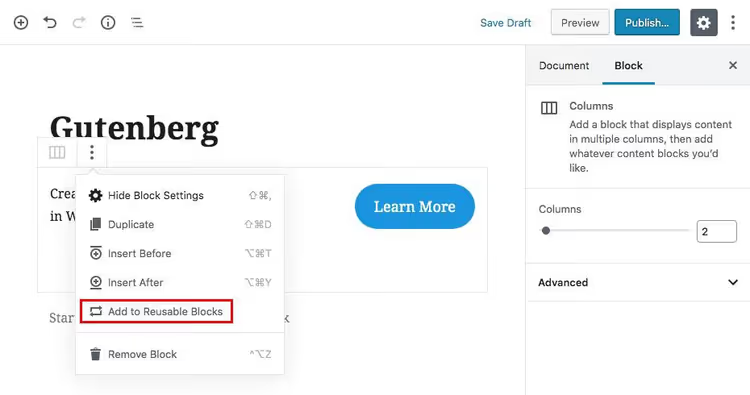
Erstellen Sie den Inhalt, den Sie wiederverwenden möchten. Das kann Text, ein Bild, ein Button oder eine Kombination in einer einzelnen Zeile sein. Klicken Sie dann auf das Drei-Punkte-Symbol in der Block-Werkzeugleiste.
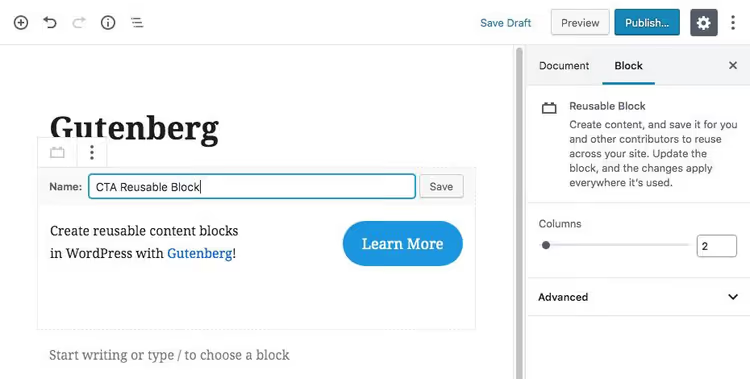
Wählen Sie „Zu wiederverwendbaren Blöcken hinzufügen" und vergeben Sie einen Namen. Speichern.
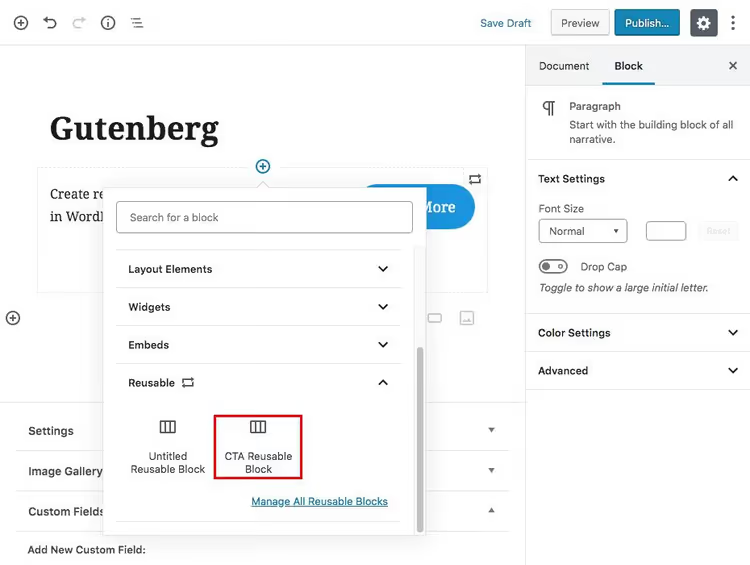
Wenn Sie nun auf einer beliebigen Seite oder in einem Beitrag einen neuen Block hinzufügen, geben Sie einfach den gespeicherten Blocknamen in die Suche ein oder finden ihn in der Kategorie „Wiederverwendbar". Hinweis: Alle Blockelemente müssen sich in einer einzelnen Zeile befinden, andernfalls funktioniert das Speichern nicht korrekt.
Vorteile: kostenlos, keine Plugins, im WordPress-Kern integriert, sofortiges Einfügen in jeden Beitrag. Nachteile: nur für Inhalte innerhalb einer einzelnen Zeile; keine Verwaltung vollständiger Seitenvorlagen.
2. WP Bakery + Templatera, vollständige Layout-Vorlagen
WP Bakery Page Builder (ehemals Visual Composer) ist einer der meistgenutzten Page Builder für WordPress. Die Wiederverwendung von Blöcken ist standardmäßig nicht integriert, aber es gibt ein offizielles Add-on dafür: Templatera.
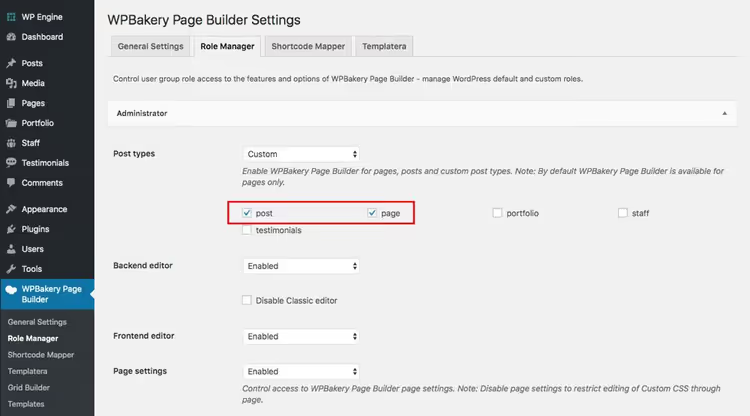
Nach der Installation und Aktivierung von WP Bakery und Templatera rufen Sie den „Role Manager" auf und stellen sicher, dass der Builder für alle von Ihnen genutzten Beitragstypen aktiviert ist.
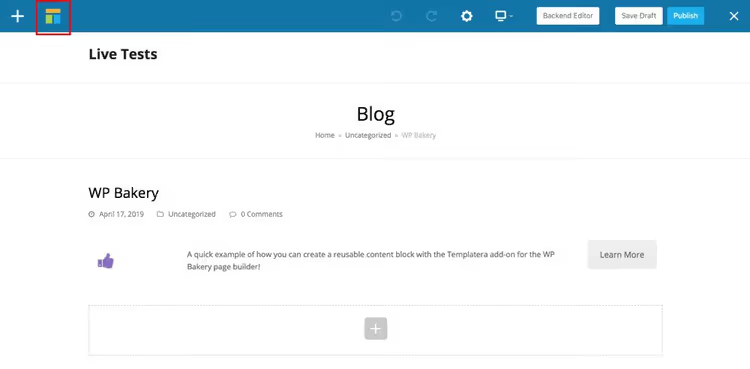
Erstellen Sie nun eine Seite mit dem gewünschten Layout. Wenn das Layout fertig ist, klicken Sie auf das Templatera-Symbol in der oberen linken Ecke des Editors. Bei einigen Themes (nicht von WPExplorer) erscheint stattdessen das WP-Bakery-Logo.
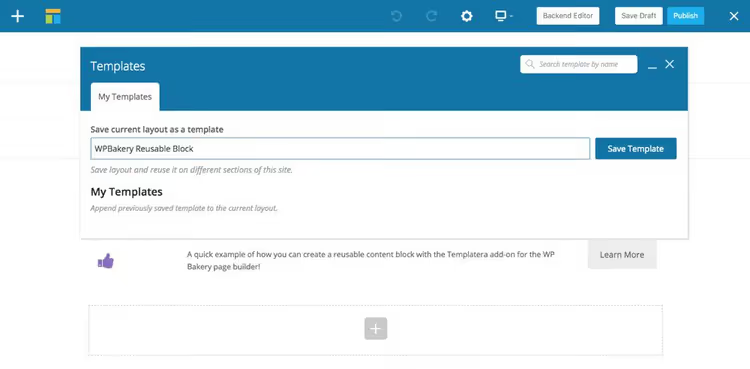
Geben Sie der Vorlage einen Namen und speichern Sie sie.
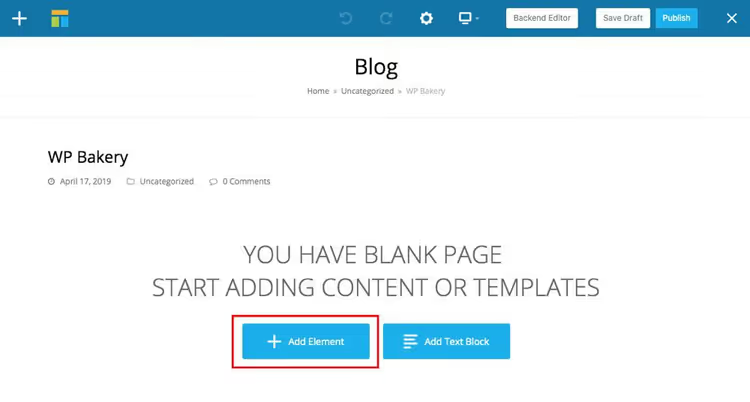
Um die Vorlage in eine neue Seite oder einen neuen Beitrag einzufügen, klicken Sie im WP-Bakery-Editor auf „Element hinzufügen".
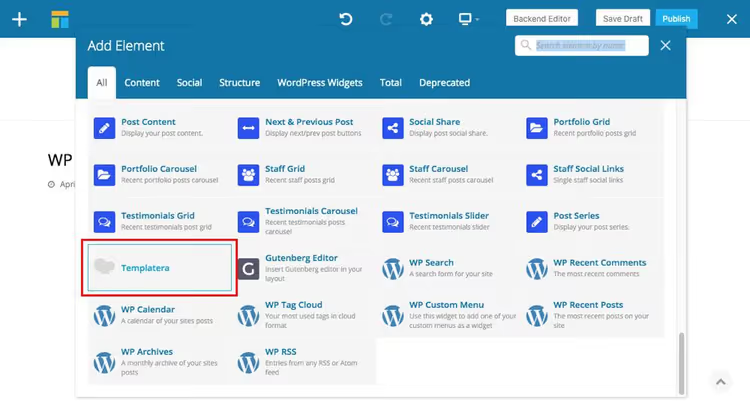
Scrollen Sie in der Blockliste nach unten und wählen Sie „Templatera" aus.
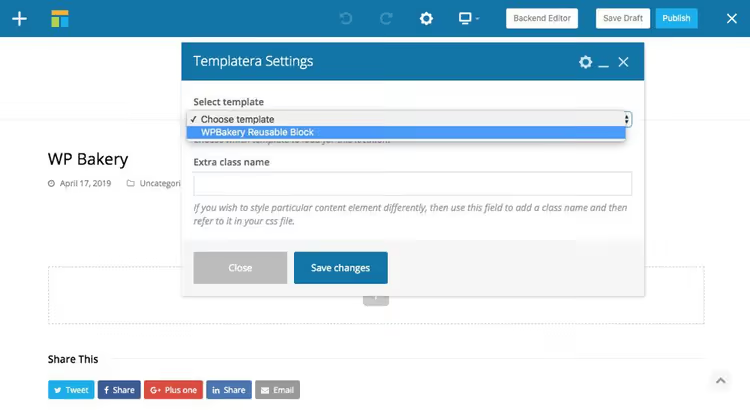
Wählen Sie die benötigte Vorlage aus und speichern Sie. Der fertige Block lässt sich an eine beliebige Stelle auf der Seite ziehen oder mit anderen Inhalten umgeben.
Vorteile: Vorlagen für ganze Seiten, nicht nur für einzelne Zeilen; rollenbasierte Zugriffskontrolle; WP-Bakery-Integration. Nachteile: Templatera ist ein kostenpflichtiges Add-on (ab 23 $ pro Jahr); funktioniert nur mit WP Bakery.
3. Elementor, kostenlose Vorlagen direkt integriert
Elementor ist ein weiterer führender Page Builder, und anders als bei WP Bakery steht die Funktion zum Speichern von Vorlagen sofort zur Verfügung, selbst in der kostenlosen Version des Plugins.

Um einen wiederverwendbaren Block zu erstellen, klicken Sie im unteren Bedienfeld des Editors auf den Pfeil neben der Schaltfläche „Speichern" und wählen Sie „Als Vorlage speichern".
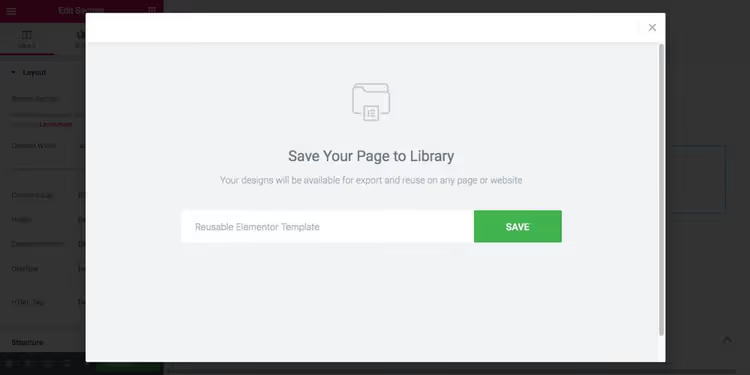
Geben Sie im Popup-Fenster den Vorlagen-Namen ein und klicken Sie auf „Speichern".
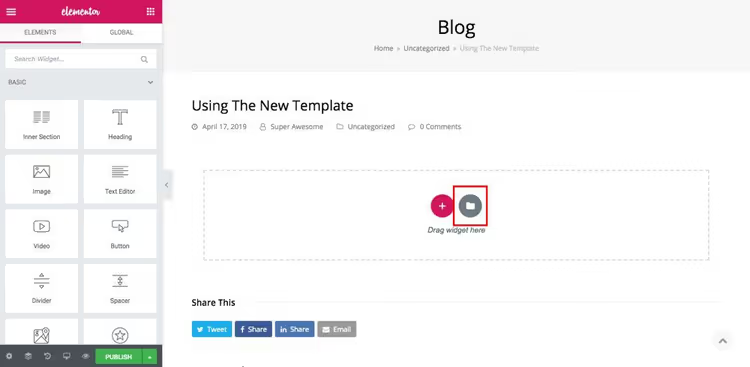
Um die Vorlage auf einer neuen Seite einzufügen, klicken Sie im Editor auf das Ordner-Symbol, um die Elementor-Vorlagenbibliothek zu öffnen.
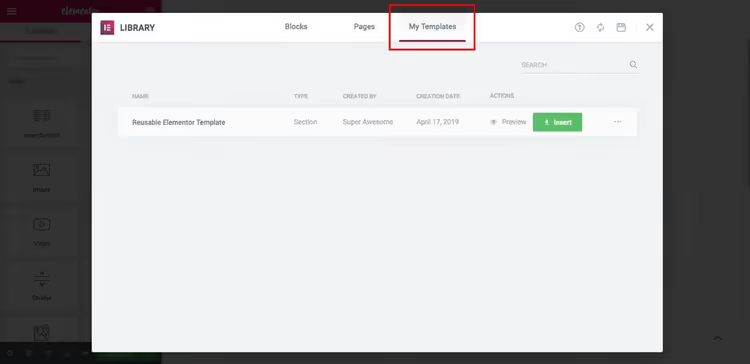
Wechseln Sie zum Tab „Meine Vorlagen", wählen Sie den benötigten Block aus und fügen Sie ihn ein. Fertig. In der Pro-Version erweitert sich die Bibliothek auf Hunderte fertiger Layouts, was den Zusammenbau typischer Seiten erheblich beschleunigt.
Vorteile: kostenlos im Elementor-Core enthalten; einfacher und schneller als Templatera; Hunderte fertiger Layouts in der Pro-Version. Nachteile: setzt aktives Elementor auf der Website voraus; Pro-Version ab 59 $ pro Jahr.
🔗 Elementor auf WordPress.org | 🔗 Live-Demo
Video: Vorlagen in Elementor speichern in einer Minute
Sehen Sie, wie es in der Praxis funktioniert: ein kurzes Video mit Schritt-für-Schritt-Anleitung zum Speichern und Wiederverwenden von Vorlagen.
⁉️🤔 Häufig gestellte Fragen
Kann ich einen wiederverwendbaren Block nach dem Speichern bearbeiten?
Ja. In Gutenberg befinden sich alle Ihre wiederverwendbaren Blöcke in einem separaten Editor-Tab: Klicken Sie auf den Block, nehmen Sie Änderungen vor und speichern Sie. Die Änderungen werden überall dort wirksam, wo dieser Block eingefügt ist. Müssen Sie eine bestimmte Instanz ändern, ohne andere zu beeinflussen, wandeln Sie sie über dasselbe Drei-Punkte-Menü in einen regulären Block um. In Elementor öffnen Sie einfach die Vorlagenbibliothek, bearbeiten die Vorlage und speichern erneut. Templatera funktioniert ähnlich über seine eigene Oberfläche.
Was tun, wenn Gutenbergs wiederverwendbare Blöcke nicht angezeigt werden?
Meistens liegt das Problem an Benutzerberechtigungen oder einem Konflikt mit Optimierungs-Plugins. Prüfen Sie, ob Ihre Rolle Zugriff auf die Bearbeitung wiederverwendbarer Blöcke hat (dies ist eine eigene Entität in WordPress). Deaktivieren Sie Caching-Plugins während der Bearbeitung. Sind Blöcke nach einem Update verschwunden, prüfen Sie den Papierkorb: Wenn Sie einen wiederverwendbaren Block in Gutenberg löschen, landet er im Papierkorb, genau wie normale Beiträge.
Welche Methode ist für einen Einsteiger am schnellsten?
Gutenberg. Keine Installation nötig, die Funktion ist bereits im WordPress-Core enthalten. Einen Block zu erstellen dauert drei Klicks: Inhalt erstellen → drei Punkte → „Zu wiederverwendbaren Blöcken hinzufügen". Für typische wiederkehrende Elemente (Disclaimer, Signatur, Anmeldeformular) reicht das aus. Elementor ist komfortabler für visuelle Layouts, erfordert aber die Installation und Einarbeitung in den Builder.
Was ist der Unterschied zwischen Gutenbergs wiederverwendbaren Blöcken und Elementor-Vorlagen?
Wiederverwendbare Blöcke in Gutenberg sind Blöcke innerhalb des WordPress-Editors: Text, Bilder, Buttons in einer einzigen Zeile. Elementor-Vorlagen sind ganze Sektionen und Seiten: Sie können eine fertige Landingpage mit einem Dutzend Sektionen speichern und in einer Sekunde auf einer anderen Seite einfügen. Gutenberg eignet sich für Micro-Content, Elementor für Layouts auf Seitenebene.
Bleiben wiederverwendbare Blöcke bei einem Theme-Wechsel erhalten?
Ja. Wiederverwendbare Gutenberg-Blöcke und Elementor-Vorlagen werden in der WordPress-Datenbank gespeichert und sind nicht an das Theme gebunden. Bei einem Theme-Wechsel bleiben sie verfügbar, allerdings kann sich das Styling ändern, wenn das neue Theme das CSS für Blöcke anders handhabt. Wir empfehlen, Ihre gespeicherten Blöcke nach einem Theme-Wechsel zu überprüfen und die Darstellung auf einer Testseite zu kontrollieren.
Welche Methode zur Block-Wiederverwendung Sie für Ihre Aufgabe wählen sollten
Kurz gesagt: Nutzen Sie Gutenberg für einfache wiederkehrende Elemente und Elementor für visuelle Layouts. WP Bakery + Templatera ist nur dann sinnvoll, wenn Sie bereits stark in WP Bakery investiert sind und keine Migration planen.
Für Text-Disclaimer, Signaturen, Buttons und einfache Einfügungen löst Gutenberg die Aufgabe völlig kostenlos. Für Landingpages, komplexe Seiten und wiederkehrende Sektionen bietet Elementor mehr Möglichkeiten bei minimaler Einarbeitungszeit.
Probieren Sie beide kostenlosen Optionen auf einer Testseite aus. Erstellen Sie einen wiederverwendbaren Block in Gutenberg und eine Vorlage in Elementor: Nach fünf Minuten Praxis beantwortet sich die Frage „Wie funktioniert das?" von selbst.

Ein professionelles Team von Autoren und Redakteuren, das auf die Erstellung hochwertiger Inhalte spezialisiert ist.