














📸 7 Bildoptimierungs-Plugins für WordPress im Jahr 2026
Laden Sie ein 4 MB großes Foto vom Smartphone hoch und die Seite gerät ins Stocken? Das kennt jeder WordPress-Betreiber. Bilder machen mehr als die Hälfte des Gewichts einer durchschnittlichen Seite aus, und jedes zusätzliche Kilobyte frisst Geschwindigkeit, Conversions und Google-Rankings.
Laut HTTP-Archive-Daten für 2025 überschritt das mittlere Gewicht einer Desktop-Seite 2,5 MB, und 60% dieses Volumens entfallen auf Bilder. Das schnellste Theme und das teuerste Hosting nützen nichts, wenn Sie unoptimierte Quelldateien in die Mediathek hochladen.
Nachfolgend finden Sie sieben Plugins, die das Problem automatisch lösen: Sie komprimieren JPEG und PNG, konvertieren in WebP, verkleinern überdimensionierte Auflösungen und liefern Bilder über ein CDN aus. Alle wurden auf echten Websites getestet und funktionieren auch 2026.
💡 Kurzüberblick:
- 🧹 Quelldateien vorbereiten: Format, Größe und Auflösung sind die drei Parameter, die Sie vor dem Upload prüfen sollten.
- ⚙️ Bordmittel beherrschen: Der Mediendatei-Editor und die Größeneinstellungen in WordPress decken Basisszenarien ab.
- 📊 Vergleichstabelle konsultieren: Vergleichen Sie sieben Plugins nach Komprimierungstyp, Limits und Kernfunktionen.
- 🔧 Bedarfsgerecht auswählen: EWWW für unbegrenzte serverseitige Komprimierung, ShortPixel für maximale Komprimierung, Optimole für Autopilot mit CDN.
- 🧪 Ergebnisse prüfen: Bulk-Optimierung, WebP-Konvertierung und Lazy Load sind die drei Funktionen, die am Ende aktiviert sein sollten.
🏗️ Grundlage: Bilder vor dem Upload vorbereiten
Bevor Sie Plugins installieren, verstehen Sie die Grundlagen. Der WordPress-Codex benennt vier Parameter, die bestimmen, wie schwer ein Bild wird. Ignorieren Sie einen davon, rettet auch der beste Optimierer Ihre Geschwindigkeit nicht.
Parameter | Was das ist | Warum das wichtig ist |
|---|---|---|
Physische Größe | Breite und Höhe in Pixeln | Ein 4000px-Foto in einem 800px-Block ist Ressourcenverschwendung |
Dateigewicht | Volumen in Kilobyte oder Megabyte | Je leichter die Datei, desto schneller erreicht sie den Browser |
Auflösung | Pixeldichte (DPI / PPI) | Fürs Web 72 DPI; druckfähige 300 DPI sind überdimensioniert |
Dateityp | Speicherformat (JPEG, PNG, WebP, SVG) | Das falsche Format erhöht das Gewicht um das 5- bis 10-Fache |
Eine Regel, die Gigabytes spart: Verlassen Sie sich nicht allein auf Automatisierung. Eine 10 MB große Quelldatei aus einer DSLR hochzuladen und zu hoffen, das Plugin werde alles richten, ist eine schlechte Strategie. Garbage in = garbage out.
📏 Physische Größe

Der Platz, den ein Bild auf dem Bildschirm einnimmt, sollte seiner tatsächlichen Rolle entsprechen. Es ist sinnlos, Full HD für ein Sidebar-Thumbnail zu laden. Moderne responsive WordPress-Themes erzeugen automatisch technische Kopien in verschiedenen Größen; Sie müssen lediglich vermeiden, Quelldateien breiter als 2500px ohne künstlerische Notwendigkeit hochzuladen.
⚖️ Dateigewicht
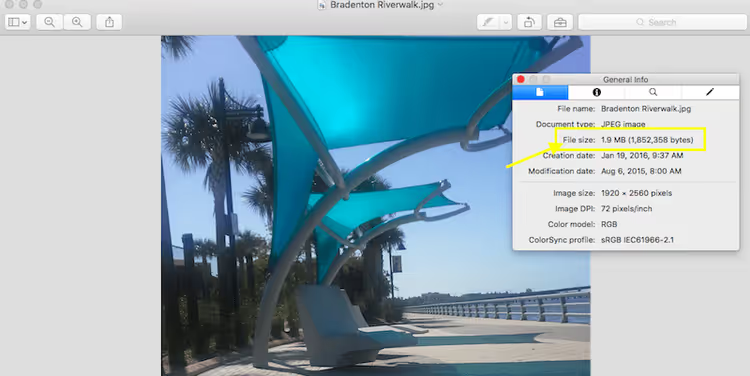
Die entscheidende Kennzahl für die Geschwindigkeit. Die WordPress-Community empfiehlt, große Bilder innerhalb von 60-100 KB zu halten und kleine Elemente unter 30 KB. Dateien, die diese Werte überschreiten, werden mit speziellen Algorithmen komprimiert, entweder manuell vor dem Upload oder durch ein Plugin on the fly.
👁️ Auflösung
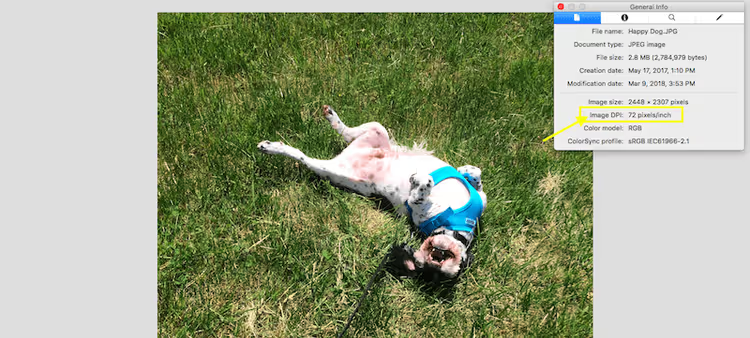
Verwirrung um DPI ist allgegenwärtig. Der Bildschirmstandard liegt bei 72 Dots per Inch (ein historischer Standard, der sich seit dem ersten Macintosh im Web etabliert hat). Stockfotos kommen oft mit druckfähigen 300 DPI; solche Dateien in die Mediathek hochzuladen, verschwendet Serverressourcen. Browser stellen die zusätzliche Dichte nicht dar: Laut CSS-Spezifikation (W3C) ist die Einheit px an die Winkelgröße auf dem Display gebunden, nicht an den physischen Zoll (MDN: CSS resolution). Die Ausnahme sind Retina-Displays, die separate Techniken wie @2x-Dateien nutzen.
📂 Dateityp
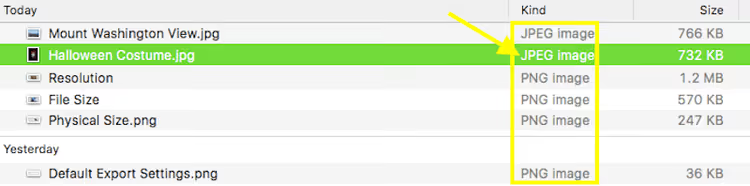
Die Wahl des Formats ist eine strategische Entscheidung:
JPEG: der König der Fotografien. Verlustbehaftete Komprimierung, ideal für Aufnahmen mit vielen Farben und Verläufen. Verwenden Sie progressives JPEG: Anders als Baseline erscheint es sofort als Ganzes und gewinnt schrittweise an Schärfe.
PNG: die Wahl für Grafiken, Logos, Screenshots mit Text und Bilder mit transparentem Hintergrund. Verlustfreie Komprimierung, wiegt aber mehr als JPEG.
SVG: ein Vektorformat. Skaliert ohne Qualitätsverlust, ideal für Icons und Logos. Es ist im Kern Code, nicht Pixel, daher ist das Gewicht minimal.
GIF: Animation. Schwergewichtig und veraltet für Video, aber unersetzlich für einfache Endlosanimationen.
🛠️ WordPress-Bordmittel
Bevor Sie Plugins installieren, sehen Sie, was die Plattform selbst kann. Zwei eingebaute Funktionen reichen für Basisszenarien oft aus.
📐 Mediendatei-Bearbeitung
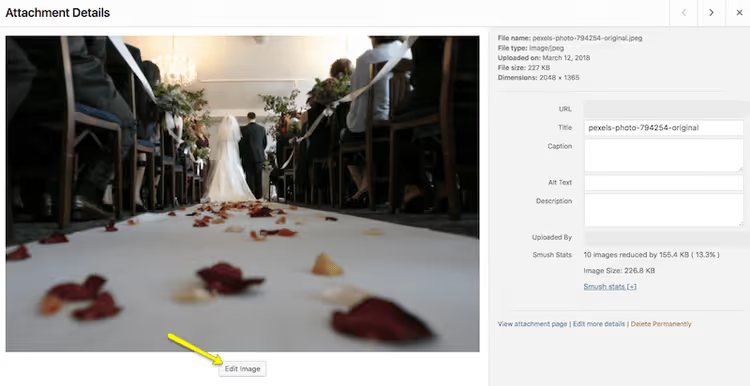
Öffnen Sie ein beliebiges Bild in der Mediathek und klicken Sie auf Bearbeiten. Der einfache integrierte Editor erlaubt es, das Foto zuzuschneiden, zu drehen oder zu skalieren.
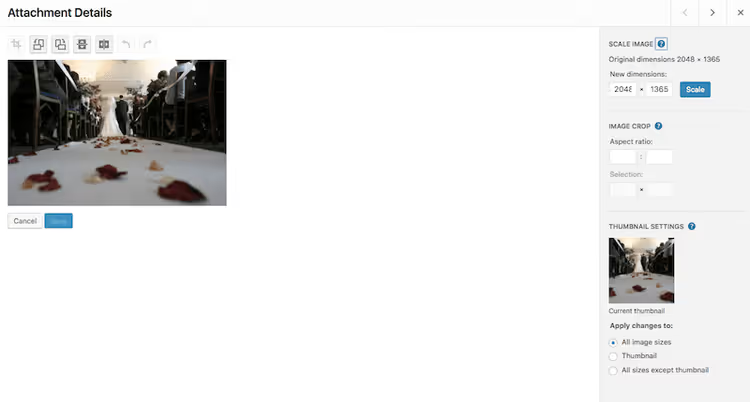
Nützlich für schnelle Korrekturen: Vergessen, ein Bild vor dem Upload zu verkleinern? Geben Sie neue Breiten- und Höhenwerte ein, klicken Sie auf Skalieren. Fertig.
⚙️ Medieneinstellungen
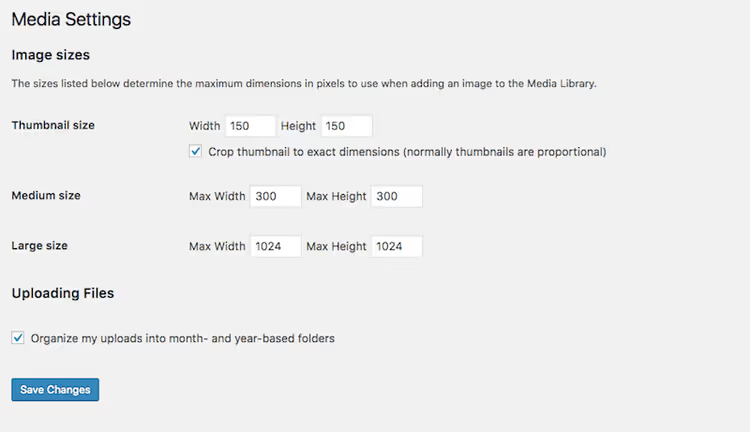
Gehen Sie zu Einstellungen → Medien. Hier legen Sie die Abmessungen für Vorschaubilder, mittlere und große Bilder fest, die WordPress bei jedem Upload automatisch generiert. Passen Sie die Werte an Ihr Theme-Design an; das vermeidet überflüssige Dateien und verhindert das Strecken kleiner Bilder, was das Layout unscharf macht.
📊 Plugin-Vergleichstabelle
Bevor wir ins Detail gehen, hier der Überblick. Sieben Plugins und ihre wesentlichen Unterschiede in einer Tabelle.
Plugin | Komprimierungstyp | WebP | Backup | Kostenloses Limit | Kernfunktion |
|---|---|---|---|---|---|
EWWW IO | Serverseitig | ✅ | ✅ | Unbegrenzt auf Ihrem Server | Datenschutz: Dateien verlassen den Server nicht |
ShortPixel | Cloud-API | ✅ | ✅ | 100 Credits / Monat | Aggressive Komprimierung bis zu 90% |
Smush | Serverseitig | ❌ (Kostenlos) | ❌ (Kostenlos) | Unbegrenzt, Dateien bis 5 MB | Maximale Einfachheit |
TinyPNG | Cloud-API | ❌ | ❌ | ~500 Komprimierungen / Monat | Bester Algorithmus für PNG |
Imagify | Cloud-API | ✅ | ✅ | 20 MB / Monat | Visueller Vorher-Nachher-Vergleich |
Imsanity | Nur Größenänderung | ❌ | ❌ | Unbegrenzt | Schutz vor überdimensionierten Fotos |
Optimole | Cloud-CDN | ✅ | Cloud | 5.000 Besuche / Monat | Adaptive Auslieferung + CDN |
1. EWWW Image Optimizer

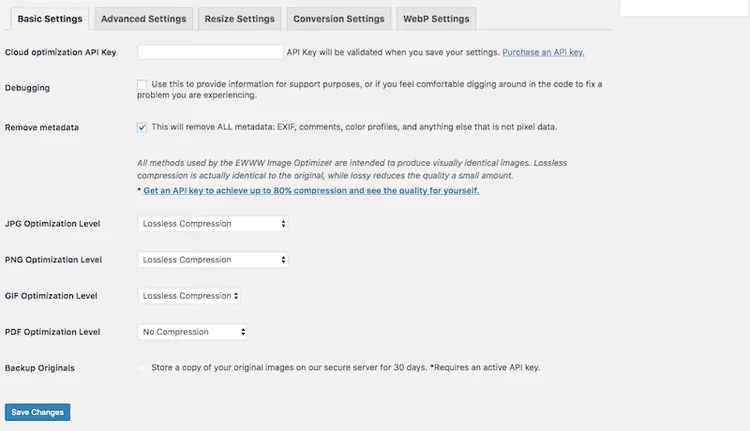
EWWW ist ein Veteran mit einer einzigartigen Architektur: Die Komprimierung erfolgt direkt auf Ihrem Server, ohne dass Dateien in die Cloud gesendet werden. Für alle, die Wert auf Datenschutz legen oder mit vertraulichen Inhalten arbeiten, ist das ein entscheidendes Argument. Das Plugin verarbeitet nicht nur die Mediathek, sondern auch Theme-Grafiken, Avatare und Bilder außerhalb des standardmäßigen Uploads-Ordners.
- Vorteile: unbegrenzte Komprimierung auf Ihrem Server; Hintergrundverarbeitung ohne Admin-Verlangsamungen; Bulk Optimize überspringt bereits komprimierte Dateien; intelligente Größenanpassung übergroßer Fotos beim Upload.
- Nachteile: die serverseitige Komprimierung belastet die CPU bei schwachem Hosting; die Feinabstimmung benötigt Zeit.
- Preis: kostenlos (serverseitige Komprimierung); Cloud-Tarife ab 7 $/Monat (Quelle).
2. ShortPixel Image Optimizer

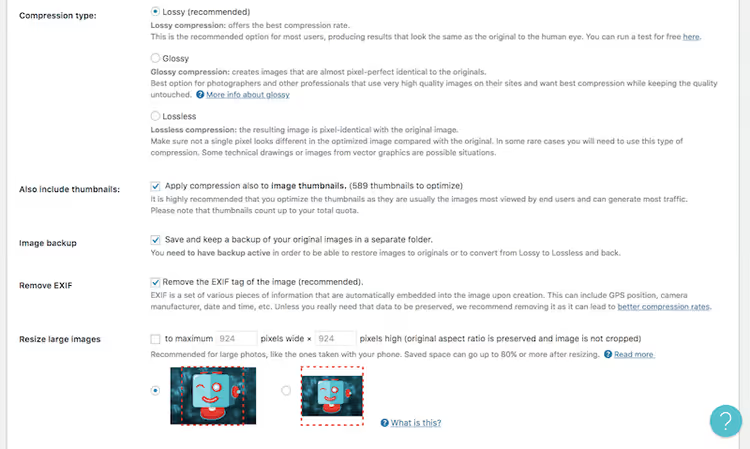
ShortPixel liefert eine der aggressivsten Komprimierungen am Markt: bis zu 90% des ursprünglichen Gewichts bei praktisch keinem sichtbaren Qualitätsunterschied (laut Entwickler auf der Plugin-Seite). Es arbeitet per Cloud-API, sodass Ihr Server nicht belastet wird. Das kostenlose Kontingent beträgt 100 Credits pro Monat. Bedenken Sie: WordPress erstellt für jedes Foto mehrere Vorschaubilder, sodass ein einzelner Upload 3 bis 5 Credits verbrauchen kann. Für einen kleinen Blog oder eine Visitenkarten-Website ist das ausreichend.
- Vorteile: drei Komprimierungsstufen (Lossy / Glossy / Lossless); Unterstützung für JPEG, PNG, GIF und PDF; automatisches WebP; detaillierte Einsparungsstatistiken.
- Nachteile: das Credit-Modell ist für Websites mit häufigen Veröffentlichungen unpraktisch; das kostenlose Limit ist für Shops schnell aufgebraucht.
- Preis: kostenlos (100 Credits/Monat); Pro ab 4,99 $/Monat (Quelle).
🔗 ShortPixel auf WordPress.org
3. Smush Image Compression

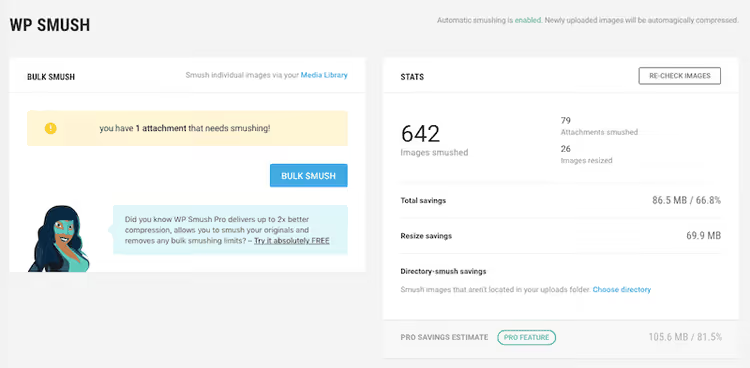
Smush vom WPMU DEV-Team ist ein Veteran mit Millionen Installationen und der benutzerfreundlichsten Oberfläche unter den Mitbewerbern. Die kostenlose Version nutzt verlustfreie Kompression: Sie entfernt versteckte EXIF-Metadaten, ohne die Pixel anzutasten. Integriertes Lazy Load und ein Detektor für Größenabweichungen sind zwei Funktionen, die man in kostenlosen Versionen selten findet.
- Vorteile: extrem einfache Oberfläche; integriertes Lazy Load; Echtzeit-Optimierung beim Hochladen; Scan von Bildern außerhalb des Uploads-Ordners.
- Nachteile: 5 MB Dateilimit in der kostenlosen Version; keine WebP-Konvertierung ohne Pro; Massenoptimierung erfordert alle 50 Bilder einen manuellen Neustart.
- Preis: kostenlos; Pro ab 3 $/Monat (Quelle).
4. Compress JPEG & PNG Images (TinyPNG)

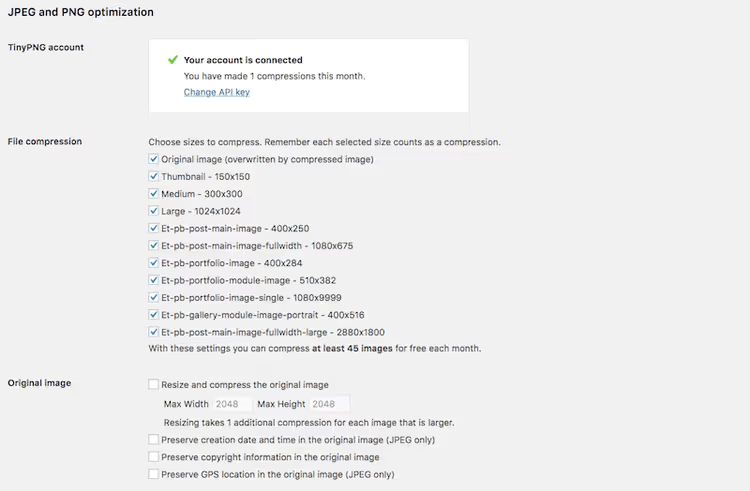
Der bekannte Dienst mit dem Panda bietet jetzt eine direkte WordPress-Integration. Die Algorithmen von TinyPNG gelten als weltweit führend beim Qualität-zu-Gewicht-Verhältnis für PNG. Das Plugin optimiert automatisch neue Uploads und ermöglicht die Massenverarbeitung alter Dateien. In den Einstellungen können Sie festlegen, welche Thumbnail-Größen komprimiert werden sollen, was API-Kontingente schont: Rund 500 Komprimierungen pro Monat sind kostenlos.
- Vorteile: branchenführender Algorithmus für PNG; automatische Konvertierung von CMYK zu RGB; keine Dateigrößenbeschränkung; Einsparungsdiagramm in der Konsole.
- Nachteile: keine WebP-Konvertierung; 500 Komprimierungen/Monat reichen für eine aktive Website nicht aus; kein integriertes Backup.
- Preis: kostenlos (~500/Monat); Pro ab 19 $/Monat für 2.500 Komprimierungen (Quelle).
5. Imagify

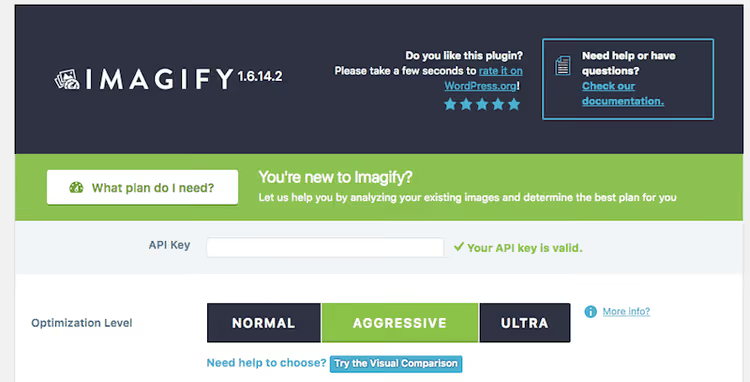
Imagify wird vom WP Rocket-Team entwickelt, und das merkt man: Die Oberfläche ist ästhetisch, die Einrichtung intuitiv. Drei Aggressivitätsstufen: Normal (verlustfrei), Aggressiv (deutliche Kompression) und Ultra (maximal). Die visuelle Vergleichsfunktion erlaubt es Ihnen, einen Schieberegler über das Bild zu ziehen, um den Unterschied vor und nach der Verarbeitung zu sehen, nützlich, wenn Sie Artefakte befürchten.
- Vorteile: Visueller Vorher-Nachher-Vergleich; automatische Konvertierung in WebP; Original-Backup mit Ein-Klick-Wiederherstellung; automatische Größenanpassung übergroßer Fotos.
- Nachteile: Das kostenlose Limit beträgt 20 MB pro Monat (nach Volumen, nicht nach Anzahl); die Cloud-Verarbeitung erfordert eine stabile Internetverbindung.
- Preis: Kostenlos (20 MB/Monat); Pro ab 4,99 $/Monat für 500 MB (Quelle).
6. Imsanity

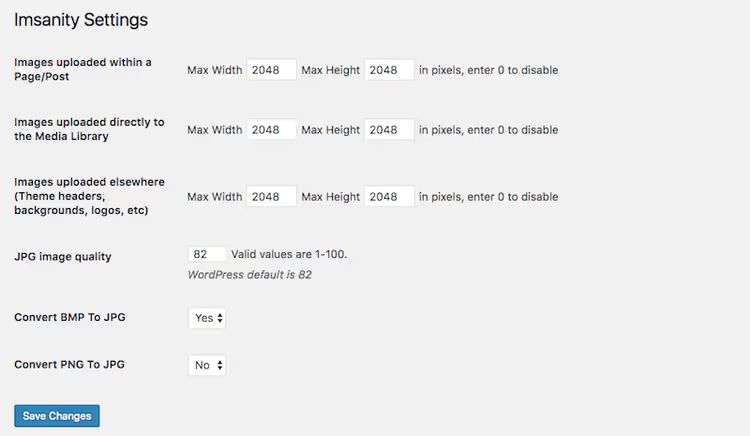
Imsanity löst eine Aufgabe und das kompromisslos: Es verkleinert übergroße Fotos automatisch auf sinnvolle Grenzen. Wenn ein Content-Manager oder Kunde ein iPhone-Foto mit 4000×3000 Pixeln hochlädt (die Standardauflösung moderner Smartphone-Hauptkameras laut Apple-Spezifikationen), fängt das Plugin den Upload ab, skaliert das Bild auf das eingestellte Limit (zum Beispiel 1920px Breite) und löscht das Original. Der Speicherplatz verstopft nicht mit Gigabytes an unbearbeiteten Quelldateien.
- Vorteile: Vollständig kostenlos; Einrichtung in 2 Minuten; separate Limits für Beiträge, Mediathek und Theme; Konvertierung von BMP und PNG in leichteres JPEG.
- Nachteile: Komprimiert Dateien nicht, sondern reduziert nur die Abmessungen; kein WebP; kein Backup.
- Preis: Kostenlos.
7. Optimole
Optimole ist das ambitionierteste der sieben Tools. Es ist nicht nur ein Kompressor, sondern eine vollwertige Cloud-Plattform für die Bildauslieferung. Das Plugin erkennt die Bildschirmgröße und den Gerätetyp des Besuchers, generiert ein Bild in der idealen Größe und liefert es über ein schnelles CDN aus. Besucht jemand die Seite mit einem Smartphone, erhält er eine kleine Version, von einem 4K-Monitor aus eine große. Alles geschieht automatisch, ohne weitere Konfiguration nach der Aktivierung.
- Vorteile: Vollautomatisierung; adaptive Auslieferung und CDN direkt einsatzbereit; intelligenter Beschnitt mit Fokus auf das Hauptobjekt; Wasserzeichen-Overlay; erweitertes Lazy Loading mit Platzhaltern in niedriger Qualität.
- Nachteile: Das kostenlose Limit ist an Besuche gekoppelt (5.000/Monat), nicht an Dateien; Cloud-Verarbeitung bedeutet, dass die Dateien Ihren Server verlassen.
- Preis: Kostenlos (5.000 Besuche/Monat); Pro ab 22,52 $/Monat (Quelle).
💻 Code: nicht benötigte Bildgrößen deaktivieren
Plugins erzeugen mitunter zu viele technische Kopien. Wenn Sie sicher wissen, dass bestimmte Größen von Ihrem Theme nicht verwendet werden, deaktivieren Sie sie. Fügen Sie diesen Code in die functions.php Ihres Child-Themes ein oder nutzen Sie das Code-Snippets-Plugin.
Erstellen Sie vor der Bearbeitung unbedingt ein vollständiges Backup. Ein Fehler in der functions.php führt zum White Screen of Death, und die Website ist offline, bis Sie die Datei per FTP wiederherstellen.
1 /** 2 * Disable generation of unnecessary image sizes. 3 * Add to functions.php of the child theme. 4 */ 5 function sdstudio_remove_unused_image_sizes( $sizes ) { 6 unset( $sizes['medium_large'] ); // 768px — rarely used by themes 7 unset( $sizes['1536x1536'] ); // 2x medium_large 8 unset( $sizes['2048x2048'] ); // 2x large 9 return $sizes; 10 } 11 add_filter( 'intermediate_image_sizes_advanced', 'sdstudio_remove_unused_image_sizes' );
Was hier geschieht: Der Hook intermediate_image_sizes_advanced wird bei jedem Bild-Upload aufgerufen. Die Funktion erhält ein Array der Größen, die WordPress generieren wird, und entfernt die drei angegebenen. Die übrigen Größen (thumbnail, medium, large) werden wie gewohnt erzeugt. Prüfen Sie vor dem Deaktivieren in Ihren Medieneinstellungen, welche Größen Ihr Theme tatsächlich verwendet.
📺 Video: Optimierungs-Plugins im Praxistest
Einer der besten Video-Reviews zum Thema, vom Elegant-Themes-Team: acht Plugins im Vergleich, von der Installation bis zur Ergebnismessung.
⁉️🤔 Häufig gestellte Fragen
Beeinflusst Bildkomprimierung das Google-Ranking?
Ja, und zwar direkt. Seitenladegeschwindigkeit und Core Web Vitals sind bestätigte Rankingfaktoren. Laut Google steigt die Absprungwahrscheinlichkeit um 32%, wenn die Ladezeit von einer auf drei Sekunden ansteigt. Optimierte Bilder sind der schnellste Weg, die PageSpeed-Werte zu verbessern.
Lossy oder lossless: Was sollte ich wählen?
Lossless entfernt nur Metadaten: Die Pixelqualität bleibt unverändert, die Einsparungen sind moderat. Lossy entfernt Farbinformationen, die das Auge kaum unterscheidet: Einsparungen von bis zu 80-90% (laut Google Developers, Web Fundamentals). Wählen Sie für Website-Fotos lossy, für Screenshots mit Text und Logos lossless.
Ist die Umstellung auf WebP zwingend erforderlich?
Im Jahr 2026: ja. WebP ist bei gleicher visueller Qualität 25-30% kleiner als JPEG (laut Google, Comparative Study of WebP, JPEG, and JPEG 2000). Alle modernen Browser unterstützen es. Sechs der sieben Plugins in diesem Test können automatisch nach WebP konvertieren.
Ich habe Tausende alter Bilder. Was soll ich tun?
Führen Sie die Bulk-Optimierung in einem der Komprimierungs-Plugins aus. Auf durchschnittlichem Hosting dauert die Verarbeitung von ein paar Tausend Dateien 30-60 Minuten. Erstellen Sie vor dem Start ein Backup, falls es zu einem Konflikt mit einem anderen Plugin kommt.
Kann Komprimierung Fotos beschädigen?
Bei aggressiver lossy-Komprimierung treten mitunter Artefakte in Bereichen mit weichen Farbverläufen auf. Prüfen Sie die Ergebnisse deshalb immer an ein paar Testdateien. Imagify mit seinem visuellen Vorher-Nachher-Vergleich ist die sicherste Option für Perfektionisten.
Ist es besser, manuell oder mit einem Plugin zu komprimieren?
Der ideale Workflow kombiniert beides. Exportieren Sie das Bild aus Ihrem Editor mit angemessener Qualität („Für Web speichern" in Photoshop mit einem sinnvollen Komprimierungsgrad für JPEG) und lassen Sie das Plugin beim Upload Metadaten entfernen und nach WebP konvertieren. Automatisierung ersetzt keine durchdachte Vorbereitung, aber sie eliminiert Routinearbeit.
Welches Bildoptimierungs-Plugin sollten Sie 2026 wählen?
Bildoptimierung ist keine einmalige Aktion, sondern Website-Hygiene. Ignorieren Sie sie, und Sie verlieren Geschwindigkeit, Rankings und Besucher. Etablieren Sie einen regelmäßigen Prozess, und Sie erhalten eine schnelle Website, die sowohl Google als auch Menschen schätzen.
Hier eine kurze Aufschlüsselung für typische Szenarien:
- Datenschutz ist wichtig und keine Cloud ist akzeptabel: Greifen Sie zu EWWW IO. Serverseitige Kompression ohne externe APIs, unbegrenzt auf Ihrer eigenen Hardware.
- Sie müssen aus jedem Kilobyte das Maximum herausholen: Installieren Sie ShortPixel. Drei Kompressionsstufen, PDF-Unterstützung, beste Gewichtseinsparung in dieser Klasse.
- Sie möchten einen Knopf drücken und die Sache vergessen: Optimole. Cloud-CDN, adaptive Auslieferung je nach Gerät, keine Konfiguration nach der Aktivierung.
- Kein Budget, kleine Website: Smush für Einfachheit oder Imsanity zum Schutz vor riesigen Fotos.
- Sie arbeiten mit Grafiken und Screenshots: TinyPNG oder Imagify. Ersteres ist am besten für PNG, Letzteres für visuelle Qualitätskontrolle.
In der Praxis funktioniert eine Kombination gut: Imsanity beschneidet riesige Auflösungen beim Hochladen, während ShortPixel oder EWWW das Gewicht komprimiert. Eine Stunde Einrichtung heute bedeutet monatelanges schnelles Laden morgen.

Ein professionelles Team von Autoren und Redakteuren, das auf die Erstellung hochwertiger Inhalte spezialisiert ist.