














🔧 WordPress-Datenbankverbindungsfehler: eine schnelle Lösung
Die Website zeigte nur noch eine leere weiße Fläche mit einer einzigen Zeile: „Fehler beim Aufbau einer Datenbankverbindung." Kein Grund zur Panik. Das ist weder ein Hack noch der Tod der Datenbank. In neun von zehn Fällen ist das Problem in fünf Minuten behoben.
In der Praxis stößt jeder WordPress-Betreiber irgendwann auf diesen Fehler. Die Ursache ist fast immer banal: ein falsches Passwort in der wp-config.php, ein abgestürzter MySQL-Server oder eine beschädigte Tabelle nach einem fehlgeschlagenen Plugin-Update.
Nachfolgend finden Sie vier bewährte Wege, um die Seite wieder zum Leben zu erwecken, von der häufigsten Lösung bis zum letzten Ausweg. Bevor Sie die Datenbank anfassen, erstellen Sie ein Backup.
💡 Kurzüberblick:
- Prüfen Sie die MySQL-Zugangsdaten in der wp-config.php (die häufigste Ursache)
- Führen Sie das integrierte Datenbank-Reparaturtool über WP_ALLOW_REPAIR aus
- Ersetzen Sie beschädigte WordPress-Core-Dateien durch eine frische Kopie
- Wenn nichts hilft, stellen Sie die Seite aus einem Backup wieder her
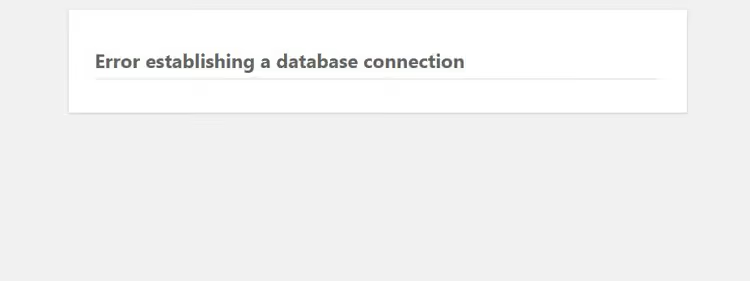
Warum der Datenbankverbindungsfehler auftritt
WordPress speichert sämtliche Inhalte (Beiträge, Seiten, Einstellungen, Benutzer) in einer MySQL-Datenbank. Wenn ein Browser eine Seite anfordert, fragt der WordPress-PHP-Core die Datenbank ab, ruft die Daten ab und baut HTML zusammen. Reißt die Verbindung zwischen Core und Datenbank ab, sehen Sie einen weißen Bildschirm mit einer Fehlermeldung.
Es gibt vier Gründe für den Abbruch:
- Falsche Zugangsdaten. Benutzername, Passwort oder Datenbank-Host in der wp-config.php stimmen nicht mit den tatsächlichen Werten überein. Das passiert nach einem Umzug zu einem anderen Hoster oder nach dem Zurücksetzen des MySQL-Passworts.
- Die Datenbank ist nicht erreichbar. Der MySQL-Server beim Hoster wurde wegen Überlastung, Wartungsarbeiten oder überschrittener Limits gestoppt.
- Beschädigte Tabellen. Ein Plugin oder Theme hat bei der Installation oder Deinstallation Systemtabellen beschädigt. Das kommt häufig bei Caching- und Optimierungs-Plugins vor.
- Defekte Core-Dateien. Ein unvollständiger FTP-Transfer, ein fehlgeschlagenes WordPress-Auto-Update oder Schadcode.
Wir ermitteln die genaue Ursache Schritt für Schritt, vom Wahrscheinlichsten zum Unwahrscheinlichsten.
Schritt 1: Zugangsdaten in der wp-config.php prüfen
Beginnen Sie mit der einfachsten Lösung. Die Datei wp-config.php liegt im Wurzelverzeichnis der Website und enthält vier entscheidende Zeilen für die Datenbankverbindung:
1 define('DB_NAME', 'database_name'); 2 define('DB_USER', 'username'); 3 define('DB_PASSWORD', 'password'); 4 define('DB_HOST', 'localhost');
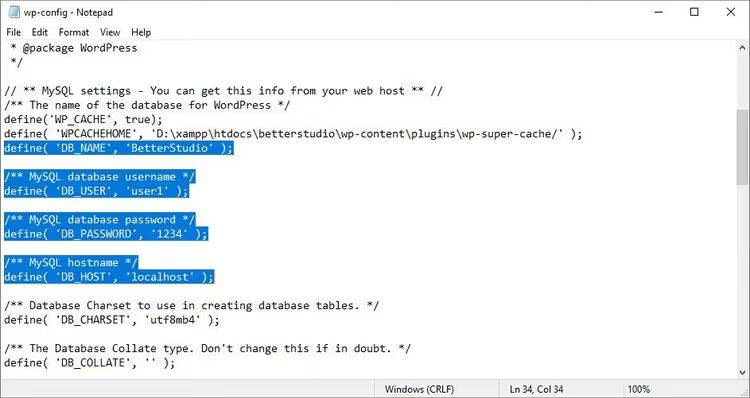
Öffnen Sie die Datei über den Dateimanager Ihres Hostings oder per FTP und gleichen Sie jeden Wert mit den Angaben im Hosting-Control-Panel unter „MySQL-Datenbanken" oder phpMyAdmin ab.
Achten Sie auf DB_HOST. Die meisten Hoster verwenden localhost, aber einige (insbesondere Cloud- und Cluster-Setups) stellen eine separate IP-Adresse oder eine Datenbankserver-Domain bereit. Wenn Sie kürzlich den Tarif oder Hoster gewechselt haben, prüfen Sie diesen Parameter zuerst.
Nachdem Sie Werte geändert haben, speichern Sie die Datei und laden Sie die Seite neu. Funktioniert es? Hervorragend. Wenn nicht, fahren Sie fort.
Schritt 2: Datenbank mit WP_ALLOW_REPAIR reparieren
WordPress kann seine eigenen Tabellen reparieren; Sie müssen nur das integrierte Reparaturtool aktivieren. Fügen Sie eine Zeile in die wp-config.php ein, vor /* That's all, stop editing! */:
1 define('WP_ALLOW_REPAIR', true);
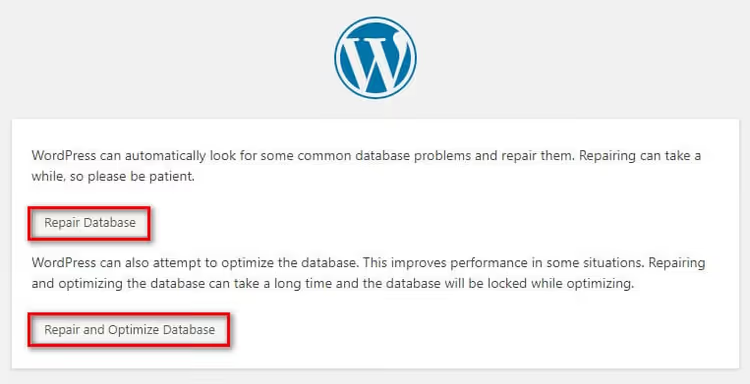
Rufen Sie nun folgende Adresse auf:
1 https://your-site.com/wp-admin/maint/repair.php
Sie sehen eine Seite mit zwei Schaltflächen: „Datenbank reparieren" und „Datenbank reparieren und optimieren". Die erste repariert lediglich die Tabellen, die zweite optimiert sie zusätzlich. Für eine schnelle Behebung genügt die erste Schaltfläche.
Entfernen Sie nach Abschluss des Vorgangs unbedingt die Zeile mit WP_ALLOW_REPAIR aus der wp-config.php. Wenn Sie sie stehen lassen, kann jeder, der die repair.php-URL kennt, Reparaturen ohne Authentifizierung durchführen.
In der Praxis löst diese Methode etwa ein Drittel aller Verbindungsfehler. Wenn es nicht geholfen hat, gehen Sie zu den Core-Dateien über.
Wenn Sie den Ablauf lieber visuell verfolgen möchten, zeigt das obige Video jeden Schritt in Echtzeit, von der Diagnose bis zur Wiederherstellung.
Schritt 3: Beschädigte WordPress-Core-Dateien ersetzen
Defekte Core-Dateien sind eine weitere häufige Ursache. Sie werden beschädigt, wenn eine FTP-Verbindung abbricht, ein Auto-Update fehlschlägt oder Schadskripte sie manipulieren.
Schritte zum Ersetzen:
- Laden Sie das aktuelle WordPress-Archiv von der offiziellen Website herunter.
- Entpacken Sie das Archiv auf Ihrem Computer.
- Löschen Sie den Ordner
wp-contentund die Dateiwp-config-sample.phpaus dem entpackten Ordner. Diese müssen Sie nicht hochladen, sonst überschreiben Sie Ihre Themes, Plugins und Uploads. - Laden Sie die verbleibenden Dateien und Ordner per FTP oder über den Hosting-Dateimanager auf den Server und ersetzen Sie die vorhandenen Dateien.
Der Core ist nun aktualisiert, und Ihre Inhalte und Einstellungen bleiben unberührt: Sie befinden sich in wp-content und der Datenbank, die Sie nicht verändert haben. Leeren Sie vor dem Testen Ihren Browser-Cache; zwischengespeicherte alte Skripte verschleiern manchmal eine erfolgreiche Wiederherstellung.
Schritt 4: Website aus einem Backup wiederherstellen
Wenn die vorherigen drei Schritte nichts gebracht haben, liegt das Problem tiefer, als es scheint. Der Schaden ist nicht auf einzelne Dateien oder Tabellen beschränkt; die Datenbankstruktur selbst ist beeinträchtigt. Die einzige zuverlässige Lösung ist das Zurücksetzen auf den letzten funktionierenden Stand.
Wie genau Sie wiederherstellen, hängt davon ab, womit Sie Backups erstellt haben. Wir haben alle Methoden in einem separaten Artikel ausführlich behandelt: WordPress aus einem Backup wiederherstellen, via cPanel, FTP, einem Plugin oder phpMyAdmin.
Das Zurücksetzen auf ein Backup macht kürzliche Änderungen an der Website rückgängig: neue Beiträge, Plugin-Einstellungen, Theme-Wechsel. Aber das ist besser als eine tote Website, die nicht lädt.
⁉️🤔 Häufig gestellte Fragen
Warum erscheint der Fehler nur manchmal und nicht ständig?
Höchstwahrscheinlich begrenzt der Hosting-Anbieter die Anzahl gleichzeitiger MySQL-Verbindungen, und die Datenbank wird bei Traffic-Spitzen vorübergehend nicht erreichbar. Prüfen Sie die Limits in Ihrem Hosting-Tarif. Bei Shared Hosting ist die Lösung meist ein Upgrade auf einen VPS.
Kann ich die Datenbank über phpMyAdmin reparieren, ohne die wp-config.php anzufassen?
Ja. Melden Sie sich über das Hosting-Panel bei phpMyAdmin an, wählen Sie die Datenbank der Website aus, markieren Sie alle Tabellen und wählen Sie „Tabelle reparieren" aus dem Dropdown-Menü „Ausgewählte". Das ist das Äquivalent zu
WP_ALLOW_REPAIR, nur ohne Code-Änderung.
Hilft der Wechsel zu einem Standard-Theme bei einem Datenbankverbindungsfehler?
Nein. Der Fehler tritt auf der Ebene der PHP-zu-MySQL-Verbindung auf; Themes haben damit nichts zu tun. Ein Theme-Wechsel löst Anzeigeprobleme, nicht Verbindungsprobleme.
Was tun, wenn die Datenbank irreversibel beschädigt ist?
Wenn
WP_ALLOW_REPAIRund phpMyAdmin sie nicht reparieren können, kontaktieren Sie den Support Ihres Hosters. Die meisten Anbieter bewahren automatische Server-Backups der letzten 3-7 Tage auf. Die Wiederherstellung aus einem solchen Backup ist eine Sache von einem Support-Ticket.
Kann ein Sicherheits-Plugin diesen Fehler verursachen?
Ja. Einige Sicherheits-Plugins ändern das Tabellen-Präfix (von
wp_in etwas Zufälliges) oder blockieren externe Datenbankverbindungen. Wenn der Fehler direkt nach der Installation eines solchen Plugins auftrat, benennen Sie dessen Ordner vorübergehend per FTP um und testen Sie die Website.
Die Seite atmet wieder: Was Sie sich für die Zukunft merken sollten
Die Reihenfolge der Fehlerbehebung bei „Fehler beim Aufbau einer Datenbankverbindung" geht immer vom Einfachen zum Komplexen. In der Hälfte der Fälle genügt der erste Schritt: Öffnen Sie die wp-config.php, korrigieren Sie das Passwort, und die Seite ist wieder da.
Richten Sie automatische Backups ein, falls noch nicht geschehen. Das kostenlose Plugin UpdraftPlus sichert die Datenbank und die Dateien täglich in die Cloud (Google Drive, Dropbox oder wohin Sie möchten). Mit einem Backup wird jeder WordPress-Ausfall von einer Katastrophe zu einer zehnminütigen Unannehmlichkeit. Bewährt.

Ein professionelles Team von Autoren und Redakteuren, das auf die Erstellung hochwertiger Inhalte spezialisiert ist.