













🔧 Die 50 häufigsten WordPress-Fehler und wie man sie behebt
Ein weißer Bildschirm statt einer Website. Die Meldung „Fehler beim Aufbau einer Datenbankverbindung" über den gesamten Monitor. Oder schlimmer: Stille, die Seite öffnet sich einfach nicht, und der Traffic sinkt mit jeder Minute. Ein vertrautes Szenario für alle, die mit WordPress arbeiten.
Die Sache ist die: Der Fehlertext verrät fast nie, wo man suchen muss. „Internal Server Error" ist keine Diagnose, sondern nur eine Feststellung: Etwas ist schiefgelaufen. Der Server erklärt nichts, Plugins schweigen, und der Kunde wartet.
Wir haben 50 reale WordPress-Fehler analysiert, vom harmlosen Wartungsmodus bis zur vollständigen Datenbanksperre. Zu jedem Fehler: ein klares Symptom, die wahrscheinliche Ursache und konkrete Handlungsschritte. Mit kopierbaren Code-Snippets und WP-CLI-Befehlen, ohne Füllmaterial oder Rätselraten.
💡 Kurzübersicht:
- Finden Sie Ihren Fehler in der Übersichtstabelle unten, 50 Probleme, aufgeteilt in 6 Kategorien mit schnellen Lösungen
- Gehen Sie zum entsprechenden Abschnitt und folgen Sie den Schritten: Jeder Fehler ist nach der Kette „Symptom → Ursache → Lösung" beschrieben
- Kopieren Sie bei technischen Fehlern fertige PHP-Snippets und WP-CLI-Befehle, der Code ist mit der aktuellen WordPress-Version getestet
- Sehen Sie sich die Video-Analyse der häufigsten WordPress-Fehler an, eingebettet im Beitrag
Übersichtstabelle: 50 Fehler, Symptome und schnelle Lösungen
# | Fehler | Symptom | Kategorie | Schnelle Lösung |
|---|---|---|---|---|
1 | Internal Server Error (500) | Weißer Bildschirm / 500-Meldung | Server |
|
2 | Site is experiencing technical difficulties | Meldung „This site is experiencing technical difficulties" | Core | Admin-E-Mail prüfen, |
3 | PHP-Syntaxfehler |
| Code | Syntax in |
4 | Datenbankverbindungsfehler | „Fehler beim Aufbau einer Datenbankverbindung" | Datenbank |
|
5 | White Screen of Death (WSOD) | Vollständig weißer Bildschirm | Server | Speicherlimit erhöhen, Plugins/Theme deaktivieren |
6 | 404-Fehler auf Beitragsseiten | Beiträge liefern 404 | Inhalt | Permalinks zurücksetzen: Einstellungen → Permalinks → Speichern |
7 | Sidebar unter dem Inhalt | Sidebar nach unten gerutscht | Themes | Nicht geschlossenes |
8 | Weißer Text / fehlende Editor-Schaltflächen | Visueller Editor leer / Schaltflächen nicht sichtbar | Plugins | Browser-Cache leeren, TinyMCE prüfen, Plugin-Konflikt |
9 | PHP-Speicherlimit erschöpft |
| Server |
|
10 | Aus wp-admin ausgesperrt | Kein Zugriff auf das Admin-Panel | Zugriff | Passwort via DB / FTP zurücksetzen, Sicherheits-Plugins entfernen |
11 | Weiterleitungsschleife auf der Login-Seite | Endlose Weiterleitung beim Anmelden | Zugriff | Cookies löschen, |
12 | Login-Fehler: Cookies blockiert | „Cookies sind blockiert" | Zugriff |
|
13 | Mediendatei kann nicht hinzugefügt werden | Fehler beim Hochladen in die Mediathek | Dateien | Berechtigungen des |
14 | Bildprobleme | Falsche Ausrichtung, Zuschnitt, Galerien | Inhalt | Medieneinstellungen prüfen: |
15 | „Sind Sie sicher, dass Sie das tun möchten?" | Meldung im Admin bei einer Aktion | Plugins | Nonce-Key-Konflikt in Plugin/Theme |
16 | „Kurzzeitig nicht verfügbar" (Wartung) | Seite im Wartungsmodus | Core |
|
17 | WordPress versendet keine E-Mails | E-Mails kommen nicht an | Server | SMTP-Plugin konfigurieren (Post SMTP, WP Mail SMTP) |
18 | RSS-Feed-Fehler |
| Inhalt |
|
19 | 403 Forbidden-Fehler | Zugriff verweigert | Sicherheit | Dateiberechtigungen (644) / Ordner (755), Sicherheits-Plugins |
20 | Zu viele Weiterleitungen |
| Server | Seiten-URL prüfen ( |
21 | Fehler beim Schreiben der Datei auf den Datenträger |
| Dateien |
|
22 | Website enthält Malware | Google-Warnung „Website enthält Malware" | Sicherheit | Website scannen (Wordfence/Sucuri), infizierte Dateien entfernen |
23 | Verpasste geplante Beiträge | Beitrag wurde nicht planmäßig veröffentlicht | Core |
|
24 | Maximale Ausführungszeit überschritten |
| Server |
|
25 | Falsches Facebook-Thumbnail | Falsches Bild beim Teilen | SEO | Open Graph konfigurieren (Yoast/Rank Math), |
26 | Ständiger Logout aus WordPress | Werden aus dem Admin geworfen | Zugriff |
|
27 | Änderungen werden nicht gespeichert | Bearbeitungen werden nicht übernommen | Cache | Browser-Cache + Caching-Plugin-Cache + Server-Cache leeren |
28 | Plugin- / Theme-Konflikt | Website defekt nach Aktivierung | Plugins | Alle deaktivieren → einzeln aktivieren, Verursacher finden |
29 | WordPress-Update-Problem | Automatisches Update fehlgeschlagen | Core | Manuelles Update via FTP: |
30 | Beschädigte Datenbank | Fehler beim Zugriff auf Tabellen | Datenbank | DB reparieren via phpMyAdmin / WP-CLI: |
31 | „Headers already sent"-Fehler |
| Code | Leerzeichen/Zeilenumbrüche vor |
32 | cURL-Fehler in WordPress |
| Server |
|
33 | jQuery / JavaScript-Konflikt | Admin funktioniert nicht, Drag & Drop defekt | Plugins | Browser-Konsole prüfen, jQuery-Versionskonflikt |
34 | Zeitzonenproblem | Falsche Veröffentlichungszeit | Core | Einstellungen → Allgemein → Zeitzone |
35 | „Tabelle existiert nicht"-Fehler | Tabelle fehlt in der DB | Datenbank | Tabelle aus Backup wiederherstellen / neu erstellen |
36 | Mixed Content | Grünes Schloss nach Umstellung auf HTTPS verschwunden | Inhalt |
|
37 | „Ein weiteres Update läuft bereits"-Fehler | Core-Update blockiert | Core |
|
38 | Fehler beim Passwort-Zurücksetzen-Schlüssel | Link zum Zurücksetzen des Passworts funktioniert nicht | Zugriff | Speicherplatz auf dem Hosting freigeben |
39 | Temporärer Ordner fehlt |
| Dateien |
|
40 |
|
| Code | Eigenen Code in |
41 | SSL / HTTPS-Probleme | Zertifikatsfehler, Mixed Content | Sicherheit | SSL-Zertifikat neu installieren, Really Simple SSL-Plugin |
42 | Datei- und Ordnerberechtigungen | Schreib-, Lesefehler | Dateien | Ordner → 755, Dateien → 644 setzen |
43 | HTTP-Fehler beim Hochladen von Bildern | Bild kann nicht in die Mediathek hochgeladen werden | Dateien | Speicherlimits, Dateigröße, Ordnerberechtigungen prüfen |
44 | Verbindung ist nicht privat |
| Sicherheit | SSL-Zertifikat prüfen (Ablauf, ausstellende Stelle) |
45 | Link ist abgelaufen |
| Server |
|
46 | Website aktualisiert nicht sofort | Bearbeitungen nach dem Speichern nicht sichtbar | Cache | Cache leeren: Browser → Plugin → Server (Cloudflare/LiteSpeed) |
47 | Ressource konnte nicht geladen werden |
| Inhalt | Ressourcen-URL prüfen (404?), Zugriffsberechtigungen |
48 | Temporärer Ordner fehlt (Wiederholung) | Hochladen von Mediendateien funktioniert nicht | Dateien |
|
49 | Google reCAPTCHA-Fehler | Endlose „Ich bin kein Roboter"-Überprüfung | Plugins | reCAPTCHA v2/v3-Schlüssel aktualisieren, Plugin prüfen |
50 | Website lädt nicht nach Domain-Änderung | Weißer Bildschirm / DB-Fehler | Datenbank | Alte Domain in der DB durch neue ersetzen via WP-CLI / Better Search Replace |
Kategorie 1: Serverfehler und Hosting-Limits
Bei diesen Fehlern beginnt die Panik. Die gute Nachricht: Fast alle WordPress-Serverausfälle lassen sich durch das Bearbeiten von ein oder zwei Dateien oder das Anheben der PHP-Limits beheben.
1. Internal Server Error (500)
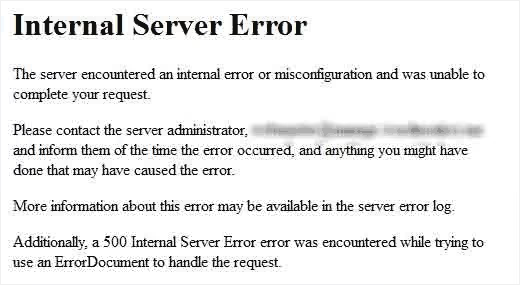
Der rätselhafteste WordPress-Fehler. Der Server meldet „irgendetwas stimmt nicht", sagt aber nicht, was. Übliche Verursacher: eine beschädigte .htaccess, ausgeschöpftes PHP-Speicherlimit oder ein Plugin-Konflikt.
So beheben Sie das:
- Benennen Sie
.htaccessin.htaccess_oldum und speichern Sie die Permalinks erneut:Settings → Permalinks → Save - Erhöhen Sie das PHP-Speicherlimit in
wp-config.php:define('WP_MEMORY_LIMIT', '256M'); - Deaktivieren Sie alle Plugins per FTP (benennen Sie den Ordner
wp-content/plugins/um) und aktivieren Sie sie dann einzeln wieder
2. Die Website hat technische Schwierigkeiten
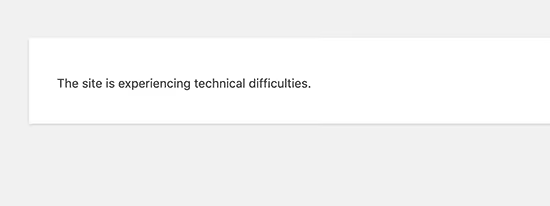
Seit Version 5.2 zeigt WordPress diese Meldung anstelle eines fatalen Fehlers an und sendet dem Administrator eine E-Mail mit einem Link zum Aufrufen des Wiederherstellungsmodus.
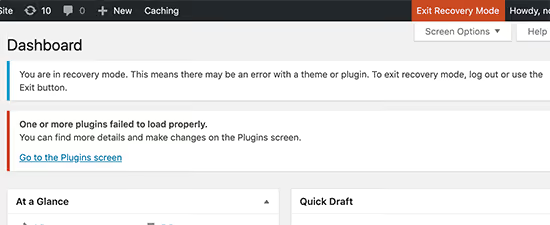
So beheben Sie das: Prüfen Sie die E-Mail Ihres WordPress-Administrators. Die E-Mail enthält einen direkten Link, um sich im Admin-Bereich anzumelden, wobei das problematische Plugin/Theme vorübergehend deaktiviert ist. Falls keine E-Mail ankommt, aktivieren Sie WP_DEBUG in wp-config.php: define('WP_DEBUG', true); und laden Sie die Seite neu, um den konkreten Fehler zu sehen.
3. PHP-Syntaxfehler
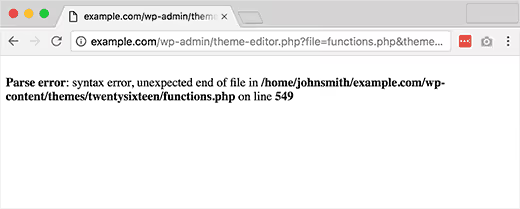
Parse error: syntax error, unexpected..., Sie haben einen Code-Schnipsel in functions.php eingefügt und die Seite ist ausgefallen. Der Fehler nennt Ihnen die Datei und die Zeile, in der das Problem liegt.
So beheben Sie das: Öffnen Sie die im Fehler genannte Datei per FTP, suchen Sie die angegebene Zeile und korrigieren Sie die Syntax. Meistens fehlt ein Semikolon ; oder eine Klammer ist nicht geschlossen. Wenn Sie nicht mehr wissen, was Sie geändert haben, spielen Sie die Datei aus dem Backup zurück.
4. Datenbankverbindungsfehler
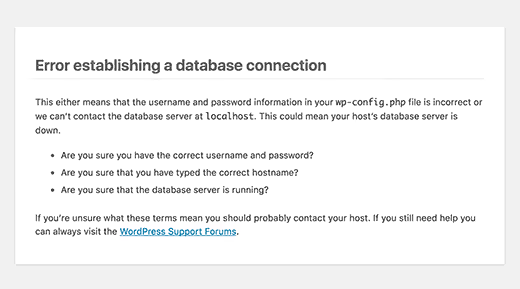
„Error establishing a database connection" bedeutet, dass WordPress die Datenbank nicht erreichen kann. In den meisten Fällen sind falsche Angaben in wp-config.php die Ursache.
So beheben Sie das: Öffnen Sie wp-config.php per FTP und prüfen Sie drei Zeilen: DB_NAME, DB_USER und DB_PASSWORD. Gleichen Sie diese mit den Daten in Ihrem Hosting-Panel ab (Bereich MySQL). Sind die Daten korrekt, kontaktieren Sie Ihren Hoster, der MySQL-Server könnte überlastet oder ausgefallen sein.
5. White Screen of Death (WSOD)
Ein vollständig weißer Bildschirm ohne jede Meldung. In den allermeisten Fällen ist die Ursache ein ausgeschöpftes PHP-Speicherlimit.
So beheben Sie das:
- Fügen Sie in
wp-config.phpein:define('WP_MEMORY_LIMIT', '256M'); - Hilft das nicht, benennen Sie den Ordner des aktiven Themes um (
wp-content/themes/your-theme/), WordPress wechselt dann zum Standard-Theme - Benennen Sie anschließend den Ordner
plugins/um, verschwindet der weiße Bildschirm, ist eines der Plugins der Verursacher
9. PHP memory limit exhausted
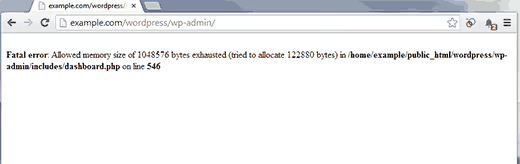
Meldung: Fatal error: Allowed memory size of 33554432 bytes exhausted. Das typische Limit bei günstigem Hosting liegt bei 32 MB, während eine WordPress-Seite mit mehreren Plugins mindestens 128 MB benötigt.
So beheben Sie das:
1 // wp-config.php — before the line /* That's all, stop editing! */ 2 define('WP_MEMORY_LIMIT', '256M'); 3 define('WP_MAX_MEMORY_LIMIT', '512M');
Wenn Ihr Hoster die Änderung des Limits blockiert, kontaktieren Sie den Support oder buchen Sie ein höheres Paket.
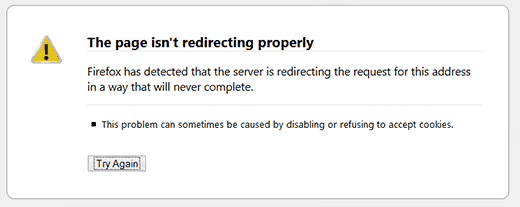
20. Zu viele Weiterleitungen
ERR_TOO_MANY_REDIRECTS, der Browser ist in einer endlosen Weiterleitungsschleife gefangen. Die übliche Ursache: eine Diskrepanz zwischen der in den Einstellungen hinterlegten Seiten-URL (siteurl/home) und der tatsächlichen Adresse (http vs. https, mit oder ohne www).
So beheben Sie das: Prüfen Sie die Werte siteurl und home in der Tabelle wp_options via phpMyAdmin. Sie müssen übereinstimmen und der tatsächlichen Seiten-URL entsprechen. Läuft die Seite über HTTPS, müssen beide Werte mit https:// beginnen.
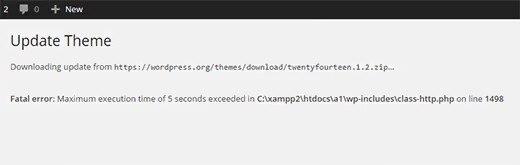
24. Maximale Ausführungszeit überschritten
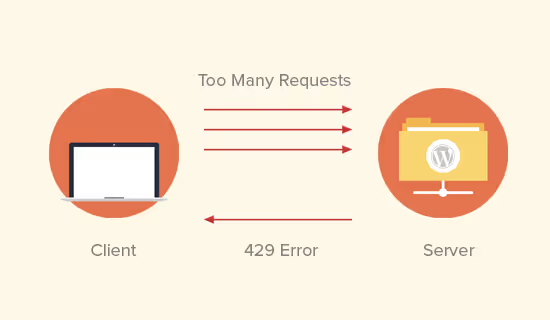
Fatal error: Maximum execution time of 30 seconds exceeded. Das PHP-Skript lief länger, als der Server erlaubt. Tritt häufig beim Import großer Demo-Content-Dateien oder bei Massenaktualisierungen von Beiträgen auf.
So beheben Sie das:
1 // wp-config.php 2 set_time_limit(300); // 5 minutes 3 // or in php.ini: 4 max_execution_time = 300
Nutzen Sie für Massenoperationen WP-CLI, Befehle laufen außerhalb des Web-Kontexts und unterliegen keinen Zeitlimits.
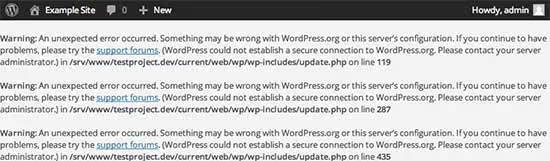
32. CURL-Fehler in WordPress
cURL error 28: Connection timed out oder cURL error 7: Failed to connect. WordPress kann nicht mit einem externen Server kommunizieren (für Updates, Plugin-Downloads oder API-Anfragen).
So beheben Sie das: Prüfen Sie, ob cURL auf dem Server aktiviert ist (phpinfo()). Ist es aktiviert, der Fehler bleibt aber bestehen, liegt das Problem bei der Hosting-Firewall oder dem DNS. Kontaktieren Sie den Hosting-Support mit dem Fehlertext.
45. Link ist abgelaufen

„Der von Ihnen gefolgte Link ist abgelaufen" erscheint beim Hochladen einer großen Datei oder während eines längeren Vorgangs im Admin-Bereich. Die Server-Zeit oder das Upload-Größenlimit haben die Anfrage abgebrochen.
So beheben Sie das: Erhöhen Sie die PHP-Limits in der php.ini oder .htaccess: upload_max_filesize = 64M, post_max_size = 64M und max_execution_time = 300. Starten Sie anschließend den Webserver neu.
Kategorie 2: Zugang und Admin-Login
Sie können sich nicht im Admin-Bereich anmelden, die Arbeit steht still. Hier erfahren Sie, was zu tun ist, wenn WordPress Sie nicht einlässt.
10. Aus wp-admin ausgesperrt
/wp-admin/ lässt sich nicht öffnen und zeigt eine leere Seite oder die Meldung „Sie haben keine Berechtigung". Typische Ursachen: Ein Sicherheits-Plugin hat Ihre IP nach mehreren fehlgeschlagenen Anmeldeversuchen blockiert, oder die .htaccess-Datei im Ordner wp-admin/ ist beschädigt.
So beheben Sie das: Benennen Sie via FTP den Ordner wp-content/plugins/security-plugin-name/ um (Wordfence, Sucuri, iThemes), das hebt die Blockade auf. Hilft das nicht, setzen Sie Ihr Passwort via phpMyAdmin zurück:
1 UPDATE wp_users SET user_pass = MD5('new_password') WHERE user_login = 'your_login';
11. Weiterleitungsschleife auf der Login-Seite
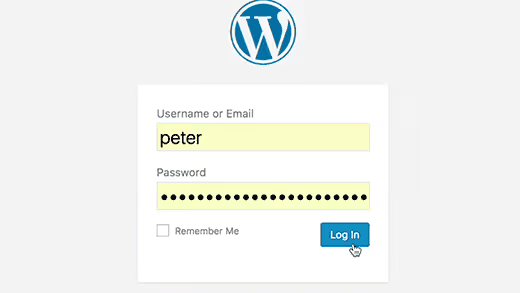
Sie geben Benutzernamen und Passwort ein, aber /wp-admin/ lädt endlos neu. Sie werden nicht eingeloggt, es erscheint aber auch keine Fehlermeldung.
So beheben Sie das: Löschen Sie die Browser-Cookies für die Domain der Seite. Hilft das nicht, prüfen Sie die Werte siteurl und home in der Tabelle wp_options (sie müssen identisch sein). Prüfen Sie, ob wp-config.php SSL erzwingt: define('FORCE_SSL_ADMIN', true);, obwohl auf dem Server kein Zertifikat vorhanden ist.
12. Anmeldefehler: Cookies blockiert
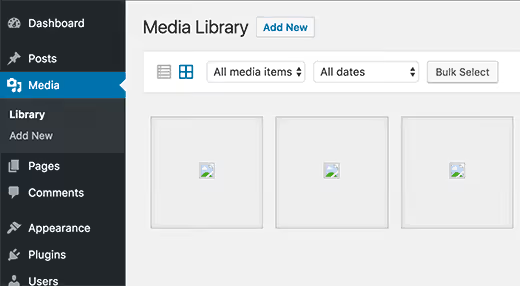
„Cookies sind blockiert oder werden von Ihrem Browser nicht unterstützt", WordPress kann kein Authentifizierungs-Cookie setzen. Tritt häufig nach einer Website-Migration oder einem Domainwechsel auf.
So beheben Sie das Problem: Tragen Sie explizite URLs in die wp-config.php ein:
1 define('WP_HOME', 'https://your-site.com'); 2 define('WP_SITEURL', 'https://your-site.com');
Wenn die Seite über HTTPS läuft, stellen Sie sicher, dass beide Werte mit https:// beginnen.
26. Ständiger Logout aus WordPress
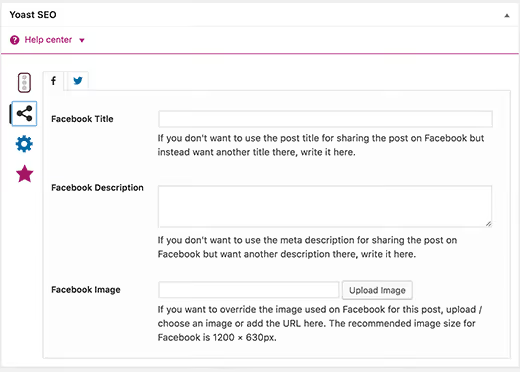
Sie melden sich im Admin-Bereich an und werden eine Minute später wieder herausgeworfen (zurück zur Login-Seite). Die Ursache des Problems: Die Website-URL stimmt nicht mit der tatsächlich aufgerufenen Adresse überein (mit www und ohne www gelten für Cookies als unterschiedliche Domains).
So beheben Sie das Problem: Entscheiden Sie sich für eine Variante (mit www oder ohne), hinterlegen Sie diese in siteurl und home in der Tabelle wp_options und konfigurieren Sie in der .htaccess eine Weiterleitung von der nicht verwendeten Variante auf die Hauptvariante.
38. Fehler beim Passwort-Zurücksetzen-Schlüssel
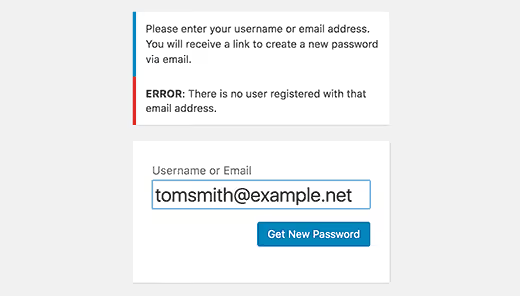
Der Link „Passwort zurücksetzen" aus der E-Mail funktioniert nicht (Schlüssel abgelaufen oder ungültig).
So beheben Sie das Problem: Eine mögliche Ursache ist, dass der Speicherplatz des Hostings erschöpft ist. PHP kann den temporären Schlüssel nicht in die Datenbank schreiben, und der Link bleibt leer. Geben Sie Speicherplatz auf dem Hosting frei und fordern Sie das Zurücksetzen des Passworts erneut an.
Kategorie 3: WordPress-Core-Probleme
Fehler, die mit WordPress selbst zusammenhängen: Updates, Cron, Wartungsmodus.
16. „Kurzzeitig nicht verfügbar" (Wartungsmodus)
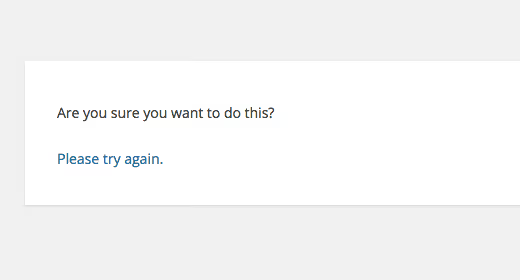
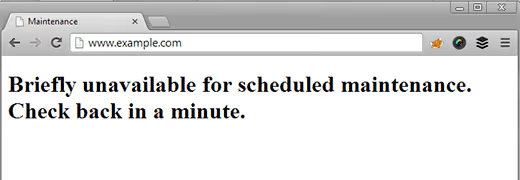
Nach einem fehlgeschlagenen Update zeigt die Seite „Briefly unavailable for scheduled maintenance. Check back in a minute" und bleibt stundenlang in diesem Zustand.
So beheben Sie das: Löschen Sie die Datei .maintenance per FTP aus dem Wurzelverzeichnis der Site. WordPress erstellt sie bei Updates, löscht sie aber nicht, wenn das Update fehlschlägt. Nach dem Löschen ist die Site sofort wieder funktionsfähig.
23. Verpasste geplante Beiträge
Der Beitrag sollte um 9:00 Uhr live gehen, aber um 10:00 Uhr steht dort immer noch „Geplant". WordPress nutzt wp-cron für zeitverzögerte Aufgaben, und dieser wird nicht immer zuverlässig ausgelöst.
So beheben Sie das: Installieren Sie das Plugin Scheduled Post Trigger oder richten Sie einen System-Cron anstelle des eingebauten wp-cron ein. Fügen Sie in wp-config.php hinzu: define('DISABLE_WP_CRON', true); und konfigurieren Sie den Aufruf von wp-cron.php per System-Cron alle 5 Minuten.
29. Problem beim WordPress-Update
Das automatische WordPress-Update ist mittendrin steckengeblieben. Die Site funktioniert nicht, das Admin-Panel ist nicht erreichbar.
So beheben Sie das: Aktualisieren Sie den Core manuell per FTP. Laden Sie das aktuelle ZIP von wordpress.org herunter, entpacken Sie es und laden Sie die Ordner wp-admin/ und wp-includes/ ersetzend auf den Server. Fassen Sie keine Dateien im Wurzelverzeichnis an (einschließlich wp-config.php).
34. Zeitzonenproblem
Beiträge werden mit falscher Uhrzeit oder falschem Datum veröffentlicht.
So beheben Sie das: Settings → General → Timezone, wählen Sie Ihre Stadt aus. Für Moskauer Zeit: Europe/Moscow (UTC+3).
37. Fehler „Ein anderes Update läuft bereits"
Beim Versuch, den WordPress-Core zu aktualisieren, erhalten Sie: „Another update is currently in progress." Das vorherige Update wurde nicht abgeschlossen und hat eine Sperre hinterlassen.
So beheben Sie das: Löschen Sie die Option core_updater.lock aus der Tabelle wp_options per phpMyAdmin. WP-CLI-Befehl: wp option delete core_updater.lock. Die Sperre wird sofort aufgehoben.
Kategorie 4: Inhalte, Dateien und Medien
Texte, Bilder, RSS und Permalinks: Probleme mit den Site-Inhalten.
6. 404-Fehler auf Beitragsseiten
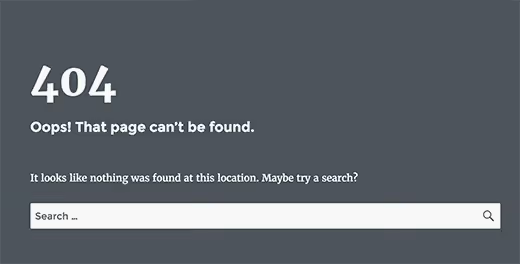
Alle Beitragsseiten liefern einen 404-Fehler, obwohl sie im Admin-Panel vorhanden sind. Der am einfachsten zu behebende WordPress-Fehler.
So beheben Sie das: Settings → Permalinks → Save Changes. Ändern Sie nichts, klicken Sie einfach auf „Speichern", und WordPress generiert .htaccess und die Linkstruktur neu. Dauert 5 Sekunden.
7. Seitenleiste unter dem Inhalt
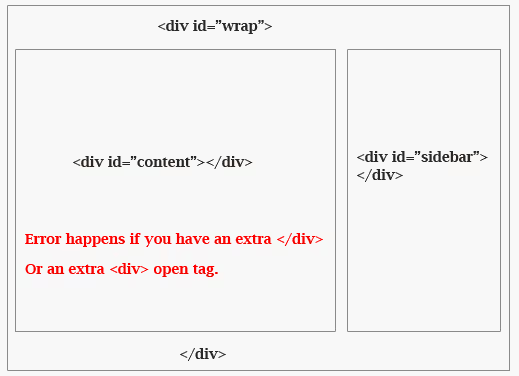
Die Seitenleiste befindet sich nicht rechts vom Text, sondern darunter. Ein Layout-Klassiker.
So beheben Sie das: Prüfen Sie das Theme auf nicht geschlossene HTML-<div>-Tags oder kürzlich hinzugefügtes CSS. Öffnen Sie die Browser-Konsole (F12) und sehen Sie nach, welches Element breiter als erwartet ist (höchstwahrscheinlich ein Bild mit einem auf volle Breite gesetzten width-Attribut oder ein Block ohne max-width).
8. Weißer Text / fehlende Editor-Schaltflächen
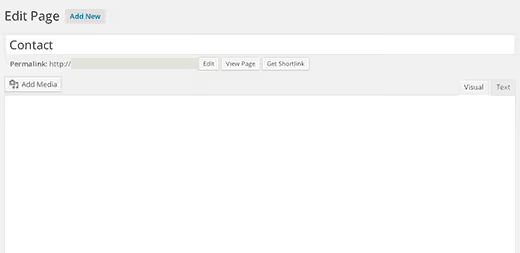
Der visuelle Editor ist leer, obwohl Text darin enthalten ist, oder die TinyMCE-Schaltflächen werden nicht angezeigt. Ein kleines, aber ärgerliches Problem.
So beheben Sie das: Leeren Sie den Browser-Cache (Strg+F5). Wenn das nicht hilft, deaktivieren Sie Plugins und aktivieren Sie sie nacheinander wieder (irgendein Plugin kollidiert mit TinyMCE). Prüfen Sie die Browser-Konsole auf JavaScript-Fehler.
13. Mediendatei kann nicht hinzugefügt werden
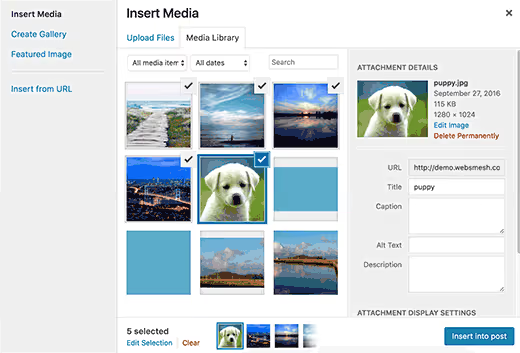
Beim Hochladen eines Bildes erhalten Sie „Unable to add media file" ohne weitere Erklärung.
So beheben Sie das: Prüfen Sie die Berechtigungen für den Ordner wp-content/uploads/ (sollte 755 sein). Erhöhen Sie upload_max_filesize in der php.ini auf 64M oder höher. Stellen Sie sicher, dass auf dem Hosting freier Speicherplatz vorhanden ist.
14. Bildprobleme
Falsche Ausrichtung, fehlerhafter Thumbnail-Zuschnitt, Galerien funktionieren nicht.
So beheben Sie das: Öffnen Sie Settings → Media und prüfen Sie die Thumbnail-Größen. Falls Sie diese geändert haben, nachdem Sie Hunderte Bilder hochgeladen haben, generieren Sie die Thumbnails mit dem Plugin „Regenerate Thumbnails" neu.
18. RSS-Feed-Fehler
XML Parsing Error: not well-formed, der RSS-Feed ist defekt, Abonnenten erhalten keine Aktualisierungen.
So beheben Sie das: Öffnen Sie die functions.php des Themes und prüfen Sie, ob sich vor dem öffnenden <?php oder nach dem schließenden ?> überflüssige Leerzeichen oder Zeilenumbrüche befinden. Ein einziges Leerzeichen außerhalb der PHP-Tags zerstört die XML-Ausgabe. Besser ist es, das schließende ?> am Ende der Datei vollständig zu entfernen (die WordPress-Coding-Standards empfehlen dies).
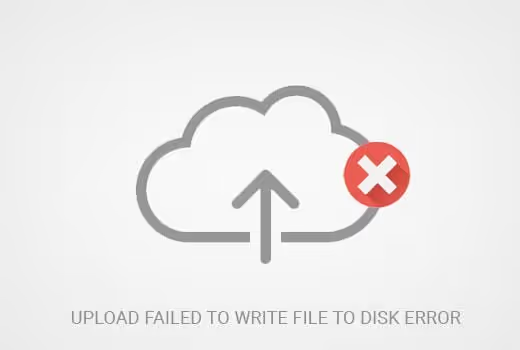
21. Fehler „Failed to write file to disk"
Upload: Failed to write file to disk, der Server kann die hochgeladene Datei physisch nicht schreiben.
So beheben Sie das: Berechtigungen des Ordners uploads/ → 755. Wenn das nicht hilft, prüfen Sie den temporären PHP-Ordner: Suchen Sie in phpinfo() nach upload_tmp_dir und stellen Sie sicher, dass dieser existiert und beschreibbar ist.
25. Falsches Facebook-Thumbnail
Sie teilen einen Beitrag auf Facebook, und es wird ein zufälliges Bild verwendet oder gar keines angezeigt.
So beheben Sie das: Konfigurieren Sie Open Graph über Yoast SEO oder Rank Math. Prüfen Sie die Tags mit dem Facebook Sharing Debugger, klicken Sie auf „Scrape Again". Stellen Sie sicher, dass og:image die korrekte URL des Beitrags-Covers enthält.
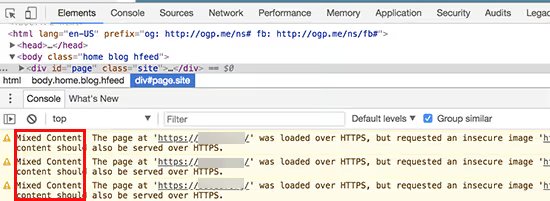
36. Mixed Content
Sie haben auf HTTPS umgestellt, aber das grüne Schloss ist verschwunden. Die Browser-Konsole zeigt „Mixed Content" (es gibt Links zu http:// auf der Seite).
So beheben Sie das: Das Plugin „Better Search Replace" findet http://your-site.com und ersetzt es in der gesamten Datenbank durch https://your-site.com. Erstellen Sie vor dem Ersetzen zwingend ein Datenbank-Backup. Leeren Sie nach dem Ersetzen den Cache.
42. Datei- und Ordnerberechtigungen
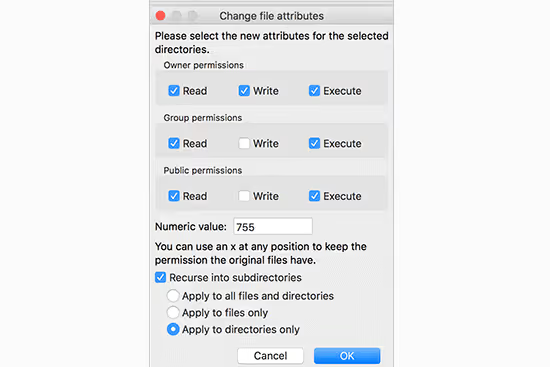
Schreibfehler, Lesefehler bei Dateien, keine Möglichkeit, Plugins zu installieren.
So beheben Sie das: Die kanonischen WordPress-Berechtigungen sind Ordner 755, Dateien 644. wp-config.php kann für zusätzliche Sicherheit auf 640 oder 400 gesetzt werden. Verwenden Sie nicht 777 (das ist ein Sicherheitsrisiko).
43. HTTP-Fehler beim Hochladen von Bildern
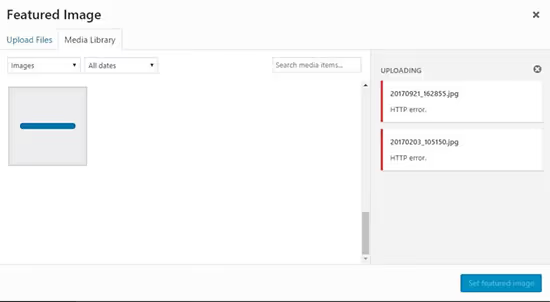
Beim Hochladen eines Bildes in die Mediathek erscheint ein roter Kasten mit der Meldung „HTTP-Fehler".
So beheben Sie das: Prüfen Sie die PHP-Speicherlimits (WP_MEMORY_LIMIT → 256M), die maximale Upload-Dateigröße (upload_max_filesize → 64M) und die Ordnerberechtigungen (755). Aktualisieren Sie die Seite und versuchen Sie es erneut (manchmal handelt es sich um ein einmaliges Problem durch vorübergehenden Speichermangel).
47. Failed to load resource
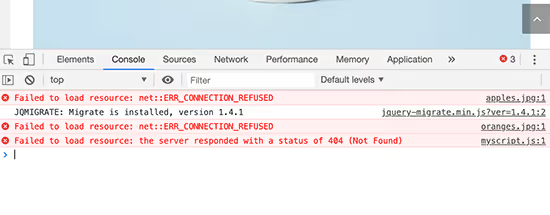
Failed to load resource: the server responded with a status of 404 in der Konsole. Eine Datei (CSS, JS, Schriftart) wird nicht geladen.
So beheben Sie das: Ermitteln Sie die Datei-URL in der Konsole und öffnen Sie sie im Browser. Bei einem 404-Fehler prüfen Sie, ob die Datei auf dem Server existiert. Handelt es sich um eine Plugin- oder Theme-Datei, installieren Sie das Plugin/Theme neu. Handelt es sich um eine externe Ressource, suchen Sie einen Ersatz oder entfernen Sie den Aufruf.
48. Fehlender temporärer Ordner (alternative Lösung)
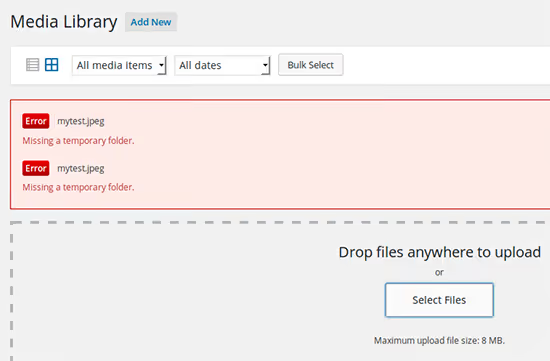
Gleiches Symptom, anderer Ansatz: Wenn die erste Lösung nicht funktioniert hat, prüfen Sie, ob die Direktive upload_tmp_dir in der php.ini auf ein existierendes Verzeichnis mit Schreibrechten verweist. Oder wenden Sie sich an Ihren Hoster (das Problem kann auf Ebene der PHP-Konfiguration liegen).
Kategorie 5: Plugins, Themes und Konflikte
Die meisten WordPress-Fehler gehen auf Plugins zurück. Ein einziges inkompatibles Plugin kann die gesamte Website lahmlegen.
15. „Sind Sie sicher, dass Sie das tun möchten?"
Meldung im Admin-Bereich beim Speichern eines Beitrags, bei der Installation eines Plugins oder bei einer anderen Aktion. Der Sicherheits-Nonce-Schlüssel stimmte nicht überein.
So beheben Sie es: Nonce-Schlüssel-Konflikt in einem Plugin oder Theme. Deaktivieren Sie die Plugins und aktivieren Sie sie nacheinander wieder, um zu prüfen, welches den Fehler auslöst. Haben Sie es gefunden? Ersetzen Sie das Plugin durch eine Alternative.
28. Plugin- / Theme-Konflikt
Die Website bricht sofort nach der Aktivierung eines neuen Plugins oder Themes zusammen. Typisches Szenario: Sie haben auf „Aktivieren" geklickt und einen weißen Bildschirm erhalten.
So beheben Sie es: Benennen Sie per FTP den problematischen Plugin-Ordner um (wp-content/plugins/plugin-name/). Die Website funktioniert wieder und das Plugin wird deaktiviert. Aktivieren Sie dann die übrigen Plugins nacheinander, um einen Kettenkonflikt auszuschließen.
33. JQuery- / JavaScript-Konflikt
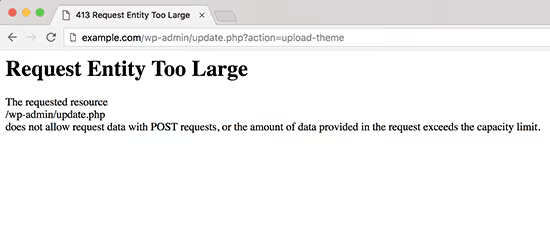
Das Admin-Panel funktioniert nur unzuverlässig: Drag & Drop geht nicht, Meta-Boxen lassen sich nicht einklappen, Schaltflächen reagieren nicht auf Klicks.
So beheben Sie es: Öffnen Sie die Browser-Konsole (F12) auf der problematischen Admin-Seite. Ein roter JavaScript-Fehler zeigt auf das verursachende Plugin. Meist liegt das Problem darin, dass ein Plugin seine eigene jQuery-Version lädt und so mit der integrierten WordPress-Version kollidiert.
49. Google reCAPTCHA-Fehler
Endlose reCAPTCHA-Überprüfung („Ich bin kein Roboter") oder vollständige Login-Blockade.
So beheben Sie es: Aktualisieren Sie die reCAPTCHA-Schlüssel in den Plugin-Einstellungen (Contact Form 7, WPForms, Sicherheits-Plugin). Nutzen Sie reCAPTCHA v3 (unsichtbar) anstelle von v2, wenn das Problem in der Häufigkeit der Verifikationsaufforderungen liegt.
Kategorie 6: Sicherheit und SSL
Probleme, die dazu führen, dass der Browser die Website als „nicht sicher" anzeigt.
19. 403 Forbidden-Fehler
„403 Forbidden, Zugriff verweigert", wenn Sie versuchen, die Website oder einen Bereich davon zu öffnen.
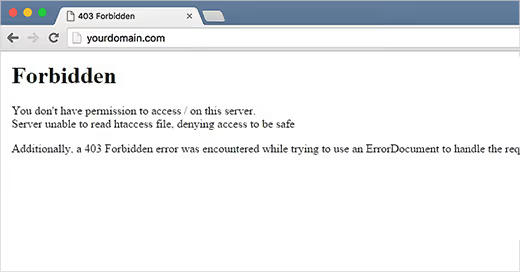
So beheben Sie es: Prüfen Sie die Dateiberechtigungen (644) und Ordnerberechtigungen (755) per FTP. Deaktivieren Sie vorübergehend Sicherheits-Plugins (diese könnten Ihre IP gesperrt haben). Prüfen Sie die .htaccess auf Deny from-Regeln.
22. Website enthält Schadsoftware
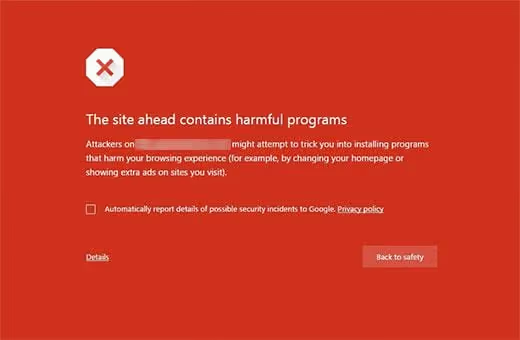
In der Google-Suche erscheint ein roter Warnhinweis vor der Website: „Website enthält Schadsoftware" oder „Diese Website kann schädliche Programme enthalten."
So beheben Sie es: Scannen Sie die Website mit dem Wordfence-Plugin oder über Sucuri SiteCheck. Entfernen Sie infizierte Dateien, ändern Sie alle Passwörter (FTP, DB, Admin) und stellen Sie einen Überprüfungsantrag in der Google Search Console.
41. SSL- / HTTPS-Probleme
Zertifikatsfehler, Mixed Content oder die Website lässt sich nicht per HTTPS öffnen.
So beheben Sie es: Installieren Sie ein kostenloses SSL-Zertifikat über Ihr Hosting-Panel (Let's Encrypt) oder das Really Simple SSL-Plugin. Das Plugin behebt automatisch Mixed Content und konfiguriert Weiterleitungen. Prüfen Sie die Website nach der Aktivierung über https:// (alle Links sollten zur HTTPS-Version führen).
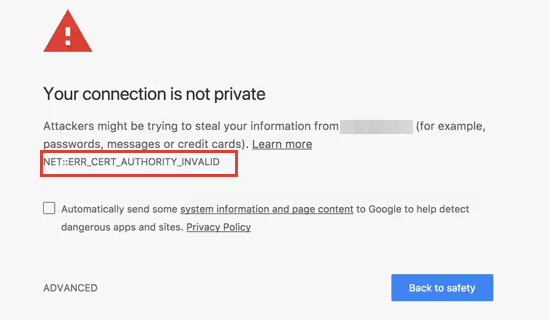
44. Verbindung ist nicht privat
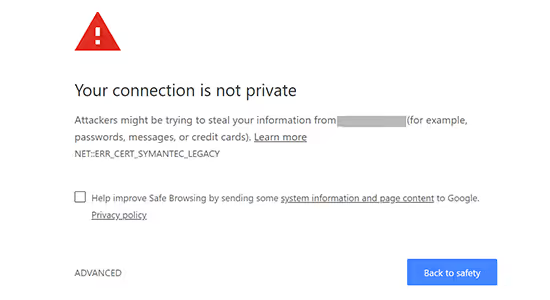
„Ihre Verbindung ist nicht privat", der Browser blockiert den Zugriff auf die Website. Das SSL-Zertifikat ist abgelaufen, ungültig oder wurde von einer nicht vertrauenswürdigen Stelle ausgestellt.
So beheben Sie es: Prüfen Sie das Ablaufdatum des Zertifikats (klicken Sie auf das Vorhängeschloss in der Adressleiste). Falls es abgelaufen ist, stellen Sie es in Ihrem Hosting-Panel neu aus. Wenn das Zertifikat selbstsigniert ist, ersetzen Sie es durch Let's Encrypt. Stellen Sie sicher, dass die Domain im Zertifikat mit der Domain der Website übereinstimmt.
Kategorie 7: Datenbank
Datenbankfehler sind am gefährlichsten, da alle Inhalte in der DB liegen. Die meisten davon sind jedoch behebbar.
30. Beschädigte Datenbank
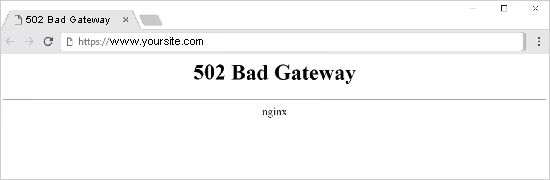
Fehler beim Zugriff auf Tabellen: „Table 'wp_options' is marked as crashed."
So beheben Sie es: per WP-CLI:
1 wp db repair 2 // or via phpMyAdmin: select DB → all tables → "Repair"
Wenn sich die Datenbank nicht reparieren lässt, stellen Sie sie aus einem aktuellen Backup wieder her.
35. Fehler „Tabelle existiert nicht"
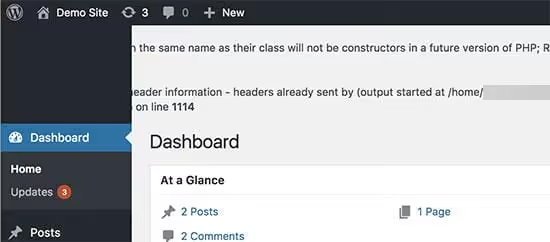
Table 'wp_db.wp_xyz' doesn't exist, MySQL erkennt die Tabelle nicht. Sie wurde entweder gelöscht oder ist so stark beschädigt, dass sie nicht mehr lesbar ist.
So beheben Sie das: Wenn Sie ein DB-Backup haben, stellen Sie die fehlende Tabelle über phpMyAdmin wieder her (Import, nur die benötigte Tabelle auswählen). Wenn kein Backup vorhanden ist, versuchen Sie es mit WP-CLI: wp db repair. Bei Tabellen von Drittanbieter-Plugins installieren Sie das Plugin neu (es legt die Struktur dann neu an).
50. Website lädt nach Domain-Änderung nicht
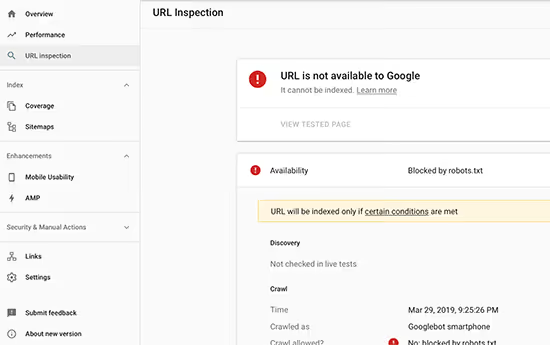
Die Website wurde auf eine neue Domain umgezogen und öffnet sich nicht mehr. Weißer Bildschirm, DB-Fehler oder eine Endlos-Weiterleitung auf die alte Domain.
So beheben Sie das: Ersetzen Sie die alte Domain in der gesamten Datenbank durch die neue. Per WP-CLI:
1 wp search-replace 'old-domain.com' 'new-domain.com' --all-tables --dry-run 2 // Remove --dry-run for actual replacement
Oder über das Plugin Better Search Replace im Admin-Bereich (sofern der Admin-Bereich erreichbar ist). Erstellen Sie unbedingt ein DB-Backup vor der Ersetzung.
Kategorie 8: Code und PHP
Fehler im Zusammenhang mit eigenem Code im Theme oder in functions.php.
31. Fehler „Headers already sent"
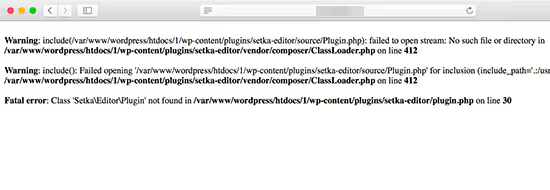
Cannot modify header information, headers already sent by... mit Angabe von Datei und Zeile.
So beheben Sie das: Öffnen Sie die im Fehler angegebene Datei und prüfen Sie Anfang und Ende:
- Keine Leerzeichen oder Leerzeilen vor
<?php - Keine Leerzeichen oder Zeilenumbrüche nach
?>(oder besser: Entfernen Sie?>am Dateiende vollständig) - Kein BOM (Byte Order Mark): Öffnen Sie die Datei in einem Code-Editor und speichern Sie sie als UTF-8 ohne BOM
40. Fehler in der Datei pluggable.php
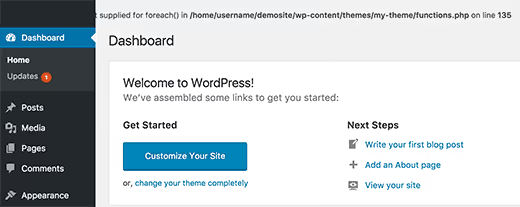
Cannot modify header information-Fehler mit Verweis auf wp-includes/pluggable.php. Das Problem liegt jedoch nicht im Core.
So beheben Sie das: Der eigentliche Verursacher ist Ihr Code in functions.php. pluggable.php enthält Funktionen, die HTTP-Header verändern (wp_redirect(), wp_set_auth_cookie()), und jede benutzerdefinierte Funktion, die davor aufgerufen wird und ein Leerzeichen oder Zeichen ausgibt, zerstört die Header. Prüfen Sie functions.php auf überflüssige Leerzeichen, insbesondere am Ende der Datei.
3. PHP-Syntaxfehler
(Beschrieben in Kategorie 1)
Kategorie 9: Cache und Performance
Die Website funktioniert, aber Änderungen werden nicht angezeigt oder alles ist langsam.
27. Änderungen werden nicht gespeichert
Sie haben Text auf einer Seite geändert, auf „Speichern" geklickt, aber die Website zeigt weiterhin die alte Version.
So beheben Sie das: Leeren Sie den Cache nacheinander: Browser (Strg+F5) → Caching-Plugin (WP Rocket, W3 Total Cache) → Server-Cache (Cloudflare, LiteSpeed). Wenn das Problem bestehen bleibt, deaktivieren Sie das Caching-Plugin vorübergehend.
46. Website aktualisiert sich nicht sofort
Bearbeitungen sind nach dem Speichern minuten- oder stundenlang nicht auf der Website sichtbar. Gestaffelte Caches (Browser, Server, CDN) verursachen die Verzögerung.
So beheben Sie das: Leeren Sie den Cache nacheinander: Browser → Plugin → Server (Cloudflare/LiteSpeed). Richten Sie für die Entwicklung Cache-Ausnahmen für den Admin-Bereich ein. Aktivieren Sie im Produktivbetrieb die automatische Cache-Leerung beim Speichern von Inhalten.
Kategorie 10: Dateien, FTP und temporäre Ordner
Probleme mit dem Server-Dateisystem.
39. Fehlender temporärer Ordner
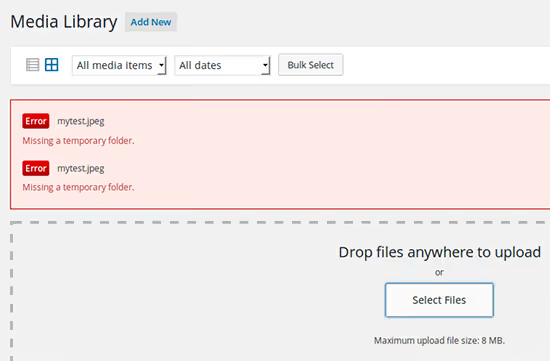
Missing a temporary folder, PHP kann während des Uploads keine temporäre Datei erstellen.
So beheben Sie das Problem: Fügen Sie in der wp-config.php Folgendes hinzu:
1 define('WP_TEMP_DIR', WP_CONTENT_DIR . '/temp/');
Erstellen Sie anschließend den Ordner /wp-content/temp/ mit den Berechtigungen 755.
13, 21, 42, 43: Siehe Kategorie 4 (Inhalte und Dateien)
17. WordPress versendet keine E-Mails
WordPress-E-Mails kommen nicht an: keine Kommentarbenachrichtigungen, keine E-Mails zum Zurücksetzen des Passworts, keine Kontaktformular-Einsendungen.
So beheben Sie das Problem: Standardmäßig versendet WordPress E-Mails über die PHP-Funktion mail(), die die meisten Hoster aus Sicherheitsgründen einschränken. Installieren Sie ein SMTP-Plugin (Post SMTP oder WP Mail SMTP) und konfigurieren Sie den Versand über einen externen SMTP-Server. Kostenlose Option: Mailgun (bis zu 100 E-Mails/Tag) oder SendLayer.
⁉️🤔 Häufig gestellte Fragen
Lassen sich diese Fehler verhindern, bevor sie auftreten?
Die meisten WordPress-Fehler vermeiden Sie durch drei Gewohnheiten. Erstens: regelmäßige Cloud-Backups (UpdraftPlus im Wochenrhythmus). Zweitens: eine Test-Subdomain, um Updates und neue Code-Snippets zu prüfen, bevor Sie sie auf die Live-Seite übertragen. Drittens: die Regel „Installieren Sie nicht mehr als 20 Plugins auf einmal". Unserer Erfahrung nach entsteht der Löwenanteil der Fehler aus dieser Liste durch Plugin-Konflikte oder das manuelle Einfügen von Code ohne Test. Bewahren Sie ein aktuelles Backup auf, und jeder Fehler wird zu einem 10-Minuten-Rollback statt zu einem Tag voller Panik.
Was sollte ich bei einem WordPress-Fehler als Erstes tun?
Handlungsabfolge: 1) Bewahren Sie Ruhe und klicken Sie nicht wahllos auf alles; 2) aktivieren Sie
WP_DEBUGin derwp-config.php(define('WP_DEBUG', true);), dann sehen Sie den konkreten Fehler statt eines weißen Bildschirms; 3) deaktivieren Sie alle Plugins (benennen Sie den Ordnerplugins/per FTP um), verschwindet der Fehler, ist ein Plugin verantwortlich; 4) wechseln Sie zu einem Standard-Theme (Twenty Twenty-Five), verschwindet der Fehler, ist das Theme die Ursache; 5) stellen Sie die Seite aus dem Backup wieder her, wenn nichts hilft. Dieser Algorithmus löst die allermeisten Probleme.
Warum läuft meine WordPress-Seite langsam, ist das ein Fehler?
Eine langsame Seite ist nicht immer ein Fehler im klassischen Sinn, aber ein Problem, das gelöst werden muss. Typische Ursachen: kein Caching (installieren Sie WP Rocket oder W3 Total Cache), nicht optimierte Bilder (Plugin ShortPixel oder EWWW Image Optimizer), günstiges Hosting mit überlasteten Servern, zu viele externe Skripte (Google Fonts, Facebook Pixel, Werbenetzwerke). Prüfen Sie die Geschwindigkeit mit PageSpeed Insights und GTmetrix (diese zeigen Ihnen konkrete Engpässe).
Wie finde ich heraus, welches Plugin den Konflikt verursacht?
Aktivieren Sie Plugins einzeln. Benennen Sie den Ordner
wp-content/plugins/inplugins_disabled/um. Funktioniert die Seite wieder? Legen Sie einen neuen Ordnerplugins/an und verschieben Sie die Plugins einzeln hinein, wobei Sie die Seite nach jedem Schritt prüfen. Den Übeltäter gefunden? Suchen Sie nach einer Alternative oder kontaktieren Sie den Entwickler. Um den Vorgang zu beschleunigen, aktivieren Sie Plugins in 5er-Gruppen und grenzen die Suche so ein. Der Prozess dauert 15 bis 20 Minuten.
Muss ich einen Entwickler beauftragen, um WordPress-Fehler zu beheben?
Von den 50 Fehlern in diesem Artikel lassen sich 35 ohne Code und Spezialwissen beheben: über Admin-Einstellungen, das Ersetzen einer Datei per FTP oder die Installation des passenden Plugins. Die übrigen 15 erfordern ein grundlegendes Verständnis von PHP und die Bereitschaft, ein Snippet in die
wp-config.phpoderfunctions.phpzu kopieren. Ein Entwickler ist in zwei Fällen nötig: Der Fehler hängt mit eigenem Code zusammen, den Sie nicht verstehen, oder die Seite funktionierte nach Abschluss aller Schritte in diesem Artikel nicht. Andernfalls können Sie es selbst bewältigen.
Wo Sie bei jedem WordPress-Fehler ansetzen
Verinnerlichen wir den grundlegenden Algorithmus. Wenn Sie einen Fehler auf der Seite sehen, folgen Sie dieser Kette, und in den meisten Fällen ist das Problem in 5 bis 10 Minuten gelöst:
- Backup. Falls die Seite noch Lebenszeichen zeigt, erstellen Sie ein frisches Backup. UpdraftPlus ermöglicht dies sogar aus dem Admin-Bereich heraus.
- WP_DEBUG. Fügen Sie
define('WP_DEBUG', true);in diewp-config.phpein, und Sie sehen sofort, welche Datei und welche Zeile den Fehler verursachen. - Plugins → Theme. Deaktivieren Sie alles. Funktioniert es wieder? Aktivieren Sie einzeln, finden Sie den Übeltäter.
- PHP-Limits. Die meisten Serverfehler lösen Sie, indem Sie
WP_MEMORY_LIMITauf 256M erhöhen. - Backup (erneut). Nichts hat geholfen? Setzen Sie die Seite aus dem Backup zurück. Das ist keine Niederlage, sondern der schnellste Weg, die Seite wieder zum Leben zu erwecken.
Setzen Sie ein Lesezeichen für diesen Artikel. Im Laufe Ihrer Arbeit mit WordPress werden Sie mit Sicherheit auf mehr als einen Fehler aus dieser Liste stoßen. Und wenn es passiert, wissen Sie bereits, was zu tun ist.

Ein professionelles Team von Autoren und Redakteuren, das auf die Erstellung hochwertiger Inhalte spezialisiert ist.