














📝 Wie man benutzerdefinierten Code zu einer WordPress-Website hinzufügt
Eine WordPress-Website funktioniert einwandfrei, aber Sie möchten etwas mehr: das Datum aus einem bestimmten Block entfernen, die Schriftart in Überschriften ändern, Mikrodaten hinzufügen, die Ihr Theme nicht unterstützt. Kommt Ihnen das bekannt vor? Jeder WP-Seitenbetreiber stößt früher oder später an die Grenzen von Themes und Plugins. Nachfolgend finden Sie fünf sichere Wege, eigenen Code einzubinden, von der Installation eines Plugins in einer Minute bis hin zum Schreiben eines eigenen Mini-Plugins.
Das Web ist voller fertiger PHP- und CSS-Snippets für jede Aufgabe. Das Problem ist nicht, den Code zu finden, sondern die Frage, wo Sie ihn ablegen, damit Ihre Seite beim nächsten Theme-Update nicht zerstört wird. Wir haben alle funktionierenden Methoden an einem Ort zusammengestellt, mit konkreten Ausführungspunkten, Warnhinweisen und Beispielen.
💡 Kurzüberblick:
- Installieren Sie WPCode oder Code Snippets, die sicherste Methode für Einsteiger: Code geht bei einem Theme-Wechsel nicht verloren und jedes Snippet lässt sich einzeln aktivieren oder deaktivieren.
- Wenn Sie CSS bearbeiten, beginnen Sie mit dem Customizer (Design → Customizer → Zusätzliches CSS); das ist in WordPress integriert und benötigt keine Plugins.
- Für functions.php- und Template-Änderungen erstellen Sie ein Child-Theme: Das bewahrt Ihre Anpassungen, wenn das übergeordnete Theme aktualisiert wird.
- Wenn Snippets sich anhäufen oder die Seitenlogik global verändern, verpacken Sie sie in ein eigenes Plugin.
Methode 1: Plugins zur Snippet-Einbindung
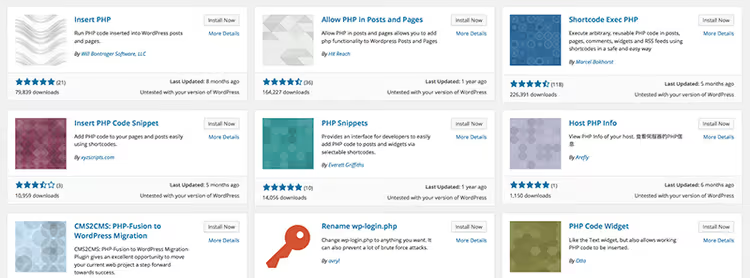
Die sicherste Methode für Einsteiger: ein dediziertes Snippet-Manager-Plugin. Sie fügen PHP, CSS oder JavaScript im Admin-Bereich über ein normales Textfeld ein, und das Plugin führt den Code an der benötigten Stelle aus. Enthält der Code einen Fehler, fängt ein solches Plugin den fatalen Fehler ab und deaktiviert das Snippet automatisch; die Seite stürzt nicht ab und Sie verlieren nicht den Zugriff auf das Admin-Panel.
Zwei Hauptkandidaten im Jahr 2026:
WPCode (ehemals Insert Headers and Footers), das beliebteste, über 2 Millionen aktive Installationen und eine Bewertung von 4,9 auf WordPress.org. Die kostenlose Version kann Code in Header, Footer sowie vor und nach Inhalten einfügen. Die Pro-Stufe bietet bedingte Logik (Snippet nur auf bestimmten Seiten anzeigen), einen Snippet-Generator per Beschreibung und eine Bibliothek mit fertigen Vorlagen.
Code Snippets, über 700.000 Installationen, Bewertung 4,8. Vollständig kostenlos, mit grafischem Editor und Syntaxhervorhebung. Snippets werden in der Datenbank gespeichert und sind unabhängig vom Theme. Sie können einen Satz Snippets als JSON exportieren und auf eine andere Seite übertragen.
Beide Plugins arbeiten nach demselben Prinzip: Sie erstellen ein neues Snippet, wählen den Codetyp (PHP / CSS / JS), fügen den Code ein und klicken auf „Aktivieren". Verursacht das Snippet einen fatalen Fehler, deaktiviert WordPress es bei der nächsten Anfrage automatisch; der White Screen of Death droht Ihnen nicht.
Erstellen Sie vor dem Einfügen von Code ein vollständiges Backup. In der Praxis deckt die kostenlose Version von WPCode die meisten typischen Aufgaben ab: zusätzliche Analyse-Pixel, Mikrodaten, Ausblenden von Elementen per CSS.
Methode 2: Integrierter WordPress-CSS-Editor

Prüfen Sie, ob das Theme Ihre Stile nicht überschreibt: Öffnen Sie die Seite nach dem Hinzufügen von CSS im Inkognito-Modus.
Wenn die Aufgabe rein kosmetisch ist (Button-Farbe, Widget-Abstand, Schriftgröße im Footer), benötigen Sie kein Plugin. WordPress enthält seit Version 4.7 einen integrierten Zusätzliches CSS-Editor direkt im Customizer:
- Design → Customizer → Zusätzliches CSS.
- Fügen Sie die CSS-Regel im linken Bereich ein.
- Rechts sehen Sie eine Live-Vorschau: Sie erkennen Änderungen vor der Veröffentlichung.
Diese Methode ist gut, weil CSS zusammen mit den Theme-Einstellungen in der Datenbank gespeichert wird, ein Theme-Update löscht es nicht. Der Nachteil: Der Editor ist einfach, ohne Syntaxhervorhebung oder Fehlerprüfung. Für ein Dutzend CSS-Zeilen ist er perfekt, für hundert greifen Sie zu einem Plugin wie Simple Custom CSS and JS (über 200.000 Installationen), das einen Editor mit Hervorhebung bietet und es erlaubt, CSS als externe Datei für besseres Caching einzubinden.
Wichtige Nuance: CSS kaskadiert von oben nach unten, eine später geschriebene Regel überschreibt eine frühere. Deshalb setzt sich CSS aus dem Bereich „Zusätzliches CSS" oder einem Plugin immer gegen Theme-Stile durch. Wenn Ihre Regel nicht angewendet wurde, fügen Sie !important hinzu oder verfeinern Sie den Selektor zu einem spezifischeren.
Methode 3: Child-Theme für PHP- und Template-Änderungen

Ein Child-Theme erbt alles vom übergeordneten Theme, erlaubt Ihnen aber, jede Template-Datei oder Funktion zu überschreiben. Dies ist der klassische Weg, um Änderungen an der Website-Logik vorzunehmen, ohne befürchten zu müssen, dass sie bei einem Update verloren gehen.
Wann Sie ein Child-Theme benötigen:
- Sie ändern das Seiten-Markup (header.php, single.php, footer.php).
- Sie fügen Code zur functions.php des übergeordneten Themes hinzu, was Sie nicht direkt tun können, da ein Update die Datei überschreiben würde.
- Sie überschreiben WooCommerce-Templates für Ihren Shop.
Erstellung in 5 Minuten:
Erstellen Sie einen Ordner in /wp-content/themes/, zum Beispiel twentytwentyfive-child. Darin legen Sie zwei Dateien an:
1 /* 2 Theme Name: Twenty Twenty-Five Child 3 Template: twentytwentyfive 4 */ 5 @import url("../twentytwentyfive/style.css");
Die Datei functions.php:
1 <?php 2 add_action('wp_enqueue_scripts', function () { 3 wp_enqueue_style( 4 'child-style', 5 get_stylesheet_directory_uri() . '/style.css', 6 ['parent-style'], 7 wp_get_theme()->get('Version') 8 ); 9 });
Archivieren Sie den Ordner als ZIP, laden Sie ihn unter Design → Themes → Neues Theme hinzufügen hoch und aktivieren Sie ihn. Weitere Details finden Sie in unserem Leitfaden zu WordPress-Child-Themes.
Der einzige Nachteil eines Child-Themes besteht darin, dass Sie die Struktur des übergeordneten Themes studieren müssen, um keine Abhängigkeiten zu zerstören. Wenn Sie nur CSS bearbeiten und ein paar PHP-Hooks hinzufügen, genügt ein Snippet-Plugin aus Methode 1, ein Child-Theme ist dann nicht erforderlich.
Methode 4: Ihr eigenes Plugin für dauerhaften Code
Wenn Sie mehr als zehn Snippets angesammelt haben und einige davon für den Betrieb der Website kritisch sind (Custom Post Types, Überschreibungen von REST-API-Endpunkten, Ihre eigene Taxonomie), verpacken Sie diese in Ihr eigenes Plugin. Es wird nicht deaktiviert, wenn Sie das Theme wechseln, und geht bei einem Update nicht verloren.
Minimal-Plugin, eine PHP-Datei:
Erstellen Sie einen Ordner my-site-core in /wp-content/plugins/. Darin die Datei my-site-core.php:
1 <?php 2 /** 3 * Plugin Name: My Site Core 4 * Description: Custom site code: CPT, hooks, shortcodes 5 * Version: 1.0.0 6 * Requires at least: 6.0 7 * Requires PHP: 8.0 8 */
Schreiben Sie den gesamten benutzerdefinierten PHP-Code unterhalb dieses Headers. Das Plugin erscheint in der Plugins-Liste und Sie können es wie ein normales Plugin aktivieren und deaktivieren.
Für Code, der immer ausgeführt werden muss (zum Beispiel die Registrierung eines für den Inhalt kritischen Custom Post Type), verwenden Sie Must-Use-Plugins. Erstellen Sie einen Ordner /wp-content/mu-plugins/ und legen Sie dort eine PHP-Datei ab. MU-Plugins werden automatisch ausgeführt und haben keinen Schalter im Admin-Bereich, Sie können sie also nicht versehentlich deaktivieren.
Hinweis: Wenn Sie PHP-Dateien einfach in mu-plugins ablegen, ohne einen Loader zu verwenden, erkennt WordPress sie nicht aus Unterordnern. Legen Sie die Datei entweder direkt im Wurzelverzeichnis von mu-plugins ab oder fügen Sie einen Loader hinzu, eine einzeilige PHP-Datei, die Dateien aus Unterordnern per require_once einbindet.
Methode 5: Code in einem Beitrag anzeigen, ohne ihn auszuführen
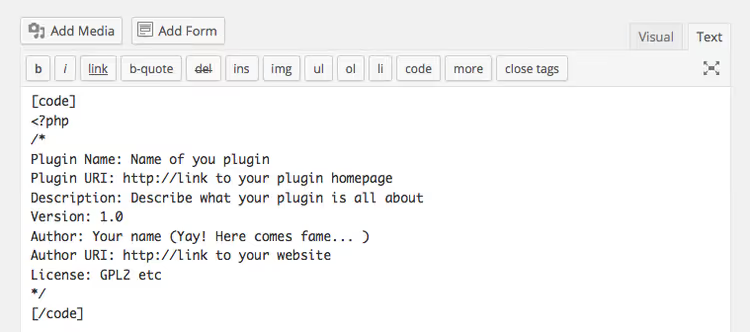
Eine separate Aufgabe besteht darin, Code nicht zur Website hinzuzufügen, sondern ihn Lesern in einem Artikel zu präsentieren. WordPress führt standardmäßig HTML und PHP aus, das im visuellen Editor eingefügt wird, was das Layout des Beitrags zerstören kann. Die Lösung hängt davon ab, welchen Editor Sie verwenden:
Gutenberg (Block-Editor): Verwenden Sie den Code- oder Eigenes HTML-Block. Der Code-Block zeigt Code in einer nichtproportionalen Schriftart in einem Rahmen an, ohne ihn auszuführen. Für PHP- und CSS-Syntaxhervorhebung installieren Sie das Plugin Syntax-highlighting Code Block, es koloriert Code innerhalb des Code-Blocks sprachabhängig.
Classic Editor: Im visuellen Tab funktioniert das Einfügen von Code als normaler Text für die Anzeige (bietet aber keine nichtproportionale Formatierung). Im HTML-Tab wird Code als echter Code interpretiert, WordPress führt Tags aus und zerstört die Seite. Um dies zu vermeiden, ersetzen Sie aktive Zeichen durch HTML-Entitäten:
Zeichen | Ersetzung |
|---|---|
|
|
|
|
|
|
|
|
Für einen einzelnen Tag funktioniert die manuelle Ersetzung. Für einen Block mit 20 Zeilen nutzen Sie einen Online-Encoder oder ein Plugin. Eine vollständige Liste der Zeichen-Entitäten finden Sie in der WordPress-Referenz.
⁉️🤔 Häufige Fragen
Kann ich PHP-Code direkt in einen WordPress-Beitrag einfügen?
Nein, WordPress führt PHP innerhalb von Beitragsinhalten aus Sicherheitsgründen nicht aus. Wenn Sie PHP auf einer bestimmten Seite ausführen müssen, nutzen Sie einen Shortcode, den Sie in der
functions.phpdes Child-Themes oder in einem Snippet-Plugin registrieren. Eine Alternative sind Plugins wie Insert PHP Code Snippet, mit denen Sie ein Snippet erstellen und per Shortcode in jeden Beitrag einfügen können.
Was ist für einen Einsteiger sicherer: Snippet-Plugin oder Child-Theme?
Das WPCode- oder Code Snippets-Plugin. Es isoliert jedes Code-Fragment: Ein Fehler in einem Snippet beeinträchtigt die anderen nicht, und WordPress fängt fatale Fehler ab und deaktiviert das problematische Snippet automatisch. Ein Child-Theme bietet keinen solchen Mechanismus, ein Tippfehler in der
functions.phplegt die gesamte Seite lahm. Zudem ist das Plugin nicht an das Theme gebunden: Sie wechseln das Theme, der Code bleibt erhalten.
Wie teste ich Code, bevor ich ihn auf einer Live-Seite ausführe?
Erstellen Sie eine Staging-Kopie der Seite. Die meisten Hoster (SiteGround, Cloudways, Kinsta) bieten einen „Staging erstellen"-Button im Bedienfeld. Lokal können Sie eine Kopie über Local oder XAMPP bereitstellen. Testen Sie auf der Kopie, übertragen Sie die Änderungen dann auf die Produktivseite. Für schnelle CSS-Regeln öffnen Sie einfach die DevTools in Chrome (F12), suchen das Element und wenden den Stil direkt im Browser an, das ist temporär und nur für Sie sichtbar.
Muss ich ein Child-Theme erstellen, wenn ich nur CSS bearbeite?
Nein. Beginnen Sie mit dem eingebauten „Zusätzliches CSS" im Customizer (Design → Customizer). Das genügt für die meisten visuellen Anpassungen, wird bei Theme-Updates nicht überschrieben und benötigt weder ein Plugin noch ein Child-Theme. Ein Child-Theme ist erforderlich, wenn Sie PHP-Template-Dateien überschreiben (header.php, single.php, Theme-Funktionen).
Welche Methode sollte ich für geschäftskritischen Code wählen, der nicht verloren gehen darf?
Must-Use-Plugin (
/wp-content/mu-plugins/). Code in MU-Plugins wird immer ausgeführt, lässt sich nicht über das Admin-Panel deaktivieren und übersteht Theme-Wechsel sowie reguläre Plugin-Updates. Geeignet für die Registrierung von Custom Post Types (CPT), Taxonomien und kritische REST-API-Überschreibungen. Nicht geeignet für kosmetische Anpassungen, dafür genügen „Zusätzliches CSS" oder ein Snippet-Plugin.
Was Sie für Ihre Aufgabe wählen sollten
Wenn Sie einmalig eine Button-Farbe korrigieren müssen, öffnen Sie Design → Customizer → Zusätzliches CSS, fügen die Regel ein und vergessen die Sache. Wenn Sie nützliche PHP-Snippets für die Seite sammeln, installieren Sie WPCode: Es ist kostenlos, sicher und themenunabhängig. Wenn Sie Seiten-Templates bearbeiten oder eigene Skripte über wp_enqueue_scripts einbinden, erstellen Sie ein Child-Theme. Und wenn die Snippets die Zehn übersteigen und die Hälfte davon geschäftskritisch ist, verpacken Sie sie in ein eigenes Plugin.
Fangen Sie klein an: Öffnen Sie den Customizer und fügen Sie jetzt gleich Ihre erste CSS-Regel hinzu. Schreiben Sie in die Kommentare, welche Methode Sie nutzen und welches Snippet sich auf Ihrer Seite als das nützlichste erwiesen hat.

Ein professionelles Team von Autoren und Redakteuren, das auf die Erstellung hochwertiger Inhalte spezialisiert ist.