














💡 Soziale Netzwerke mit Flow Flow zu einer WordPress-Seite hinzufügen
Soziale Medien sind nicht nur ein Feed mit Memes. Für Unternehmen und Blogs sind sie ein Vertrauenskanal: Ein Follower sieht Aktivität, besucht die Website und bleibt. Das Problem: Die sozialen Netzwerke sind fragmentiert. Facebook, Instagram, X, Pinterest, YouTube, jedes hat seine eigene Oberfläche und sein eigenes Plugin. Fünf Plugins für fünf soziale Netzwerke installieren? Aufgebläht und unpraktisch.
Flow Flow löst diese Aufgabe mit einem einzigen Plugin. Es sammelt Beiträge, Fotos und Videos aus anderthalb Dutzend sozialen Netzwerken in einem einheitlich gestalteten Feed direkt auf Ihrer WordPress-Seite. Keine Tricks, keine zusätzliche Serverlast. Wir haben es getestet, die Einrichtung von Grund auf dauert etwa eine halbe Stunde.
In dieser Anleitung die schrittweise Bereitstellung von Flow Flow: vom Kauf bis zur Veröffentlichung des Feeds. Alle Screenshots sind auf dem Stand von Version 4.9 (Juni 2026).
💡 Kurzüberblick:
- Was Flow Flow ist: ein Plugin, das Feeds von Facebook, Instagram, X, YouTube, Pinterest, TikTok und einem Dutzend weiterer sozialer Netzwerke in einem einzigen Stream auf Ihrer Website zusammenführt
- Schritt 1: Lizenz auf CodeCanyon erwerben, Plugin herunterladen und installieren
- Schritt 2: allgemeine Parameter konfigurieren, Moderatorenrollen, Datumsformat, Caching
- Schritt 3: soziale Netzwerke hinzufügen, für jedes geben Sie Login, Token oder Hashtag an
- Schritt 4: den Stream zusammenstellen, Layout, Raster, Kartenstil, Filter und Shortcode
- Schritt 5: den Stream über Shortcode oder Editor auf einer Website-Seite veröffentlichen
Was Flow Flow ist und welche sozialen Netzwerke es einbindet
Flow Flow ist ein Premium-Plugin des Entwicklers Looks Awesome, das auf CodeCanyon verkauft wird. Stand Juni 2026 hat das Plugin über 23.000 Verkäufe und eine Bewertung von 4,6 von 5. Das letzte Update wurde am 11. Juni 2026 veröffentlicht, das Produkt ist lebendig und wird aktiv unterstützt.
Die PRO-Version für 49 $ bindet 14 Quellen ein: Facebook, X (Twitter), Instagram, TikTok, YouTube, Pinterest, Tumblr, Vimeo, Flickr, Dribbble, SoundCloud, Foursquare, WordPress und RSS, aktuelle Preise auf der Flow-Flow-Website. Die kostenlose Version ist auf vier soziale Netzwerke (Facebook, X, Instagram, Pinterest) und das Masonry-Layout beschränkt, ausreichend zum Testen, aber für eine Produktivseite greifen Sie besser zur PRO-Version.
Der Hauptvorteil von Flow Flow gegenüber Mitbewerbern ist das intelligente serverseitige Caching. Der Feed wird nicht bei jedem Besucher von Grund auf neu geladen. Dazu adaptives Raster, eingebaute Lightbox für Fotos und Moderation nach Wörtern, Namen und URLs, Sie können Trolle und Spam ohne zusätzliche Plugins herausfiltern.
Schritt 1: Plugin kaufen, herunterladen und installieren
Für eine Lizenz gehen Sie auf die Flow-Flow-Seite auf CodeCanyon. Für eine persönliche Website genügt eine reguläre Lizenz, für Kundenprojekte sehen Sie sich die erweiterte an, sie amortisiert sich mit dem ersten Projekt.

Laden Sie nach der Bezahlung das Plugin-Archiv von der CodeCanyon-Downloadseite herunter. Hinweis: Wenn Sie die Option „All files and documentation" gewählt haben, muss das Archiv entpackt werden, darin befindet sich eine separate Zip-Datei flow-flow.zip, die in WordPress hochgeladen wird.

Technisch ist die Installation Standard: WordPress-Admin → Plugins → Installieren → Plugin hochladen → Datei flow-flow.zip auswählen → Installieren → Aktivieren. Nach der Aktivierung erscheint im linken Menü der Bereich Flow Flow.
Schritt 2: Allgemeine Parameter konfigurieren
Bevor Sie soziale Netzwerke hinzufügen, sehen Sie sich Flow Flow → Einstellungen an. Hier legen Sie grundlegende Parameter fest, die den Betrieb des gesamten Feeds beeinflussen.

Worauf Sie zuerst achten sollten:
- Moderatorenrolle, welche Website-Benutzer den Feed moderieren dürfen. Standardmäßig Administrator, kann aber an Redakteure delegiert werden.
- Datumsformat, Anzeigeformat des Beitragsdatums. Stimmen Sie es auf das Gebietsschema Ihrer Website ab.
- Anzahl gespeicherter Beiträge, wie viele Beiträge im Cache gehalten werden. Für einen aktiven Feed setzen Sie 50-100.
Andere Parameter, Benachrichtigungen, Integration mit Page Buildern, Proxy-Einstellungen, können Sie auf den Standardwerten belassen oder anpassen, sobald Sie sich eingearbeitet haben.
Schritt 3: Soziale Netzwerke hinzufügen
Gehen Sie zu Flow Flow → Feeds und klicken Sie auf den grünen Button „Create Feed +". Ein Popup-Fenster öffnet sich.

Klicken Sie auf die grüne Schaltfläche, um den Assistenten zum Erstellen eines neuen Feeds zu öffnen. Die Oberfläche ist minimalistisch, Sie werden sich nicht verlaufen.
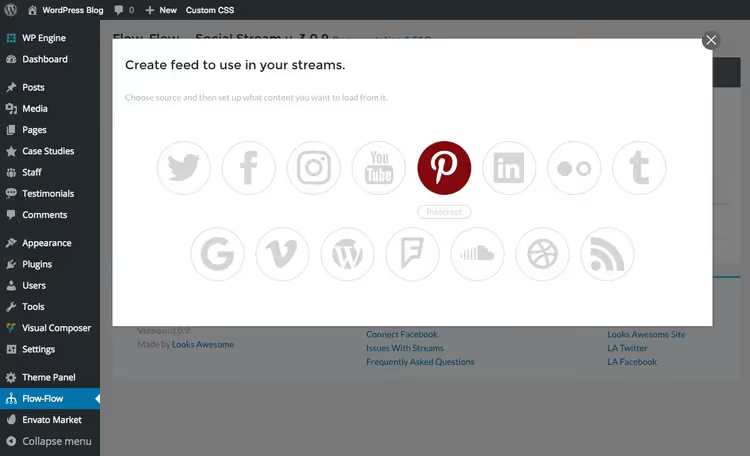
Wählen Sie ein soziales Netzwerk aus der Dropdown-Liste. Nehmen Sie zum Beispiel Pinterest, das lässt sich am einfachsten hinzufügen: Sie benötigen lediglich den Benutzernamen oder den Board-Namen. Es sind keine Tokens oder Apps erforderlich.

Nachdem Sie das soziale Netzwerk ausgewählt haben, legen Sie die Parameter fest: Aktualisierungshäufigkeit des Feeds (von 5 Minuten bis einmal pro Woche), Anzahl der zu ladenden Beiträge (1, 5, 10 oder 20 auf einmal), Aktivierung oder Deaktivierung der Vormoderation. Klicken Sie auf „Feed hinzufügen", der Feed wird hinzugefügt.
Wiederholen Sie dies nun für jedes benötigte soziale Netzwerk. Facebook, X, Instagram, YouTube und einige andere erfordern eine vorherige Autorisierung über Zugriffstokens oder das Erstellen einer Entwickler-App. Keine Sorge, Flow Flow vereinfacht den Prozess.

Im Bereich „Auth" bündelt das Plugin alle Autorisierungsfelder an einem Ort. Für jedes soziale Netzwerk gibt es einen Link zur offiziellen Flow-Flow-Dokumentation mit Schritt-für-Schritt-Anleitungen: wie man eine App registriert, einen Token erhält und Zugriffsrechte festlegt. Folgen Sie den Anweisungen, es handelt sich um eine einmalige Einrichtung, die 5-10 Minuten dauert.
Pinterest, Flickr, Vimeo, WordPress und RSS erfordern keine Autorisierung, sie können sofort nach der Plugin-Installation hinzugefügt werden.
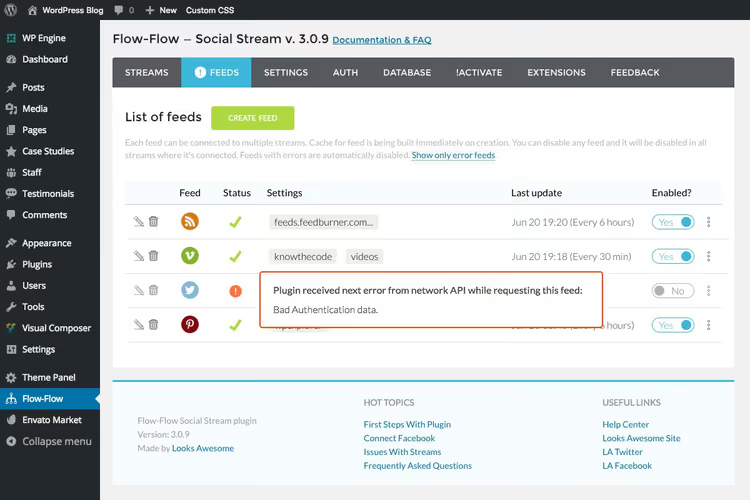
Wenn Sie bei der Feed-Erstellung einen Fehler in den Einstellungen gemacht oder die Autorisierung vergessen haben, sehen Sie ein orangefarbenes Ausrufezeichen-Symbol. Fahren Sie mit dem Cursor darüber, um die Fehlerbeschreibung zu lesen, korrigieren Sie die Einstellungen und aktivieren Sie den Feed erneut.
Schritt 4: Einen Stream aus hinzugefügten sozialen Netzwerken zusammenstellen
Sobald alle sozialen Netzwerke hinzugefügt sind, müssen sie zu einem einzigen Stream zusammengestellt werden. Gehen Sie zu Flow Flow → Streams und klicken Sie auf „Stream erstellen +".

Quellen
Geben Sie dem Stream einen Namen und beginnen Sie, Feeds über das Dropdown-Menü hinzuzufügen. Jeder hinzugefügte Feed wird im Bereich „Verbundene Kanäle" angezeigt.

Nach dem Hinzufügen werden die Feeds als Liste im unteren Teil des Fensters angezeigt.
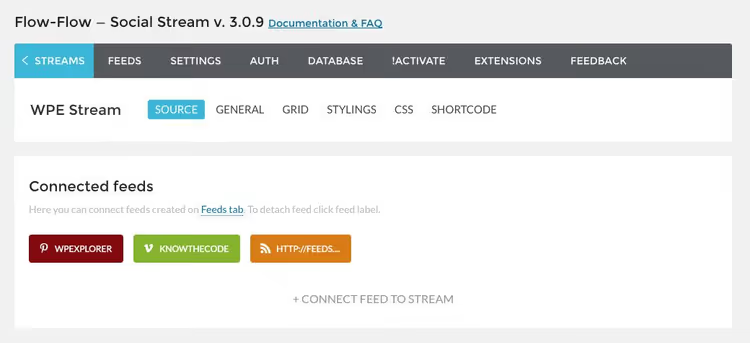
Ein Stream kann eine beliebige Anzahl von Feeds aus verschiedenen sozialen Netzwerken enthalten. Sie möchten drei X-Konten, zwei Instagram- und ein Facebook-Konto in einem Stream? Kein Problem.
Allgemeine Stream-Einstellungen
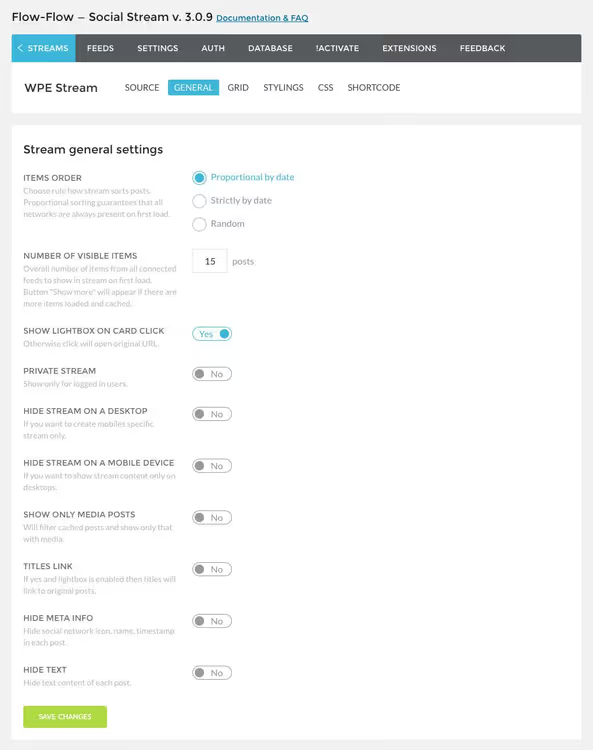
Auf der Registerkarte „Allgemein" legen Sie Sortierreihenfolge, Beiträge pro Seite, Lightbox-Aktivierung, mobile Anzeige und Datenschutzparameter fest.
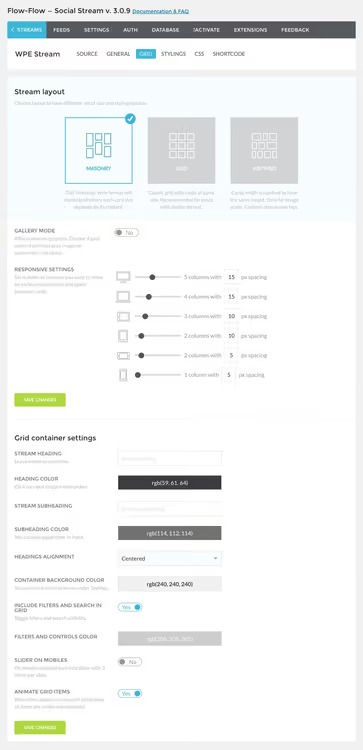
Raster
Die Registerkarte „Raster" verwaltet das Layout. Verfügbare Layouts der PRO-Version: Masonry (gekacheltes Layout), Equal Grid (gleichmäßiges Raster), Justified (Breitenausrichtung) und Slider (Karussell). Hier konfigurieren Sie auch die Anzahl der Spalten, den Abstand zwischen den Karten und die Kopfzeilenanzeige.
Kartenstil
Auf dem Tab „Style" finden Sie einen Karten-Builder mit Drag-and-Drop-Elementen. Ändern Sie Farben, Avatar-Position, Social-Network-Icons und Text. Die Einrichtung ist flexibel, der Feed lässt sich an jedes Site-Design anpassen.

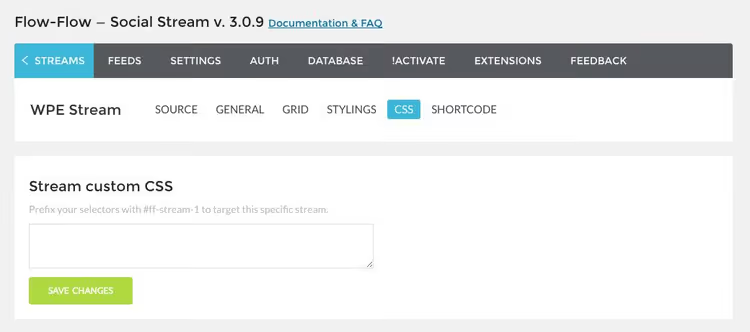
Custom CSS
Der Tab „Custom CSS" richtet sich an Entwickler und alle, die keine Scheu vor Code haben. Fügen Sie eigene Styles hinzu, wenn die eingebauten Einstellungen nicht ausreichen.
Shortcode
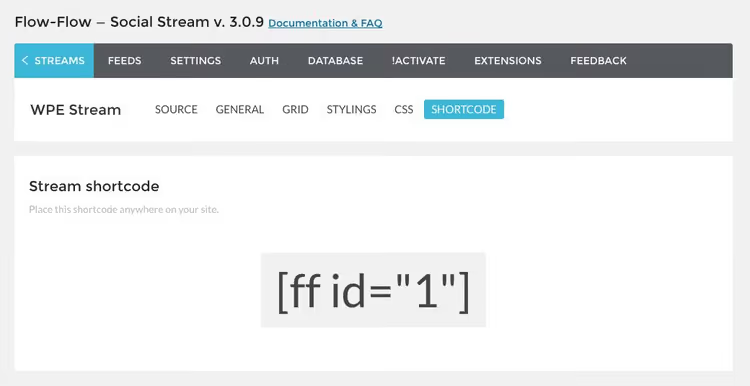
Der letzte Tab ist „Shortcode". Hier liegt der fertige Stream-Shortcode. Kopieren Sie ihn, Sie benötigen ihn für Schritt 5.
Schritt 5: Stream auf der Site veröffentlichen
Nun müssen Sie den Feed nur noch auf einer Site-Seite anzeigen. Zwei Optionen.
Per Shortcode. Erstellen Sie eine neue Seite (oder einen Beitrag), fügen Sie den Shortcode in den Texteditor ein und veröffentlichen Sie. Der Feed erscheint auf der Seite, auf der Sie den Shortcode eingefügt haben.
Per Page-Editor. Wenn Sie einen visuellen Builder nutzen (WPBakery, Elementor, Gutenberg), stellt Flow Flow einen eigenen Block bereit. Klicken Sie auf das „+"-Icon für ein neues Element, suchen Sie nach „Flow Flow Social Stream" und wählen Sie den gewünschten Stream aus der Dropdown-Liste.

Bei Verwendung eines visuellen Builders ist der Vorgang noch einfacher. Klicken Sie auf das „+"-Icon, um der Seite ein neues Element hinzuzufügen.

Suchen Sie in der Liste der verfügbaren Blöcke nach „Flow Flow Social Stream" und wählen Sie den gewünschten Stream aus dem Dropdown-Menü. Speichern Sie, und der Feed erscheint auf der Seite.

Wählen Sie den Stream, speichern Sie die Seite und veröffentlichen Sie. Der Feed erscheint sofort auf der Site, mit Caching, adaptivem Raster und dem gesamten konfigurierten Design.
Funktionen jenseits des Feeds: Flow-Flow-Erweiterungen
Die Entwickler von Looks Awesome haben zwei kostenpflichtige Erweiterungen für Flow Flow veröffentlicht, die für Unternehmen interessant sein können.
Ads & Branding fügt dem Feed Werbe- und Markenkarten hinzu. Sie können Werbeplätze im Stream verkaufen, eigene Banner einblenden oder eine Karte mit Markeninformationen über anderen Beiträgen anheften. Funktioniert wie ein Werbenetzwerk innerhalb des Social Feeds, ohne zusätzliche Plugins.
Broadcasting macht aus dem Feed eine Übertragung für große Bildschirme. Szenario: Konferenz, Bürolobby, Messe. Der Social Feed wird in Echtzeit auf einem Projektor oder Fernseher angezeigt, Gäste sehen Tweets, Beiträge und Fotos vom Event. Unterstützt dieselben sozialen Netzwerke wie das Haupt-Plugin.
Beide Erweiterungen werden separat von der Hauptlizenz von Flow Flow verkauft, die Preise entnehmen Sie bitte der Dokumentationsseite des Plugins.
⁉️🤔 Häufig gestellte Fragen
Verlangsamt Flow Flow die Website? Verzögert es das Laden?
Nein, dank serverseitigem Caching. Der Feed lädt nicht bei jedem Besucher Daten aus den sozialen Netzwerken. Beiträge werden auf Ihrem Server zwischengespeichert und Bilder beim Aufbau des Rasters einmalig verarbeitet. In der Praxis liegt der Unterschied der Seitenladezeit mit und ohne Flow-Flow-Feed innerhalb der Messtoleranz.
Worin ist Flow Flow besser als kostenlose Alternativen?
In drei Punkten. Erstens, die gleichzeitige Unterstützung von 14 sozialen Netzwerken in einem Stream (kostenlose Plugins binden meist 1-2 Netzwerke ein). Zweitens, der Kartendesign-Builder: Sie sind nicht an eine Vorlage gebunden, jedes Element lässt sich verschieben und umfärben. Drittens, die Moderation: Ausschluss nach Wörtern, Benutzernamen und URLs direkt aus dem Admin-Bereich, ohne Code zu bearbeiten.
Kann Flow Flow mit Gutenberg verwendet werden?
Ja, das Plugin ist mit dem Gutenberg-Block-Editor kompatibel und fügt einen eigenen Block „Flow Flow Social Stream" hinzu. Funktioniert sowohl mit dem klassischen Editor (Shortcode) als auch mit WPBakery und Elementor.
Was tun, wenn der Feed nicht mehr aktualisiert wird?
Prüfen Sie zuerst die Autorisierungs-Tokens im Bereich Auth. Soziale Netzwerke widerrufen regelmäßig Tokens oder ändern APIs. Prüfen Sie zweitens den Feed-Status im Tab Feeds: Ein oranges Symbol bedeutet einen Fehler, fahren Sie mit der Maus darüber, um den Grund zu sehen. Leeren Sie drittens den Plugin-Cache in den Einstellungen. Hilft das nicht, kontaktieren Sie den Support von Looks Awesome, die antworten innerhalb eines Tages.
Unterstützt Flow Flow TikTok?
Ja, die TikTok-Unterstützung wurde mit Version 4.9 hinzugefügt. Der TikTok-Feed wird zusammen mit Instagram, YouTube und anderen sozialen Netzwerken in den allgemeinen Stream eingebettet.
Ist Flow Flow seine 49 $ wert: abschließendes Urteil
Für die meisten WordPress-Websites ist die Antwort klar: Ja, es lohnt sich. Für den Preis von eineinhalb bis zwei separaten Plugins für jedes soziale Netzwerk erhalten Sie ein Werkzeug, das alle sozialen Netzwerke auf einmal abdeckt, mit Caching, Moderation und flexiblem Design.
Benötigen Sie einen einfachen Feed nur von Instagram, sehen Sie sich kostenlose Optionen wie Smash Balloon an. Soll die Website aber mehrere soziale Netzwerke in einem einheitlichen Stream zeigen, ist Flow Flow das Beste am Markt. Testen Sie die kostenlose Version, sie ist auf der offiziellen Flow-Flow-Website mit einer Begrenzung auf 4 soziale Netzwerke verfügbar. Wenn Ihnen die Logik und die Benutzeroberfläche zusagen, holen Sie sich PRO für 49 $ und setzen Sie einen voll ausgestatteten Feed mit einem auf Ihre Website abgestimmten Design um.

Ein professionelles Team von Autoren und Redakteuren, das auf die Erstellung hochwertiger Inhalte spezialisiert ist.