













 KISymbolbild: KI-generiert
📝 Text zum Beitragsbild in WordPress hinzufügen
Sie haben das perfekte Bild für Ihren Beitrag ausgewählt, es als Beitragsbild hochgeladen, den Beitrag veröffentlicht, und die Bildunterschrift wurde nicht angezeigt. Oder sie erschien, aber nicht dort und nicht so, wie Sie es wollten. Kommt Ihnen das bekannt vor?
WordPress selbst zeigt Bildunterschriften für Beitragsbilder auf Beitragsseiten nicht an. Das ist Aufgabe des Themes, und nicht jedes Theme arbeitet reibungslos mit der Bildunterschrift aus der Mediathek zusammen. Die gute Nachricht: Sie können Text über einem Beitragsbild platzieren, ohne Templates zu bearbeiten und ohne einen Entwickler zu beauftragen, mit dem eingebauten Block, einem kostenlosen Plugin oder einem Page Builder gelingt das.
Nachfolgend finden Sie drei funktionierende Methoden für jede WordPress-Version (6.0 und höher), von der einfachsten bis zur flexibelsten. Kein Code, kein Risiko, die Seite zu beschädigen, und Live-Screenshots für jeden Schritt.
Zuerst prüfen, ob Ihr Theme Bildunterschriften für Beitragsbilder unterstützt
💡 Kurzübersicht:
- Prüfen, ob Ihr WordPress-Theme Bildunterschriften für Beitragsbilder unterstützt
- Eine Textüberlagerung mit dem eingebauten Cover-Block im Gutenberg-Editor hinzufügen
- Das kostenlose Plugin FSM Custom Featured Image Caption für flexible Bildunterschriften installieren
- Eine eigene Beitragsvorlage in Elementor Pro für volle Kontrolle erstellen
Bevor Sie Plugins installieren und sich mit Blöcken beschäftigen, öffnen Sie einen beliebigen Beitrag auf Ihrer Seite und prüfen Sie, ob die Bildunterschrift jetzt schon unter dem Beitragsbild erscheint.
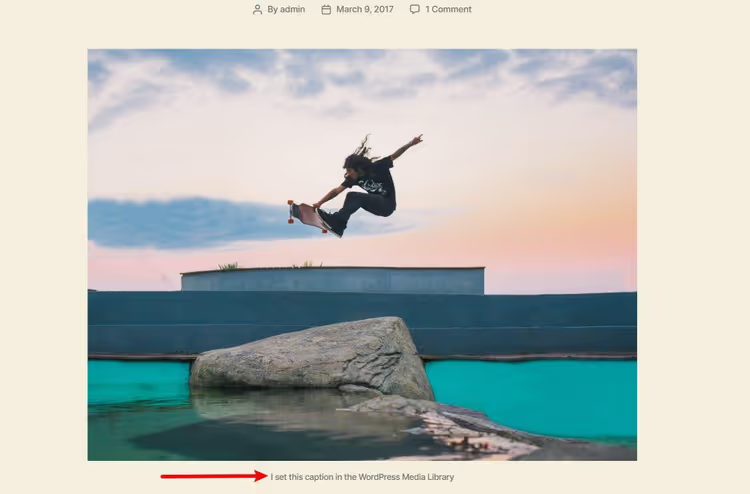
Die Sache ist die: Einige WordPress-Themes können automatisch mit dem Feld „Titel" aus der Mediathek arbeiten. Das Standard-Theme Twenty Twenty (und die meisten modernen Block-Themes mit Full Site Editing) übernimmt beispielsweise den in der Mediathek für das Bild hinterlegten Titel von selbst:
Der Titel wird hier gesetzt, in der WordPress-Mediathek, im Feld „Titel" bei der Bearbeitung der Datei:
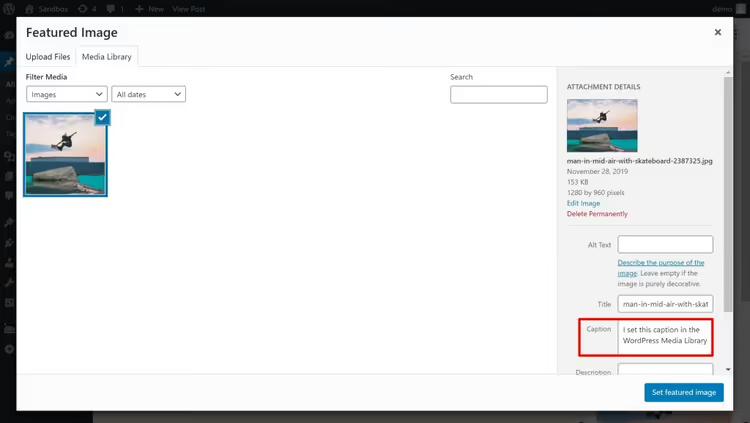
Wenn Ihr Theme diesen Mechanismus unterstützt, haben Sie das Problem in 30 Sekunden gelöst. Füllen Sie einfach den „Titel" für jedes Bild aus, und das Theme zeigt ihn unter dem Beitragsbild auf der Beitragsseite an.
Aber das funktioniert nicht bei jedem. Ein Jahr zuvor zeigte Twenty Nineteen den Titel aus der Mediathek nicht an. Und die meisten kommerziellen Themes tun das ebenfalls nicht. Kommen wir also zu Methoden, die garantiert funktionieren.
1. Cover-Block im Gutenberg-Editor
Die einfachste und vollständig native Methode: der eingebaute Cover-Block. Er erschien mit dem Start des Gutenberg-Editors und wird seitdem kontinuierlich aktualisiert: In modernen WordPress-Versionen unterstützt er Hintergrundvideos, Overlay-Filter, einen fixierten Hintergrund und Layouts über die volle Breite.
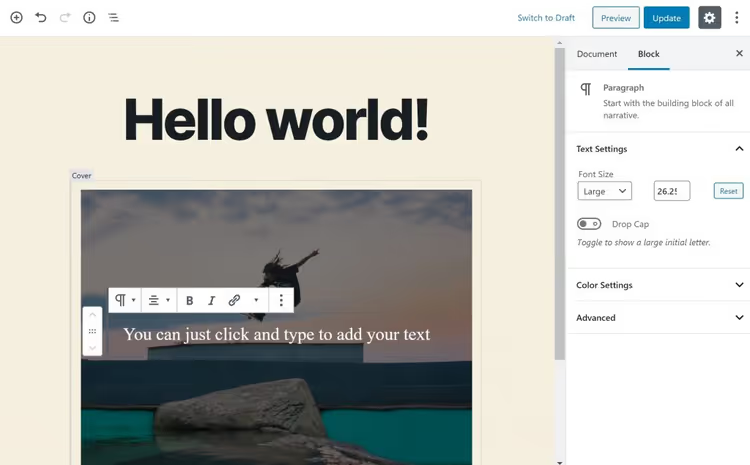
So funktioniert es: Anstatt sich darauf zu verlassen, dass das Theme das Beitragsbild anzeigt, platzieren Sie manuell einen Cover-Block am Anfang des Beitrags und legen das gewünschte Bild als Hintergrund fest. Auf dem Bild schreiben Sie Text, eine Überschrift, einen Untertitel oder beliebige andere Inhalte.
Fügen Sie im Beitragseditor einen neuen Block hinzu, wählen Sie Cover (oder geben Sie /cover ein), laden Sie ein Bild hoch und geben Sie Text ein:
Im Frontend sieht das aus wie ein vollwertiges Banner mit Text über dem Beitragsbild:
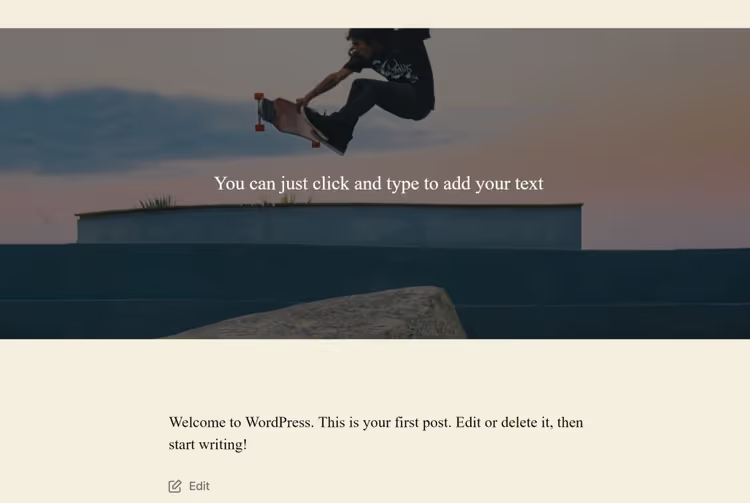
Ein paar wichtige Nuancen. Erstens ist der Cover-Block technisch nicht mit dem Beitragsbild des Beitrags verknüpft, sondern eine separate Mediendatei innerhalb des Inhalts. Zeigt das Theme das Beitragsbild weiterhin automatisch an, wird das Bild doppelt dargestellt. Lösung: Deaktivieren Sie in den Theme-Einstellungen (über den Customizer oder den Site-Editor bei FSE-Themes) die automatische Anzeige des Beitragsbilds für einzelne Beiträge und belassen Sie nur den Cover-Block.
Zweitens liefert der Cover-Block Text über dem Bild, aber keine klassische Bildunterschrift „unter dem Bild". Benötigen Sie genau eine Bildunterschrift (wie bei Fotos in einem Artikel), sehen Sie sich die nächste Methode an.
2. Plugin FSM Custom Featured Image Caption
FSM Custom Featured Image Caption, ein kostenloses Plugin aus WordPress.org, das genau eine Aufgabe löst: Es fügt dem Beitragsbild eine anpassbare Bildunterschrift hinzu. Funktioniert mit Gutenberg, dem klassischen Editor und sogar mit Divi-Themes (über eine Kompatibilitätsoption in den Einstellungen).
Stand April 2026 hat das Plugin Version 1.26, über 5.000 aktive Installationen und eine Bewertung von 4,6/5. Es wird regelmäßig aktualisiert, die letzte Version erschien am 27. April 2026.
Installieren Sie das Plugin über Plugins → Installieren, aktivieren Sie es. Gehen Sie dann zu Einstellungen → FSM Custom Featured Image Caption und konfigurieren Sie das Verhalten:
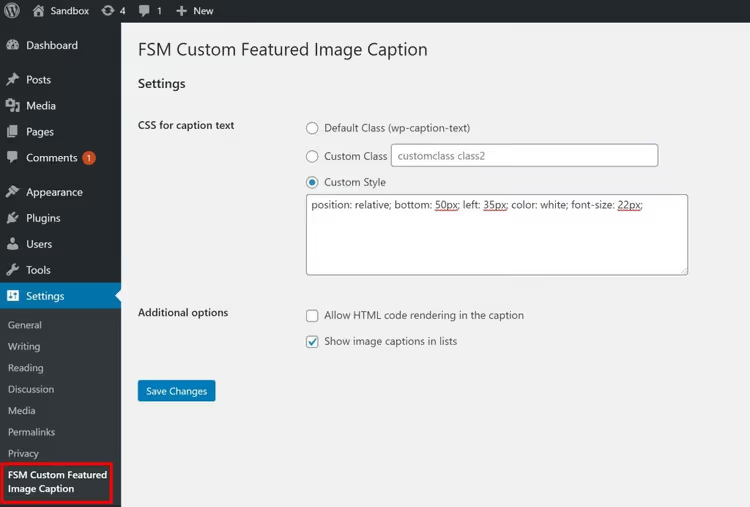
Wichtige Optionen, die Beachtung verdienen:
- Show image captions in lists, aktivieren Sie dies, wenn Sie Bildunterschriften nicht nur innerhalb des Beitrags, sondern auch auf Archiv- oder Kategorieseiten sehen möchten;
- CSS for caption text, Klasse(n) für das Styling der Bildunterschrift (Standard
wp-caption-text); - Allow HTML code, erlaubt HTML innerhalb des Bildunterschrifttextes;
- Custom Style, Feld für Inline-CSS, falls Sie die Bildunterschrift über das Bild verschieben müssen.
Standardmäßig übernimmt das Plugin den Titel aus dem Feld „Titel" der WordPress-Mediathek und zeigt ihn als Standard-Bildunterschrift unter dem Beitragsbild an:
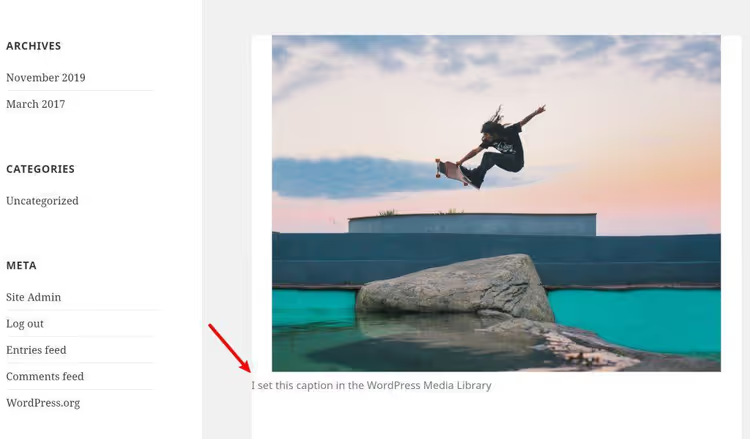
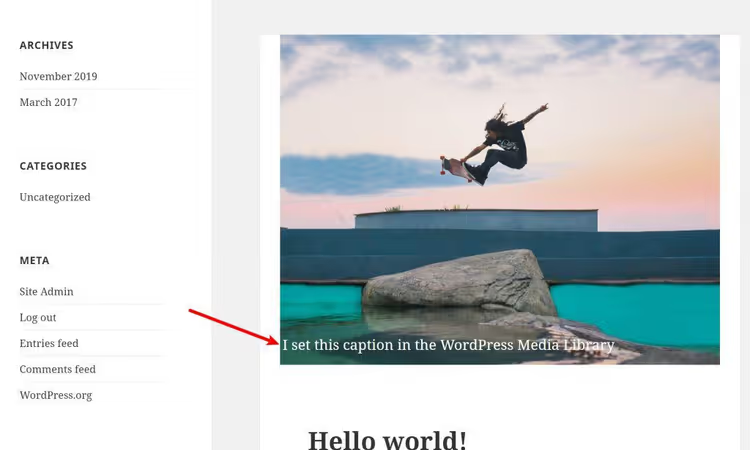
Soll der Text über dem Bild „schweben", fügen Sie etwa dieses CSS in das Feld Custom Style ein:
position: relative; bottom: 50px; left: 35px; color: white; font-size: 22px;
Ergebnis: Der Text verschiebt sich nach oben und legt sich über den unteren Teil des Bildes:
FSM stellt zudem den Shortcode [FSM_featured_image] bereit, um ein Beitragsbild mit Bildunterschrift manuell an beliebiger Stelle im Inhalt zu platzieren, mit einem size-Parameter zur Auswahl einer der standardmäßigen WordPress-Größen. Und für Entwickler gibt es die PHP-Funktionen get_FSM_featured_image_caption() und the_FSM_featured_image_caption() mit detaillierten Ausgabeparametern.
3. Elementor Pro Builder, volle Kontrolle über das Beitrags-Template
Benötigen Sie nicht nur „eine Bildunterschrift hinzufügen", sondern vollständige Kontrolle über das Erscheinungsbild der Beitragsseite, mit individueller Platzierung von Beitragsbild, Text, Metadaten und Kommentaren, binden Sie Elementor Pro ein.
Das zentrale Werkzeug hier ist der Theme Builder. Er ermöglicht Ihnen, ein eigenes Single-Post-Template zu erstellen: eine Vorlage, die automatisch auf alle Beiträge (oder ausgewählte Kategorien) angewendet und im visuellen Editor von Elementor aus Widgets zusammengestellt wird.
So wird es gemacht:
- Installieren Sie das kostenlose Elementor und aktivieren Sie Elementor Pro (Theme-Builder-Funktion, nur in der Pro-Version).
- Gehen Sie zu Templates → Theme Builder → Neu hinzufügen, wählen Sie den Typ Single Post.
- Ziehen Sie im Elementor-Editor das Widget Beitragsbild auf die Arbeitsfläche, das ist Ihr Beitragsbild.
- Fügen Sie das Widget Beitragstitel (oder Überschrift mit dynamischem Tag) über dem Bild hinzu, konfigurieren Sie die Positionierung über Absolute Positionierung (verfügbar in Pro).
- Veröffentlichen Sie das Template, es wird auf alle Beiträge der Website angewendet.
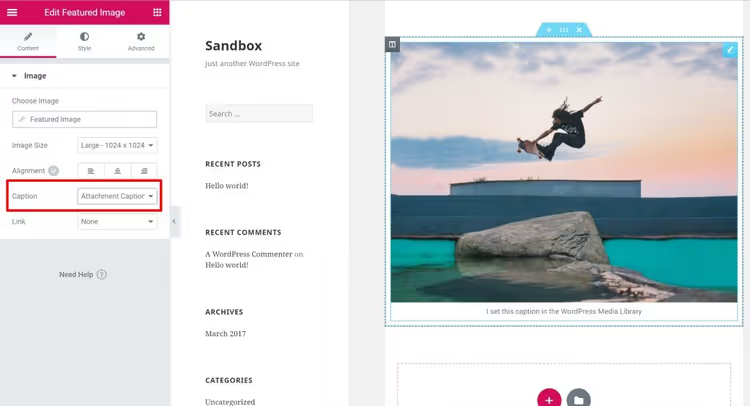
In den Einstellungen des Widgets „Beitragsbild" können Sie die Größe (thumbnail, medium, large, full) auswählen und die Ausrichtung festlegen:
Elementor Pro kostet Geld (ab 59 $/Jahr für eine Website, Stand Juni 2026, aktuelle Preise unter elementor.com/pricing), und für die Aufgabe „einfach Text über ein Bild legen" ist das überdimensioniert. Wenn Sie Elementor jedoch bereits für das Site-Design nutzen, erledigt der Theme Builder die Frage nach dem Beitragsbild vollständig und gibt Ihnen zusätzlich die Kontrolle über Header, Footer, Archivseiten und die 404-Seite.
⁉️🤔 Häufig gestellte Fragen
Kann ich Text ohne Plugins über ein Beitragsbild legen?
Ja, mit dem integrierten Cover-Block im Gutenberg-Editor. Sie fügen den Block am Anfang des Beitrags ein, legen das Bild als Hintergrund fest und schreiben Text darüber. Nachteil: Der Block ist nicht mit dem Feld „Beitragsbild" des Beitrags verknüpft. Wenn Sie das Beitragsbild in der Administration ändern, aktualisiert sich der Cover-Block nicht von selbst, das Bild muss manuell ausgetauscht werden. Vorteil: Funktioniert ohne jegliche Plugins, selbst auf WordPress-Installationen ohne Plugin-Installationsrechte.
Unterstützt FSM Custom Featured Image Caption das Divi-Theme?
Ja, ab Version 1.21 bieten die Plugin-Einstellungen eine Option „Kompatibilität mit Divi-Themes aktivieren". Sie ersetzt die standardmäßige Ausgabefunktion für Beitragsbilder in Divi durch den Hook des Plugins. Die Lösung ist experimentell (abhängig von der Divi-Version und dem konkreten Layout), funktioniert aber bei den meisten typischen Layouts. Sollte die Bildunterschrift nicht erscheinen, müssen Sie höchstwahrscheinlich CSS im Customizer ergänzen.
Was tun, wenn nach der Aktivierung des FSM-Plugins die Bildunterschrift nicht angezeigt wird?
Drei häufigste Ursachen. Erstens: Das Theme verwendet nicht
get_the_post_thumbnail()zur Ausgabe des Beitragsbildes (selten, kommt aber bei individuellen Themes vor). Zweitens: Das Feld „Titel" in der Mediathek ist nicht ausgefüllt und im Beitragseditor wurde keine eigene Bildunterschrift angegeben, das Plugin hat nichts zum Anzeigen. Drittens: CSS-Konflikt des Themes (die Bildunterschrift ist im HTML vorhanden, aber visuell ausgeblendet oder geht im Hintergrund unter). Prüfen Sie den Seitenquelltext mit dem Browser-Inspektor: Ist das<figcaption>-Tag mit der Klassewp-caption-textvorhanden, handelt es sich um ein CSS-Problem.
Wie unterscheidet sich FSM vom eingestellten Featured Image Caption?
Das Plugin Featured Image Caption (von Christiaan Conover) wurde im April 2025 auf WordPress.org wegen Verstoßes gegen die Verzeichnisregeln geschlossen und steht nicht mehr zur Installation bereit. FSM Custom Featured Image Caption ist eine aktive und aktualisierte Alternative: Version 1.26 vom April 2026, aktiver Support, mehr Einstellungen (einschließlich Shortcode, PHP-Funktionen für Entwickler und Divi-Kompatibilitätsmodus). Wenn Sie zuvor Featured Image Caption genutzt haben, steigen Sie auf FSM um, die Logik ist ähnlich, der Funktionsumfang größer.
Brauche ich Elementor Pro, wenn ich nur eine Bildunterschrift unter dem Beitragsbild möchte?
Nein. Elementor Pro mit Theme Builder ist ein Werkzeug zur vollständigen Kontrolle über die Beitragsvorlage, keine spezialisierte Lösung für Bildunterschriften. Beschränkt sich die Aufgabe auf Text über oder unter dem Beitragsbild, genügen der Cover-Block (kostenlos, nativ) oder das FSM-Plugin (kostenlos, flexibel). Elementor Pro ist dann sinnvoll, wenn Sie das Beitragsdesign generell mit Elementor aufbauen und das Beitragsbild innerhalb des einheitlichen Designsystems der Website verwalten möchten.
Welche Methode passt zu Ihrer Website?
Die Wahl läuft auf drei Szenarien hinaus, und die Antwort hängt davon ab, wie Ihre Website aktuell aufgesetzt ist.
Arbeiten Sie mit reinem Gutenberg und möchten keine zusätzlichen Plugins installieren, nutzen Sie den Cover-Block. Eine Minute Einrichtung, null Abhängigkeiten, und Text über dem Bild sieht auf jedem Gerät ordentlich aus.
Benötigen Sie exakt eine Bildunterschrift als separates Element (Text unter dem Bild, mit Styling und Shortcode-Unterstützung), installieren Sie FSM Custom Featured Image Caption. Es ist kostenlos, wird regelmäßig aktualisiert und deckt die überwältigende Mehrheit aller Szenarien für „Beitragsbild mit Bildunterschrift" ab.
Sind Sie bereits im Elementor-Pro-Ökosystem unterwegs, wird der Theme Builder die Frage des Beitragsdesigns vollständig lösen, inklusive Beitragsbild mit Text, Metadaten, Seitenleiste und Kommentaren. Aber nur für eine Bildunterschrift ist der Kauf einer Pro-Lizenz nicht gerechtfertigt: Beginnen Sie mit dem Cover-Block oder FSM.
Probieren Sie die einfachste Methode für Ihr Szenario gleich jetzt aus, und falls etwas nicht funktioniert, kommen Sie mit einer Frage in den Kommentaren darauf zurück. Wir antworten.

Ein professionelles Team von Autoren und Redakteuren, das auf die Erstellung hochwertiger Inhalte spezialisiert ist.