














📹 So fügen Sie Videos in WordPress ein: 3 Methoden und warum Sie nicht direkt hochladen sollten
Video auf einer Website ist keine Dekoration, sondern ein Werkzeug. Es hält Besucher bei der Stange, erklärt das Produkt und treibt Conversions. Doch wenn es konkret wird, wissen viele schlicht nicht, wie sie die Einbettung von Video in WordPress angehen sollen.
Das Problem ist nicht die Komplexität. WordPress beherrscht Video von Haus aus, ohne Plugins, ohne Code, ohne Budget. Sie müssen nur drei Methoden kennen und verstehen, warum Sie Videodateien nicht direkt in die Mediathek hochladen sollten.
In 10 Minuten beherrschen Sie alle Optionen: vom Kopieren eines Links bis zum Platzieren eines Videos in einem Widget. Und Sie finden heraus, welche Methode Sie für Ihre Aufgabe wählen.
💡 Kurzer Überblick:
- Kopieren Sie die Video-URL von YouTube, Vimeo oder einer anderen Plattform
- Fügen Sie den Link im Editor ein: WordPress lädt den Player automatisch
- Nutzen Sie den Block „Video" in Gutenberg für mehr Kontrolle über die Einstellungen
- Fügen Sie Video über das Widget „Text" in Seitenleiste und Footer ein
Warum Video auf einer Website kein „Kann", sondern ein „Muss" ist
Harte Zahlen sprechen für sich. Laut Marketing LTB setzten 2025 bereits 89% der Unternehmen Video als Marketinginstrument ein. 93% der Marketer bestätigen: Video liefert messbaren ROI, und 84% bringen es mit direktem Umsatzwachstum in Verbindung.
Auf Nutzerseite ist das Bild noch eindeutiger. Derselben Quelle zufolge ziehen es 72% der Verbraucher vor, ein Video über ein Produkt anzusehen, statt Anleitungen zu lesen; 64% kaufen eher, nachdem sie ein Markenvideo gesehen haben. Und das ist keine Zukunftsmusik: Video macht bereits 82% des gesamten Internetverkehrs aus.
Für einen WordPress-Seitenbetreiber bedeutet das Folgendes. Eine Seite mit Video hält Besucher länger, senkt die Absprungrate und sendet Suchmaschinen ein Signal: hochwertiger Inhalt. Und wenn das Video auf einer externen Plattform gehostet wird, erhalten Sie zusätzlichen Traffic von YouTube oder Vimeo, ohne Ihren eigenen Server zu belasten.
Sehen Sie sich einen kurzen Überblick über die Methoden zum Einbetten von Video in WordPress an, danach gehen wir jede Methode Schritt für Schritt durch.
So fügen Sie Video in WordPress hinzu: 3 funktionierende Methoden
WordPress unterstützt die Einbettung von Video von Dutzenden Plattformen, YouTube, Vimeo, TikTok, DailyMotion, TED Talks, Twitch und anderen. Die Engine erkennt die URL und wandelt sie automatisch in einen Player um. Nachfolgend alle drei Methoden, von der schnellsten bis zur flexibelsten.
Methode 1: Einfügen per direktem Link
Die einfachste und schnellste Option. Funktioniert mit jedem Editor, sowohl Gutenberg als auch dem klassischen Editor.
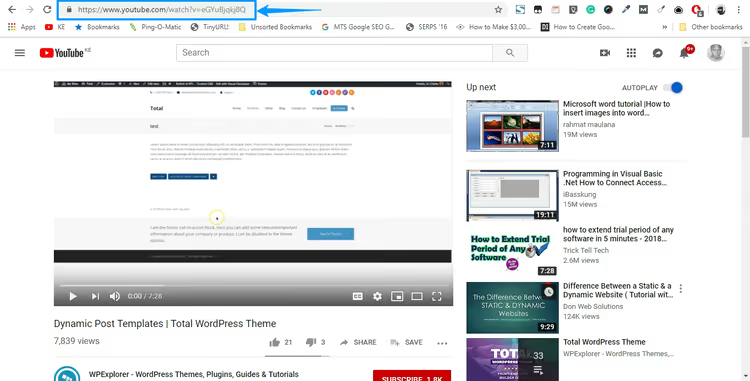
Öffnen Sie das gewünschte Video auf YouTube (oder einer anderen Plattform). Kopieren Sie die URL aus der Adresszeile des Browsers:
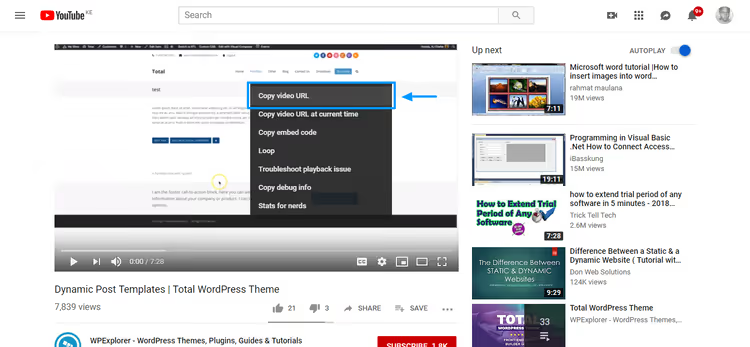
Oder klicken Sie mit der rechten Maustaste auf das Video und wählen Sie „Video-URL kopieren":
Der Link sieht etwa so aus: https://youtu.be/eGYuBjqkj8Q oder https://www.youtube.com/watch?v=..., beide Formate funktionieren.
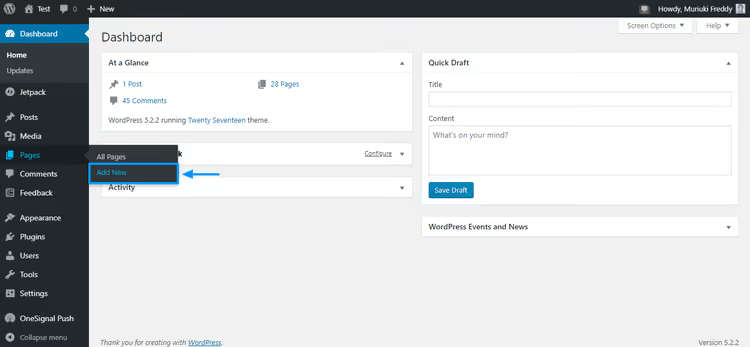
Öffnen Sie nun die Seite oder den Beitrag, in die bzw. den Sie das Video einfügen möchten. Wenn Sie eine neue erstellen, gehen Sie zu Seiten → Neu hinzufügen:
Für einen Beitrag ist der Pfad derselbe, nur über Beiträge → Neu hinzufügen.
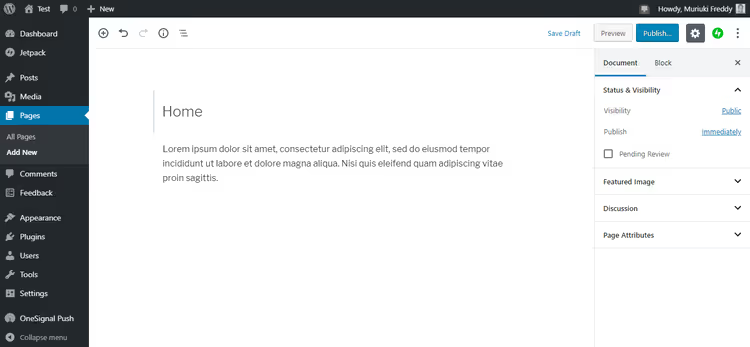
Wenn der Editor geladen ist, füllen Sie Titel, Inhalt und SEO-Felder aus. Ich verwende Gutenberg:
Fügen Sie die kopierte URL in einer eigenen Zeile ein, drücken Sie einfach Enter, bevor Sie einfügen, damit der Link in einer eigenen Zeile steht:
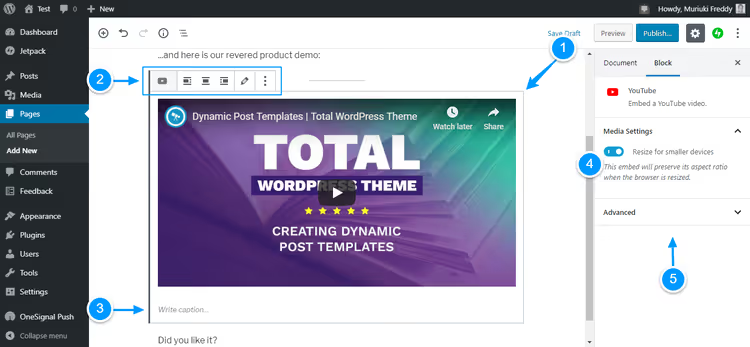
WordPress wandelt den Link sofort in eine Videovorschau um. Der Screenshot oben zeigt die verfügbaren Aktionen: Player ausrichten, URL bearbeiten, Video kopieren oder entfernen. Hier können Sie auch eine Bildunterschrift hinzufügen und die Größenanpassung für mobile Geräte aktivieren, wir empfehlen, diese Option eingeschaltet zu lassen.
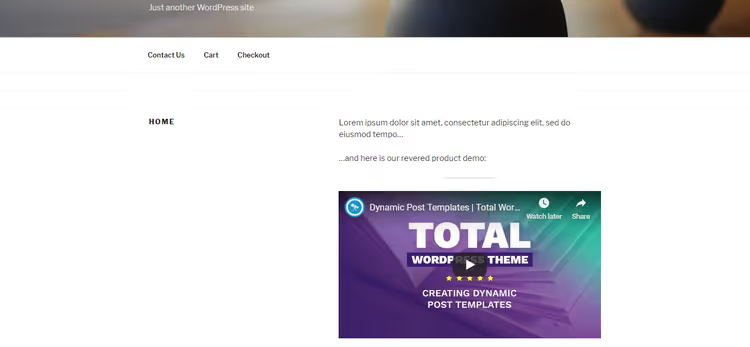
Fertig, klicken Sie oben auf der Seite auf Vorschau. So sieht das Video auf der Website mit dem Theme Twenty Seventeen aus:
Im klassischen Editor ist das Ergebnis ähnlich, die URL wird automatisch in einen Player umgewandelt:
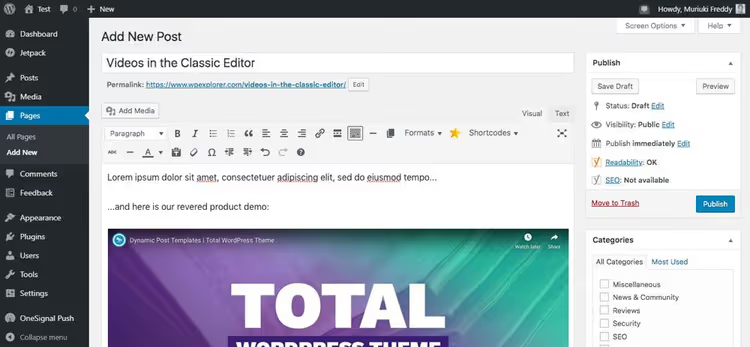
Der Nachteil des klassischen Editors: keine Ausrichtungs- und Größeneinstellungen. Das Video wird unverändert angezeigt. Für das schnelle Einfügen genügt das jedoch.
Methode 2: „Video"-Block in Gutenberg
Der Block bietet mehr Kontrolle: Falls der Link aus irgendeinem Grund nicht automatisch erkannt wurde, fügen Sie ihn manuell über die Block-Oberfläche ein.
Setzen Sie den Cursor an die gewünschte Stelle und klicken Sie auf das Plus-Symbol (+):
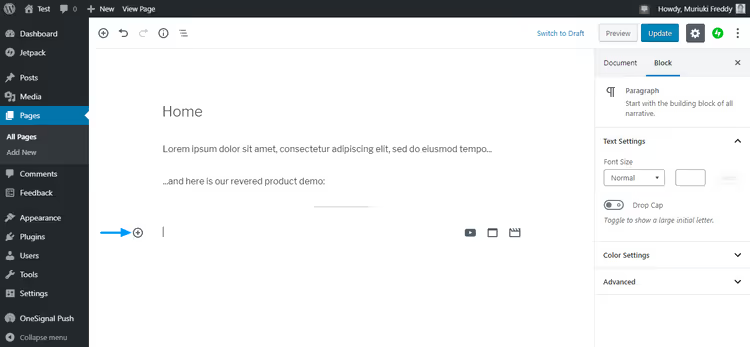
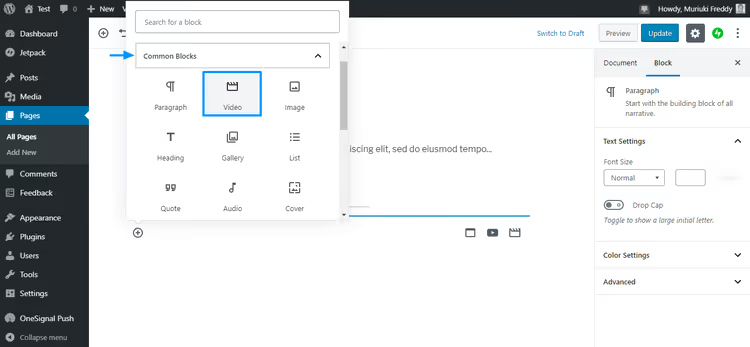
Navigieren Sie im geöffneten Panel zu Allgemeine Blöcke und wählen Sie Video:
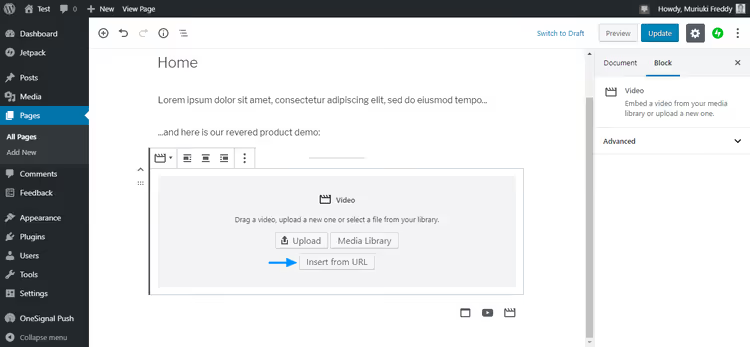
Klicken Sie auf Von URL einfügen:
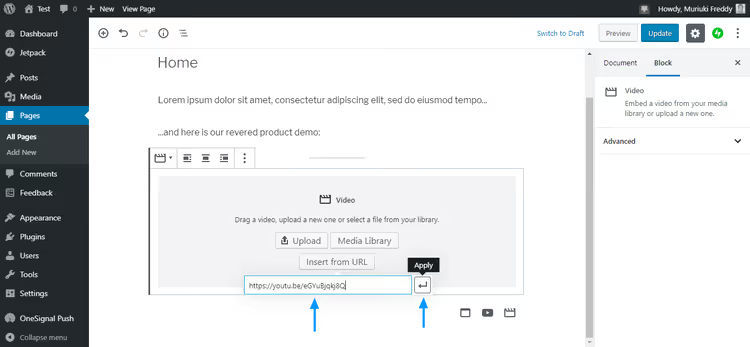
Fügen Sie die Video-URL ein und klicken Sie auf Übernehmen:
Das Video erscheint im Editor:
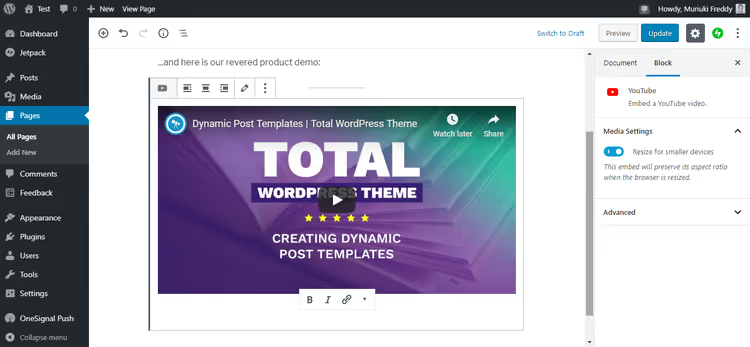
Unterhalb des Players befinden sich Formatierungsschaltflächen: fett, kursiv, Link. Sie beziehen sich auf die Bildunterschrift, die unter dem Video ergänzt werden kann. Wenn die Seite fertig ist, klicken Sie auf Veröffentlichen.
Beide Methoden unterstützen eine lange Liste von Videoplattformen: YouTube, Vimeo, Facebook, Instagram, TikTok, Flickr, Hulu, DailyMotion, Animoto, TED Talks, Twitch, Wistia, SproutVideo, Vine Archive und weitere. Die vollständige Liste finden Sie im WordPress-Codex.
Methode 3: Video im Widget
Für die Seitenleiste oder den Footer wird das Video über Widgets eingebunden. Gehen Sie zu Design → Widgets:
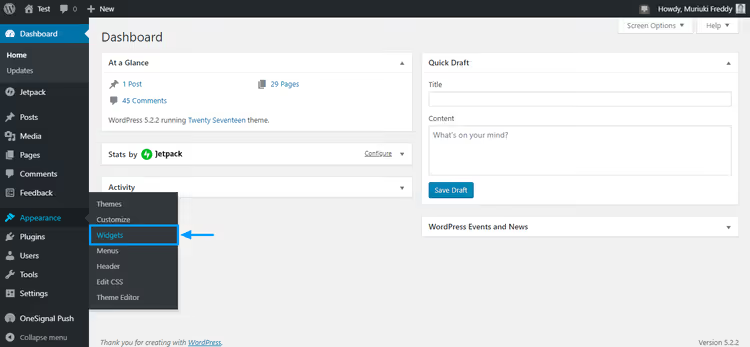
Wählen Sie das Text-Widget und legen Sie den Platzierungsbereich fest. Im Beispiel verwende ich Blog-Seitenleiste, die Seitenleiste des Blogs. Klicken Sie auf Widget hinzufügen:
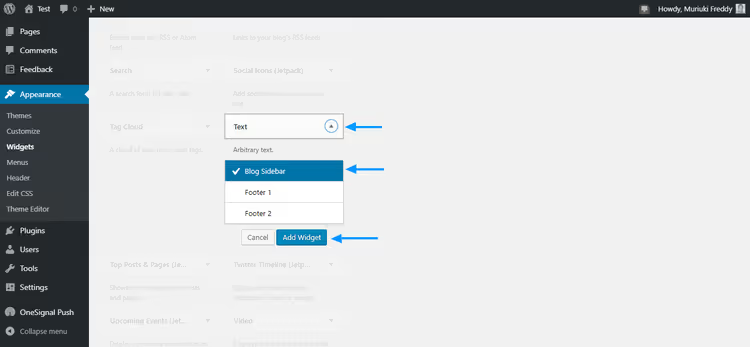
Welche Bereiche verfügbar sind, hängt vom Theme ab. Bei modernen Block-Themes kann die Widget-Oberfläche abweichen, das Prinzip ist jedoch dasselbe: Das Text-Widget akzeptiert eine Video-URL.
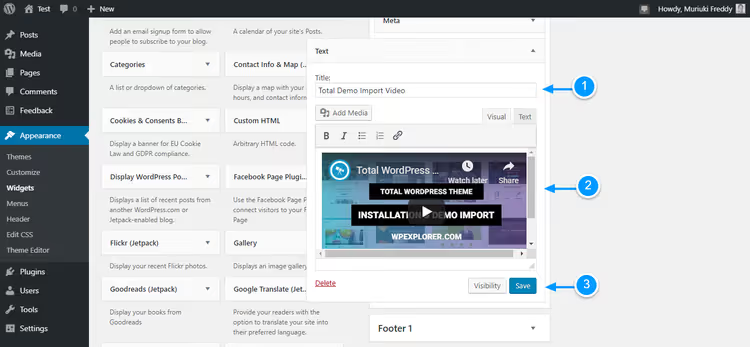
Vergeben Sie den Widget-Titel (1), fügen Sie die Video-URL ein (2) und klicken Sie auf Speichern (3):
So sieht das Video auf der Testseite mit dem Twenty Sixteen-Theme aus:
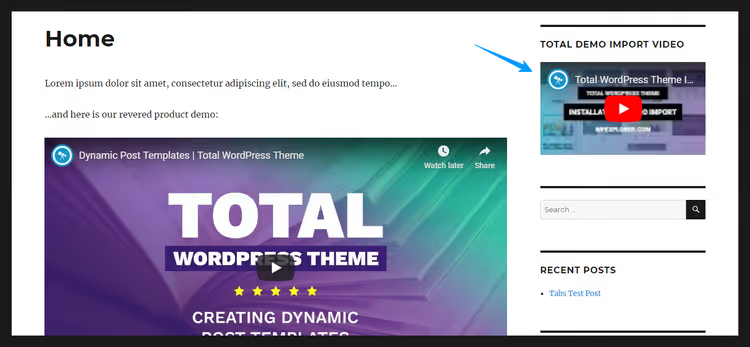
Funktioniert einwandfrei. Video in der Seitenleiste, erledigt.
Warum Sie Videos nicht direkt in WordPress hochladen sollten
Die Versuchung, einen Clip in die Mediathek hochzuladen, ist verständlich: Es erscheint einfacher und „alles unter Kontrolle". In der Praxis bringt direktes Video-Hosting drei Probleme mit sich.
Erstens, die Serverlast. Die meisten Websites laufen auf Shared Hosting. Selbst wenn der Tarif „unbegrenzten Speicherplatz" verspricht, verschwinden Limits bei Bandbreite und Prozessanzahl nicht. Eine 100 MB große Videodatei mit hundert Aufrufen, das sind 10 GB Traffic. Auf Shared Hosting legt eine solche Spitze die Website lahm.
Zweitens, der Verlust von Traffic aus Videoplattformen. Wenn das Video auf Ihrem Server liegt, sehen Nutzer auf YouTube, Vimeo und in sozialen Netzwerken es nicht. Sie verlieren eine kostenlose Publikumsquelle. Zudem wirken Links von Videohosts positiv auf Ihr Suchranking.
Drittens, die begrenzte Reichweite. Auf YouTube können Videos geliked, geteilt und auf anderen Websites eingebettet werden. Zuschauer abonnieren den Kanal. All dieses organische Wachstum geht an Ihnen vorbei, wenn die Datei nur in der Mediathek liegt.
Ausnahmen gibt es: geschlossene Kurse, Mitgliederinhalte, Premium-Video. In diesen Fällen ist direktes Hosting gerechtfertigt, aber nur, wenn der Server die Last bewältigt. Für alles andere: YouTube, Vimeo oder Wistia.
⁉️🤔 Häufige Fragen
Kann ich Videos von TikTok oder Instagram in WordPress einbetten?
Ja. WordPress erkennt URLs von TikTok, Instagram, YouTube, Vimeo und über dreißig weiteren Plattformen automatisch. Fügen Sie den Link in einer eigenen Zeile ein, der Player wird vom System geladen. Bei Reels und Instagram-Beiträgen funktioniert das ähnlich: Kopieren Sie die URL des Beitrags und fügen Sie sie im Editor ein.
Wie ändere ich die Größe eines eingebetteten Videos?
Klicken Sie in Gutenberg auf den Videoblock und legen Sie die Breite in der Seitenleiste unter Einstellungen fest. Beim Einfügen per Link wird die Größe durch die CSS-Klassen des Themes gesteuert. Für Feinjustierungen nutzen Sie die Parameter
widthundheightin der YouTube-URL (?width=800&height=450), bedenken Sie jedoch, dass das Theme diese Werte überschreiben kann.
Verlangsamt ein Video die Website?
Nein, wenn es von einer externen Plattform eingebettet ist. Der Player lädt asynchron und blockiert das Rendern der Seite nicht. Verzögerungen können allenfalls beim Laden des Vorschaubilds auftreten. Zur Beschleunigung setzen Sie Lazy Loading ein: Aktivieren Sie in Gutenberg die Option „Für kleinere Geräte skalieren" oder ergänzen Sie das Attribut
loading="lazy"über einen benutzerdefinierten HTML-Block.
Muss ich YouTube nutzen oder kann ich eine andere Plattform verwenden?
Jede der unterstützten Plattformen ist möglich. Vimeo bietet mehr Datenschutz und flexiblere Player-Einstellungen, Wistia ist auf Business-Analytics zugeschnitten. Für öffentliche Inhalte ist YouTube bei Reichweite und Ladegeschwindigkeit unerreicht. Die Wahl hängt von der Aufgabe ab: Reichweite, YouTube, Datenschutz, Vimeo, Analytics, Wistia.
Wie füge ich ein Hintergrundvideo ohne Bedienelemente ein?
Über einen benutzerdefinierten HTML-Block mit dem
<video>-Tag und den Attributenautoplay muted loop playsinline. Oder nutzen Sie einen entsprechenden Theme-Block, sofern vorhanden. Der Nachteil von Hintergrundvideos: zusätzliches Seitengewicht, selbst mit einemposter-Platzhalter. Stellen Sie sicher, dass die Datei optimiert ist und 5 bis 8 MB nicht überschreitet.
Lohnt sich der Aufwand mit der Videoeinbettung?
Nein. Die drei genannten Methoden decken die allermeisten Aufgaben ab. Schnelles Einfügen per Link, für Blogbeiträge. Der Block „Video", wenn Sie Kontrolle über die Größe benötigen. Widget, für Sidebar und Footer.
Die wichtigste Regel: Laden Sie Videodateien nicht direkt in die Mediathek hoch. Hosten Sie auf YouTube oder Vimeo und binden Sie sie per Link ein. Der Server wird es Ihnen danken, und der Traffic von den Videoplattformen beginnt, für Sie zu arbeiten.
Wählen Sie die für Ihre Aufgabe passende Methode und probieren Sie sie aus. Der erste Beitrag dauert drei Minuten, der zehnte dreißig Sekunden.

Ein professionelles Team von Autoren und Redakteuren, das auf die Erstellung hochwertiger Inhalte spezialisiert ist.