













 KISymbolbild: KI-generiert
💡 Vollständiger Leitfaden zu RSS: was es ist und wie man es mit WordPress nutzt
Ich habe ein Dutzend Blogs abonniert, und sie kommen alle an einem Ort an. Keine Lesezeichen, kein Scrollen durch soziale Medien, kein „Hoppla, ich habe vergessen, diese Seite zu besuchen." Genau so funktioniert RSS: Sie lesen Inhalte dort, wo es für Sie bequem ist, und nicht dort, wo sie veröffentlicht wurden.
Die Technologie ist fast ein Vierteljahrhundert alt. Really Simple Syndication erschien 1999. Aber sie ist nicht gestorben, ist kein verkümmertes Relikt geworden und keine Domäne von Technikfreaks geblieben. RSS lebt, es erledigt nur still seine Aufgabe: Artikel, Podcasts und Nachrichten dorthin zu liefern, wo der Leser sie abonniert hat. Für den Betreiber einer WordPress-Seite ist es ein Vertriebskanal, der nicht von Algorithmen abhängt und kein Werbebudget erfordert.
Kurz gesagt: RSS gibt Lesern die Freiheit des Konsums und Publishern eine garantierte Inhaltszustellung. Nachfolgend eine vollständige Aufschlüsselung: wie es funktioniert, welche Reader 2026 relevant sind, wie Sie einen RSS-Button zu Ihrer Seite hinzufügen und wie Sie externe Feeds auf Ihrer WordPress-Seite aggregieren.
💡 Kurzer Überblick:
- Ihr WordPress-RSS-Feed funktioniert bereits unter
yoursite.com/feed/, keine Konfiguration nötig. - Ein Leser klickt in seiner Reader-App auf „Abonnieren", und neue Artikel kommen automatisch an.
- Sie können einen RSS-Button über das integrierte Widget Ihres Themes oder ein separates Plugin zu Ihrer Seite hinzufügen.
- WP RSS Aggregator sammelt externe Feeds und zeigt sie auf Ihrer Seite an, praktisch für Digests und Aggregatoren.
Was ist RSS und wie funktioniert es
RSS, oder Really Simple Syndication, ist ein Format zur Bereitstellung von Inhalten per Abonnement. Eine Seite generiert eine XML-Datei mit einer Liste der letzten Veröffentlichungen: Titel, Kurzbeschreibung, Datum und Link zum Volltext. Diese Datei aktualisiert sich automatisch mit jedem neuen Artikel.
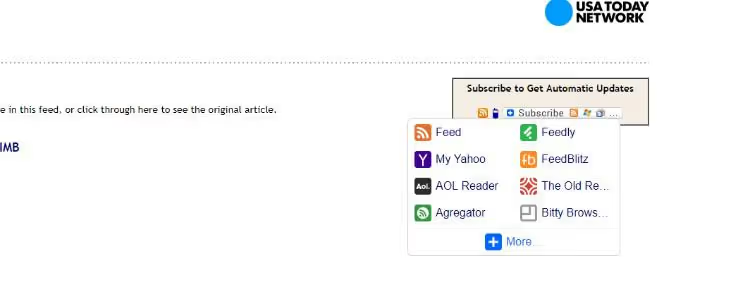
Ein Leser fügt die Feed-URL einmalig seinem RSS-Reader hinzu, und das war's. Von da an fragt der Reader die XML-Datei automatisch in festgelegten Intervallen ab und zeigt neue Artikel an. Keine Newsletter, Push-Benachrichtigungen oder Logins. Nur eine Liste dessen, was seit dem letzten Öffnen veröffentlicht wurde.
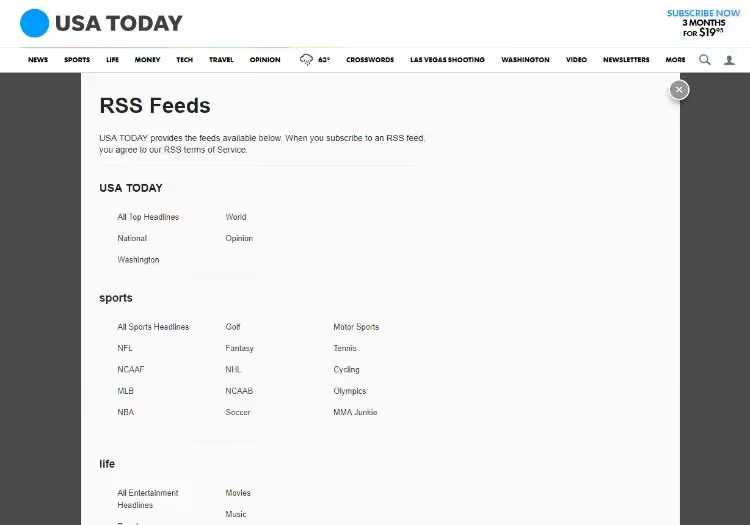
Große Publikationen teilen RSS oft in Kategorien auf: Sport, Politik, Technologie. Leser abonnieren nicht die gesamte Seite, sondern nur die Rubriken, die sie interessieren. Für einen kleinen Blog ist diese Art der Segmentierung selten sinnvoll. Ein allgemeiner Feed genügt.
Technisch gesehen ist RSS einfach XML mit einer bestimmten Struktur. WordPress generiert es automatisch: Jede WP-Seite hat einen Feed unter /feed/. Alle veröffentlichten Beiträge erscheinen dort in chronologischer Reihenfolge. Plugins können ändern, was enthalten ist, indem sie Kategorien ausschließen, benutzerdefinierte Beitragstypen hinzufügen oder Werbeblöcke einfügen. Aber die grundlegende Mechanik hat sich seit WordPress 2.0 nicht geändert.
Welche RSS-Reader sind 2026 relevant
Nachdem Google Reader 2013 eingestellt wurde, leerte sich der Markt nicht. Er ordnete sich neu. Heute läuft die Wahl eines Readers auf drei Dinge hinaus: auf welcher Plattform Sie lesen, wie viele Abonnements Sie pflegen und ob Sie eine Synchronisation zwischen Geräten benötigen.
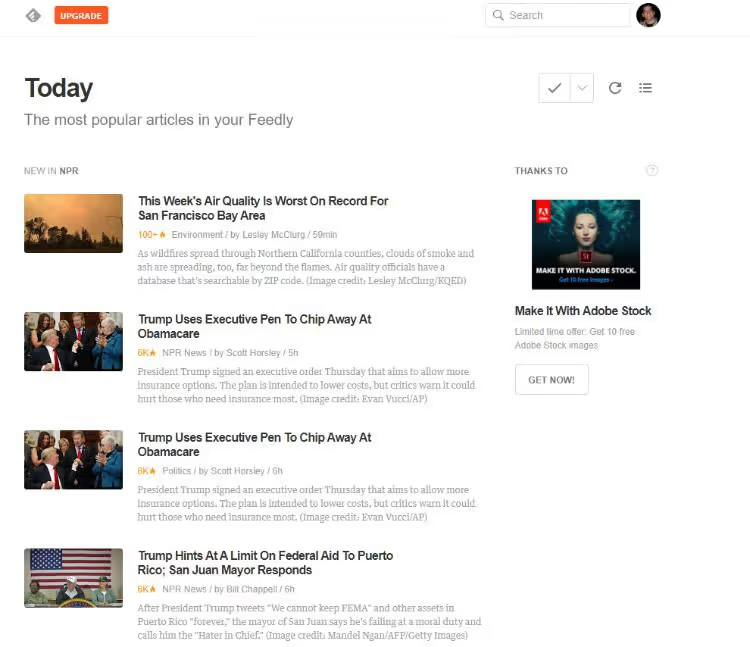
Feedly ist der spirituelle und funktionale Nachfolger von Google Reader. Saubere Oberfläche, Synchronisation zwischen Web- und mobilen Apps, Leo-KI-Filterung zur Artikelpriorisierung. Die kostenlose Stufe deckt die Bedürfnisse der meisten Nutzer ab: bis zu 100 Quellen und 3 Feeds. Der kostenpflichtige Plan ab 8 $/Monat fügt Archivsuche und Integrationen hinzu.
Inoreader ist die leistungsstärkste Option für diejenigen, die viel lesen und eine fein abgestimmte Kontrolle wünschen. Automatisierungsregeln, Filter, Keyword-Monitoring, Speichern in Pocket und Evernote. Kostenlos: 150 Abonnements. Pro für 9,99 $/Monat entfernt praktisch alle Beschränkungen.
Feedbin ist minimalistisch und schnell. Keine Werbung, keine KI, keine Versuche, ein „Informations-Dashboard" zu werden. Nur ein Reader mit schöner Typografie. 5 $/Monat, 30-tägige Testphase.
NewsBlur ist ein Open-Source-Reader mit Filterung über einen „trainierbaren" Klassifikator: Sie markieren Artikel, die Ihnen gefallen, und NewsBlur lernt, ähnliche Inhalte zu zeigen. Kostenloser Plan: 64 Abonnements. Premium 36 $/Jahr.
NetNewsWire ist kostenlos, quelloffen und nur für macOS und iOS verfügbar. Schneller als jeder andere native Client. Wenn Sie im Apple-Ökosystem sind, ist dies die beste Wahl ohne jeden Vorbehalt.
Panda ist eher ein Aggregator für Designer und Entwickler: Es sammelt Dribbble, Product Hunt, Behance und Nachrichten-RSS in einem visuellen Feed. Kein vollwertiger RSS-Reader, aber nützlich als Inspirations-Dashboard. Kostenlos in der Webversion und als Chrome-Erweiterung.
Die Wahl läuft auf eine einfache Regel hinaus: Benötigen Sie Plattformunabhängigkeit, greifen Sie zu Feedly oder Inoreader. Arbeiten Sie nur auf Apple, NetNewsWire. Möchten Sie Ihre Daten kontrollieren, NewsBlur oder Feedbin. Benötigen Sie einen visuellen Digest, Panda.
Wie man einen RSS-Button zu einer WordPress-Seite hinzufügt
Ein RSS-Button auf Ihrer Seite ist eine Einladung zum Abonnieren. Ohne ihn wissen Leser möglicherweise nicht, dass der Feed existiert, auch wenn er technisch unter /feed/ verfügbar ist. Sie können einen Button auf drei Arten hinzufügen, von einfach bis flexibel.
Über das integrierte Widget Ihres Themes
Einige WordPress-Themes, insbesondere Premium-Bundles wie Total, Astra Pro oder GeneratePress, enthalten ein fertiges Social-Icons-Widget mit einer RSS-Option. Dies ist der sauberste Ansatz: keine zusätzlichen Plugins, keine zusätzliche Last.
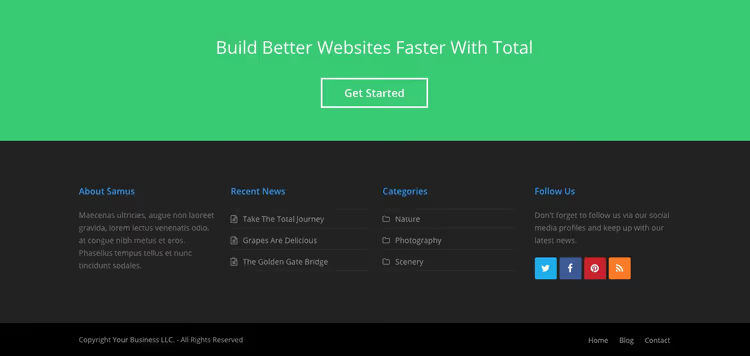
Prüfen Sie Design → Widgets. Wenn die Liste der verfügbaren Widgets „Social Icons" oder „Social Links" enthält, ziehen Sie es in Ihre Seitenleiste oder den Footer, fügen Sie die Feed-URL hinzu und speichern Sie. Typischerweise erlauben solche Widgets, Symbolform, -größe und Button-Reihenfolge zu ändern.
Eigenständiger RSS-Button per Plugin
Wenn Ihr Theme kein Social-Widget anbietet oder Sie den RSS-Button separat platzieren möchten, gibt es zwei Ansätze, die keine Installation schwerer Plugins erfordern.
Eigenes HTML + RSS-Icon. Gehen Sie zu Design → Widgets, ziehen Sie einen „Eigenes HTML"-Block in den gewünschten Bereich (Footer, Seitenleiste) und fügen Sie diesen Code ein:
1 <a href="https://yoursite.com/feed/" target="_blank" title="Subscribe to RSS"> 2 <img src="https://yoursite.com/wp-content/uploads/rss-icon.svg" alt="RSS feed" width="32" height="32"> 3 </a>
Laden Sie ein orangefarbenes RSS-Symbol (SVG oder PNG) in Ihre Medienbibliothek hoch, kopieren Sie die Datei-URL und fügen Sie diese in src ein. Diese Methode kommt ohne Plugins aus und funktioniert jahrelang.
Shortcode per Snippet. Wenn Sie einen RSS-Button innerhalb eines Beitrags benötigen, fügen Sie einen einfachen Shortcode in die functions.php Ihres Child-Themes ein:
1 add_shortcode('rss_button', function() { 2 return '<a href="' . get_bloginfo('rss2_url') . '" class="rss-btn" target="_blank">Subscribe to RSS</a>'; 3 });
Danach können Sie [rss_button] an beliebiger Stelle in einem Beitrag verwenden. Den Button gestalten Sie über die CSS-Klasse .rss-btn.
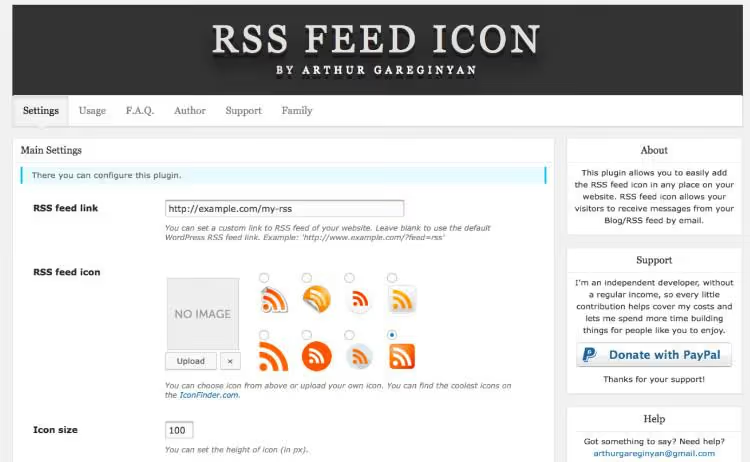
Beide Methoden sind kostenlos, nicht von Drittanbieter-Plugins abhängig und verlangsamen Ihre Website nicht. Sie eignen sich, wenn Sie nur einen „RSS abonnieren"-Button im Footer oder unter Ihrer Artikelliste benötigen.
RSS neben Social-Media-Buttons
Meistens wird der RSS-Button in derselben Zeile wie Facebook, Twitter und andere Social-Media-Icons platziert. Social-Button-Plugins, die eigene Icons unterstützen oder RSS bereits enthalten, eignen sich hierfür gut.
Ultimate Social Media Icons ist eines der beliebtesten Plugins im Repository: über 100.000 aktive Installationen. Die Einstellungen enthalten ein Feld für die RSS-Feed-URL und ein standardmäßiges orangefarbenes Icon. Dazu flexible Gestaltungsmöglichkeiten: Icon-Form, Hover-Animation, Platzierung (linker Bildschirmrand, rechter Rand, Footer).
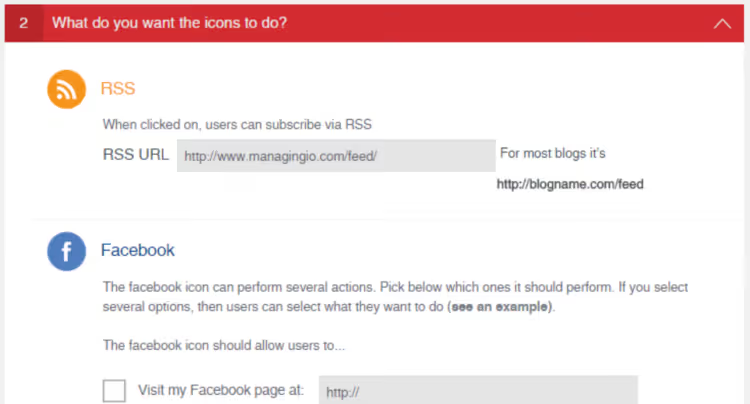
Vorgehen: Plugin installieren → Social Media → „RSS" in der Icon-Liste suchen → Feed-URL einfügen → Design und Anzeigeort wählen → speichern.
Wo Sie Ihre RSS-Feed-URL finden
WordPress generiert den RSS-Feed automatisch. Die Adresse ist immer gleich:
1 yoursite.com/feed/
Ersetzen Sie yoursite.com durch Ihre tatsächliche Domain, und die URL ist fertig. Für Subdomains funktioniert es genauso: blog.yoursite.com/feed/. Wenn Sie ein Caching-Plugin wie WP Rocket installiert haben, wird der Feed nicht gecacht. Das XML wird bei jeder Anfrage dynamisch ausgeliefert.
Zusätzliche Formate: /feed/rss/ (RSS 2.0), /feed/rdf/ (RDF/RSS 1.0), /feed/atom/ (Atom). Für einen Abonnieren-Button ist das Haupt-Feed /feed/ jedoch fast immer ausreichend. Alle modernen Reader verstehen RSS 2.0.
So zeigen Sie externe RSS-Feeds auf Ihrer eigenen Website an
Die Kehrseite von RSS: Statt Inhalte an Abonnenten zu verteilen, aggregieren Sie externe Inhalte auf Ihrer Website. Das ist nützlich für Nachrichtenübersichten, Nischen-Aggregatoren und Branchenbeobachtung. Zum Beispiel: Ein Finanzblog übernimmt den Reuters-Feed, eine Filmseite zeigt Rotten-Tomatoes-Kritiken, ein WordPress-Portal präsentiert Artikel aus einem Dutzend thematisch passender Blogs.
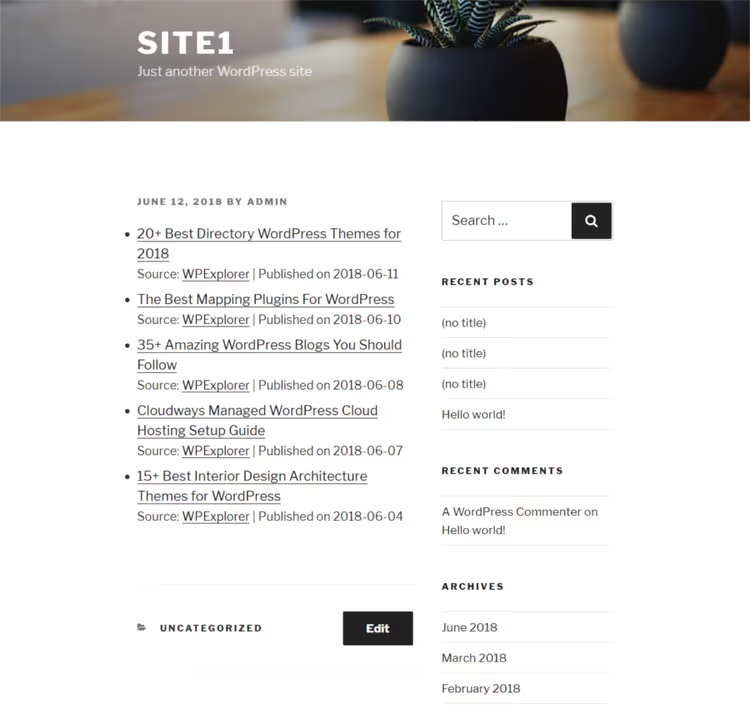
Das Hauptwerkzeug für diese Aufgabe ist WP RSS Aggregator. Der kostenlose Kern importiert Feeds aus einer unbegrenzten Anzahl von Quellen, während Premium-Add-ons Keyword-Filterung, Bildimport in die Medienbibliothek und die Feed-Anzeige per Shortcodes ermöglichen.
Installation: Plugins → Installieren → „WP RSS Aggregator" suchen → installieren und aktivieren. Nach der Aktivierung erscheint im Admin-Bereich der Menüpunkt RSS Aggregator mit den Unterpunkten: Feed-Quellen, Feed-Einträge, Blacklist, Einstellungen.
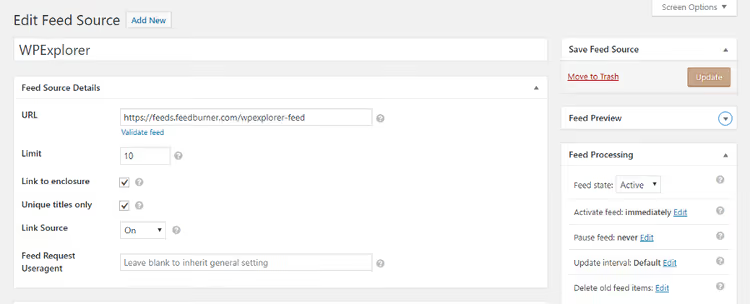
Grundlegende Einrichtungsschritte:
- RSS Aggregator → Neu hinzufügen → die RSS-Feed-URL der Quelle einfügen.
- Klicken Sie auf „Feed validieren", und das Plugin zeigt an, ob die URL funktioniert.
- Legen Sie das Limit für gespeicherte Einträge fest und aktivieren Sie „Nur eindeutige Titel", um Duplikate zu vermeiden, falls die Quelle ihre Permalink-Strukturen ändert.
- Stellen Sie in der Seitenleiste das Aktualisierungsintervall ein (mindestens 15 Minuten in der kostenlosen Version).
- Veröffentlichen Sie, und der Feed wird mit dem Befüllen beginnen.
Um den Feed auf einer Seite anzuzeigen, verwenden Sie den Shortcode [wp-rss-aggregator]. Parameter erlauben es Ihnen, die Anzahl der Einträge zu begrenzen, Vorschaubilder zu aktivieren und eine Seitennummerierung hinzuzufügen. Weitere Details im WP RSS Aggregator Test.
Wichtiger Hinweis: Das Plugin sammelt Überschriften und Auszüge, keine vollständigen Artikel. Ein Klick auf einen Eintrag führt zur Quellseite. Das ist keine Inhaltsduplizierung, sondern Aggregation. Suchmaschinen handhaben dieses Modell korrekt, solange Sie keine Volltexte anzeigen.
Video: So richten Sie alles in 10 Minuten ein
Dieses Video zeigt den kompletten Ablauf: vom Auffinden einer RSS-Feed-URL bis zur Einrichtung eines Feed-Widgets auf Ihrer Website. Es wurde 2025 aufgenommen, aber die Oberflächen von WordPress und dem Plugin haben sich seitdem nicht verändert, sodass alle Schritte weiterhin aktuell sind.
⁉️🤔 Häufig gestellte Fragen
Ist RSS 2026 überhaupt noch lebendig? Ist es nicht mit Google Reader gestorben?
Es lebt. Google Reader wurde zwar 2013 eingestellt, aber seitdem ist eine neue Generation von Readern entstanden: Feedly, Inoreader, NewsBlur, NetNewsWire. Sie werden aktualisiert, synchronisieren geräteübergreifend und haben Millionen von Nutzern. RSS hat nur aufgehört, Mainstream zu sein, und ist zu einem Werkzeug für diejenigen geworden, die bewusst lesen wollen, ohne algorithmischen Feed.
Muss ich ein Plugin für einen RSS-Button installieren?
Nein, wenn Ihr WordPress-Theme ein Social-Icons-Widget mit RSS-Unterstützung enthält, fügen Sie einfach die Feed-URL in den Widget-Einstellungen ein. Ein Plugin ist in zwei Fällen nötig: Ihr Theme bietet kein solches Widget, oder Sie möchten einen Button an einer nicht standardmäßigen Stelle per Shortcode platzieren.
Wie abonniert ein Leser meinen RSS-Feed? Was muss er tun?
Der Leser kopiert Ihre Feed-URL (
yoursite.com/feed/), fügt sie in das Feld „Abonnement hinzufügen" seines Readers ein und klickt auf „Abonnieren". Einige Reader (Feedly, Inoreader) können RSS anhand der Domain finden. Die Eingabe der Website-Adresse genügt, und der Reader entdeckt den Feed automatisch.
Kann ich Artikel anderer Seiten per RSS vollständig auf meiner eigenen Website anzeigen?
Technisch ja, einige Plugins importieren den Volltext. Aber das ist schlechte Praxis: Suchmaschinen erkennen doppelten Inhalt und stufen das Ranking herab, und der Autor der Quelle hat das Recht, die Entfernung zu verlangen. Das korrekte Modell: Überschrift + Auszug + Link zum Original. WP RSS Aggregator arbeitet standardmäßig genau so.
RSS oder E-Mail-Newsletter: Was ist besser für die Zustellung von Inhalten?
Es ist kein „oder", sondern ein „und". RSS ist gut für technisch versierte Leser, die ihren Konsum selbst steuern wollen. E-Mail ist für Zielgruppen, die sich in ihrem Posteingang wohler fühlen. Diese Gruppen überschneiden sich nicht vollständig. RSS erfordert zudem kein Sammeln von Adressen, landet nicht im Spam und hängt nicht von der Reputation der E-Mail-Domain ab.
Wie finde ich heraus, wie viele RSS-Abonnenten ich habe?
Es gibt keinen direkten Weg: RSS ist von Natur aus anonym, und der Reader teilt dem Server die Identität des Nutzers nicht mit. Indirekte Methoden umfassen Feedburner-Zähler (wenn RSS darüber geleitet wird), die Analyse von Server-Logs nach Reader-User-Agent und Plugins wie WP RSS Feed Retriever mit Analysefunktion. Aber eine exakte Zahl werden Sie nicht erhalten. Das ist eine Begrenzung der Technologie selbst, kein Mangel der Werkzeuge.
Sollten Sie sich 2026 mit RSS befassen
Die kurze Antwort: Ja, wenn Sie regelmäßig Inhalte veröffentlichen und möchten, dass Menschen sie ohne Zwischeninstanzen lesen. RSS wird soziale Medien und E-Mail-Newsletter nicht ersetzen, aber es bedient das Zielgruppensegment, das nicht von Feed-Algorithmen abhängig sein will.
Für Einsteiger: Wissen Sie einfach, dass Ihr RSS bereits unter /feed/ funktioniert. Platzieren Sie einen Button in Ihrer Fußzeile oder Seitenleiste über das Widget Ihres Themes. Das dauert fünf Minuten und kostet nichts.
Für wachsende Projekte: Binden Sie WP RSS Aggregator ein und beginnen Sie, thematische Übersichten aufzubauen. Ein aggregierter Feed aus 10-15 Quellen Ihrer Nische ist ein eigenständiges Produkt, das Suchtraffic anzieht und Leser länger auf Ihrer Seite hält als ein einzelner Artikel.
Wenn Sie selbst noch nicht per RSS lesen, probieren Sie Feedly oder NetNewsWire. Abonnieren Sie drei Lieblingsblogs und prüfen Sie nach einer Woche: Sie werden deren Seiten wahrscheinlich nicht mehr „nur für alle Fälle" öffnen. RSS gibt Ihnen die Kontrolle darüber zurück, was Sie konsumieren. Genau dafür wurde die Technologie geschaffen.

Ein professionelles Team von Autoren und Redakteuren, das auf die Erstellung hochwertiger Inhalte spezialisiert ist.