













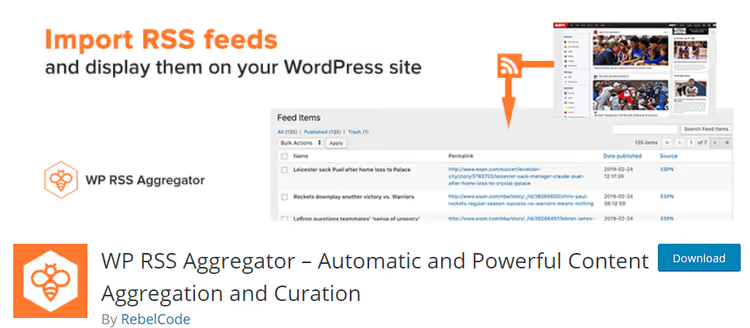
🗞️ WP RSS Aggregator: ein Plugin-Review für RSS-Aggregation und Autoblogs
Sie rufen das WordPress-Administrationspanel auf, fügen ein Dutzend RSS-Feeds hinzu, klicken auf „Aktualisieren", und innerhalb einer Minute zeigt Ihre Website einen Strom aktueller Brancheninhalte an. Kein Kopieren und Einfügen, kein manuelles Umschreiben, kein separates Öffnen jedes einzelnen Blogs. Genau so funktioniert WP RSS Aggregator, und das bereits seit 2011.
Unter den zahlreichen RSS-Plugins im WordPress-Repository nimmt dieses den Spitzenplatz in puncto Bekanntheit ein: über 50.000 aktive Installationen, mehr als 360 Fünf-Sterne-Bewertungen und der Status der ältesten bestehenden RSS-Lösung für WordPress. Wir haben das Plugin 2026 in einer Testumgebung bereitgestellt, fünfzig Kanäle damit betrieben und können Ihnen nun sagen, wo es glänzt und wo die Entwickler noch Entwicklungspotenzial haben.

💡 Kurzer Überblick:
- Installieren Sie das Plugin aus dem WordPress-Repository, gehen Sie zu RSS Aggregator und fügen Sie die URL Ihrer ersten Quelle hinzu.
- Legen Sie das Aktualisierungsintervall zwischen 15 Minuten und 24 Stunden sowie das Limit für gespeicherte Einträge entsprechend Ihrem Anwendungsfall fest.
- Zeigen Sie den Feed über einen Shortcode auf einer beliebigen Seite, in einem Beitrag oder über ein Widget an.
- Wenn Sie einen Autoblog mit automatischer Beitragserstellung und Volltext benötigen, abonnieren Sie einen der kostenpflichtigen Tarife Basic, Pro oder Elite.
Was WP RSS Aggregator ist und wofür Sie es benötigen
Dies ist ein WordPress-Plugin zum Importieren, Filtern und Anzeigen von RSS-Feeds. Der kostenlose Kern ist im WordPress.org-Repository verfügbar und deckt das grundlegende Szenario ab: Quellen hinzufügen, Aktualisierungshäufigkeit festlegen, Feed per Shortcode anzeigen. Es funktioniert mit allen RSS- und Atom-Feeds, von Nachrichtenportalen und Blogs bis hin zu YouTube-Playlists und Podcasts.
Die kostenpflichtigen Tarife Basic, Pro und Elite fügen drei entscheidende Fähigkeiten hinzu. Erstens: der Import von Einträgen als vollwertige WordPress-Beiträge mit Status, Autor und Kategorien. Zweitens: die Extraktion des Volltextes aus gekürzten RSS-Feeds, die nur die ersten 100 bis 200 Wörter liefern. Drittens: KI-Werkzeuge für Zusammenfassung und Umschreiben. Dies sind die Funktionen, die das Plugin von einem einfachen Lesegerät in eine Autoblog-Engine oder einen News-Hub verwandeln.
Nach der Aktivierung fügt das Plugin dem linken Menü im Administrationspanel einen eigenen Zweig hinzu. Gehen wir Punkt für Punkt durch, was sich dort befindet.
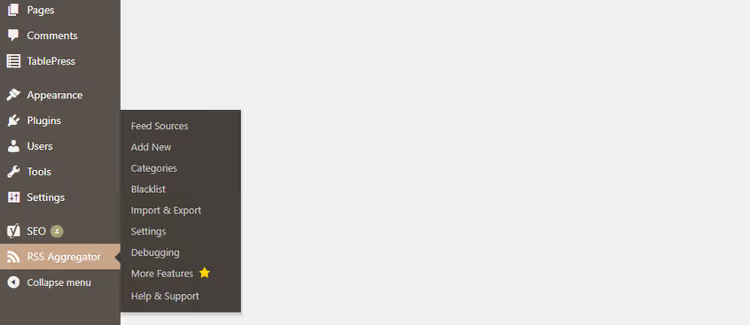
- Feed-Quellen, die Liste aller von Ihnen hinzugefügten RSS-Adressen.
- Neu hinzufügen, ein Formular mit einem Feld für die Feed-URL und individuellen Einstellungen.
- Feed-Einträge, alle importierten Einträge in einer einzigen Liste.
- Blacklist, Titel, die das Plugin beim Import überspringt.
- Import & Export, Masseneingabe von Quellen und Übertragung von Einstellungen zwischen Websites.
- Einstellungen, Aktualisierungsintervall, Limits, Anzeigeoptionen.
- Debugging, manuelle Feed-Aktualisierung und Bereinigung alter Einträge.
- Mehr Funktionen, eine Übersicht der kostenpflichtigen Tarife und Dokumentation.
- Hilfe & Support, FAQ, Support-Tickets und Dokumentationslinks.
Installation und erste Schritte
Das Plugin wird auf dem üblichen Weg installiert: „Plugins → Installieren", Suche nach „WP RSS Aggregator", „Installieren" und „Aktivieren". Rufen Sie nach der Aktivierung zuerst die „Einstellungen" auf; es ist besser, die grundlegenden Parameter zu konfigurieren, bevor Sie Feeds hinzufügen.
Allgemeine Einstellungen
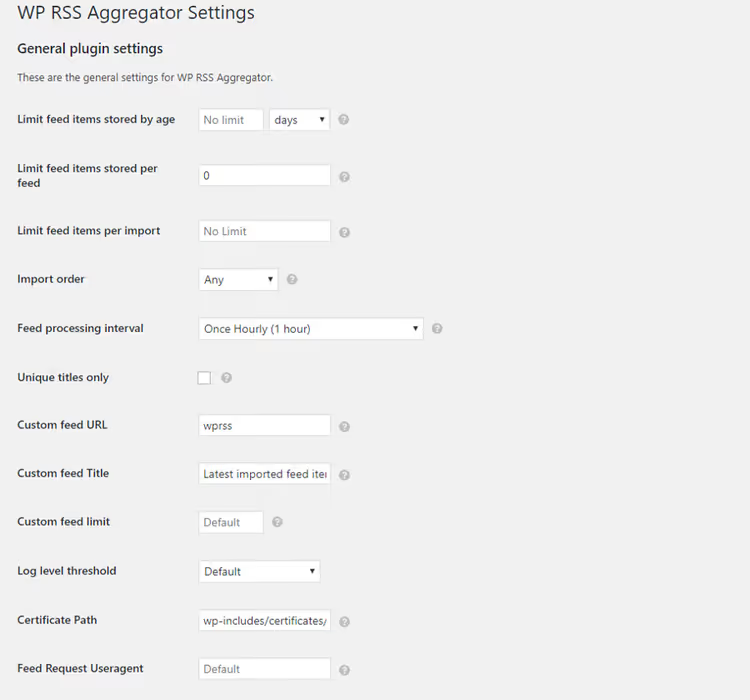
Drei Schlüsselparameter bestimmen das Verhalten des Plugins:
- Aktualisierungsintervall, von alle 15 Minuten bis einmal täglich. Wählen Sie für ein Nachrichtenportal 15 bis 30 Minuten; für einen Blog mit wöchentlichen Aktualisierungen genügt einmal täglich. Häufige Aktualisierungen erzeugen Serverlast, berücksichtigen Sie dies bei der Wahl Ihres Hosting-Tarifs.
- Maximales Eintragsalter, Einträge, die älter als der angegebene Zeitraum sind, werden nicht importiert. Nützlich, damit Sie keine Archive von vor drei Jahren einlesen.
- Feed-Eintragslimit, wie viele Einträge auf der Website gespeichert werden sollen. Bei Überschreitung werden alte Einträge automatisch gelöscht.
Die Einstellung für benutzerdefinierte Feed-URLs verdient besondere Aufmerksamkeit: Wenn die Standard-RSS-Adresse der Website nicht funktioniert, geben Sie einen alternativen Endpunkt an. Details sind in der Plugin-Dokumentation beschrieben.
Feeds hinzufügen
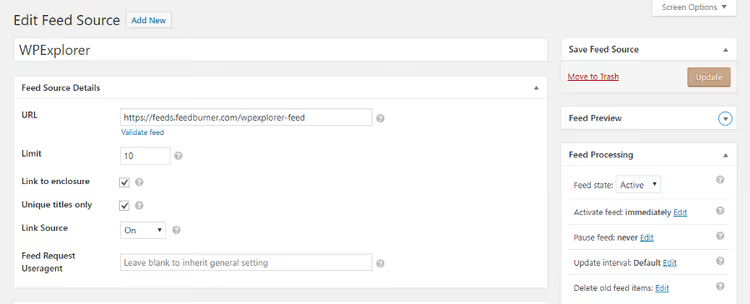
Gehen Sie zu „RSS Aggregator → Neu hinzufügen" und fügen Sie die Quell-URL ein. In den meisten Fällen funktioniert die Website-Adresse automatisch, die Entwickler empfehlen jedoch, die RSS-Adresse direkt anzugeben, üblicherweise /feed/, /rss/ oder ?feed=rss2.
Nützliche Formularoptionen:
- Feed validieren, eine Schaltfläche, die prüft, ob die URL gültiges RSS zurückgibt.
- Limit gespeicherter Einträge, bei Überschreitung werden alte Einträge automatisch gelöscht.
- Nur eindeutige Titel, schließt Duplikate aus, wenn derselbe Inhalt unter mehreren Permalinks veröffentlicht wird.
- Link zu Enclosure, bietet Zugriff auf Bilder, Audio, Video und Dateien innerhalb des importierten Inhalts.
Das rechte Panel konfiguriert die Feed-Verarbeitung: Pausieren einer bestimmten Quelle, Löschen alter Einträge und Festlegen eines individuellen Aktualisierungsintervalls. Klicken Sie auf „Veröffentlichen", und das Vorschaufenster zeigt die neuesten Einträge des Kanals: Titel, URL, Veröffentlichungsdatum und Quelle.
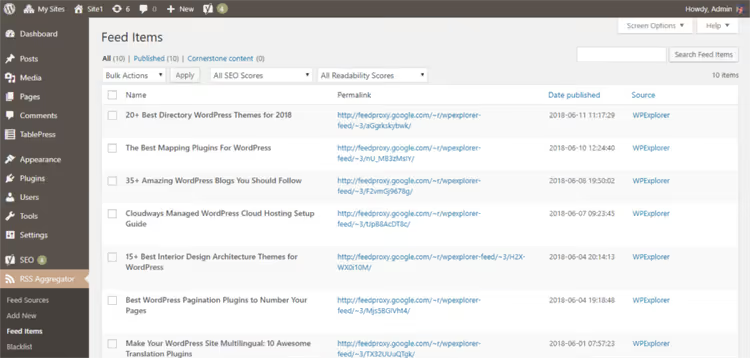
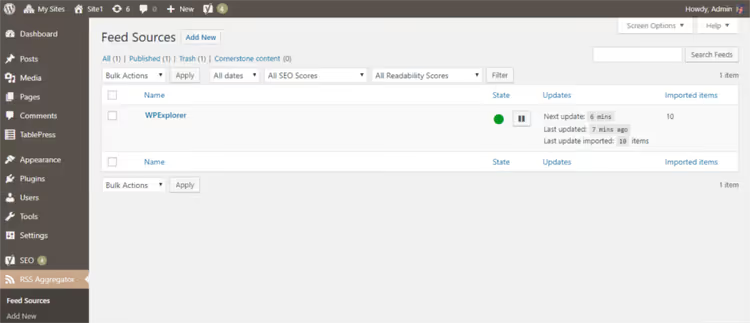
Alle hinzugefügten Feeds werden auf der Seite „Feed-Quellen" gesammelt, einer einzigen Liste mit Schnellzugriff zum Bearbeiten und Pausieren jeder einzelnen Quelle.
Massenimport und -export
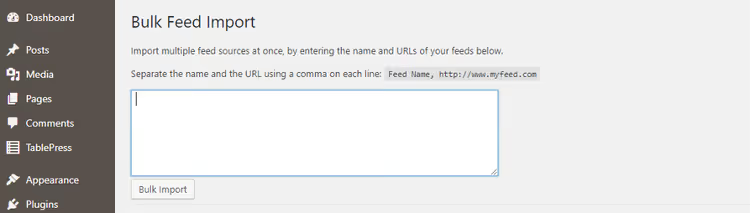
Wenn Sie einen Nachrichtenaggregator mit über 50 Quellen starten, ist die manuelle Eingabe umständlich. Die Funktion „Import & Export" akzeptiert eine Liste im Format „Feed-Name, URL", ein Paar pro Zeile, Komma als Trennzeichen.
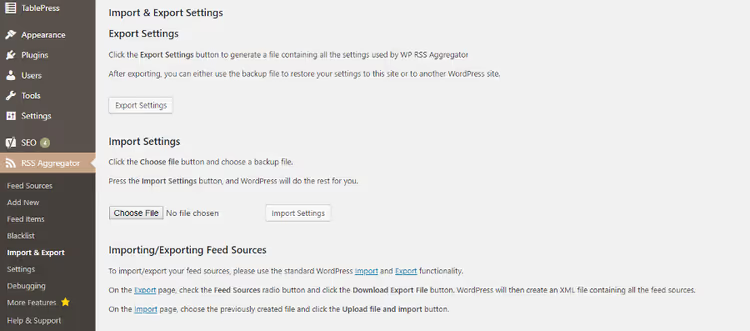
Für die Übertragung auf eine andere Website funktionieren die standardmäßigen WordPress-Mechanismen: „Werkzeuge → Exportieren", wählen Sie „Feed-Quellen", und Sie erhalten eine XML-Datei mit allen Quellen. Auf der neuen Website: „Werkzeuge → Importieren", laden Sie dieselbe XML-Datei hoch. Plugin-Einstellungen werden separat über eine Schaltfläche auf dem Tab „Import & Export" exportiert.
Darstellung des Feeds auf Ihrer Website
Das Hinzufügen von Quellen ist die eine Hälfte der Arbeit. Die andere Hälfte besteht darin, zu konfigurieren, wie Leser das Ergebnis sehen. Der Abschnitt „Allgemeine Anzeigeeinstellungen" steuert das Erscheinungsbild des Feeds.
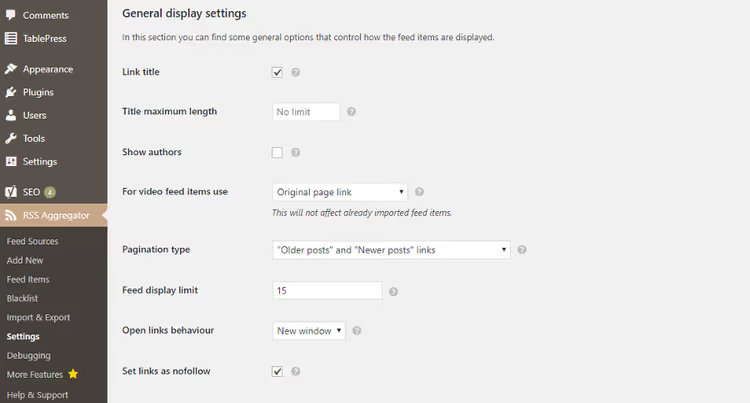
Hier legen Sie fest: maximale Titellänge, Anzeige des Autorennamens, Öffnen von Links in einem neuen Tab, Begrenzung der angezeigten Einträge und Paginierung. Ein separater Block „Quellenanzeige" blendet den Feed-Namen neben jedem Eintrag ein und verlinkt ihn zur Originalseite.
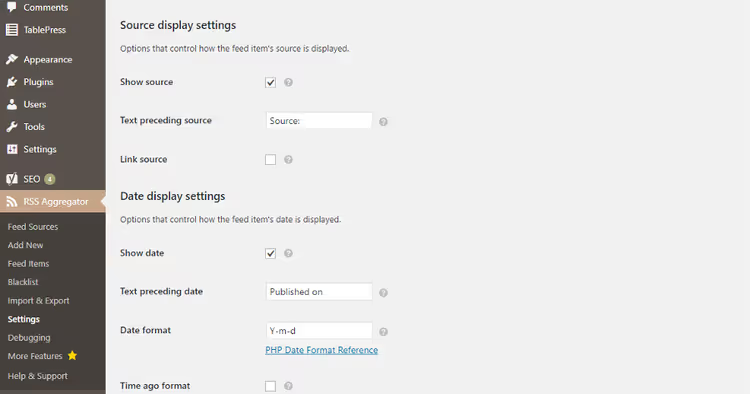
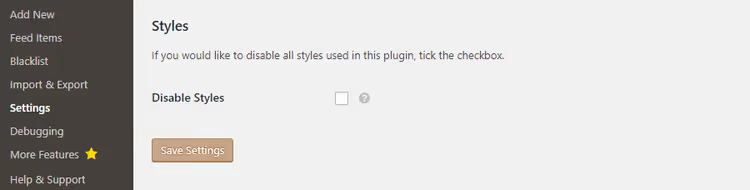
Das Veröffentlichungsdatum wird im GMT-Format angezeigt; Sie können ein benutzerdefiniertes Format oder die Variante „vor X Minuten veröffentlicht" wählen. Sollten Ihnen die Standardstile nicht zusagen, deaktivieren Sie diese per Checkbox und schreiben Ihr eigenes CSS.
Zur Darstellung des Feeds wird ein Shortcode verwendet. Im visuellen Editor erscheint ein RSS-Symbol; ein Klick darauf generiert einen Shortcode mit den benötigten Parametern.
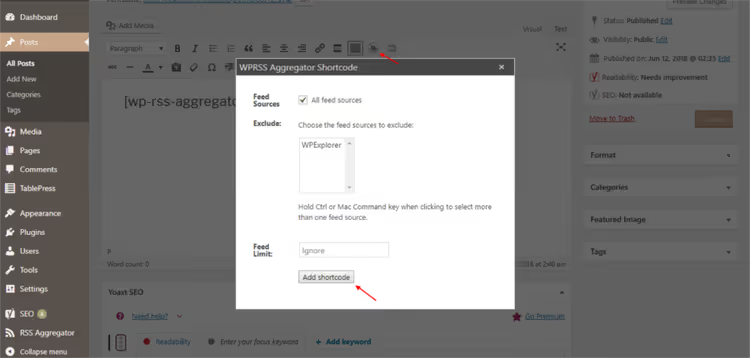
Ein reiner [wp-rss-aggregator] gibt alle Einträge aus allen Feeds aus. Mit Parametern können Sie die Ausgabe auf eine bestimmte Quelle (source="name") oder eine Anzahl von Einträgen (limit="10") beschränken.
So sieht der Feed im Frontend aus, nachdem der Shortcode eingefügt wurde:
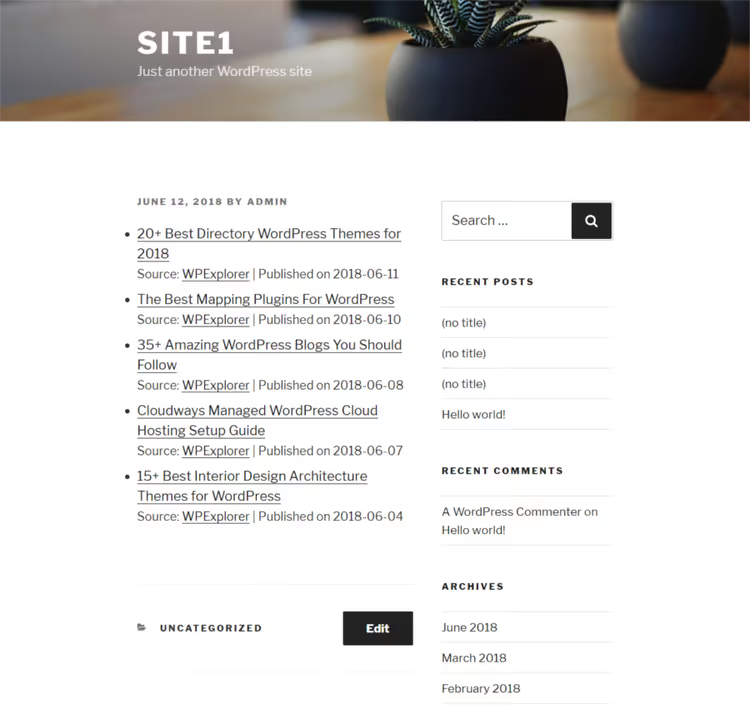
Die Einträge werden als geordnete Liste dargestellt, jeder verlinkt zur Originalquelle. Es muss kein Code geschrieben werden; alles wird im Admin-Bereich konfiguriert.
Blacklist und Debugging
Gelegentlich kommt ein werblicher oder irrelevanter Beitrag aus einem Feed. Fügen Sie dessen Titel zur „Blacklist" hinzu, und das Plugin überspringt diesen Eintrag beim nächsten Import und zählt ihn nicht auf Limits an.
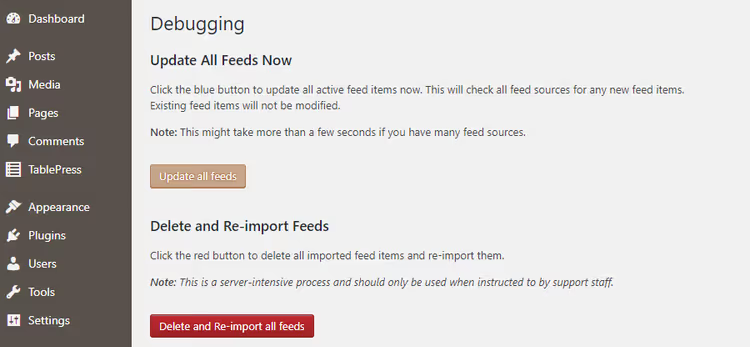
Der Reiter „Debugging" bietet eine Schaltfläche zum manuellen Aktualisieren aller Feeds und zum vollständigen Löschen importierter Einträge. Dutzende Feeds gleichzeitig zu aktualisieren, ist ein ressourcenintensiver Vorgang. Auf schwachem Hosting ist es besser, Feeds über verschiedene Aktualisierungsintervalle zu staffeln.
Preisgestaltung: Was sich 2026 geändert hat
Das alte Modell „kostenloser Kern plus fünf Premium-Add-ons" ist Geschichte. 2026 bietet WP RSS Aggregator drei Tarife mit jährlicher Abrechnung an. Die kostenlose Version ist nicht verschwunden; sie ist weiterhin auf WordPress.org verfügbar und deckt das grundlegende Szenario „RSS hinzugefügt, per Shortcode angezeigt" ab.
Funktion | Kostenlos | Basic ($99/Jahr) | Pro ($199/Jahr) | Elite ($269/Jahr) |
|---|---|---|---|---|
Unbegrenzte RSS/Atom-Feed-Aggregation | ✅ | ✅ | ✅ | ✅ |
Shortcodes und Blöcke zur Anzeige | ✅ | ✅ | ✅ | ✅ |
Anzeigevorlagen | ❌ | ✅ | ✅ | ✅ |
Manuelle Moderation | ❌ | ✅ | ✅ | ✅ |
Automatische Filterung | ❌ | ✅ | ✅ | ✅ |
Feeds als Beiträge importieren | ❌ | ✅ | ✅ | ✅ |
Veröffentlichungsplanung | ❌ | ❌ | ✅ | ✅ |
Volltext-Import | ❌ | ✅ | ✅ | ✅ |
KI-Zusammenfassungen und TL;DR | ❌ | ❌ | 500 KI-Credits | 10.000 KI-Credits |
KI-Umschreiben | ❌ | ❌ | ❌ | ✅ |
Alle Tarife haben eine 30-tägige Geld-zurück-Garantie. Lizenzen gelten für 1 Site, 5 Sites oder unbegrenzt, wobei die Preise entsprechend skalieren. Pro und Elite ergänzen KI-Tools: automatische Zusammenfassungen importierter Inhalte und TL;DR für den Feed.
Detaillierte Aufschlüsselung der kostenpflichtigen Funktionen
Die kostenlose Version löst die Aufgabe, „Lesern Schlagzeilen anderer Seiten anzuzeigen". Kostenpflichtige Tarife lösen eine andere: „ein autonomes Content-Hub aufzubauen". Hier erfahren Sie, was Sie konkret für Ihr Geld bekommen.
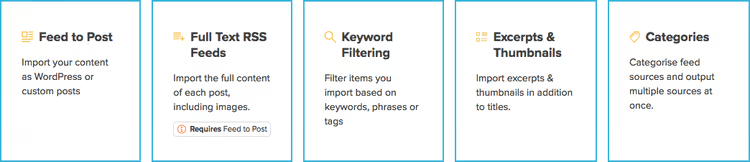
Feed to Post: Import als Beiträge
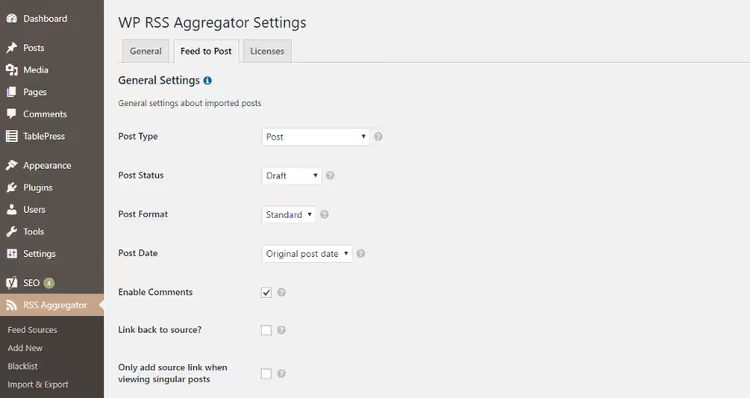
Die Feed to Post-Funktion macht aus jedem RSS-Feed-Eintrag einen vollständigen WordPress-Beitrag, mit Status, Kategorien, Autor und Beitragsformat. Sie können einen bestehenden Autor zuweisen oder automatisch neue anhand der Feed-Daten anlegen lassen.
Parameter, die Sie steuern:
- Veröffentlichungsstatus, Entwurf, veröffentlicht, geplant, Papierkorb, privat, ausstehend.
- Kategorien und Autoren, Verknüpfung mit bestehender WordPress-Taxonomie.
- Beitragsformat, Standard, Chat, Link, Zitat, Bilder, Video, Audio.
- Datum, entweder das ursprüngliche Inhaltsdatum oder das Importdatum.
- Quellenlink, eine optionale Zeile am Anfang jedes Beitrags.
- Bilder, anpassbare Behandlung von Bildern aus dem RSS-Feed.
- Canonical Link, ein kanonischer Link zum Original, damit Suchmaschinen den importierten Beitrag nicht als Duplikat werten.
Der kanonische Link beseitigt das zentrale SEO-Problem von Autoblogs: doppelten Inhalt. Die Suchmaschine erkennt die Zuschreibung zur Originalquelle und bestraft die Seite nicht.
Full Text: vollständige Inhalte aus gekürzten Feeds
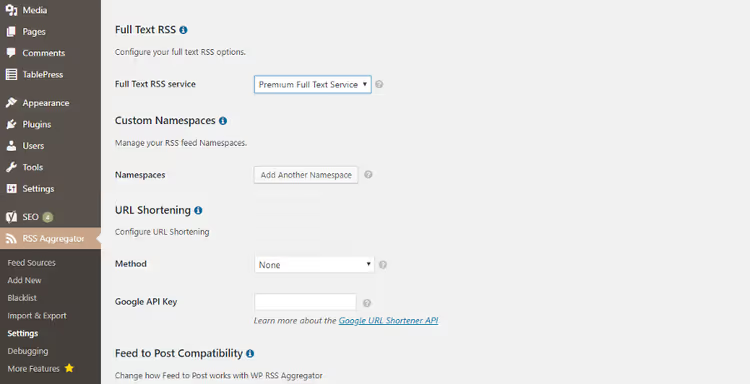
Viele Seiten liefern in RSS nur die ersten 100-200 Wörter, damit Leser zum Original durchklicken. Die Full Text-Funktion verbindet sich mit dem Premium-Dienst des Plugins und lädt den vollständigen Text für unbegrenzt viele Einträge herunter, selbst wenn der Feed gekürzt ist. Kostenloses Limit: 5 Einträge pro Quelle und 20-minütiges Caching. Der kostenpflichtige Tarif hebt beide Einschränkungen auf.
So aktivieren Sie es: Wählen Sie in den allgemeinen Einstellungen „Premium Full Text Service", gehen Sie dann zur jeweiligen Feed-Quelle, setzen Sie den Haken bei „Vollständigen Inhalt erzwingen" und aktualisieren Sie den Feed. Bestehende Einträge sind nicht betroffen; der Volltext wird nur für neue abgerufen.
Keyword-Filterung
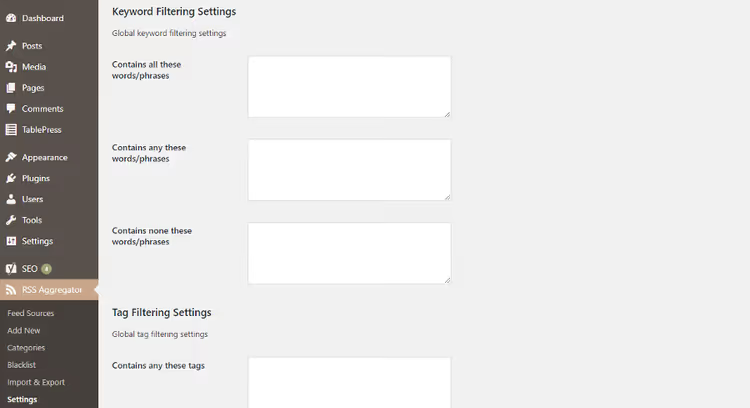
Sie legen Schlüsselwörter, Phrasen oder Tags fest, und das Plugin lässt nur relevanten Inhalt durch. Keine Treffer bedeuten, der Artikel wird nicht importiert. Besonders nützlich für Nischen-Aggregatoren: Sie sammeln zum Beispiel alles zum Thema WordPress-Sicherheit und filtern allgemeine Plattform-News heraus.
Thumbnails und Auszüge
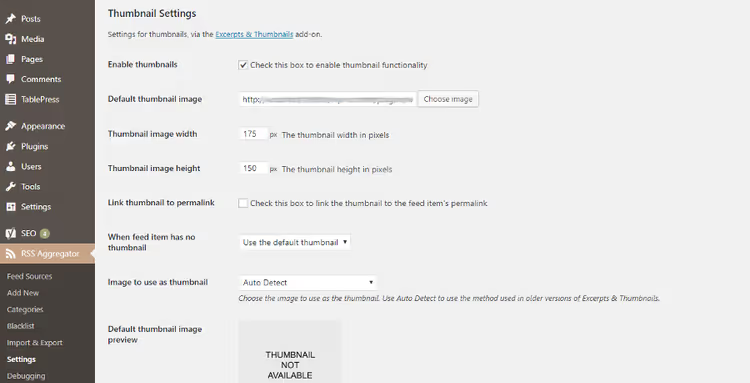
Die einfache Ausgabe „Titel plus Link" wirkt trocken. Diese Funktion entnimmt dem Feed-Eintrag ein Bild und zeigt es zusammen mit einem Textauszug neben Titel, Datum und Quelle an. Hat ein Eintrag kein eigenes Bild, weisen Sie ein Standard-Thumbnail zu. Der Feed wird sofort visuell ansprechend und klickbar.
Kategorien
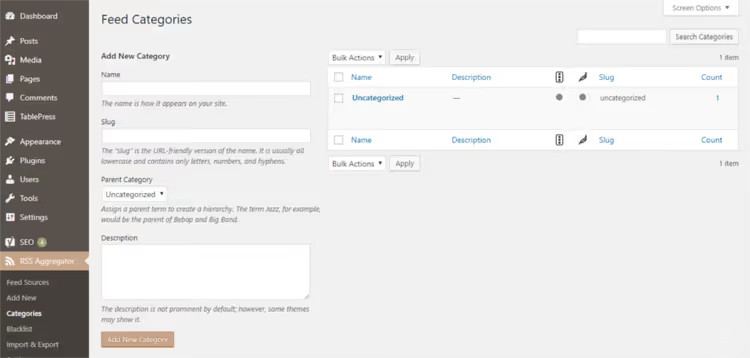
Sie gruppieren Feed-Quellen nach Kategorien und steuern die Ausgabe über Shortcode-Parameter. Auf einer Seite zeigen Sie „WordPress-News", auf einer anderen „Design und Themes". Für eine Seite mit Dutzenden Quellen ist das eine grundlegende Notwendigkeit, keine Dekoration.
Vor- und Nachteile: Was wir aus dem Test mitgenommen haben
Vorteile:
- Einfache Installation und Einrichtung; nach der Erstkonfiguration arbeitet das Plugin im Autopilot.
- Massenimport von Quellen über eine CSV-ähnliche Oberfläche und standardmäßigen WordPress-XML-Export.
- Flexibles Management: Pausieren und Fortsetzen für einzelne Feeds, individuelle Aktualisierungsintervalle.
- Kanonische Links für importierte Beiträge beseitigen das Problem doppelter Inhalte.
- Regelmäßige Updates; das Plugin wird seit 2011 gepflegt, die Commit-Frequenz bleibt konstant hoch.
- Unterstützung für YouTube, DailyMotion und Vimeo; Videos aus Feeds werden korrekt eingebettet.
Nachteile:
- Der Massenimport aus Hunderten von Quellen belastet den Server spürbar; bei schwachem Hosting müssen Sie
WP_MEMORY_LIMITund Caching anpassen. - KI-Funktionen sind an die teuersten Tarife gebunden; Pro für $199/Jahr enthält keine Zusammenfassungen, nur 500 Credits bei Elite.
- Die Oberfläche ist nicht vollständig lokalisiert; einige Beschreibungen und die Dokumentation liegen nur auf Englisch vor.
⁉️🤔 Häufig gestellte Fragen
Wie unterscheidet sich WP RSS Aggregator von Feedzy?
Feedzy von ThemeIsle ist der engste Mitbewerber mit einem ähnlichen Funktionsumfang: kostenloser Kern, kostenpflichtige Tarife, Import in Beiträge. Der Unterschied liegt im Detail. WP RSS Aggregator bietet flexiblere Filterung, integrierte KI-Zusammenfassungen im Elite-Tarif und eine 30-tägige Geld-zurück-Garantie. Feedzy punktet beim Preis des Einstiegstarifs, fällt aber bei der Vorlagenanpassung zurück. Beide Plugins sind seit über 10 Jahren am Markt. Für eine einfache Feed-Anzeige genügen beide. Für ein vollwertiges Autoblog bietet WP RSS Aggregator mehr Automatisierung.
Kann ich das Plugin für ein Autoblog nutzen?
Ja, das ist sein Haupteinsatzzweck ab dem Basic-Tarif. Die Feed-to-Post-Funktion wandelt RSS-Einträge in WordPress-Beiträge um, mit anpassbarem Status, Autor und Kategorien. Der kanonische Link zur Quelle schützt vor SEO-Abwertungen wegen doppelter Inhalte. Ein Autoblog mit WP RSS Aggregator ist legitime Aggregation mit Quellenangabe: Jeder importierte Beitrag enthält einen Link zum Original. In unserer Testumgebung hatten wir mit korrekter Canonical-Einrichtung und manueller Überschriftenmoderation keine Indexierungsprobleme.
Wie viele Quellen verkraftet das Plugin realistisch?
In der Praxis 20 bis 100 Quellen auf einem durchschnittlichen VPS. Bei über hundert Feeds mit einem 15-Minuten-Aktualisierungsintervall benötigen Sie einen dedizierten Server oder externes Cron. Wir betrieben einen Aggregator auf einem VPS mit 2 GB RAM mit 50 Quellen im 30-Minuten-Takt; die CPU-Last blieb im Rahmen, ohne Beeinträchtigung des Frontends. Als wir versuchten, 150 Quellen auf demselben Server hinzuzufügen, begannen Cron-Timeouts. Die Lösung: Aktualisierungen zeitlich staffeln, unterschiedliche Intervalle für verschiedene Feeds verwenden.
Was passiert, wenn ich die Lizenz nicht verlängere?
Das Plugin arbeitet weiter mit dem Funktionsumfang, der bei Ablauf der Lizenz aktiv war. Sie verlieren den Zugriff auf Updates, Support und neue KI-Credits, aber die Seite geht nicht kaputt. Bestehende Feeds, Beiträge und Einstellungen bleiben unberührt. Für Produktivseiten empfehlen wir, die Lizenz mindestens alle zwei Jahre zu verlängern.
Unterstützt das Plugin YouTube-Kanäle als Quellen?
Ja, YouTube-Kanäle können als RSS-Quellen hinzugefügt werden, indem Sie die Standard-Kanal-URL verwenden. Videos werden mit Vorschaubild, Titel und Beschreibung importiert; das Plugin bettet den Player korrekt per oEmbed ein.
Was Sie 2026 installieren sollten: Fazit nach dem Test

Die kostenlose Basisversion von WP RSS Aggregator bewältigt das einfache Szenario zuverlässig: „Sammeln Sie Schlagzeilen von zehn Websites und zeigen Sie einen Feed an." Das genügt für eine Sidebar mit Branchennachrichten oder eine persönliche Blog-Sammlung. Kein Cent ausgegeben, und der Feed funktioniert bereits.
Wenn Sie jedoch einen Content-Hub, ein Nachrichtenportal oder einen Nischen-Aggregator aufbauen, ist der Unterschied zwischen der kostenlosen Version und Pro vergleichbar mit dem Unterschied zwischen einem Fahrrad und einem Auto. Automatisches Posten, Volltext-Import, kanonische Links und KI-Zusammenfassungen in einem Paket machen die routinemäßige Content-Erstellung zur Hintergrundaufgabe. Sie konzentrieren sich auf Redaktion und Strategie, während das Plugin alles Weitere übernimmt.
Unser Rat: Beginnen Sie mit der kostenlosen Version. Arbeiten Sie eine Woche damit. Wenn Sie feststellen, dass die manuelle Verarbeitung von Schlagzeilen zu viel Zeit frisst, steigen Sie auf Basic um. Und wenn Sie Dutzende Quellen und vollständige Automatisierung planen, holen Sie sich Elite mit KI-Tools: Bei den aktuellen Preisen amortisiert sich der Unterschied zwischen Pro und Elite bereits im ersten Jahr allein durch die ersten zehn automatischen Zusammenfassungen.
🔗 WP RSS Aggregator auf WordPress.org🔗 WP RSS Aggregator Preise

Ein professionelles Team von Autoren und Redakteuren, das auf die Erstellung hochwertiger Inhalte spezialisiert ist.