













 KISymbolbild: KI-generiert
🖼 Bildoptimierung in WordPress: eine vollständige Anleitung
Sie haben ein Dutzend Fotos vom Smartphone hochgeladen, und die Seite wurde quälend langsam. Der Seitenaufbau dauert sechs Sekunden, Google stuft Ihr Ranking herab, und Ihr Hoster verschickt Speicherwarnungen. Kommt Ihnen das bekannt vor? Laut Daten des HTTP Archive machen Bilder im Jahr 2026 rund 45% des durchschnittlichen Webseiten-Gewichts aus. Für eine Website mit einer mehrere Gigabyte umfassenden Mediathek bedeutet das direkte Verluste: Absprünge, ruinierte SEO, aufgeblähte Backups. Sie können das an einem Abend beheben.
💡 Kurzüberblick:
- Konvertieren Sie JPEG und PNG in WebP oder AVIF: Die Dateigröße sinkt bei gleicher visueller Qualität um ein Viertel oder mehr.
- Richten Sie eine automatische Größenanpassung über Imsanity oder Smush ein: Überdimensionierte Handy-Uploads gehören damit der Vergangenheit an.
- Aktivieren Sie Lazy Loading: WordPress beherrscht das seit Version 5.5 mit einem einzigen Häkchen von Haus aus.
- Installieren Sie ein Komprimierungs-Plugin (Smush, ShortPixel oder EWWW): Es komprimiert Ihre Mediathek im Stapel und bereinigt alte Dateien.
- Hinterlegen Sie für jedes Bild einen Alternativtext: Suchmaschinen sehen Bilder ausschließlich darüber.
Bilder vor dem Upload vorbereiten

Ein 4000 Pixel breites Foto in einen Blog mit einem 750 Pixel breiten Inhaltsbereich hochzuladen, ist sinnlos. WordPress erstellt zwar kleinere Kopien, aber das Original bleibt toter Ballast. Passen Sie das Bild vor dem Upload auf 1200 bis 1600 Pixel Breite an, um Spielraum für Retina-Displays zu lassen. Werkzeuge: das integrierte Paint, das Online-Tool Easy Resize oder ein beliebiger Editor.
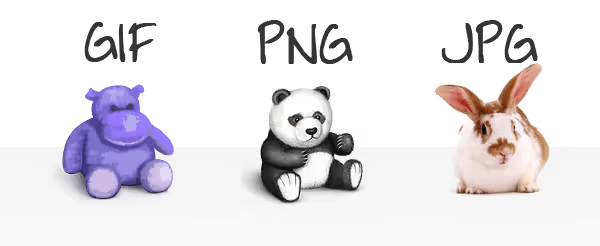
Faustregel für Formate: Fotografien als JPEG, Logos und Screenshots mit Text als PNG. Seit den 2020er-Jahren haben sich WebP (laut Google-Daten 25 bis 34% leichter als JPEG) und AVIF (bis zu 50% leichter) als Webstandards etabliert. Sie können die Konvertierung über Squoosh vornehmen oder von einem Plugin erledigen lassen; fast jedes der unten aufgeführten Plugins kann automatisch WebP-Kopien erzeugen.
Qualität: Wenn Sie ein JPEG in Photoshop von Stufe 12 auf 8 reduzieren, halbiert sich die Dateigröße bei praktisch unsichtbarem Unterschied. Der Webstandard liegt bei 80-85%. Das kostenlose TinyPNG erreicht dasselbe, indem Sie eine Datei per Drag-and-drop in Ihren Browser ziehen.
Dateinamen: nicht IMG_4827.jpg, sondern how-to-compress-wordpress-images.jpg. Keine Leerzeichen, keine Sonderzeichen, ein Keyword integrieren. Suchmaschinen beziehen Dateinamen in die Bildindexierung ein.
Metadaten nach dem Upload
Die Datei ist hochgeladen, aber Ihre Arbeit ist noch nicht getan. Alt-Text: 4-8 Wörter, beschreibend, mit einem Keyword. Nicht „photo1", sondern „Vergleich von WebP- und JPEG-Formaten in WordPress". Titel und Beschreibung helfen in der Mediathek und tragen zur SEO bei. Der integrierte WordPress-Editor erlaubt Ihnen, direkt nach dem Upload zu drehen, zuzuschneiden und zu skalieren.
Wenn Sie das Theme gewechselt oder neue Größen via add_image_size() registriert haben, erstellt das Plugin Regenerate Thumbnails (eine Million Installationen) alle Größen mit einem Klick neu.
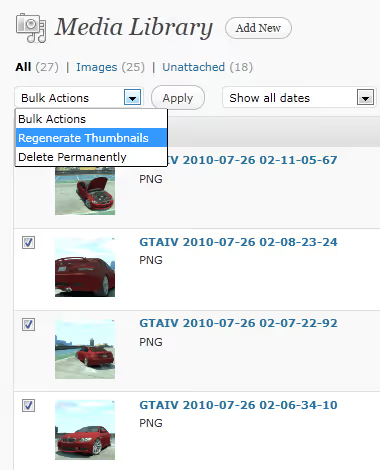
Komprimierungs-Plugins: Vergleich
Die manuelle Aufbereitung funktioniert hervorragend für neue Uploads. Aber Gigabytes bereits hochgeladener Dateien erfordern Plugins: Sie komprimieren, konvertieren nach WebP/AVIF und verarbeiten Ihre Mediathek im Stapel.
Plugin | Kostenlos | WebP/AVIF | Lazy Loading | CDN | Installationen |
|---|---|---|---|---|---|
Smush | Ja, unbegrenzt | WebP+AVIF in Pro | Ja | Ja (Pro) | 1 Mio.+ |
ShortPixel | 100 Credits/Monat | Ja | Ja | Ja | 300.000+ |
EWWW | Ja, unbegrenzt | WebP kostenlos, AVIF in Pro | Ja | Ja (Pro) | Aktiv |
TinyPNG | 500 Credits/Monat | Ja | Nein | Nein | Aktiv |
Imsanity | Ja | Nein (nur Größenänderung) | Nein | Nein | 200.000+ |
Optimus | 100 KB pro Datei | WebP in HQ | Nein | Nein | 30.000+ |
Smush
Eine Million Installationen, Bewertung 4,8. Kostenlose Version: Komprimierung ohne sichtbaren Qualitätsverlust, automatische Größenanpassung, Lazy Loading, Directory Smush für Ordner außerhalb der Mediathek. Pro (6 $/Monat): WebP, AVIF, CDN über 119 Server, automatische Korrektur von Breite/Höhe zur Vermeidung von CLS. Nachteil: Dateien über 5 MB werden in der kostenlosen Version übersprungen. 🔗 Smush auf WP.org
ShortPixel
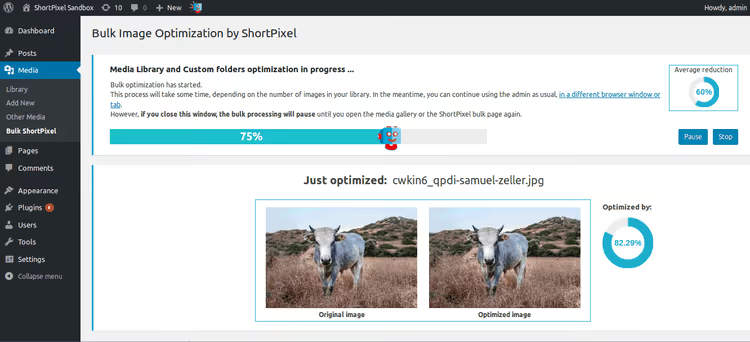
Über 300.000 Installationen. Drei Komprimierungsmodi (verlustfrei, verlustbehaftet, glänzend), KI-generierter Alt-Text in über 100 Sprachen, Hintergrundmodus ohne dass ein Browser-Tab geöffnet bleiben muss. Komprimiert JPEG, PNG, GIF, WebP, AVIF und PDF. 100 Credits/Monat kostenlos, unbegrenzt für 9,99 $/Monat. 🔗 ShortPixel auf WP.org
EWWW Image Optimizer
Das einzige Plugin mit vollständig lokaler Komprimierung (jpegtran, optipng, cwebp, die Werkzeuge Ihres Servers). Kostenlos: unbegrenzte Komprimierung, WebP, Lazy Loading mit automatischer Skalierung, WP-CLI. Pro: AVIF, CDN, Wasserzeichen, PDF. Nachteil: Die Einrichtung ist komplexer als bei Wettbewerbern. 🔗 EWWW auf WP.org
TinyPNG
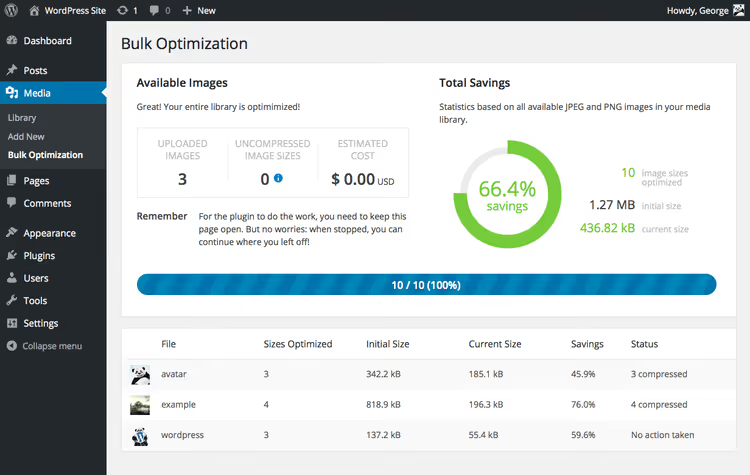
Derselbe Panda von tinypng.com als Plugin. Komprimiert JPEG, PNG, WebP, konvertiert zu AVIF. 500 Credits/Monat kostenlos, das entspricht je nach WordPress-Bildgrößen etwa 50-100 Fotos. Die Oberfläche ist denkbar einfach, die Komprimierung erfolgt ohne sichtbaren Qualitätsverlust. Nachteil: kein CDN und kein Lazy Loading. 🔗 TinyPNG auf WP.org
Imsanity
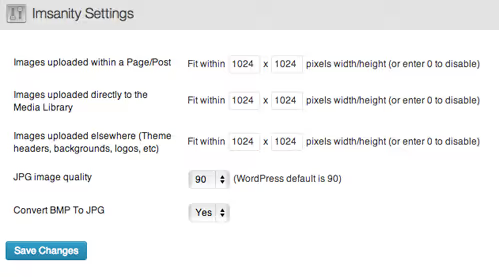
Über 200.000 Installationen, Bewertung 4,9. Komprimiert nicht, sondern verkleinert nur die Abmessungen. Legen Sie eine maximale Breite und Höhe fest, und jede hochgeladene Datei wird automatisch skaliert. Autor: Shane Bishop (derselbe Entwickler wie bei EWWW). Perfekte Kombination: Imsanity für die automatische Größenanpassung + EWWW für die Komprimierung. Vollständig kostenlos. 🔗 Imsanity auf WP.org
Optimus
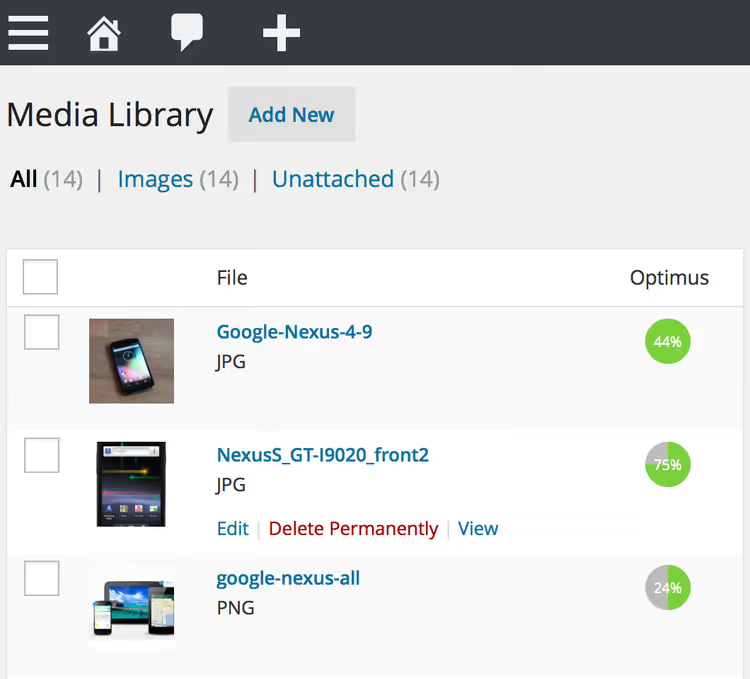
Über 30.000 Installationen vom KeyCDN-Team. Minimales Plugin-Gewicht (0,19 MB), Server in Deutschland mit sofortiger Dateilöschung nach der Verarbeitung. Die kostenlose Version ist auf 100 KB pro Datei beschränkt (im Wesentlichen eine Demo). Die HQ-Version hebt die Beschränkungen auf und ergänzt WebP. 🔗 Optimus auf WP.org
Lazy Loading
Seit Version 5.5 fügt WordPress natives loading="lazy" bei allen Bildern mit Breiten- und Höhenangaben hinzu. Für die meisten Websites ist das ausreichend. Wenn Sie mehr benötigen, kommen diese Plugins infrage:
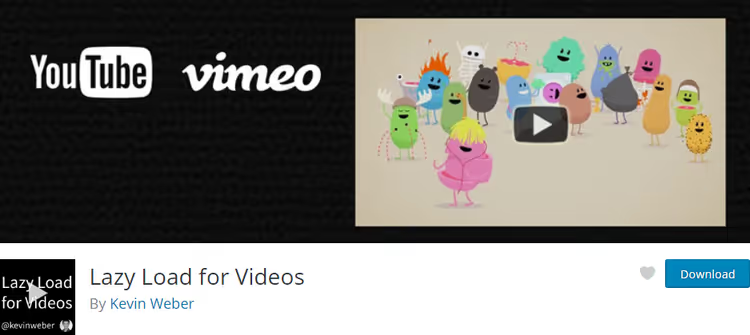
Lazy Load for Videos ersetzt YouTube- und Vimeo-Player durch ein anklickbares Vorschaubild. Das Video lädt erst nach einem Klick, sodass JavaScript die Seite nicht ausbremst.

BJ Lazy Load ist ein schlankes Plugin für Bilder, Thumbnails, Gravatare und Iframes mit einem transparenten Platzhalter.
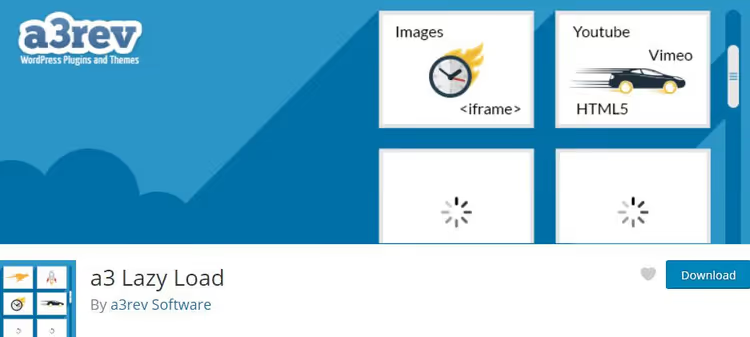
a3 Lazy Load ist mobil ausgerichtet, bietet Darstellungseffekte (Einblenden, Slide) und unterstützt WooCommerce.

Rocket Lazy Load von WP Media (dem Team hinter WP Rocket) ersetzt Bilder und Iframes durch einen Platzhalter. Unterstützt kein Video, nur Bilder und Frames.
In der Praxis genügt „natives Lazy Loading + ein Komprimierungs-Plugin mit integriertem Lazy Loading (Smush oder EWWW)". Installieren Sie ein separates Plugin nur dann, wenn die Standardwerkzeuge nicht ausreichen.
Erweiterte Werkzeuge
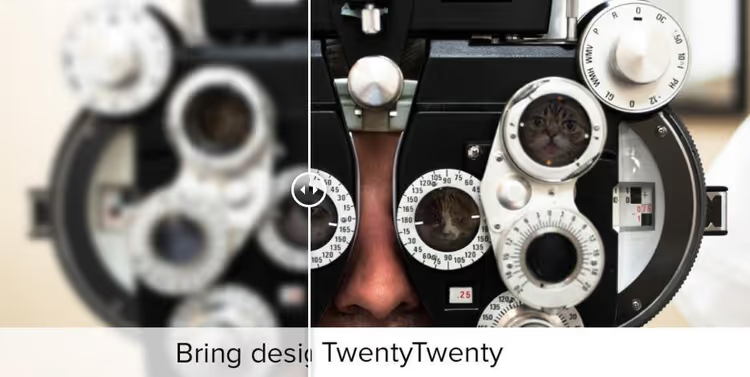
Twenty Twenty ist ein kostenloses Before/After-Slider-Plugin. Es legt zwei Bilder übereinander und gibt Lesern über den [twentytwenty]-Shortcode einen Schieberegler zum Vergleichen an die Hand. Perfekt für Optimierungs-Fallstudien. 🔗 Twenty Twenty auf WP.org
Draw Attention erstellt interaktive Hotspots auf jedem Bild.
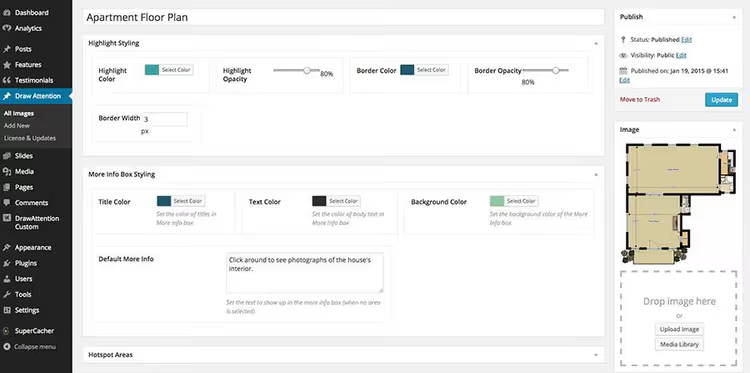
Fahren Sie mit der Maus darüber, um einen Tooltip zu sehen, klicken Sie, um einem Link zu folgen. Kostenlose Version: ein interaktives Bild. Pro (Preise auf der Website des Entwicklers): unbegrenzte Bilder, Lightboxen, 20 Farbpaletten.

Anwendungsfälle: interaktive Karten, Diagramme, Grundrisse, Infografiken. 🔗 Draw Attention auf WP.org
Eigene Bildgrößen per Code
Um eigene Größen zu registrieren, fügen Sie Folgendes in functions.php ein:
1 function custom_image_sizes() { 2 add_image_size( 'custom-medium', 480, 360, true ); 3 add_image_size( 'custom-large', 1200, 900, true ); 4 } 5 add_action( 'after_setup_theme', 'custom_image_sizes' ); 6 7 function show_custom_sizes( $sizes ) { 8 return array_merge( $sizes, array( 9 'custom-medium' => __( 'Средний (кастомный)', 'textdomain' ), 10 'custom-large' => __( 'Большой (кастомный)', 'textdomain' ), 11 )); 12 } 13 add_filter( 'image_size_names_choose', 'show_custom_sizes' );
Nach dem Einfügen des Codes erscheinen die neuen Größen im Dropdown-Menü, wenn Sie ein Bild einfügen. Für bereits vorhandene Dateien führen Sie „Regenerate Thumbnails" aus.
⁉️🤔 Häufig gestellte Fragen
Welches ist das beste Kompressions-Plugin für Einsteiger?
Smush: installieren, aktivieren, vergessen. Die kostenlose Version komprimiert automatisch beim Hochladen und bietet eine Bulk-Optimierung per Klick. WebP und AVIF gibt es in der Pro-Version, aber die Basisfunktionen reichen für den Einstieg völlig aus.
Was ist der Unterschied zwischen WebP und AVIF, und welches Format sollte ich wählen?
WebP: Einsparungen gegenüber JPEG (siehe Google-Daten im Abschnitt zu den Formaten), wird in allen Browsern unterstützt. AVIF: bis zu 50% leichter als JPEG, Safari-Unterstützung seit 2023. Empfehlung: WebP als sichere Standardwahl, AVIF für maximale Bandbreitenersparnis.
WordPress komprimiert JPEGs bereits beim Hochladen, wozu brauche ich ein Plugin?
Die eingebaute Kompression von WordPress nutzt einen einfachen Algorithmus mit einer festen Qualitätsstufe. Plugins (Smush, ShortPixel, EWWW) verwenden fortschrittliche Algorithmen und holen bei gleicher visueller Qualität zusätzliche Einsparungen heraus. Hinzu kommt die Konvertierung nach WebP/AVIF, etwas, das der Core nicht leistet.
Brauche ich Lazy Loading, wenn meine Seite auf schnellem Hosting läuft?
Lazy Loading spart keine Serverzeit, sondern Bandbreite des Besuchers und Rendergeschwindigkeit des sichtbaren Bereichs. Das native
loading="lazy"in WordPress 5.5+ ist bereits aktiviert und erfordert keine Einrichtung.
Wie prüfe ich, wie stark Bilder meine Seite ausbremsen?
GTmetrix zeigt konkrete Dateien mit Kompressionsempfehlungen an. PageSpeed Insights von Google liefert eine Aufschlüsselung: „Bilder in Next-Gen-Formaten bereitstellen", „Bildgröße anpassen", „Bilder effizient kodieren". Beide sind kostenlos.
Zusammenfassung: welches Plugin Sie wählen sollten
Bilder in Ordnung zu halten, ist keine einmalige Aufräumaktion, sondern eine Einrichtung, die jahrelang funktioniert. Investieren Sie einen Abend in die Installation, und das Plugin erledigt ab dann alles automatisch.
- Neuer Blog, minimaler Aufwand: Smush Free. Kompression beim Hochladen, Bulk-Optimierung, Lazy Loading in einem Plugin.
- WooCommerce-Shop: ShortPixel. KI generiert Alt-Texte für Hunderte Produkte, Hintergrundmodus ohne offenen Tab.
- Selbst gehostet, volle Kontrolle: EWWW. Lokale Kompression ohne externe APIs, unbegrenztes Volumen.
- Maximale Einsparung: TinyPNG + Imsanity. Diese Kombination bewältigt sowohl überdimensionierte Uploads als auch aufgeblähte JPEGs.
- Fotograf/Portfolio: EWWW oder ShortPixel im verlustfreien Modus. Qualität bleibt erhalten, Metadaten werden bereinigt.
Beginnen Sie mit dem kostenlosen Smush: Es zeigt Ihnen, wie viel Speicherplatz Sie bereits verschwenden. Für welches Plugin haben Sie sich entschieden? Teilen Sie es in den Kommentaren mit.

Ein professionelles Team von Autoren und Redakteuren, das auf die Erstellung hochwertiger Inhalte spezialisiert ist.