














⚡ So optimieren sie bilder in WordPress mit EWWW Image Optimizer
Eine langsame Website ist frustrierend. Noch ärgerlicher ist es jedoch, wenn der Flaschenhals nicht Ihr Code oder Ihr Hosting ist, sondern schlicht Bilder, die niemand zu komprimieren für nötig hielt. Google PageSpeed Insights markiert „Bilder optimieren" bei jedem Audit rot, und Sie verlieren sowohl Suchrankings als auch die Geduld Ihrer Besucher.
Seit 2015 nutzt Google die Geschwindigkeit als Rankingfaktor. Bilder machen mehr als die Hälfte des durchschnittlichen Seitengewichts aus, daher liefert deren Komprimierung den schnellsten und spürbarsten Leistungsschub. Ein einziges Plugin erledigt diese Aufgabe vollständig.
EWWW Image Optimizer, ein kostenloses Tool mit über 1 Million aktiven Installationen, komprimiert JPG, PNG, GIF und WebP direkt auf Ihrem Server, ohne Drittanbieter-APIs oder Limits. Diese Anleitung führt Sie Schritt für Schritt durch die Einrichtung, von der Installation über die Massenoptimierung bis zur Überprüfung der Ergebnisse.
💡 Kurzüberblick:
- Installieren Sie EWWW Image Optimizer und prüfen Sie die Serverkompatibilität; das Plugin zeigt an, was fehlt
- Konfigurieren Sie die Kompressionsstufen: verlustfrei für PNG/GIF, JPG-Qualität 80; PageSpeed wird sich nicht mehr über Bilder beschweren
- Aktivieren Sie die WebP-Konvertierung und fügen Sie die Rewrite-Regeln hinzu; Googles Format reduziert die Größe um 60% ohne Qualitätsverlust
- Führen Sie den Bulk Optimizer für alle vorhandenen Bilder aus und überprüfen Sie das Ergebnis in PageSpeed Insights
1. Installation und Prüfung der Serverkompatibilität
Installieren Sie das Plugin über die WordPress-Administration oder indem Sie die ZIP-Datei von wordpress.org herunterladen. Gehen Sie direkt nach der Aktivierung zu Einstellungen → EWWW Image Optimizer.
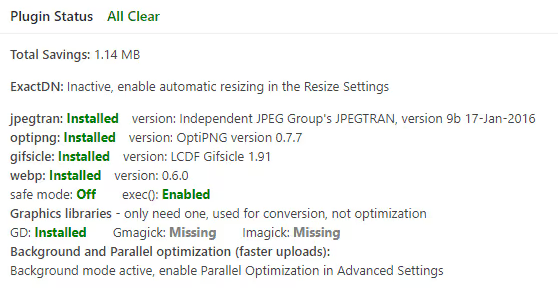
Das Erste, was Sie sehen, ist der Block „Plugin-Status". Grüne Häkchen bedeuten, dass alles Erforderliche installiert ist. Fehlende Module werden rot hervorgehoben: jpegtran für die JPG-Komprimierung, optipng für PNG, gifsicle für GIF und cwebp für die WebP-Konvertierung. Die meisten Hoster aktivieren sie standardmäßig, aber falls etwas fehlt, wenden Sie sich an den Support Ihres Hosters. Das Plugin bietet zudem eine Cloud-Optimierung über die Compress API an, falls lokale Dienstprogramme nicht verfügbar sind.
An dieser Stelle lohnt sich ein Blick auf den Abschnitt zur WordPress-Ladegeschwindigkeit; Bildoptimierung ist nur eine von 21 Techniken, die Sie zusammen in den grünen Bereich von PageSpeed bringen.
2. Grundlegende Plugin-Konfiguration
Im Reiter „Grundeinstellungen" legen Sie die Basis für die Arbeitsweise des Plugins fest.
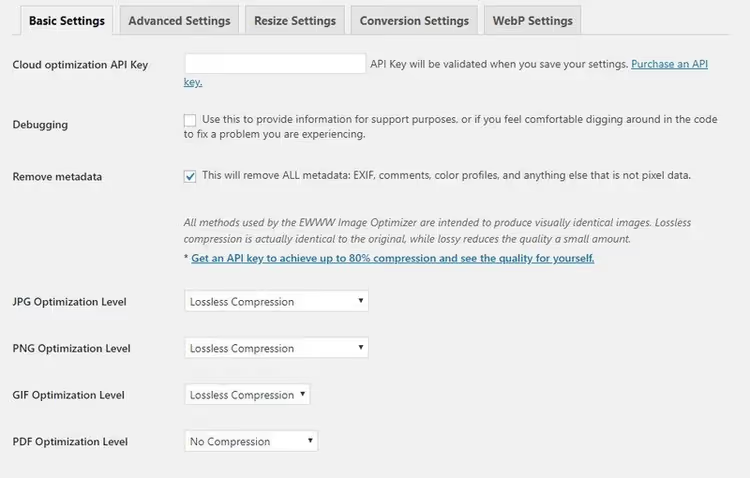
API-Schlüssel für die Cloud-Optimierung. Optional. Der Entwickler stellt kostenlose Kontingente zum Testen des Cloud-Modus bereit, im Gegenzug für Ihre Einwilligung zur Übermittlung anonymer Nutzungsstatistiken. Lokale Dienstprogramme funktionieren ebenso gut und ohne Limits, und für die meisten Websites ist das alles, was Sie benötigen.
Metadaten entfernen. Aktivieren Sie diese Option. Smartphones und Kameras betten EXIF-/IPTC-Tags in Dateien ein: Aufnahmekoordinaten, Gerätemodell, Datum. Das ist zusätzliches Gewicht und ein potenzielles Datenschutzleck. Kunden wissen oft nicht, dass ihre Fotos GPS-Koordinaten speichern.
Komprimierungsstufen. Wählen Sie für JPG, PNG und GIF „Lossless". Laut Entwickler beträgt die durchschnittliche Einsparung bei verlustfreier Komprimierung 8% der Originalgröße. Lassen Sie PDFs unkomprimiert: Erstens handelt es sich um eine Premium-Funktion, zweitens werden PDFs in der Regel zum Download angeboten und ihre Größe beeinflusst die Seitenladezeit nicht.
3. Erweiterte Einstellungen und JPG-Qualität
Der Reiter „Advanced Settings" enthält Parameter, die sich direkt auf die PageSpeed-Insights-Ergebnisse auswirken.
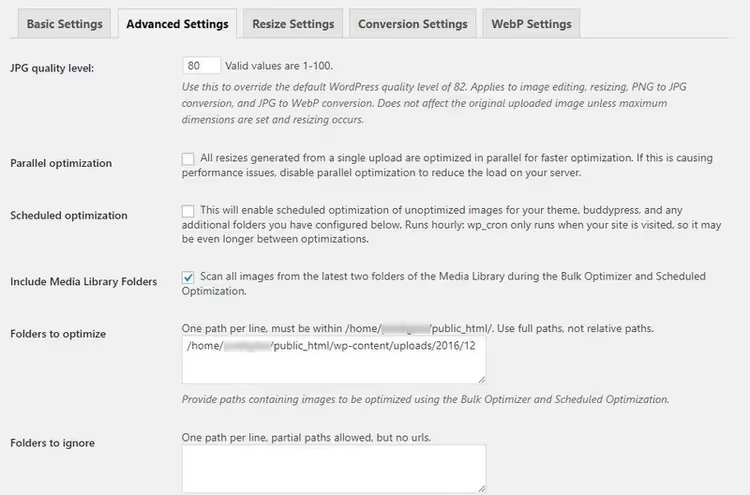
JPG-Qualität. WordPress komprimiert JPG standardmäßig mit Stufe 82. Ich empfehle, diesen Wert auf 80 zu setzen; der Unterschied ist für das Auge unsichtbar und PageSpeed bemängelt keine „nicht optimierten Bilder" mehr. Über Dutzende von Websites hinweg hat diese Einstellung nie einen Fehlalarm ausgelöst.
Parallele und geplante Optimierung. Bei einer Unternehmens-Website mit seltenen Bild-Uploads können Sie diese Optionen unverändert lassen. Den Bulk Optimizer bei Bedarf manuell auszuführen, ist ein ausreichender Workflow. Auf einem leistungsstarken Server mit häufigen Beiträgen aktivieren Sie die geplante Optimierung.
Zu optimierende Ordner. Bei Bulk-Durchläufen durchsucht das Plugin die beiden zuletzt verwendeten Medienbibliotheks-Ordner. Das ist fast immer ausreichend. Wenn Sie Ordner finden, die übersprungen wurden, fügen Sie sie manuell hinzu, klicken Sie aber sofort danach auf „Save". Ein Wechsel zu einem anderen Tab vor dem Speichern setzt die eingegebenen Pfade zurück; das ist eine bekannte Eigenart des Plugins.
Die Optionen „Enable embedded help" und „Allow usage tracking" liegen in Ihrem Ermessen.
4. Bildgrößenanpassung
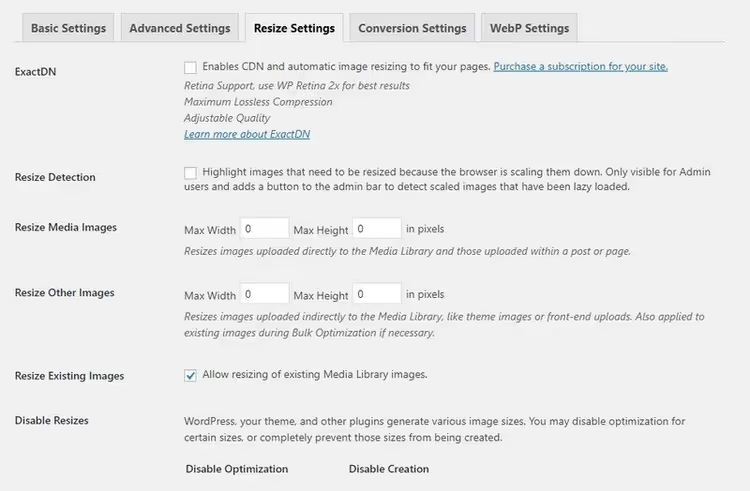
Die wichtigste zu aktivierende Option ist „Enable resizing of existing images". Wenn ein 2000 Pixel breites Bild in eine 480 Pixel breite Spalte eingefügt wird, skaliert CSS es visuell, aber der Browser lädt weiterhin die Datei in voller Größe herunter. Diese Einstellung beschneidet die tatsächlichen Abmessungen auf das benötigte Maß.
Image Detective ist eine nützliche Funktion für die Überprüfung. Wenn aktiviert, sehen Sie (im eingeloggten Zustand) Bilder auf der Website, die in einer höheren Auflösung geladen werden, als sie angezeigt werden. Das ist ein schneller Weg, um Kandidaten für die Größenanpassung zu finden, ohne die Medienbibliothek manuell durchforsten zu müssen.
5. Konvertierung in WebP
WebP ist ein Format von Google, das bei vergleichbarer Qualität 25-35% weniger als JPG und bis zu 60% weniger als PNG wiegt. Alle modernen Browser unterstützen es. EWWW kann automatisch WebP-Versionen für jedes hochgeladene Bild generieren.
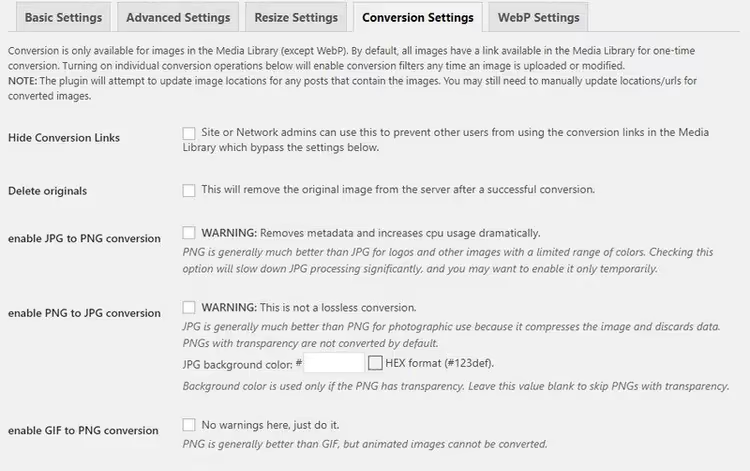
Aktivieren Sie die Option „JPG/PNG to WebP". Lassen Sie Force WebP, WebP URLs und Alternative WebP Rewriting leer; der Standardmechanismus ist für die meisten Konfigurationen ausreichend.
Der entscheidende Schritt ist der Klick auf „Insert Rewrite Rules". Das Plugin fügt der .htaccess-Datei Anweisungen hinzu, die dem Browser eine WebP-Version der Datei ausliefern, wenn er das Format unterstützt. Nach erfolgreichem Einfügen wechselt die Anzeige von einem roten „PNG" zu einem grünen „WEBP".
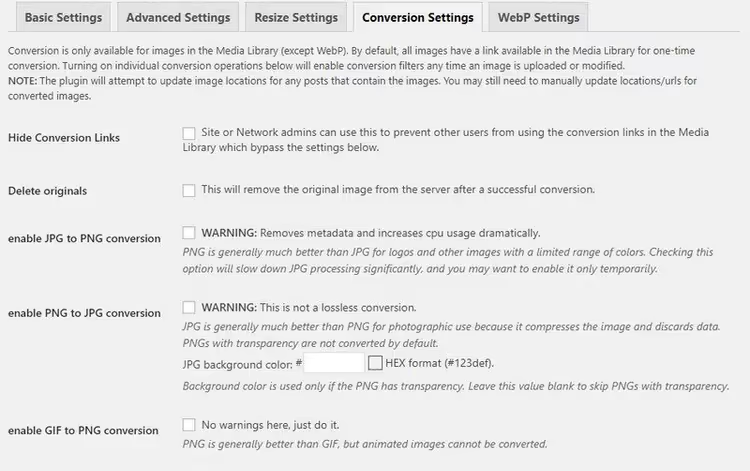
Auf dem Reiter „Conversion" empfehle ich, „Preserve original images" zu aktivieren. Das Plugin ersetzt eine Datei nur dann durch die optimierte Version, wenn diese kleiner als das Original ist. Ein paar Dutzend Megabyte für Backups sind eine vernünftige Absicherung gegen Fehler.
6. Bulk-Optimierung mit dem Bulk Optimizer
Alle Einstellungen sind konfiguriert; jetzt komprimieren wir die bestehende Medienbibliothek.
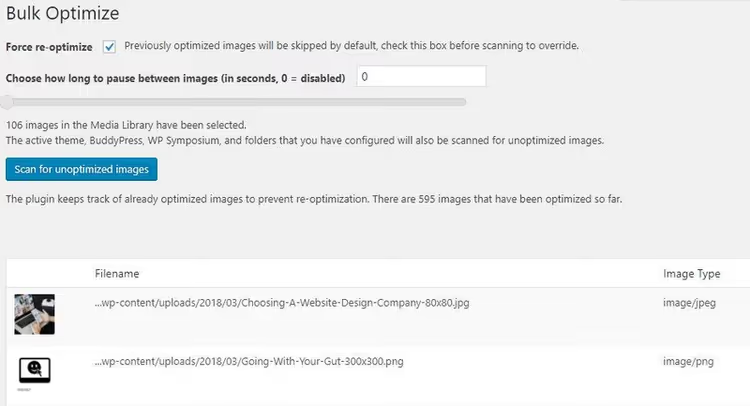
Gehen Sie zu Medien → Bulk Optimizer. Beim ersten Durchlauf benötigen Sie weder die Option zur erneuten Optimierung noch die Pause zwischen den Bildern. Klicken Sie auf „Scan for unoptimized images" und ein Fortschrittsbalken erscheint.
Das Plugin durchläuft die Medienbibliothek, den Theme-Ordner und alle vorkonfigurierten Verzeichnisse. Bei einer Website mit ein paar hundert Bildern dauert der Vorgang Minuten. Sie sehen die Einsparung für jede Datei und eine kumulierte Gesamtsumme.
Wenn PageSpeed nach dem Durchlauf weiterhin bestimmte Dateien bemängelt, kopieren Sie den Pfad zum Ordner und fügen Sie ihn der Liste der zu optimierenden Ordner hinzu, dann führen Sie den Scan erneut aus.
7. Ergebnisprüfung
Öffnen Sie Google PageSpeed Insights und geben Sie die URL einiger Seiten Ihrer Website ein. Die Prüfungen „Bilder in Next-Gen-Formaten bereitstellen" und „Bilder effizient codieren" sollten einen grünen Status zeigen.
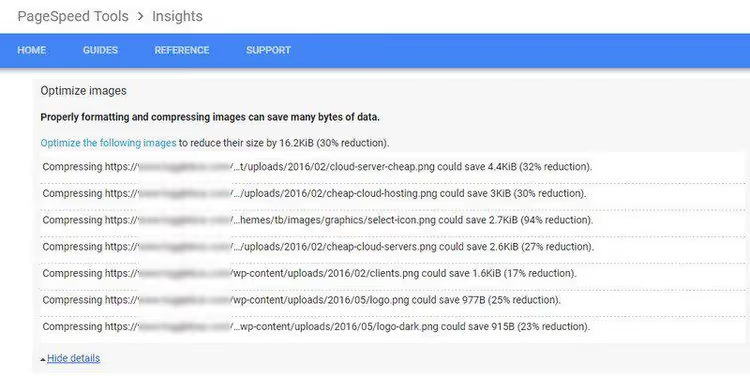
Die Zahlen mögen bescheiden wirken: 16-30 KB Ersparnis pro Bild. Aber multiplizieren Sie das mit 50 Bildern auf einer Seite und Tausenden von Seitenaufrufen pro Monat, und der kumulative Effekt bemisst sich in Megabytes an Traffic und Sekunden an Ladezeit. Für mobile Besucher mit einer langsamen Verbindung ist das der Unterschied zwischen „bleiben" und „Tab schließen".
Wenn Sie tiefer in das Thema einsteigen möchten, finden Sie hier 21 Techniken zur Beschleunigung von WordPress, die nicht nur Bilder, sondern auch Caching, Skripte, Schriftarten und die Datenbank behandeln.
Das folgende Video zeigt die praktische Installation und Einrichtung des EWWW Image Optimizer in 8 Minuten.
⁉️🤔 Häufig gestellte Fragen
Komprimiert das Plugin Originale oder erstellt es Kopien?
Standardmäßig ersetzt EWWW die Originaldatei durch die optimierte Version, jedoch nur, wenn diese KLEINER als das Original ist. Das Plugin macht ein Bild niemals schwerer. Auf dem Tab „Konvertierung" können Sie die Backup-Speicherung aktivieren; die Originale verbleiben dann in einem separaten Ordner
wp-content/ewww/backup/.
Was tun, wenn mein Server keine lokalen Komprimierungswerkzeuge unterstützt?
Aktivieren Sie die Cloud Compress API. Sie ist für verlustfreie JPG-Komprimierung und WebP-Konvertierung kostenlos. Sie müssen lediglich die anonyme Nutzungsstatistik in den Einstellungen erlauben. Sollte auch diese Option nicht funktionieren, ziehen Sie Alternativen wie ShortPixel oder Smush in Betracht.
Wie überprüfe ich, ob WebP an den Browser ausgeliefert wird?
Öffnen Sie die DevTools (F12) → Tab „Netzwerk" → filtern Sie nach Typ „Img". In der Spalte „Typ" sollten Sie für die Bilder Ihrer Website
webpsehen. Alternativ können Sie in der Adressleiste des Browsers einen direkten Link zu einem Bild der Website öffnen; Chrome und Firefox zeigen die WebP-Version an, sofern vorhanden.
Der Bulk Optimizer ist mittendrin eingefroren. Was soll ich tun?
Aktualisieren Sie die Seite und starten Sie erneut. Das Plugin merkt sich den Fortschritt und setzt an derselben Stelle fort. Tritt das Problem wiederholt auf, erhöhen Sie den Wert für die Pause zwischen Bildern in den Einstellungen und versuchen Sie, besonders große Dateien über den Filter
ewww_image_optimizer_timeoutaus der Warteschlange auszuschließen.
Brauche ich EWWW, wenn mein Hoster Bilder bereits komprimiert?
Die Komprimierung auf Hosterebene arbeitet in der Regel on-the-fly und verändert die Originaldatei nicht; sie liefert eine gecachte Version über ihr CDN aus. EWWW optimiert die Dateien selbst in der Mediathek. Beide arbeiten am besten zusammen: EWWW verkleinert die Originale, und der Hoster-Cache liefert sie schnell aus. Deaktivieren Sie sich überschneidende Funktionen (zum Beispiel doppelte WebP-Konvertierung), falls es zu Konflikten kommt.
Was hat sich bei EWWW bis 2026 geändert?
Das Plugin wird aktiv weiterentwickelt. In Version 8.x kam native AVIF-Unterstützung hinzu. Dieses Format der nächsten Generation liefert laut Tests der AVIF-Entwickler bei gleicher Qualität bis zu 50% Dateigrößenersparnis im Vergleich zu WebP. Die AVIF-Konvertierung ist derzeit jedoch eine Premium-Funktion im Rahmen des Easy IO CDN-Abonnements.
Lazy Load mit automatischer Skalierung ist jetzt in der kostenlosen Version integriert und reserviert korrekt Platz für Bilder, wodurch Cumulative Layout Shift vermieden wird (was PageSpeed ebenfalls negativ bewertet).
Wenn Sie eine einfache, sofort einsatzbereite Lösung für die Bildoptimierung benötigen, bleibt EWWW Image Optimizer eine der besten kostenlosen Optionen. Konfigurieren Sie es einmal gemäß den Schritten in dieser Anleitung und vergessen Sie die roten Warnungen in PageSpeed.

Ein professionelles Team von Autoren und Redakteuren, das auf die Erstellung hochwertiger Inhalte spezialisiert ist.