













🔄 WordPress neu installieren ohne Datenverlust: eine Schritt-für-Schritt-Anleitung
Ihre WordPress-Website reagiert nicht mehr, das Admin-Panel zeigt einen weißen Bildschirm und die üblichen Fehlerbehebungsmethoden blieben erfolglos. Kommt Ihnen das bekannt vor? Wenn das Deaktivieren von Plugins, der Theme-Wechsel oder die Wiederherstellung aus einem Backup allesamt scheitern, bleibt noch eine radikale Option: die komplette Neuinstallation des CMS von Grund auf.
Das klingt beängstigend, ist in der Praxis aber ein kontrollierter Vorgang. Entscheidend ist, nicht in Panik zu geraten und keine Dateien blind zu löschen. Wenn Sie die richtige Reihenfolge der Schritte einhalten, bleiben Ihre Inhalte, Einstellungen und Mediendateien erhalten.
Nachfolgend finden Sie eine Schritt-für-Schritt-Anleitung für eine saubere WordPress-Neuinstallation ohne Datenverlust. Diese Methode funktioniert auf jeder Hosting-Plattform: cPanel, DirectAdmin, ISPmanager oder mit FTP-Zugang.
💡 Kurzer Überblick:
- Erstellen Sie ein vollständiges Backup mit UpdraftPlus und laden Sie das Archiv lokal herunter
- Exportieren Sie die Inhalte mit dem integrierten WordPress-Tool als XML
- Laden Sie den wp-content-Ordner per FTP herunter, der alle Uploads, Themes und Plugins enthält
- Löschen Sie die WordPress-Kerndateien und legen Sie eine neue Datenbank auf Ihrem Hosting an
- Installieren Sie eine frische WordPress-Version und verbinden Sie die neue Datenbank
- Stellen Sie den wp-content-Ordner wieder her und importieren Sie die XML-Datei mit Ihren Inhalten
- Installieren Sie die Plugins einzeln und testen Sie die Website
Wann und warum Sie WordPress neu installieren sollten
Eine WordPress-Neuinstallation ist keine vorbeugende Maßnahme. Sie ist das letzte Mittel, wenn alle anderen Wiederherstellungsmethoden ausgeschöpft sind. Hier sind typische Fälle.
Ihre Website ist auf Kernebene mit einem Virus infiziert, und kein Antiviren-Plugin kann damit umgehen. Schadcode hat sich in wp-admin oder wp-includes eingenistet, und eine manuelle Bereinigung dauert länger und ist riskanter als eine Neuinstallation.
Die Datenbank ist beschädigt, die Tabellen wp_options oder wp_posts werfen kritische Fehler, und die Wiederherstellung über phpMyAdmin hilft nicht. Die Inhalte sind jedoch noch lesbar und können mit dem Standardexport exportiert werden.
Nach manuellen Änderungen an Systemdateien lädt die Website nicht mehr, und es gibt kein Backup dieser spezifischen Änderung. Es ist einfacher, den gesamten Kern auf einmal zurückzusetzen, als zu raten, welche Zeile in wp-config.php oder functions.php alles zerstört hat.
Wenn der Fehler auf einer bestimmten Seite oder im Admin-Panel auftritt, versuchen Sie zunächst, die Website aus einem Backup wiederherzustellen. Hilft das nicht, fahren Sie mit den folgenden Schritten fort.
Schritt 1. Vollständiges Website-Backup
Vor allen destruktiven Maßnahmen ist ein Backup zwingend erforderlich. Überspringen Sie diesen Schritt, könnten Ihre Daten für immer verloren sein.
Wir empfehlen UpdraftPlus, ein kostenloses Plugin mit Millionen aktiver Installationen und stabilen Updates. Es exportiert eine vollständige Momentaufnahme: Kerndateien, wp-content und die Datenbank.
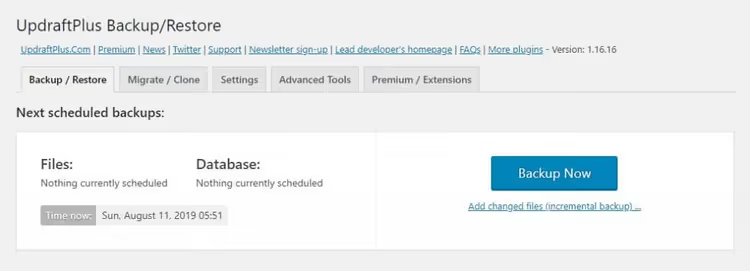
Installieren Sie das Plugin über „Plugins → Installieren", geben Sie „UpdraftPlus" ins Suchfeld ein, klicken Sie auf „Installieren" und dann auf „Aktivieren". Gehen Sie zu „Einstellungen → UpdraftPlus-Backups" und klicken Sie auf die blaue Schaltfläche „Backup jetzt starten". Warten Sie auf den Abschluss und laden Sie alle fünf Archive (Plugins, Themes, Uploads, andere Dateien und Datenbank) auf Ihren Computer herunter.
Richten Sie zusätzlich einen entfernten Speicherort (Google Drive oder Dropbox) direkt in der Plugin-Oberfläche ein. Falls auf dem Hosting etwas schiefgeht, rettet Sie die Cloud-Kopie.
Schritt 2. Export der Inhalte über das WordPress-Panel
Das Backup deckt alles ab, aber ein separater XML-Export bietet eine zweite, unabhängige Schutzschicht speziell für Inhalte: Beiträge, Seiten, Kommentare, Kategorien und Schlagwörter. Er wird auch für den abschließenden Import in das frische WordPress benötigt.
Melden Sie sich im Admin-Panel an. Klicken Sie in der Seitenleiste auf „Werkzeuge".

Wählen Sie im Dropdown-Untermenü „Exportieren" aus.
Wählen Sie auf der sich öffnenden Seite „Alle Inhalte" aus. Diese Option erfasst Beiträge, Seiten, Mediendateien, Kommentare und benutzerdefinierte Beitragstypen.

Klicken Sie auf „Export-Datei herunterladen". Der Browser speichert ein XML-Dokument auf Ihrem Computer. Löschen Sie es nicht, bis die Neuinstallation vollständig abgeschlossen ist; Sie benötigen es in Schritt 7.
Schritt 3. Herunterladen des wp-content-Ordners
Der Ordner wp-content ist das Herzstück Ihrer Website. Darin befinden sich:
/themes, das aktive Theme und alle installierten Themes;/plugins, alle Plugins (auch deaktivierte);/uploads, jedes hochgeladene Bild, Dokument und PDF.
Verbinden Sie sich per FTP mit Ihrem Hosting (mit FileZilla, WinSCP oder dem integrierten cPanel-Dateimanager). Suchen Sie im Wurzelverzeichnis der Website (normalerweise public_html oder www) den Ordner wp-content.

Laden Sie den gesamten Ordner auf Ihren Computer herunter, indem Sie ihn in ein lokales Verzeichnis ziehen oder mit der rechten Maustaste klicken und „Herunterladen" wählen. Abhängig von der Größe Ihrer Mediathek kann der Vorgang einige Minuten dauern.
Überprüfen Sie nach Abschluss des Downloads, ob die Ordner uploads, themes und plugins in Ihrer lokalen wp-content-Kopie nicht leer sind. Jetzt können Sie mit dem Löschen fortfahren.
Schritt 4. Löschen der WordPress-Dateien und Anlegen einer neuen Datenbank
Ziel dieses Schrittes ist es, alle WordPress-Kerndateien zu löschen, während die Datenbank und der Ordner wp-content unangetastet bleiben (Sie haben ihn bereits lokal gesichert).
Verbinden Sie sich per FTP oder über den cPanel-Dateimanager mit Ihrem Hosting. Wählen Sie alle Dateien und Ordner im Wurzelverzeichnis der Website AUSSER wp-content und Datenbankdateien aus (diese existieren auf dieser Ebene nicht; die Datenbank wird separat auf dem MySQL-Server gespeichert). Löschen Sie die Auswahl.

Legen Sie nun eine neue Datenbank an. Melden Sie sich im Control Panel Ihres Hostings an und suchen Sie den Bereich „MySQL-Datenbanken" (in cPanel heißt er genau so). Klicken Sie auf „Neue Datenbank anlegen", geben Sie einen Namen ein (zum Beispiel new_wp_db) und bestätigen Sie.
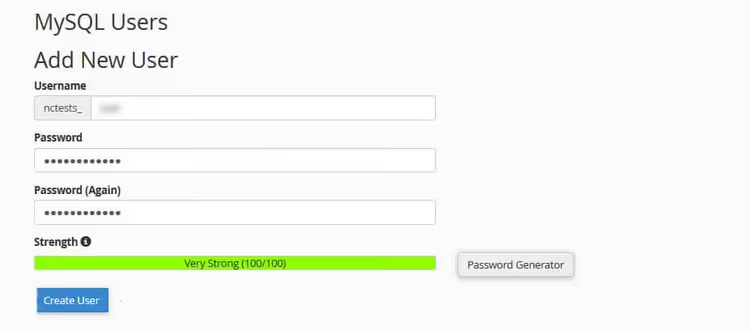
Legen Sie einen neuen MySQL-Benutzer an: Erstellen Sie einen Benutzernamen und ein sicheres Passwort und notieren Sie beides. Verknüpfen Sie anschließend den Benutzer mit der Datenbank. Im selben cPanel-Bereich finden Sie die Funktion „Benutzer zur Datenbank hinzufügen", wählen Sie die soeben erstellte Datenbank und den Benutzer aus, setzen Sie den Haken bei „Alle Rechte" und bestätigen Sie.
Sie benötigen den Datenbanknamen, den Benutzernamen und das Passwort bei der frischen WordPress-Installation, halten Sie diese Angaben also griffbereit.
Schritt 5. Saubere WordPress-Installation
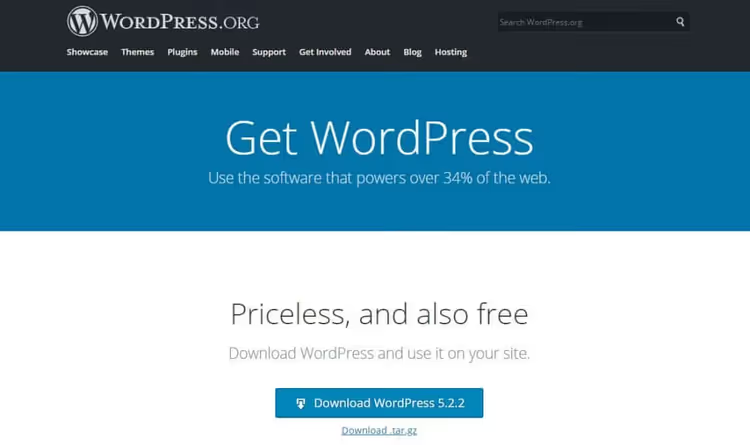
Laden Sie die neueste WordPress-Version von der offiziellen Website herunter; Sie erhalten ein ZIP-Archiv. Entpacken Sie es auf Ihrem Rechner: Darin befinden sich die Systemordner wp-admin, wp-includes, wp-content sowie Dateien wie wp-config-sample.php.
Laden Sie den GESAMTEN Inhalt des WordPress-Ordners (nicht den Ordner selbst, sondern die darin enthaltenen Dateien) per FTP ins Stammverzeichnis der Website hoch. Das System wird anbieten, den Ordner wp-content zu überschreiben. Lehnen Sie ab: Ihr ursprünglicher Ordner mit Themes und Uploads befindet sich bereits dort.
Rufen Sie die Website nun im Browser auf; der Installationsassistent startet. Wählen Sie auf dem ersten Bildschirm Ihre Sprache aus.
Geben Sie beim Schritt zur Datenbankverbindung den Datenbanknamen, den Benutzernamen und das Passwort ein, die Sie im vorherigen Schritt erstellt haben. Der Datenbank-Host lautet bei den meisten Anbietern localhost. Belassen Sie den Tabellenpräfix auf wp_ (es sei denn, Sie haben spezifische Sicherheitsanforderungen). Klicken Sie auf „Absenden".
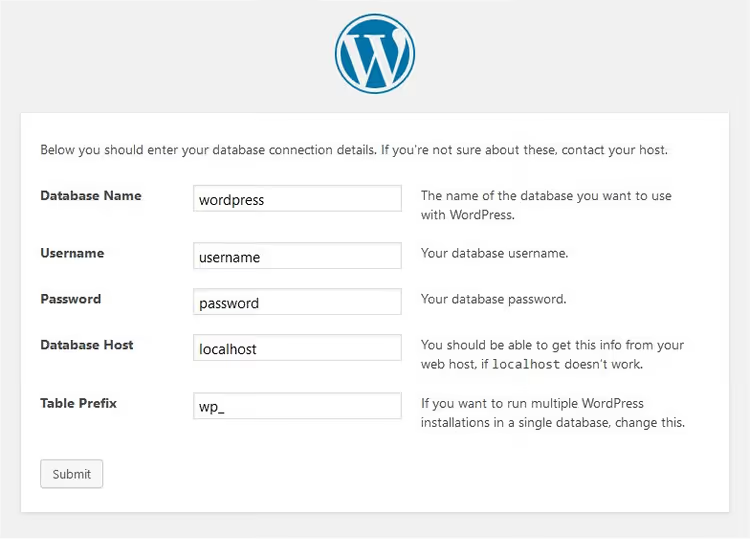
WordPress prüft die Verbindung und zeigt eine Erfolgsmeldung an. Klicken Sie auf „Installation ausführen".

Füllen Sie die Website-Informationen aus: Titel, Administrator-Benutzername (NICHT admin, erstellen Sie einen eindeutigen), Passwort und E-Mail. Klicken Sie auf „WordPress installieren". Melden Sie sich nach Abschluss im neuen Admin-Panel an.
Löschen Sie zunächst den Testbeitrag „Hallo Welt" über „Beiträge → Alle Beiträge → Papierkorb". Entfernen Sie anschließend den Testkommentar im Bereich „Kommentare".
Schritt 6. Uploads, Bilder und Themes wiederherstellen
Verbinden Sie sich per FTP mit der Website und navigieren Sie zum Ordner wp-content. Öffnen Sie parallel dazu den lokalen wp-content-Ordner, den Sie in Schritt 3 auf Ihren Rechner heruntergeladen haben.
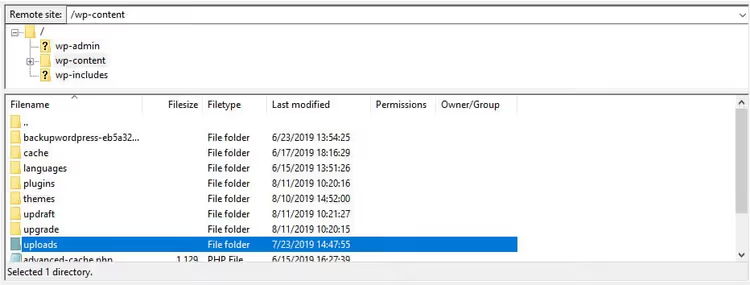
Laden Sie den Inhalt Ihres lokalen Ordners uploads nach wp-content/uploads auf dem Server hoch. Übertragen Sie auf dieselbe Weise Ihren Theme-Ordner vom lokalen themes nach wp-content/themes. Fassen Sie die Plugins vorerst nicht an; wir installieren sie in Schritt 8 neu.
Gehen Sie nach dem Hochladen ins Admin-Panel, navigieren Sie zu „Design → Themes" und aktivieren Sie Ihr Theme. Überprüfen Sie, ob die Mediendateien unter „Medien → Mediathek" angezeigt werden.
Schritt 7. Inhalte aus XML importieren
Gehen Sie im WordPress-Administrationsbereich zu „Werkzeuge → Importieren".
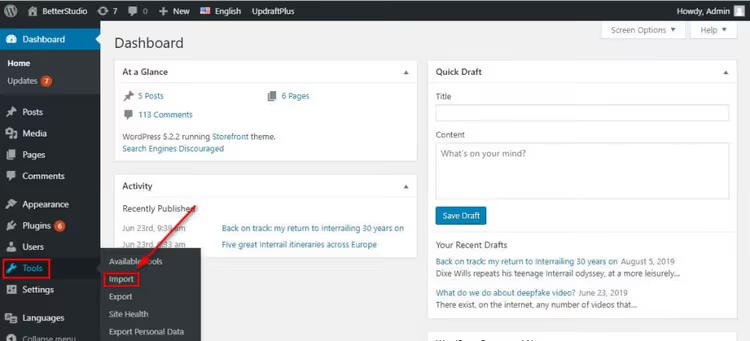
Klicken Sie neben der WordPress-Option auf „Jetzt installieren". Dadurch wird der WordPress Importer heruntergeladen, das offizielle Plugin für den XML-Import. Klicken Sie nach der Installation auf „Importer ausführen".
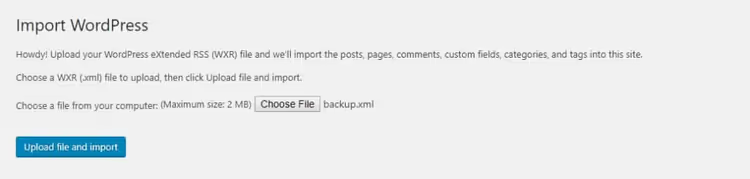
Klicken Sie auf der sich öffnenden Seite auf „Datei auswählen" und wählen Sie das in Schritt 2 exportierte XML-Dokument aus. Klicken Sie auf „Datei hochladen und importieren".
WordPress fordert Sie auf, einen Autor für die importierten Inhalte zuzuweisen. Wählen Sie das von Ihnen erstellte Administratorkonto aus. Achten Sie darauf, „Dateianhänge herunterladen und importieren" zu aktivieren. Dadurch werden Bilder aus dem Ordner uploads abgerufen und mit den Beiträgen verknüpft.
Klicken Sie auf „Absenden" und warten Sie, bis der Vorgang abgeschlossen ist. Öffnen Sie anschließend die Website und überprüfen Sie, ob alle Beiträge und Seiten vorhanden sind.
Schritt 8. Plugins einzeln installieren
Installieren Sie Plugins manuell und nacheinander. Eine Massenaktivierung durch Kopieren des Ordners plugins ist gefährlich: Alte Plugin-Versionen können mit der neuen WordPress-Version in Konflikt geraten, und Sie wissen nicht, welches den Fehler verursacht hat.
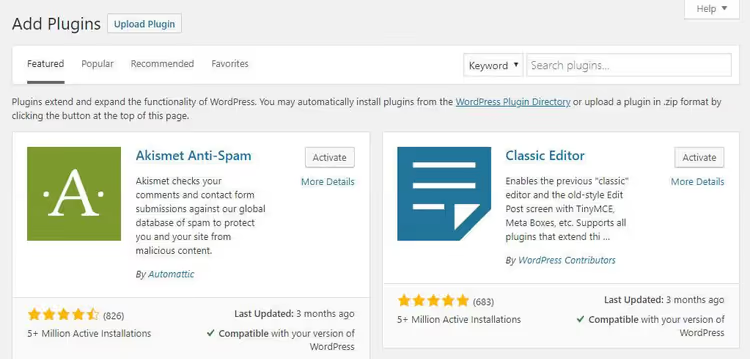
Öffnen Sie „Plugins → Installieren" und geben Sie den Namen jedes Plugins in das Suchfeld ein. Installieren → Aktivieren → Überprüfen Sie, ob die Website funktioniert. Wenn die Website nach der Aktivierung eines bestimmten Plugins nicht mehr funktioniert, haben Sie den Übeltäter gefunden. Suchen Sie im WordPress.org-Verzeichnis nach einer Alternative oder aktualisieren Sie das Plugin auf eine mit Ihrer WP-Version kompatible Version.
Laden Sie bei Plugins, die nicht im Verzeichnis sind (Premium, individuell), das ZIP-Archiv über die Schaltfläche „Plugin hochladen" auf derselben Seite hoch. Gehen Sie nach der Installation jedes Plugins zu dessen Einstellungen und stellen Sie die erforderliche Konfiguration wieder her.
Video: WordPress-Neuinstallation Schritt für Schritt
Dieses Video zeigt den gesamten Prozess visuell, vom Backup bis zur abschließenden Website-Überprüfung auf einem cPanel-Hosting.
⁉️🤔 Häufig gestellte Fragen
Verliere ich Inhalte, wenn ich WordPress neu installiere?
Nein, wenn Sie die obigen Anweisungen befolgen. Inhalte (Beiträge, Seiten, Kommentare) bleiben im XML-Export erhalten, und Mediendateien befinden sich im wp-content-Ordner. Das Einzige, was dauerhaft verloren gehen kann, sind Plugin-Einstellungen, die Sie nicht dokumentiert haben. Machen Sie vor dem Löschen Screenshots von Einstellungsseiten oder notieren Sie sich die wichtigsten Parameter.
Kann ich WordPress neu installieren, ohne Administratorzugriff zu haben?
Ja. Die Schritte 1 (Backup) und 2 (Export) erfordern Administratorzugriff. Wenn dieser jedoch nicht verfügbar ist, erstellen Sie ein Backup über phpMyAdmin (Datenbankexport) und laden Sie wp-content per FTP herunter. Sie verlieren den XML-Export, aber die Inhalte bleiben im Datenbank-Dump erhalten. In Schritt 7 müssen Sie dann anstelle des XML-Imports den SQL-Dump über phpMyAdmin importieren. Das ist etwas komplexer, aber das Ergebnis ist dasselbe.
Ist das Erstellen einer neuen Datenbank zwingend erforderlich?
Es wird dringend empfohlen. Wenn Sie die alte Datenbank behalten, erstellt die frische WordPress-Installation neue Tabellen mit demselben Präfix
wp_und überschreibt möglicherweise Überreste alter Daten. Eine neue Datenbank mit einem sauberen Präfix eliminiert Konflikte. Sie können die alte Datenbank nach einer erfolgreichen Neuinstallation löschen.
Was soll ich tun, wenn die Website nach der Installation von WordPress nicht lädt?
Überprüfen Sie drei Dinge. Erstens: Sind Datenbankname, Benutzername und Passwort in
wp-config.phpkorrekt angegeben (diese Datei wird bei der Installation automatisch erstellt, aber manchmal verhindern Schreibrechte dies). Zweitens: Stimmt das Tabellenpräfix in der Datenbank mit dem inwp-config.phpüberein. Drittens: Wurde der Ordnerwp-content/themes/your-themehochgeladen? Ohne ein aktives Theme zeigt WordPress einen weißen Bildschirm.
Wie lange dauert eine vollständige Neuinstallation?
Auf einem Standard-Hosting mit einer Medienbibliothek von bis zu 500 MB dauert es 25-40 Minuten. Die meiste Zeit wird für das Herunter- und Hochladen des Ordners
wp-contentper FTP benötigt. Der XML-Inhaltsimport für hundert Beiträge dauert 1-2 Minuten.
Was ist nach der Neuinstallation von WordPress zu tun?
Die Website funktioniert wieder, die Inhalte sind vorhanden und das Theme ist aktiv. Nun zu den letzten Handgriffen, die aus einer „Notfallwiederherstellung" eine voll funktionsfähige Website machen.
Richten Sie zunächst geplante Backups ein. UpdraftPlus ermöglicht es Ihnen, Backups einmal pro Woche automatisch auf Google Drive hochzuladen. Gehen Sie zu „Einstellungen → UpdraftPlus Backups → Registerkarte Einstellungen" und legen Sie den Zeitplan fest: Dateien wöchentlich, Datenbank täglich.
Installieren Sie zweitens ein Sicherheits-Plugin. Nach der Neuinstallation haben Sie ein sauberes WordPress, und dies ist der perfekte Zeitpunkt für Wordfence oder Solid Security. Aktivieren Sie die Zwei-Faktor-Authentifizierung für das Administratorkonto.
Überprüfen Sie drittens die Indexierung. Gehen Sie zur Google Search Console und stellen Sie sicher, dass die Suchmaschine Ihre Seiten sieht und die Sitemap aktuell ist. Wenn sich URLs geändert haben, richten Sie 301-Weiterleitungen mit einem Plugin wie Redirection ein.
WordPress neu zu installieren ist ein Verfahren, das Sie nur einmal durchlaufen müssen, um die Angst davor zu verlieren. Wenn Sie Fragen haben, stellen Sie sie in den Kommentaren, und wir helfen Ihnen, es herauszufinden.

Ein professionelles Team von Autoren und Redakteuren, das auf die Erstellung hochwertiger Inhalte spezialisiert ist.