














🔄 So installieren Sie WordPress neu, ohne Inhalte zu verlieren: 4 funktionierende Methoden 2026
Ihr WordPress-Site ist nach dem letzten Update abgestürzt. Weißer Bildschirm, Datenbankfehler oder Weiterleitungsschleife. Sie haben Plugins per FTP deaktiviert, die .htaccess zurückgesetzt, den Cache geleert. Nichts hat geholfen.
Dann bleibt nur noch ein Weg: WordPress neu installieren. Mit den integrierten Werkzeugen dauert das zwei Minuten, ohne dass Inhalte verloren gehen. Nachfolgend vier funktionierende Methoden: von der integrierten Schaltfläche bis zum vollständigen Reset per cPanel.
💡 Kurzübersicht:
- Erstellen Sie vor jeder Neuinstallation ein vollständiges Backup der Datenbank und der Dateien, das ist Ihre Absicherung gegen unvorhersehbare Ausfälle
- Methode 1: die Schaltfläche unter Dashboard → Updates, der einfachste Weg, die Core-Dateien zu ersetzen und dabei die Inhalte zu erhalten
- Methode 2: der WP-CLI-Befehl
wp core download --skip-content --forcefür Server mit SSH-Zugang - Methode 3: manueller Austausch per FTP, wenn das Admin-Panel nicht erreichbar ist und das Hosting kein WP-CLI bereitstellt
- Methode 4: vollständige Löschung per cPanel oder Plugin, um die Site auf einen sauberen Zustand zurückzusetzen
- Bonus-Methode mit dem WP Reset-Plugin für selektives Zurücksetzen mit schützenden Snapshots
Wann eine WordPress-Neuinstallation gerechtfertigt ist
Die Neuinstallation ist kein Allheilmittel für jeden Fehler. In neun von zehn Fällen lässt sich das Problem mit gezielten Maßnahmen beheben: .htaccess zurücksetzen, ein störendes Plugin deaktivieren oder die Wiederherstellung nach einem Hack. Es gibt jedoch Situationen, in denen der Austausch des Core ein sinnvoller Schritt ist:
- Sie haben alle anderen Diagnosemethoden ausgeschöpft, der Fehler besteht jedoch weiterhin. Der Core wurde möglicherweise bei einem fehlgeschlagenen automatischen Update oder nach einem Angriff beschädigt.
- Sie benötigen eine saubere Testumgebung. Theme- und Plugin-Entwickler installieren WordPress ständig neu, um den ursprünglichen Zustand wiederherzustellen.
- Die Site wird für ein neues Thema umgenutzt. Es ist einfacher, ein frisches WordPress bereitzustellen und die benötigten Inhalte zu migrieren, als die Altlasten der alten Site zu bereinigen.
Die wichtigste Regel für jede Methode: Erstellen Sie ein vollständiges Backup. Datenbank separat, Dateien separat. Auch wenn die Methode „sicher ist und keine Inhalte anfasst", ist ein Backup Ihre Absicherung.
Methode 1: Neuinstallation aus dem Admin-Panel
Der schnellste Weg, den viele nicht kennen: WordPress kann sich direkt aus dem Admin-Panel heraus selbst neu installieren. Keine FTP-Clients oder Terminals erforderlich.
Gehen Sie zu Dashboard → Updates. Oben auf der Seite, vor der Liste der Plugins und Themes, sehen Sie eine Schaltfläche Version X.X erneut installieren:

Klicken Sie darauf. WordPress lädt eine frische Distribution der aktuellen Version herunter und ersetzt alle Core-Dateien. Nach wenigen Sekunden sehen Sie den Willkommensbildschirm:
Wichtig: Diese Methode betrifft nur die Core-Dateien. Themes, Plugins, Medienbibliothek, Inhalte und Datenbankeinstellungen bleiben unberührt. Im Wesentlichen handelt es sich um einen automatisierten Austausch von wp-admin und wp-includes mit Schutz vor versehentlichem Überschreiben von wp-content.
Fehlt die Schaltfläche, kann WordPress wahrscheinlich keine verfügbaren Updates erkennen, weil das Hosting ausgehende Verbindungen blockiert. Fahren Sie mit Methode 2 oder 3 fort.
Methode 2: Neuinstallation per WP-CLI
WP-CLI ist die Kommandozeilenschnittstelle zur Verwaltung von WordPress-Sites ohne Browser. Sie ist in die meisten modernen Hosting-Angebote integriert (SiteGround, Kinsta, Cloudways, WP Engine) und per SSH zugänglich.
Wenn Sie mit dem Terminal vertraut sind, reduziert sich die Core-Neuinstallation auf einen einzigen Befehl:
1 wp core download --skip-content --force
Das Flag --skip-content überspringt den Download von Standard-Themes und -Plugins (Twenty Twenty-Five, Akismet), und --force überschreibt vorhandene Core-Dateien. Nach der Ausführung werden alle WordPress-Systemdateien durch frische ersetzt, während Ihr wp-content-Ordner unberührt bleibt.
Dies ist ein Dateiaustausch. Wenn Sie WordPress mit Neuerstellung der Datenbanktabellen neu installieren müssen (ein seltener Fall für einen Werksreset unter Beibehaltung der Inhalte), verwenden Sie diesen Befehl:
1 wp core install --skip-content --force
Der Unterschied: core download aktualisiert lediglich die Dateien auf der Festplatte. core install legt zusätzlich Datenbanktabellen an, lässt jedoch mit dem Flag --skip-content bestehende Beiträge und Seiten unangetastet.
Stellen Sie vor der Ausführung sicher, dass WP-CLI installiert ist und Ihre Website erkennt:
1 wp --info
Der Befehl zeigt die PHP-Version, die WP-CLI-Version und den Konfigurationspfad an. Erscheint die Meldung command not found, ist WP-CLI auf dem Server nicht eingerichtet. Fahren Sie dann mit der FTP-Methode fort.
Methode 3: manuelle Neuinstallation per FTP
Der klassische Ansatz. Funktioniert bei jedem Hoster, erfordert nur FTP-Zugang und etwa zehn Minuten Zeit. Der Kern: Sie ersetzen alle WordPress-Core-Dateien durch eine frische Kopie, ohne den Ordner wp-content anzutasten.
Schritt 1: frische WordPress-Version herunterladen
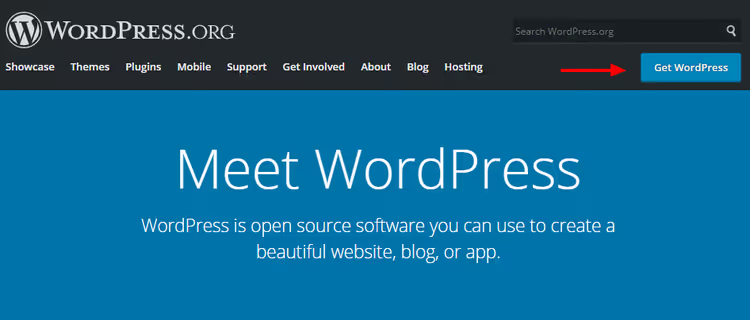
Rufen Sie wordpress.org/download auf und laden Sie die neueste Version herunter. Zum Zeitpunkt der Erstellung dieses Artikels ist das WordPress 6.5+, ein Archiv von rund 25 MB:
Schritt 2: den wp-content-Ordner aus dem Archiv löschen
Entpacken Sie die ZIP-Datei auf Ihrem Rechner. Suchen Sie darin den Ordner wp-content und löschen Sie ihn:
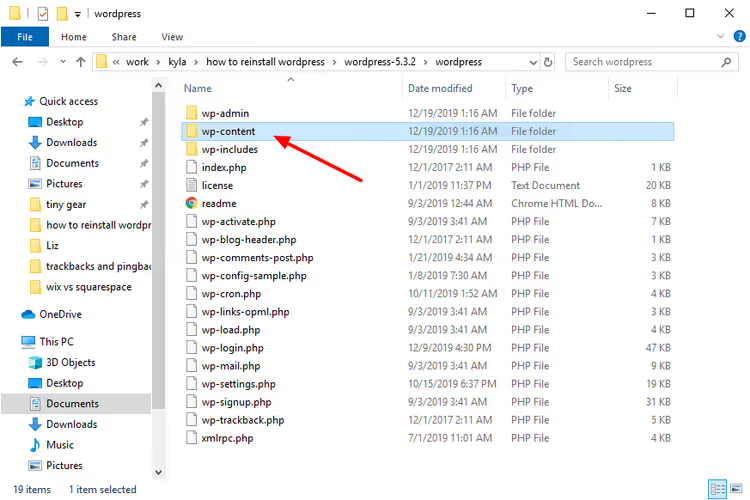
Das ist der entscheidende Schritt. Wenn Sie den wp-content aus der Distribution hochladen, überschreibt er Ihren Arbeitsordner mit Themes, Plugins und Uploads. Sie verlieren sämtliche Design-Einstellungen und einen Teil der Inhalte. Das Löschen von wp-content stellt sicher, dass nur die Core-Dateien auf den Server gelangen.
Schritt 3: per FTP mit dem Server verbinden
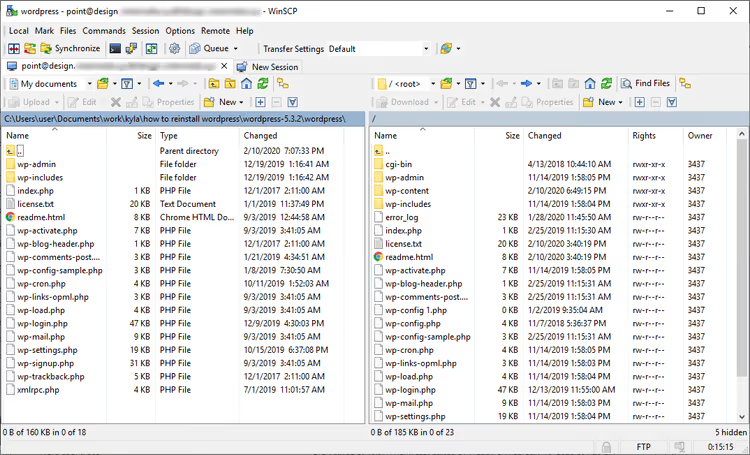
Nutzen Sie einen beliebigen FTP-Client: WinSCP (kostenlos, Windows), FileZilla (plattformunabhängig) oder Cyberduck (macOS). Die Verbindungsdaten (Host, Benutzername, Passwort) erhalten Sie üblicherweise per E-Mail von Ihrem Hosting-Anbieter nach der Registrierung:
Schritt 4: Dateien auf den Server hochladen
Navigieren Sie im FTP-Client zum Wurzelverzeichnis der Website (meist public_html, www oder htdocs). Markieren Sie alle Dateien aus dem entpackten WordPress-Archiv (mit Ausnahme des gelöschten wp-content) und ziehen Sie sie auf den Server:
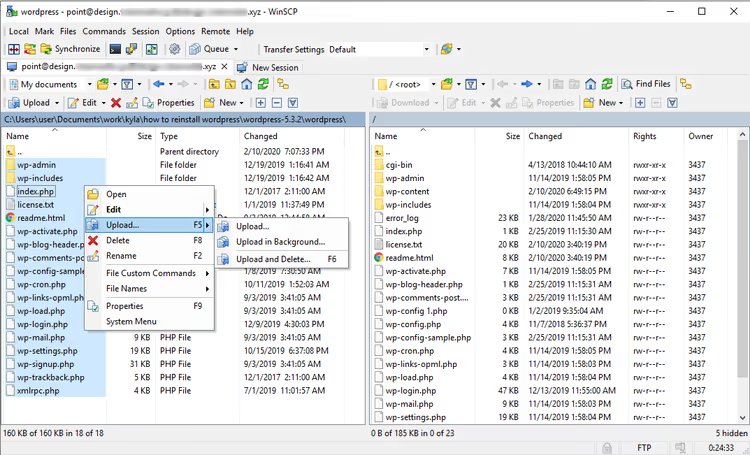
Der FTP-Client fragt, ob vorhandene Dateien überschrieben werden sollen. Bestätigen Sie dies, denn Sie ersetzen die aktuellen Core-Dateien durch eine frische Version:

Warten Sie, bis der Upload abgeschlossen ist. Öffnen Sie die Website anschließend in einem Browser. Erscheint der WordPress-Willkommensbildschirm nicht, bedeutet das, dass der Kern erfolgreich neu installiert wurde und die Inhalte erhalten geblieben sind.
Methode 4: vollständiger WordPress-Reset
Manchmal löst die Neuinstallation des Kerns das Problem nicht. Sie benötigen eine komplett bereinigte Website: keine alten Beiträge, keine beschädigten Datenbankeinstellungen, keine Altlasten von zehn Plugins. Dies ist ein radikales Szenario.
Warnung: Diese Methode löscht alles. Falls Sie irgendeinen Teil der Inhalte benötigen, exportieren Sie die Daten zuvor als XML.
Inhalte vor dem Reset exportieren
Gehen Sie im WordPress-Administrationsbereich zu Werkzeuge → Exportieren:

Wählen Sie Alle Inhalte und klicken Sie auf Exportdatei herunterladen:

Speichern Sie die resultierende XML-Datei auf Ihrem Computer. Nach der Neuinstallation können Sie sie über Werkzeuge → Importieren wieder einspielen.
Die Website über cPanel löschen
Die meisten Hosting-Anbieter bieten einen WordPress-Auto-Installer an (Softaculous, Fantastico, Installatron). Über dasselbe Werkzeug können Sie die Website auch löschen.
Suchen Sie in cPanel den Bereich Softaculous Apps Installer und klicken Sie auf das WordPress-Symbol:

Scrollen Sie auf der nächsten Seite nach unten zur Liste der installierten Websites, suchen Sie die gewünschte und klicken Sie auf das rote X (Entfernen):

Bestätigen Sie die Löschung, indem Sie unten auf der Seite auf die Schaltfläche Installation entfernen klicken:

Nach der Löschung ist die alte Website vollständig entfernt: Datenbank, Dateien, Einstellungen. Sie können sofort ein frisches WordPress über denselben Auto-Installer installieren und die gespeicherte XML-Datei importieren.
Bonus: Zurücksetzen mit dem WP Reset-Plugin
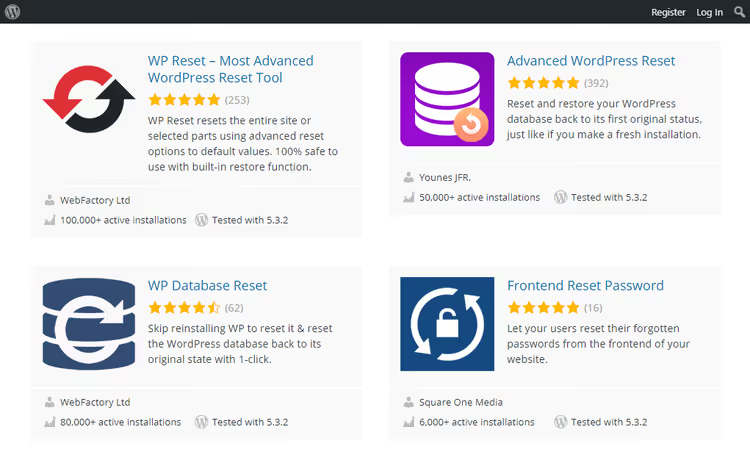
Wenn Sie sich nicht mit FTP und cPanel befassen möchten und das Admin-Panel noch erreichbar ist, erledigt WP Reset auf WordPress.org diese Aufgabe. Es handelt sich um ein kostenloses Plugin mit über 300.000 aktiven Installationen und einer Bewertung von 4,8 von 5 Sternen.
WP Reset kann die Website selektiv zurücksetzen: Sie können nur die Theme-Einstellungen, nur die Datenbanktabellen, nur die Transients oder alles auf einmal zurücksetzen. Es verfügt über eine integrierte Snapshot-Funktion: Vor dem Zurücksetzen erstellt das Plugin automatisch einen Wiederherstellungspunkt, auf den Sie zurückrollen können.
WP Reset löscht keine Plugins, Themes oder Dateien der Medienbibliothek. Es deaktiviert sie und leert die Datenbank. Nach dem Zurücksetzen erhalten Sie ein sauberes WordPress mit denselben Plugins und Themes, jedoch ohne Inhalte, Benutzereinstellungen und angesammelten Datenbank-Ballast.
Eine Alternative, Advanced WordPress Reset auf WordPress.org, ist ein granulareres Werkzeug für diejenigen, die nur bestimmte Elemente zurücksetzen müssen: zum Beispiel alle Beiträge eines bestimmten Typs löschen oder die Medienbibliothek leeren.
Vergleich der Methoden: Welche soll man wählen?
| Methode | Erhält Inhalte | Erfordert Admin-Zugang | Komplexität | Zeit | |---|---|---|---| | Admin-Panel (Dashboard → Updates) | Ja | Ja | Minimal | 30 Sekunden | | WP-CLI | Ja | Nein (erfordert SSH) | Mittel | 1 Minute | | FTP (manueller Austausch) | Ja | Nein | Mittel | 5-10 Minuten | | cPanel (vollständige Löschung) | Nein | Nein | Mittel | 3-5 Minuten | | WP Reset (Plugin) | Nein | Ja | Minimal | 1 Minute |
Ein kurzes visuelles Video: Der Autor demonstriert die wichtigsten WordPress-Neuinstallationsmethoden an einer echten Website, vom Admin-Button bis zum vollständigen Reset. Eine gute Ergänzung für diejenigen, die das Anschauen dem Lesen vorziehen.
⁉️🤔 Häufig gestellte Fragen
Verliere ich Inhalte, wenn ich über das Admin-Panel neu installiere?
Nein. Die Methode über Dashboard → Updates → Jetzt neu installieren ersetzt nur die WordPress-Core-Dateien: die Ordner
wp-adminundwp-includes, Root-Dateien wieindex.php. Alle Beiträge, Seiten, Mediendateien und Einstellungen werden in der Datenbank und im Ordnerwp-contentgespeichert und bleiben unberührt. Erstellen Sie dennoch vor der Neuinstallation ein Backup: Automatisierte Prozesse verhalten sich mitunter unvorhersehbar.
Was tun, wenn das Admin-Panel nicht erreichbar ist und kein SSH vorhanden ist?
Die einzige Option: Methode 3 via FTP. Laden Sie ein frisches WordPress von wordpress.org herunter, löschen Sie den Ordner
wp-contentaus dem Archiv und laden Sie die verbleibenden Dateien mit Überschreiben auf den Server. Dies ersetzt den beschädigten Core und stellt höchstwahrscheinlich den Admin-Zugang wieder her. Jeder Hosting-Anbieter bietet FTP-Zugang; die Verbindungsdaten finden Sie im Control Panel.
Kann ich WordPress neu installieren, ohne SEO-Rankings zu verlieren?
Bei Verwendung der Methoden 1, 2 oder 3: ja. URLs, Permalink-Struktur, Meta-Themes und Inhalte ändern sich nicht. Suchmaschinen bemerken die Neuinstallation nicht: Core-Dateien sind für sie nicht sichtbar. Ein vollständiger Reset (Methode 4) löscht alles, einschließlich Beiträge und Seiten. Danach müssen Sie SEO von Grund auf neu aufbauen. Wenn Sie Inhalte als XML exportiert und wieder importiert haben, können sich URLs ändern. Richten Sie 301-Weiterleitungen von alten Adressen ein.
Wie oft sollte ich WordPress vorbeugend neu installieren?
Nie. Die Neuinstallation ist keine vorbeugende Maßnahme. Für die Gesundheit der Website reicht es aus, regelmäßig den Core, die Themes und Plugins zu aktualisieren, Backups zu pflegen und einen minimalen Satz vertrauenswürdiger Plugins zu verwenden. Die Neuinstallation ist ein Werkzeug zur Lösung eines konkreten Problems, kein Wartungsritual.
Wie unterscheidet sich WP Reset von Advanced WordPress Reset?
WP Reset ist für einen vollständigen oder nahezu vollständigen Reset der Website mit schützenden Snapshots und Rollback-Fähigkeit konzipiert. Es hat über 300.000 aktive Installationen. Advanced WordPress Reset ist ein eher nischiges Werkzeug für granulare Löschungen: Sie können nur Beiträge eines bestimmten Typs, nur Revisionen, nur Transients entfernen. Wählen Sie WP Reset für einen kompletten Website-Reset und Advanced WordPress Reset für die chirurgische Bereinigung bestimmter Entitäten.
Was als Nächstes zu tun ist, wenn nichts geholfen hat
Sie haben alle vier Methoden durchlaufen, und die Website ist immer noch nicht erreichbar. Das kommt vor. Das Problem liegt tiefer als beschädigte Core-Dateien: eine korrupte Datenbank, ein Konflikt auf Serverebene (PHP-Module, mod_security) oder ein tiefgreifender Hackerangriff mit Backdoors außerhalb des WordPress-Verzeichnisses.
Hier ist die Reihenfolge der Maßnahmen. Kontaktieren Sie zunächst den Support Ihres Hosting-Anbieters mit einer präzisen Beschreibung der Symptome und dem, was Sie bereits versucht haben. Guter Support (SiteGround, Kinsta, WP Engine) löst solche Probleme oft in 15-20 Minuten auf seiner Seite. Wenn das Hosting nicht hilft, ziehen Sie einen Entwickler hinzu, um Server und Datenbank zu prüfen.
Und das Wichtigste: Wenn die Website wieder funktioniert, richten Sie automatische Backups ein. Einmal täglich, mit Aufbewahrung für mindestens die letzten 7 Tage. Das verwandelt jeden fatalen Fehler von einer Katastrophe in eine ärgerliche 30-minütige Verzögerung. Plugins wie UpdraftPlus auf WordPress.org oder BlogVault erledigen das ohne Ihr Zutun.
Wählen Sie die Methode, die zu Ihrer Situation passt, erstellen Sie ein Backup und werden Sie aktiv. WordPress verzeiht fast alles, außer die Vernachlässigung von Backups.

Ein professionelles Team von Autoren und Redakteuren, das auf die Erstellung hochwertiger Inhalte spezialisiert ist.