














So entfernen Sie den Autorennamen aus WordPress-Beiträgen
Sie haben einen Beitrag veröffentlicht, und darunter steht der Name des Autors, den Sie entfernen möchten? WordPress zeigt den Autor standardmäßig in jeder Veröffentlichung an, und eine eingebaute „Nicht anzeigen"-Checkbox gibt es im Admin-Bereich schlichtweg nicht.
Die Gründe, den Namen zu entfernen, sind unterschiedlich. Ein Team hat am Beitrag gearbeitet, die Nennung nur einer Person verzerrt die Realität. Das Material ist sensibel, und der Autor bittet darum, nicht genannt zu werden. Oder Sie betreiben einen Unternehmensblog, in dem alle Veröffentlichungen unter dem Redaktionsteam erscheinen und nicht unter einem bestimmten Mitarbeiter.
Im Folgenden drei funktionierende Methoden, um den Autorennamen zu entfernen: von der einfachsten (Plugin mit zwei Klicks) über die manuelle (Code im Theme) bis hin zur Kompromisslösung (ein einheitlicher Name für alle). Plus ein Bonus, wie Sie den Autor für alle veröffentlichten Beiträge auf einmal ändern.
💡 Kurzüberblick:
- Installieren Sie das Plugin Hide/Remove Metadata und blenden Sie den Autor mit zwei Klicks aus
- Entfernen Sie den Autor manuell per CSS oder PHP in einem Child-Theme
- Ersetzen Sie den echten Namen durch ein Pseudonym wie „Redaktionsteam" über das Benutzerprofil
- Ändern Sie den Autor für alle veröffentlichten Beiträge gesammelt über die WordPress-Oberfläche
Methode 1: Plugin Hide/Remove Metadata
Der sicherste Weg für alle, die keinen Code anfassen möchten. Das Plugin Hide/Remove Metadata tut genau das, was der Name verspricht: Es blendet den Autorennamen und das Veröffentlichungsdatum aus oder entfernt sie vollständig von jeder Stelle im Theme.

Das Plugin hat zwei Modi. Der CSS-Modus blendet den Autorenblock einfach per display: none aus, visuell ist der Name weg, bleibt aber im Seitenquelltext erhalten. Der PHP-Modus fängt die Ausgabe über Filter ab und entfernt den Autor vollständig, sowohl vom Bildschirm als auch aus dem HTML-Markup. In der Praxis ist die PHP-Variante zuverlässiger: Themes strukturieren Metablöcke unterschiedlich, und CSS trifft nicht immer den richtigen Selektor.
Die Einrichtung ist elementar. Nach Installation und Aktivierung erscheint im Admin-Seitenleistenmenü ein Eintrag Hide/Remove Metadata. Gehen Sie dorthin, aktivieren Sie die Checkbox „Hide Author" für die PHP-Entfernung (oder „Hide Author by CSS" für das visuelle Ausblenden) und speichern Sie.

Das Plugin wird aktualisiert: Version 2.1 erschien im Mai 2026, kompatibel mit WordPress 7.0, über 20.000 aktive Installationen und eine Bewertung von 3,6 auf WordPress.org. Nachteil: Bei manchen Themes versagt der CSS-Modus stillschweigend. Wenn der Autor nach der Aktivierung nicht verschwunden ist, wechseln Sie in den PHP-Modus: Dieser arbeitet aggressiver und hängt sich auf Filterebene von get_the_author in die Ausgabe ein.
Vorteile:
- Erfordert keine Code-Bearbeitung
- Zwei Modi: CSS und PHP
- Entfernt sowohl Autor als auch Datum, einzeln oder zusammen
Nachteile:
- CSS-Modus funktioniert nicht bei allen Themes
- Fügt der Admin-Oberfläche ein weiteres Plugin hinzu
Preis: Kostenlos
🔗 Hide/Remove Metadata auf WordPress.org
Methode 2: Autor manuell entfernen, CSS und PHP
Wenn Sie für eine Funktion kein Plugin installieren möchten, lässt sich der Autorenname manuell entfernen. Erstellen Sie vor jeder Bearbeitung von Theme-Dateien ein vollständiges Site-Backup, ein Rollback per FTP oder Hosting-Panel sollte griffbereit sein.
CSS-Methode: einfach ausblenden
Die schonendste Option. Finden Sie die CSS-Klasse oder ID des Autorenblocks, fügen Sie display: none hinzu, und visuell verschwindet der Name. Im Quelltext bleibt der Autor erhalten (für Suchmaschinen und Plugins ist er vorhanden), aber der Leser sieht ihn nicht.
Der genaue Selektor hängt vom Theme ab. Der universelle Weg: Öffnen Sie eine Beitragsseite, klicken Sie mit der rechten Maustaste auf den Autorennamen und wählen Sie „Untersuchen" (Strg+Umschalt+I im Browser). In den DevTools sehen Sie ein Element wie:
1 <span class="author vcard">Ivan Petrov</span>
Gehen Sie anschließend zu Design → Customizer → Zusätzliches CSS (Customizer → Zusätzliches CSS) und fügen Sie hinzu:
1 .author.vcard { 2 display: none; 3 }
Speichern Sie, der Autor verschwindet aus dem sichtbaren Bereich der Seite. Die Methode ist reversibel: Löschen Sie das CSS, kehrt der Name zurück. Nachteil: Wenn das Theme andere Klassen verwendet, zum Beispiel .byline, .post-author oder .entry-author, muss der Selektor an das jeweilige Theme angepasst werden.
PHP-Methode: vollständige Entfernung
Wenn Sie den Autor vollständig aus dem Seitencode entfernen müssen, nicht nur visuell, arbeiten Sie über die functions.php eines Child-Themes oder das Plugin Code Snippets. Die zweite Option ist sicherer: Ein Fehler im Code legt die Seite nicht lahm, das Plugin deaktiviert den „fehlerhaften" Snippet automatisch.
Fügen Sie diesen Code hinzu:
1 /** 2 * Removes author name from post metadata. 3 * Location: functions.php of child theme or Code Snippets. 4 */ 5 add_filter('the_author', '__return_empty_string'); 6 add_filter('get_the_author_display_name', '__return_empty_string');
Was hier geschieht: Der Filter the_author fängt die Ausgabe des Autorennamens überall im Theme ab und ersetzt sie durch eine leere Zeichenkette. Der Filter get_the_author_display_name tut dasselbe für Fälle, in denen das Theme den Anzeigenamen direkt aufruft.
Eine verfeinerte Variante entfernt den Autor nur in bestimmten Situationen, zum Beispiel auf Seiten eines bestimmten Beitragstyps:
1 add_filter('the_author', function($author) { 2 if (is_single() && !is_admin()) { 3 return ''; 4 } 5 return $author; 6 });
Dieser Code blendet den Autor nur auf einzelnen Beitragsseiten (is_single()) aus und lässt das Admin-Panel sowie Archive unberührt.
Nachteil der manuellen Methode: Themes setzen Metadaten-Blöcke unterschiedlich zusammen. Manche nutzen Standard-WordPress-Funktionen, andere eigene „Template-Tags" in template-tags.php. Falls die genannten Filter nicht funktioniert haben, durchsuchen Sie die Theme-Dateien nach der Funktion, die für die Autorenausgabe zuständig ist (enthält meist posted_by oder author im Namen), und überschreiben Sie diese im Child-Theme.
Wenn das Theme einen eigenen Template-Tag besitzt
Einige Themes (darunter klassische Standard-Themes wie Twenty Nineteen, Twenty Twenty) haben die Autorenausgabe in einer separaten Funktion innerhalb von template-tags.php abgelegt. Das sieht etwa so aus:
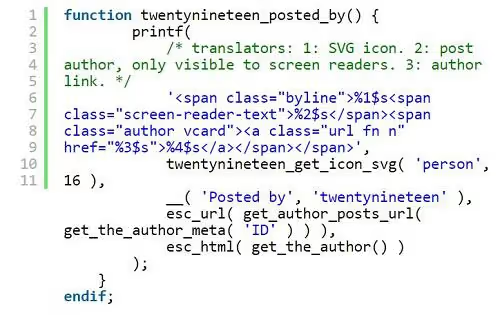
Suchen Sie in diesem Fall diese Funktion in template-tags.php, kopieren Sie sie in die functions.php des Child-Themes und ersetzen Sie den Funktionskörper durch return;. Die Funktion bleibt dadurch bestehen (das Theme läuft nicht auf einen fatalen Fehler), gibt aber nichts mehr aus.
Methode 3: Einheitlicher Autorenname für alle Veröffentlichungen
Sie möchten den Autor nicht vollständig entfernen, aber den echten Namen durch einen unpersönlichen ersetzen? Zum Beispiel „Redaktionsteam", „Site-Team" oder „Technischer Support". Diese Methode verändert nichts an der Theme-Struktur und kommt ohne Plugins aus, sie wird allein über die Standard-Benutzeroberfläche von WordPress konfiguriert.

Schritt für Schritt:
Schritt 1. Gehen Sie zu Benutzer → Neu hinzufügen und legen Sie ein Konto mit der Rolle „Autor" oder „Redakteur" an. Login, technisch (zum Beispiel editorial_team).

Schritt 2. Kehren Sie zu Benutzer → Alle Benutzer zurück und klicken Sie bei dem soeben angelegten Eintrag auf „Bearbeiten".
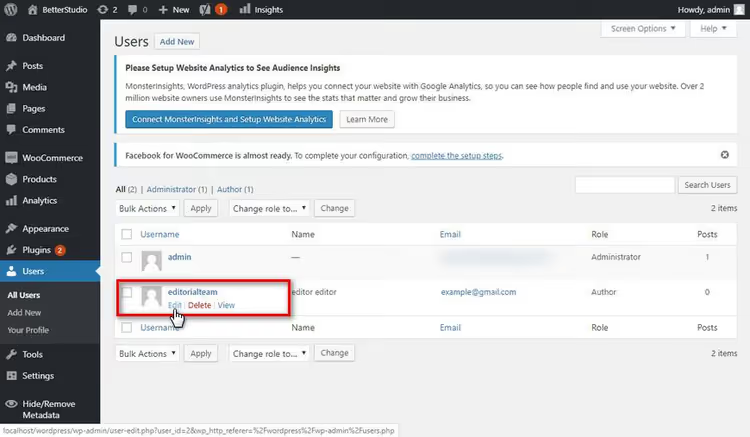
Schritt 3. Suchen Sie das Feld „Spitzname" und geben Sie den Anzeigenamen ein, zum Beispiel „Redaktionsteam techblog".

Schritt 4. Wählen Sie im Dropdown „Anzeigename öffentlich" den soeben erstellten Spitznamen aus und speichern Sie das Profil.
Wenn Sie nun einen neuen Beitrag erstellen, wählen Sie diesen Benutzer als Autor aus, und unter allen Veröffentlichungen erscheint „Redaktionsteam techblog". Nachteil: Bei bereits veröffentlichten Beiträgen ändert sich der Autor nicht automatisch. Dafür ist der nächste Schritt nötig.
Bonus: Massenänderung des Autors für alle Beiträge
Wenn die Website schon lange läuft und der Autor in Hunderten von Veröffentlichungen hinterlegt ist, wird die Einzeländerung zur Abendarbeit. WordPress erlaubt es, den Autor für alle Beiträge auf einmal über die Standardoberfläche zu ändern.

Vorgehen:
Beiträge → Alle Beiträge. Klicken Sie rechts oben auf Ansicht anpassen und geben Sie im Feld „Anzahl der Elemente pro Seite"
999ein, das ist das Maximum für eine Bildschirmseite. Klicken Sie auf „Anwenden".Wählen Sie alle Beiträge mit der Checkbox im Tabellenkopf aus. Wählen Sie im Dropdown „Massenbearbeitung" den Punkt Bearbeiten und klicken Sie auf „Anwenden".
Suchen Sie im geöffneten Panel das Dropdown „Autor", wählen Sie den gewünschten Benutzer (den mit dem Spitznamen „Redaktionsteam techblog") und klicken Sie auf „Aktualisieren".
Sollten es mehr als 999 Beiträge sein, wiederholen Sie den Vorgang auf den folgenden Seiten (Seite 2, 3 und so weiter). Für Websites mit Zehntausenden von Beiträgen ist der Einsatz von WP-CLI mit dem Befehl wp post update $(wp post list --post_type=post --format=ids) --post_author=NEW_ID sinnvoller.
Video: Drei Wege, den Autor in 5 Minuten zu entfernen
Kurzes Video-Tutorial auf Englisch, das die Plugin- und die manuelle Methode anschaulich in Aktion zeigt:
⁉️🤔 Häufig gestellte Fragen
Verschwindet der Autorenname aus den Google-Snippets?
Ja, bei Verwendung der PHP-Methode oder des Plugins im PHP-Modus ist der Autor physisch nicht im Seitenquelltext vorhanden, Suchmaschinen sehen ihn nicht. Bei der CSS-Ausblendung bleibt der Name im HTML-Code und kann in Snippets erscheinen. Google kann den Autor auch aus strukturierten Daten (Schema) auslesen; wenn das Theme oder das SEO-Plugin
authorim Article-Markup ausgibt, ist es sinnvoll, diese Option in den Einstellungen des SEO-Plugins zu deaktivieren.
Verschwindet die Autorenseite (/author/name/) aus dem Index?
Die Autorenarchivseite bleibt über den direkten Link erreichbar, auch wenn der Name in Beiträgen ausgeblendet ist. Um sie vollständig zu deaktivieren, fügen Sie eine Weiterleitung in
functions.phpein:add_action('template_redirect', function(){ if(is_author()){ wp_redirect(home_url(), 301); exit; }});. Danach leitet/author/any-name/auf die Startseite weiter.
Was tun, wenn das Plugin nicht funktioniert hat?
Wechseln Sie vom CSS-Modus in den PHP-Modus, das löst das Problem in den meisten Fällen. Wenn auch PHP nicht geholfen hat, verwendet das Theme wahrscheinlich eine nicht standardmäßige Autorenausgabe; gehen Sie zur manuellen Methode über: Suchen Sie die Funktion mit
authorintemplate-tags.phpoderfunctions.phpdes Themes und überschreiben Sie sie im Child-Theme.
Kann der Autor nur in bestimmten Kategorien ausgeblendet werden?
Ja, über bedingte Tags im PHP-Filter. Ersetzen Sie
is_single()durchhas_category('category-slug')im Beispiel aus Methode 2. Oder verwenden Sie ein Plugin mit bedingter Logik, zum Beispiel unterstützt WP Meta and Date Remover die Auswahl von Beitragstypen und Kategorien.
Beeinträchtigt das Entfernen des Autors die SEO?
Es gibt keine direkten negativen Auswirkungen, Google bestraft das Fehlen eines Autorennamens nicht. Indirekt kann sich die Wahrnehmung ändern: Bei Nachrichten- und Expertensites ist ein Autor mit Reputation ein Plus für E-E-A-T, bei Unternehmensblogs und Referenzressourcen wird eine einheitliche Angabe wie „Redaktionsteam" als normal wahrgenommen.
Was Sie für Ihre Aufgabe verwenden sollten
Kurze Entscheidungsmatrix:
- Einsteiger, möchte keinen Code anfassen, Hide/Remove Metadata Plugin im PHP-Modus. Zwei Minuten, und der Autor ist verschwunden.
- Kein einziges zusätzliches Plugin, CSS-Methode über Zusätzliches CSS im Customizer. Schnell, umkehrbar, Autor bleibt im Code.
- Vollständige HTML-Sauberkeit, PHP-Filter
the_authorundget_the_author_display_nameim Child-Theme. Keine Plugins, Autor vollständig entfernt. - Teamblog oder Unternehmenswebsite, einheitlicher Autor mit dem Spitznamen „Redaktionsteam". Echte Namen sind ausgeblendet, aber der Autorenblock ist vorhanden und wirkt organisch.
In der Praxis reicht das Plugin für die meisten Websites aus. Wenn die Site produktiv mit hoher Last läuft und jedes Plugin zählt, löst ein manueller PHP-Filter mit drei Zeilen die Aufgabe ohne Overhead. Wählen Sie entsprechend Ihrer Situation.

Ein professionelles Team von Autoren und Redakteuren, das auf die Erstellung hochwertiger Inhalte spezialisiert ist.