














🚫 Kein Zugriff auf das WordPress-Adminpanel? 6 Wege, um wieder Zugang zu erhalten
Gestern funktionierte die Seite. Heute sehen Sie nach Eingabe von Login und Passwort einen leeren Bildschirm. Oder die Login-Seite lädt einfach neu, ohne Sie durchzulassen. Eine vertraute Situation für jeden, der eine WordPress-Seite betreibt.
Es gibt Dutzende Gründe für eine Admin-Sperre: ein Plugin-Konflikt nach einem Update, eine beschädigte .htaccess-Datei, eine defekte wp-login.php, ein verlorenes Passwort oder eine Browser-Cache-Schleife. Die gute Nachricht: In den meisten Fällen lässt sich der Zugang in 5-10 Minuten ohne Entwickler wiederherstellen.
Nachfolgend sechs Methoden, von der einfachsten bis zur technischeren. Arbeiten Sie sie einfach der Reihe nach ab.
💡 Kurzüberblick:
- Leeren Sie Ihren Browser-Cache und die Cookies; in einem Drittel der Fälle ist das bereits die einzige Ursache
- Ändern Sie das Administrator-Passwort über phpMyAdmin in Ihrem Hosting-Panel
- Deaktivieren Sie Plugins per FTP, indem Sie den Ordner
pluginsumbenennen - Deaktivieren Sie das Theme per FTP, sodass WordPress das Standard-Theme aktiviert
- Laden Sie eine frische
wp-login.phpaus dem offiziellen WordPress-Archiv hoch - Löschen und erstellen Sie die
.htaccessüber die Permalink-Einstellungen neu
Warum die Login-Seite nicht mehr funktioniert
Das WordPress-Admin-Panel geht nicht von selbst kaputt. Fast immer ist die Ursache eine kürzliche Änderung. Sie haben ein Plugin aktualisiert und es funktioniert nicht mehr mit der PHP-Version auf Ihrem Server. Sie sind zu einem Theme gewechselt, das mit einem installierten Caching-Plugin kollidiert. Sie haben die Seite migriert und die URLs in der Datenbank nicht korrigiert. Oder die .htaccess-Datei wurde nach der Bearbeitung von Weiterleitungsregeln beschädigt.
Seltener liegt das Problem am Browser: Veralteter Cache oder Cookies hindern WordPress daran, die Benutzersitzung zu validieren. Und manchmal aktiviert der Hosting-Anbieter ein Sicherheitsmodul wie ModSecurity, das die POST-Anfrage an wp-login.php blockiert.
Die folgenden sechs Schritte decken all diese Szenarien ab. Arbeiten Sie sie nacheinander durch: Jeder Schritt ist etwas komplexer als der vorherige, aber keiner erfordert das Bearbeiten von Code.
1. Browser-Cache und Cookies leeren
Der häufigste Übeltäter ist der Browser. Wenn Sie sich im WordPress-Admin-Panel anmelden, wird ein Session-Cookie erstellt. Ist dieses Cookie beschädigt oder veraltet, gerät die Login-Seite in eine Schleife: Sie geben das Passwort ein, die Seite lädt neu und das Anmeldeformular erscheint erneut.
Die Lösung besteht darin, Cache und Cookies für den gesamten Zeitraum zu leeren und den Browser neu zu starten. In Chrome gehen Sie wie folgt vor:
- Klicken Sie auf die drei Punkte oben rechts im Fenster.

- Wählen Sie „Verlauf" und dann erneut „Verlauf".
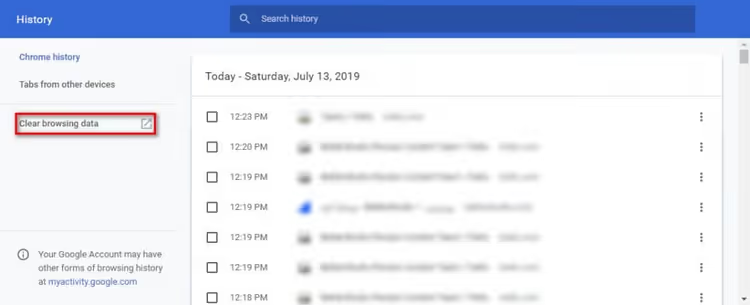
- Klicken Sie im sich öffnenden Fenster auf „Browserdaten löschen".
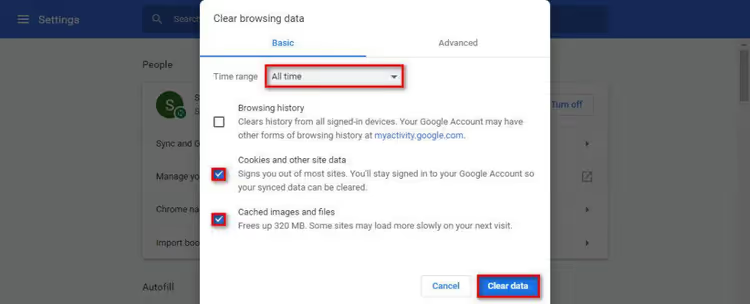
- Aktivieren Sie sowohl „Cookies" als auch „Bilder und Dateien im Cache".
- Wählen Sie als Zeitraum „Gesamte Zeit" aus.
- Klicken Sie auf „Daten löschen", schließen Sie dann den Browser und öffnen Sie ihn erneut.
Versuchen Sie danach, sich im Admin-Panel anzumelden. Wenn das nicht geholfen hat, fahren Sie fort.
2. Administrator-Passwort über phpMyAdmin ändern
Wenn das Passwort vergessen wurde und der Link „Passwort vergessen" auf der Login-Seite nicht hilft (die Administrator-E-Mail ist nicht erreichbar oder SMTP ist nicht konfiguriert), gibt es einen direkten Weg: Ändern Sie das Passwort über die Datenbank.
Gehen Sie dazu in Ihr Hosting-Control-Panel (cPanel, ISPmanager oder ähnlich) und suchen Sie im Datenbank-Bereich nach phpMyAdmin. Hier ist eine Schritt-für-Schritt-Anleitung zum Ändern des Passworts über phpMyAdmin. In Kürze:
- Öffnen Sie phpMyAdmin und wählen Sie auf dem Tab „Datenbanken" die Datenbank Ihrer Website aus.

- Suchen Sie die Tabelle
wp_users(das Präfix kann abweichen, falls Sie es bei der Installation geändert haben). - Klicken Sie neben der Zeile mit Ihrem Administrator-Konto auf „Bearbeiten".

- Geben Sie im Feld
user_passein neues Passwort ein. - Wählen Sie in der Spalte „Funktion" MD5 aus.
- Klicken Sie auf „OK", um zu speichern.
Beachten Sie, dass WordPress ein eigenes Passwort-Hashing-System verwendet. MD5 über phpMyAdmin ist eine vorübergehende Lösung. Bei Ihrer ersten erfolgreichen Anmeldung konvertiert WordPress das Passwort automatisch in einen modernen Hash. Melden Sie sich einfach mit dem neuen Passwort an, und das System aktualisiert alles von selbst.
3. Plugins per FTP deaktivieren
Manchmal blockiert ein Plugin-Konflikt nicht nur das Admin-Panel, sondern die gesamte Website. Und da das Admin-Panel nicht zugänglich ist, können Sie Plugins nicht auf dem üblichen Weg deaktivieren. Die Lösung besteht darin, per FTP auf den Server zuzugreifen und den Plugins-Ordner umzubenennen.
Verbinden Sie sich über einen beliebigen FTP-Client (FileZilla, WinSCP) oder den Dateimanager in Ihrem Hosting-Panel mit Ihrem Hosting. Suchen Sie das Wurzelverzeichnis der Website und navigieren Sie zu wp-content.
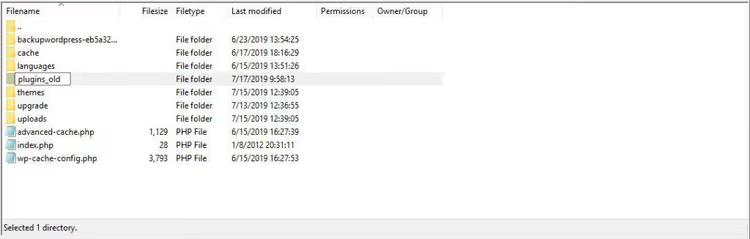
Benennen Sie den Ordner plugins in plugins_old um. WordPress deaktiviert sofort alle Plugins, da es sie nicht mehr am erwarteten Pfad findet.
Versuchen Sie nun, sich im Admin-Panel anzumelden. Hat es funktioniert? Hervorragend, das bedeutet, eines der Plugins war die Ursache. Holen Sie sie einzeln zurück: Benennen Sie den Ordner wieder in plugins um, gehen Sie ins Admin-Panel (die Plugins sind vorerst noch deaktiviert) und aktivieren Sie sie nacheinander, wobei Sie die Anmeldung nach jedem einzelnen in einem neuen privaten Browserfenster prüfen. Der Übeltäter zeigt sich schnell.
4. Theme per FTP deaktivieren
Dieselbe Logik wie bei den Plugins, nur für das Theme. Theme-Inkompatibilität mit der aktuellen WordPress- oder PHP-Version ist eine häufige Situation nach einem automatischen Update.
Verbinden Sie sich erneut per FTP mit dem Ordner wp-content/themes. Suchen Sie den Ordner Ihres aktiven Themes und benennen Sie ihn um, indem Sie den Suffix _off anhängen.

WordPress erkennt, dass das aktive Theme fehlt, und wechselt automatisch zum Standard-Theme (Twenty Twenty-Five oder ähnlich, je nach Version). Danach sollte sich das Admin-Panel öffnen lassen.
Funktioniert das Admin-Panel wieder, liegt das Problem am Theme. Gehen Sie zu „Design → Themes", aktualisieren Sie das problematische Theme auf die neueste Version und aktivieren Sie es erst dann wieder. Wurde das Theme vom Entwickler längere Zeit nicht aktualisiert, ist es möglicherweise an der Zeit, es zu ersetzen.
5. Eine frische wp-login.php hochladen
Die Datei wp-login.php ist der Einstiegspunkt zum Admin-Panel. Ist sie beschädigt, gelöscht oder durch Schadcode verändert, öffnet sich die Login-Seite schlichtweg nicht.

Der korrekte Weg zur Wiederherstellung besteht nicht darin, die Datei manuell zu bearbeiten, sondern eine frische Kopie aus dem offiziellen WordPress-Archiv zu beziehen:
- Laden Sie die neueste WordPress-Version von wordpress.org/download herunter.
- Entpacken Sie das Archiv und suchen Sie darin die
wp-login.php. - Verbinden Sie sich per FTP mit Ihrem Hosting und laden Sie die frische
wp-login.phpin das Stammverzeichnis der Website hoch, wobei Sie die vorhandene Datei ersetzen.
Speichern Sie die alte Datei vor dem Ersetzen sicherheitshalber lokal: Benennen Sie sie auf dem Server einfach in wp-login.php.bak um und laden Sie dann die neue hoch. Versuchen Sie nach dem Austausch, sich anzumelden. Die frische Datei ist garantiert fehlerfrei und mit der installierten WordPress-Version kompatibel, sofern Sie das Archiv derselben Hauptversion heruntergeladen haben.
6. Die.htaccess-Datei neu erstellen
Eine einzige fehlerhafte Zeile in der .htaccess kann das gesamte Admin-Panel lahmlegen. Das passiert besonders häufig nach Experimenten mit Weiterleitungen oder nach der Installation von Sicherheits-Plugins, die eigene Regeln in diese Datei schreiben.

Die Lösung besteht darin, die .htaccess zu löschen und von WordPress neu anlegen zu lassen:
- Verbinden Sie sich per FTP mit Ihrem Hosting und suchen Sie die
.htaccessim Stammverzeichnis der Website. - Laden Sie sie lokal herunter (Sicherungskopie!) und löschen Sie sie vom Server.
- Versuchen Sie, sich im Admin-Panel anzumelden. Funktioniert der Login, lag das Problem an der
.htaccess. - Gehen Sie im Admin-Panel zu **Einstellungen → **Permalinks und klicken Sie einfach auf „Änderungen speichern", ohne die Linkstruktur zu verändern.
WordPress generiert eine neue, saubere .htaccess mit den grundlegenden Regeln für die gewählte Permalink-Struktur. Alle zusätzlichen Zeilen, die den Login blockiert haben könnten, verschwinden.
⁉️🤔 Häufig gestellte Fragen
Nach der Passwortänderung über phpMyAdmin kann ich mich immer noch nicht anmelden. Woran liegt das?
Höchstwahrscheinlich haben Sie vor dem Speichern nicht die MD5-Funktion für das Feld
user_passausgewählt. Ohne diesen Schritt speichert phpMyAdmin das Passwort im Klartext und WordPress kann es nicht verifizieren. Wiederholen Sie den Vorgang: Öffnen Sie dieselbe Zeile inwp_users, geben Sie das Passwort erneut ein und achten Sie darauf, im Dropdown-Menü „Funktion" MD5 auszuwählen. Prüfen Sie außerdem, ob Sie die Zeile bearbeiten, die zu Ihrem Benutzer gehört. Die Tabellewp_userskann mehrere Einträge enthalten; suchen Sie Ihren anhand des Feldesuser_loginoderuser_email.
Was tun, wenn keine der sechs Methoden funktioniert hat?
Aktivieren Sie den WordPress-Debug-Modus. Fügen Sie diese Zeilen in die wp-config.php ein:
1 define('WP_DEBUG', true); 2 define('WP_DEBUG_LOG', true); 3 define('WP_DEBUG_DISPLAY', false);
Versuchen Sie danach, das Admin-Panel aufzurufen, und prüfen Sie die Datei
wp-content/debug.log. Selbst wenn die Anmeldeseite nicht geöffnet wird, schreibt WordPress die Fehlerursache in das Log. Meistens finden Sie in diesem Stadium entweder einen schwerwiegenden Fehler in einem Theme oder Plugin oder ein Problem mit der PHP-Version auf dem Hosting.
Kann ich den Zugriff auf das Admin-Panel ohne FTP und phpMyAdmin wiederherstellen?
Ja, über WP-CLI, ein Kommandozeilenwerkzeug für die WordPress-Verwaltung. Der Befehl wp user update USERNAME --user_pass=NEWPASS ändert das Passwort direkt. Allerdings muss WP-CLI auf dem Hosting installiert sein, was nicht bei allen Anbietern der Fall ist. Eine Alternative ist das Einfügen eines Notfall-Codes zum Zurücksetzen des Passworts in die functions.php des aktiven Themes:
1 wp_set_password('новый_пароль', 1);
Dieser Code setzt das Passwort für den Benutzer mit ID=1 (in der Regel der Administrator). Nach dem Einfügen rufen Sie eine beliebige Seite der Website auf, das Passwort wird geändert, und Sie müssen den Code umgehend aus der
functions.phpentfernen.
Warum sieht die Website nach dem Deaktivieren von Plugins kaputt aus?
Das ist normal. Einige Plugins sind für das Seitenlayout und die Darstellung verantwortlich (Builder wie Elementor, Caching-Plugins). Nachdem Sie den Ordner plugins zurückbenannt und die Plugins einzeln aktiviert haben, kehrt die Darstellung zurück.
Verwechseln Sie eine fehlerhafte Frontend-Darstellung nicht mit dem Problem der Admin-Anmeldung. Das Hauptziel in diesem Schritt ist es, den Zugriff auf das Bedienfeld wiederherzustellen. Das Frontend beheben Sie im Anschluss.
Muss ich einen Entwickler rufen, wenn ich Angst habe, etwas kaputt zu machen?
Alle sechs Schritte sind umkehrbar. Ein umbenannter Ordner kann auf seinen ursprünglichen Namen zurückgesetzt, eine gelöschte .htaccess aus einer Kopie wiederhergestellt werden und eine frische wp-login.php beeinträchtigt weder Inhalte noch Einstellungen der Website. Beachten Sie diese Regel: Erstellen Sie vor jeder Aktion eine Kopie dessen, was Sie ändern. Mit einem Backup dauert ein Rollback nur Sekunden.
Welche Methode sollte man zuerst ausprobieren?
Wenn Sie gerade erst von einer Admin-Panel-Sperre betroffen sind, beginnen Sie damit, Ihren Cache und Ihre Cookies zu leeren; in gut einem Drittel der Fälle ist das bereits ausreichend. Hilft das innerhalb von zwei Minuten nicht, arbeiten Sie die Schritte der Reihe nach von einfach zu komplex durch.
In Situationen, in denen das Passwort definitiv verloren und die Administrator-E-Mail nicht erreichbar ist, gehen Sie direkt zu Schritt 2 über; phpMyAdmin verschafft Ihnen unabhängig vom Zustand von WordPress direkten Zugriff auf die Datenbank. Und wenn das Admin-Panel direkt nach einem Plugin- oder Theme-Update ausgefallen ist, lösen die Schritte 3 und 4 das Problem am schnellsten.
Die Hauptsache ist, nicht in Panik zu geraten. WordPress geht selten irreversibel kaputt. Fast immer handelt es sich um einen Versionskonflikt, eine beschädigte Datei oder ein Session-Cookie: etwas, das sich ohne Entwickler beheben lässt.

Ein professionelles Team von Autoren und Redakteuren, das auf die Erstellung hochwertiger Inhalte spezialisiert ist.