














🔧 So stellen Sie Windows nach einem Absturz mit Acronis True Image wieder her
Windows stürzte mit einem Bluescreen ab, blieb beim Booten komplett hängen oder zeigte einfach keinerlei Lebenszeichen mehr. Kommt Ihnen das bekannt vor? Nach mehreren Stunden Systemkonfiguration, Installation von Treibern und Programmen alles wegen eines einzigen Fehlers zu verlieren, ist eine prägende Erfahrung.
Ein zuvor mit Acronis True Image erstelltes Backup löst das Problem in 15 bis 20 Minuten. Sie starten einfach die Wiederherstellungsumgebung, wählen die Backup-Datei aus und warten; das System kehrt exakt in den Zustand zurück, in dem es sich zum Zeitpunkt der Sicherung befand. Keine Neuinstallation von Windows, keine manuelle Treiberwiederherstellung.
Allerdings gibt es einen Haken: Damit dieses Szenario funktioniert, müssen Sie den Acronis-Bootloader einmalig konfigurieren und die genaue Schrittfolge im Wiederherstellungsassistenten kennen. Nachfolgend finden Sie eine Anleitung, die Sie vom Drücken der F11-Taste bis zum Desktop führt.
💡 Kurzer Überblick:
- Starten Sie den Computer neu und drücken Sie F11, sobald die Meldung „Starting Acronis Loader" erscheint
- Starten Sie in der Acronis-Wiederherstellungsumgebung den Assistenten zur Datenträgerwiederherstellung
- Wählen Sie die Backup-Datei aus der Acronis Secure Zone aus
- Aktivieren Sie alle Partitionen und den MBR für die vollständige Wiederherstellung
- Starten Sie den Vorgang und warten Sie auf den automatischen Neustart in ein funktionierendes Windows
Was ist Acronis True Image und wie funktioniert der Bootloader
Acronis True Image ist ein Backup- und Wiederherstellungsprogramm, das seit 2026 nicht nur klassische Datenträgerabbilder, sondern auch integriertes Patch-Management für Windows, Anti-Ransomware und KI-basierte Bedrohungserkennung umfasst. Das Essentials-, Advanced- oder Premium-Abonnement deckt Anforderungen vom Heim-PC bis zum Kleinbüro ab.
Der Hauptvorteil von Acronis gegenüber dem integrierten Windows-Wiederherstellungstool ist der Notfall-Bootloader Startup Recovery Manager. Er wird bei der Programminstallation in den MBR geschrieben und ermöglicht den Zugriff auf die Wiederherstellungsumgebung, BEVOR Windows lädt, selbst wenn das System vollständig zerstört ist und den Start verweigert.
Die einzige Bedingung: Das Backup muss im Voraus erstellt und in der „Acronis Secure Zone" auf demselben oder einem externen Laufwerk abgelegt werden. Ohne ein vorhandenes Backup gibt es nichts wiederherzustellen; dies ist keine Wiederbelebung eines defekten Systems, sondern ein Zurücksetzen auf einen gespeicherten Zustand.
Schritt 1. Aufrufen der Acronis-Wiederherstellungsumgebung
Starten Sie Ihren Computer neu. Achten Sie unmittelbar nach dem BIOS-/UEFI-Logo auf den Bildschirm; Sie sollten folgende Meldung sehen:
Starting Acronis Loader…
Press F11 for Acronis Startup Recovery Manager…
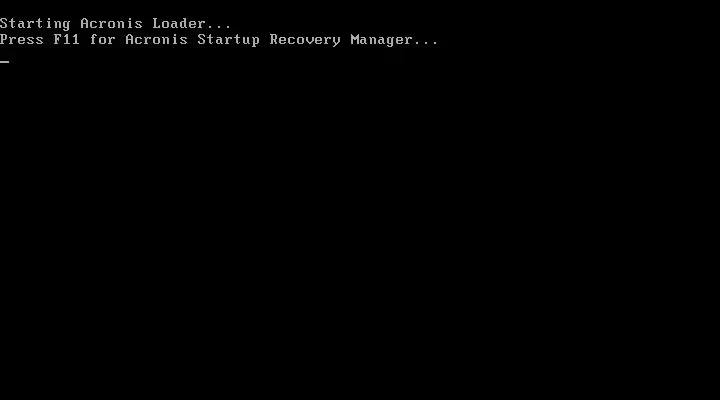
Drücken Sie die Taste F11. Warten Sie nicht, das Fenster wird nur 2 bis 3 Sekunden angezeigt; wenn Sie blinzeln, verpassen Sie es und müssen erneut starten.
Nach dem Drücken öffnet sich das Fenster zur Aktionsauswahl:
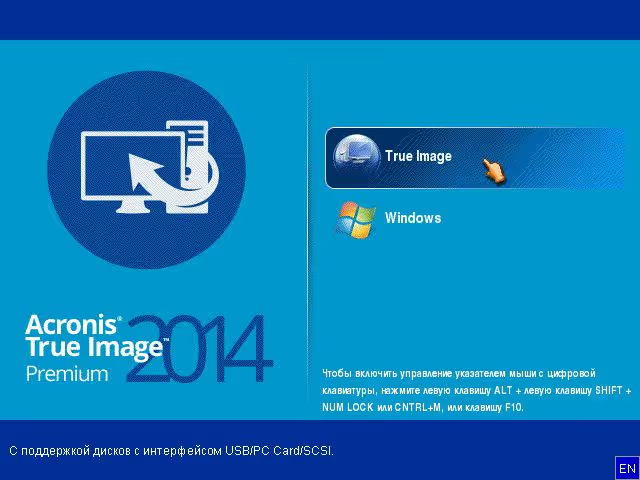
Klicken Sie auf die Schaltfläche „True Image".
Falls stattdessen „Boot Menu" angezeigt wird:
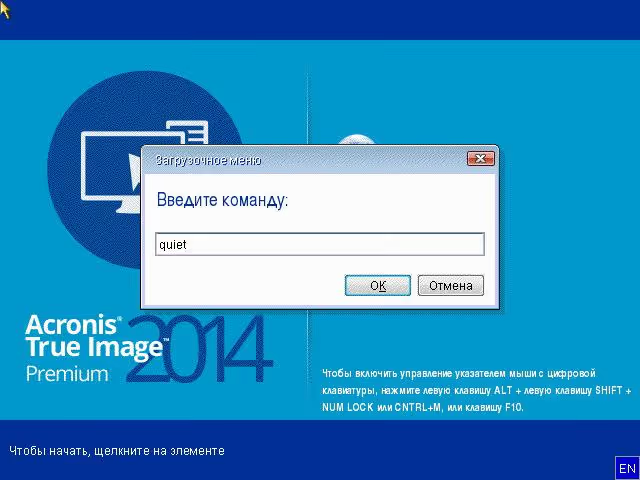
Wenn die Maus funktioniert, klicken Sie auf „Cancel". Reagiert die Maus nicht, drücken Sie die Tabulatortaste oder die Pfeiltasten links/rechts, um die Schaltfläche zu markieren, dann Enter. Das Bootmenü-Fenster schließt sich und True Image startet.
Schritt 2. Starten des Assistenten zur Datenträgerwiederherstellung
Nachdem True Image geladen ist, sehen Sie das Hauptfenster des Programms:
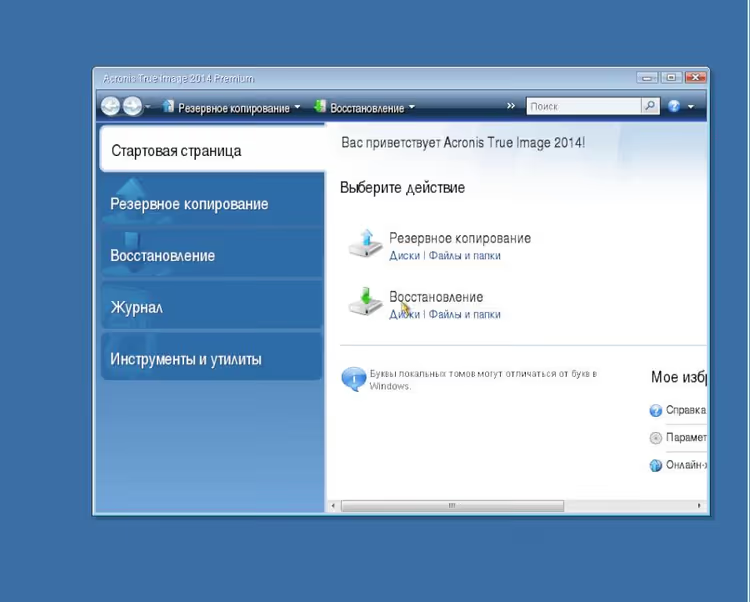
Klicken Sie unter der Überschrift „Recovery" auf die Schaltfläche „Disks". Der Wiederherstellungsassistent öffnet sich:
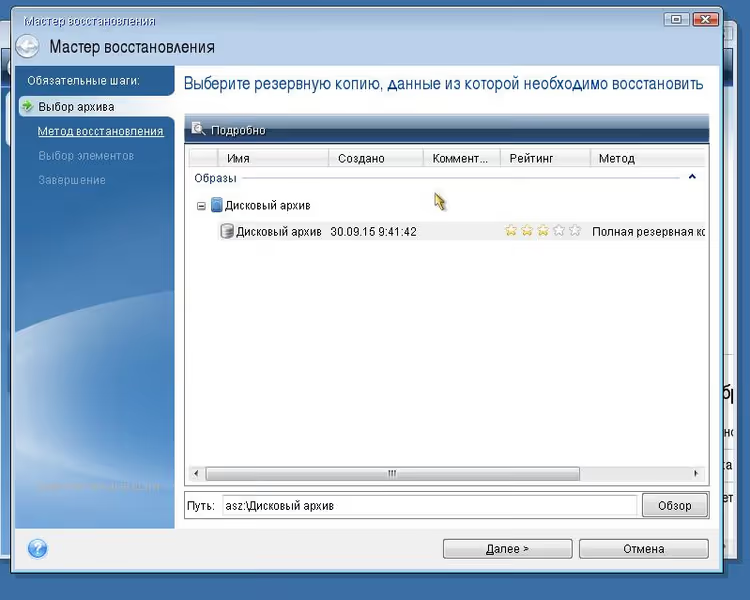
Schritt 3. Auswählen des Backups
Im Assistentenfenster wird standardmäßig die Backup-Datei aus der „Acronis Secure Zone" angezeigt. Dies ist Ihr Windows-Backup.
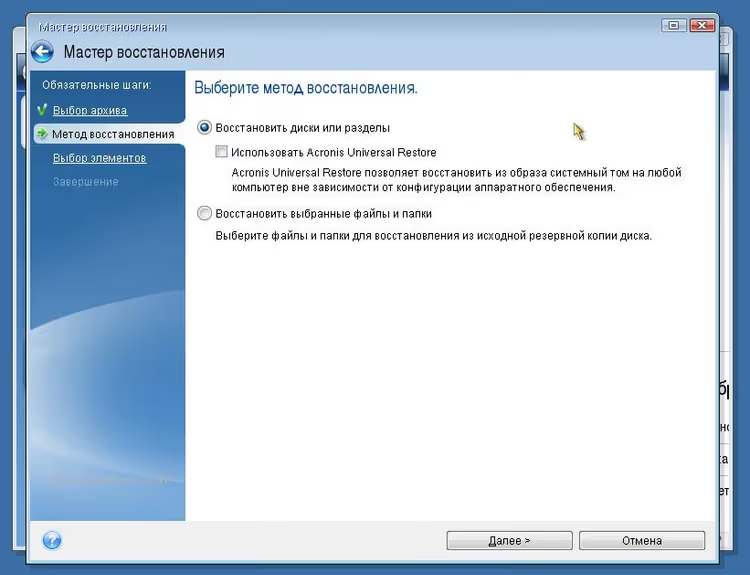
Wählen Sie die Datei mit einem Linksklick aus und klicken Sie auf „Next". Wählen Sie auf dem nächsten Bildschirm „Recover disks or partitions" und erneut „Next".
Schritt 4. Auswählen von Partitionen und MBR
Vor Ihnen befindet sich ein Fenster mit einer Liste der Partitionen auf dem wiederherzustellenden Datenträger:
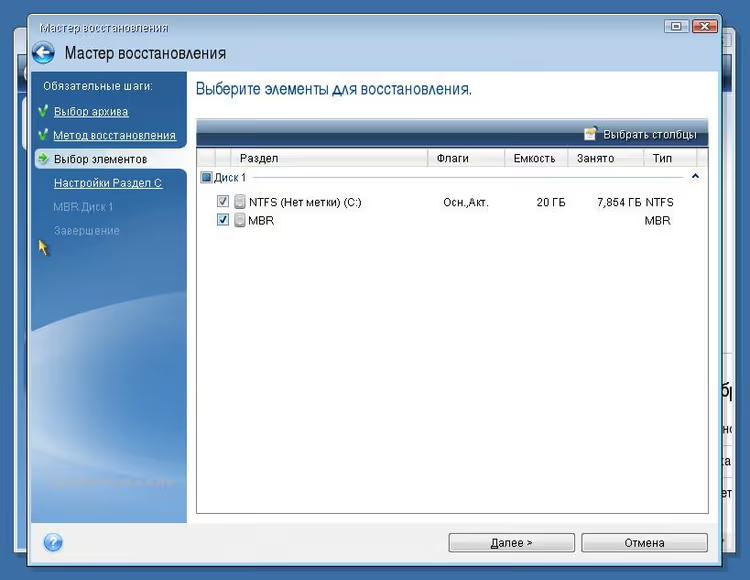
Aktivieren Sie alle Partitionen und unbedingt den Eintrag „MBR" (Master Boot Record). Ohne MBR bootet das System nach der Wiederherstellung nicht, selbst wenn die Partitionen selbst vorhanden sind.
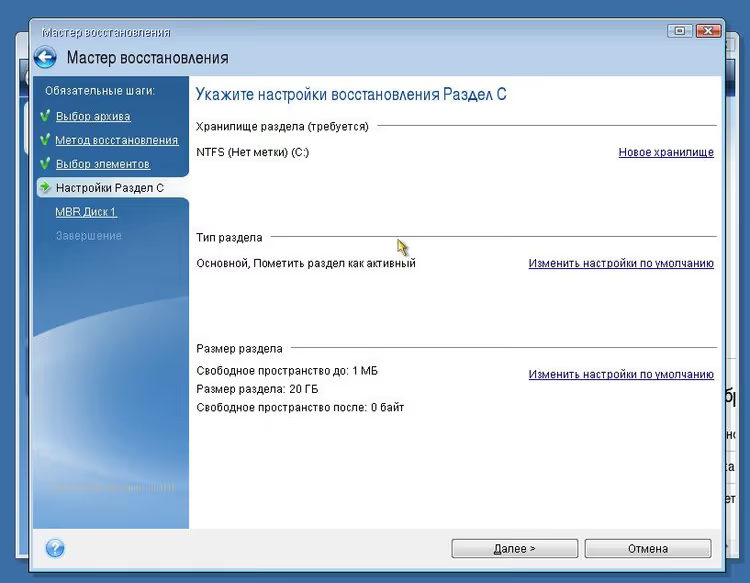
Klicken Sie auf „Next".
Schritt 5. Starten der Wiederherstellung und Neustart
Klicken Sie auf den nächsten beiden Assistentenbildschirmen einfach auf „Next"; Acronis zeigt eine Zusammenfassung der ausgewählten Parameter an:
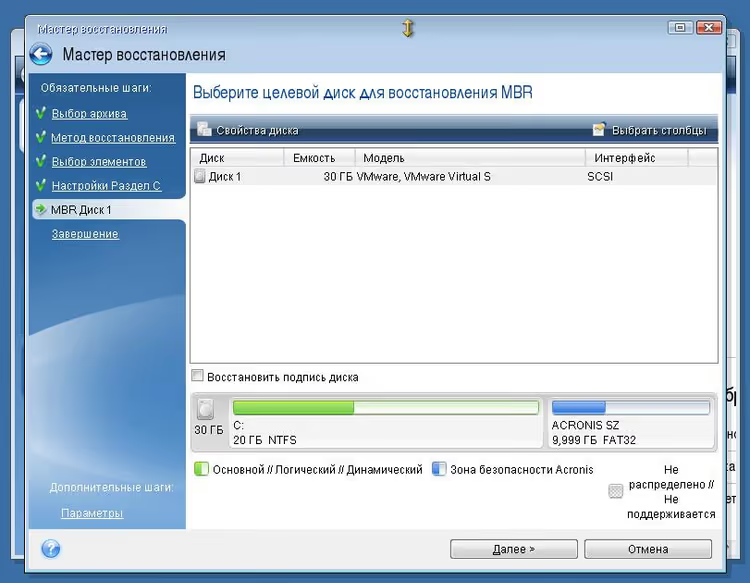
Überprüfen Sie, ob der Systemdatenträger und der MBR in der Liste ausgewählt sind, und klicken Sie dann erneut auf „Next":
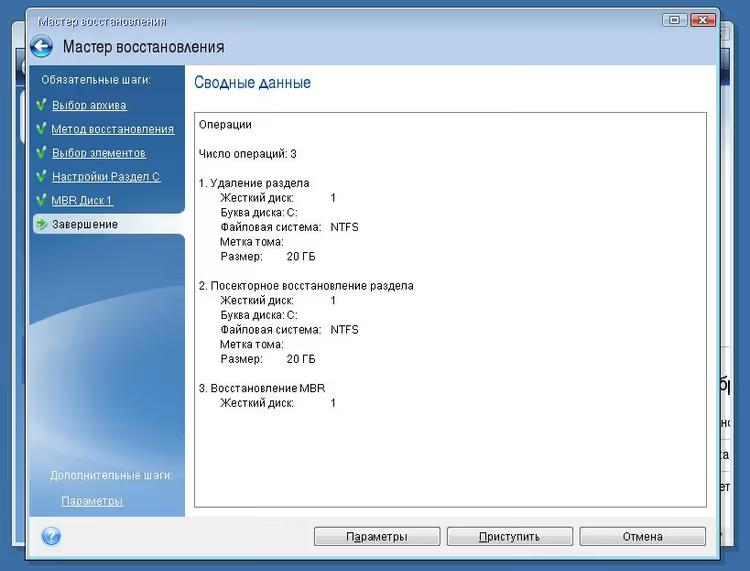
Klicken Sie im letzten Fenster auf „Proceed":
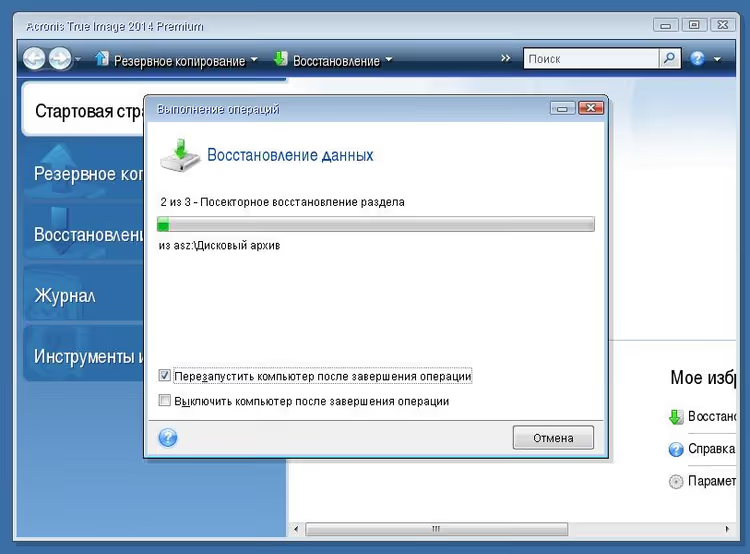
Stellen Sie sicher, dass „Reboot the computer after the operation completes" aktiviert ist; nach der Wiederherstellung des Backups startet der Computer dann automatisch neu und Sie sehen den Windows-Willkommensbildschirm.
Die Wiederherstellungsdauer hängt von der Backup-Größe und der Datenträgergeschwindigkeit ab. Bei einem typischen 50-70 GB großen Image auf einer SSD beträgt sie 8 bis 12 Minuten, auf einer HDD 15 bis 25 Minuten.
Was zu tun ist, wenn der Acronis-Bootloader nicht erscheint
Wenn beim Neustart keine Meldung „Starting Acronis Loader" erscheint, liegt die Ursache fast immer an einem der drei folgenden Punkte:
- Startup Recovery Manager ist nicht aktiviert. Öffnen Sie Acronis True Image im laufenden Windows, gehen Sie zu „Tools" → „Acronis Startup Recovery Manager" und klicken Sie auf „Activate".
- MBR wurde überschrieben. Dies geschieht nach Windows-Updates oder der Installation eines zweiten Betriebssystems. Lösung: Aktivieren Sie den Bootloader aus dem laufenden Windows heraus erneut.
- UEFI-BIOS blockiert den Bootloader. In einigen Konfigurationen blockiert Secure Boot Acronis. Deaktivieren Sie Secure Boot vorübergehend in den UEFI-Einstellungen.
Als letzte Möglichkeit bietet Acronis einen bootfähigen USB-Stick, der über „Tools" → „Acronis Media Builder" im laufenden Programm erstellt wird. Starten Sie davon, und der Wiederherstellungsassistent startet genauso wie vom integrierten Bootloader.
Kurzer Überblick über Acronis True Image 2026
Falls Sie noch die Version 2020 wie in den obigen Screenshots verwenden, hat sich das Wiederherstellungsverfahren nicht geändert, aber Version 2026 bietet mehrere neue Werkzeuge, die speziell im Kontext des Schutzes vor Ausfällen nützlich sind:
- Integriertes Windows-Patch-Management. Acronis verfolgt und installiert Systemupdates selbstständig; geringere Wahrscheinlichkeit, dass ein Ausfall aufgrund einer Sicherheitslücke auftritt.
- KI-basierte Anti-Ransomware. Blockiert Verschlüsselungstrojaner, bevor sie Dateien und Backups erreichen.
- Microsoft 365-Schutz. Backup von E-Mail und OneDrive-Dateien, nicht nur ein Datenträgerabbild, sondern auch Cloud-Daten.
Die Benutzeroberfläche moderner Versionen wurde überarbeitet, aber die Logik des Wiederherstellungsassistenten, die Fenster, Schaltflächen und die Reihenfolge sind gleich geblieben. Daher sind die obigen Screenshots als Anleitung weiterhin relevant.
Wie oft ein Backup erstellt werden sollte
Das optimale Regime für einen Heim-PC ist ein vollständiges Backup einmal pro Woche plus tägliche inkrementelle Sicherungen. Acronis True Image kann dies automatisch nach Zeitplan ohne Ihr Zutun erledigen. Die Regel ist einfach: Je häufiger das Backup, desto weniger Daten verlieren Sie im Fehlerfall.
Speichern Sie die Kopie auf einer separaten physischen Festplatte oder einem NAS. Ein Backup auf demselben Datenträger wie das System ist bei einem Hardwareausfall nutzlos; Windows und das Backup gehen gemeinsam verloren.
Nachfolgend ein Video, das den gesamten Prozess der Wiederherstellung eines Datenträgers aus einem Acronis-Backup an einem realen Beispiel zeigt:
⁉️🤔 Häufig gestellte Fragen
Kann man das System mit Acronis wiederherstellen, wenn Windows überhaupt nicht bootet?
Ja, genau dafür ist der Startup Recovery Manager gedacht. Er funktioniert, BEVOR Windows lädt; Sie drücken F11 beim Computerstart und gelangen direkt in die Wiederherstellungsumgebung. Wenn der Bootloader nicht aktiviert ist oder nicht anspringt, verwenden Sie einen bootfähigen USB-Stick, der mit dem Acronis Media Builder erstellt wurde.
Was passiert mit Dateien, die nach dem Backup erstellt wurden?
Sie gehen verloren. Die Wiederherstellung aus einem Backup versetzt den Datenträger exakt in den Zustand zurück, in dem er sich zum Zeitpunkt der Sicherung befand. Alles, was später hinzugekommen ist, Dokumente, Fotos, installierte Programme, verschwindet. Deshalb ist es so wichtig, regelmäßige Backups mindestens einmal pro Woche einzurichten.
Ist es zwingend erforderlich, den MBR bei der Wiederherstellung zu aktivieren?
Ja, wenn Sie den gesamten Systemdatenträger wiederherstellen. Der MBR enthält den Boot-Datensatz; ohne ihn erkennt das BIOS/UEFI nicht, von welcher Partition gestartet werden soll. Wenn Sie den MBR überspringen, erhalten Sie vollständig wiederhergestellte Windows-Dateien, die nicht booten. Sie müssten die Wiederherstellung erneut ausführen.
Wie viel Speicherplatz benötigt ein System-Backup?
Ein Backup benötigt spürbar weniger Speicherplatz als die ursprünglichen Daten auf dem Datenträger; Acronis komprimiert das Image während der Erstellung. Für ein typisches Windows 11 mit einer Programmsammlung auf 40 bis 50 GB Daten passt das Backup in 25 bis 35 GB. Inkrementelle Sicherungen nach dem ersten vollständigen Backup fallen deutlich kleiner aus: Sie enthalten nur geänderte Dateien.
Warum ist Acronis besser als das integrierte Windows-Wiederherstellungstool?
Erstens funktioniert Acronis auch dann, wenn Windows vollständig zerstört ist; das integrierte Tool benötigt ein zumindest teilweise funktionierendes System. Zweitens stellt Acronis den Datenträger Sektor für Sektor wieder her, einschließlich versteckter Partitionen, Bootloader und Layout; der integrierte Windows-Mechanismus kann das nicht. Drittens ist ein Acronis-Backup eine einzige Datei, die sich leicht auf eine externe Festplatte oder in die Cloud übertragen lässt.
Lohnt es sich, den Notfall-Bootloader jetzt einzurichten
Wenn Sie Acronis True Image bereits nutzen, aber den Startup Recovery Manager noch nicht aktiviert haben, tun Sie es noch heute. Die Aktivierung dauert 30 Sekunden: „Tools" → „Acronis Startup Recovery Manager" → „Activate". Danach erscheint beim nächsten Neustart die ersehnte Zeile „Press F11", und der nächste Windows-Ausfall wird nicht zur Katastrophe, sondern zu einer ärgerlichen 15-minütigen Episode.
Noch kein Backup vorhanden? Beginnen Sie mit einem. Starten Sie Acronis, wählen Sie im Bereich „Backup" die Option „Disks", geben Sie den Systemdatenträger und den Zieldatenträger für das Backup an. Das erste vollständige Image erstellen Sie am besten direkt nach einer sauberen Windows-Installation mit allen Treibern und Programmen; darauf greifen Sie bei schwerwiegenden Ausfällen zurück. Und lassen Sie inkrementelle Sicherungen nach Zeitplan schreiben, dann ist der Datenverlust zwischen den Backups minimal.

Ein professionelles Team von Autoren und Redakteuren, das auf die Erstellung hochwertiger Inhalte spezialisiert ist.