














🥇 5 Beste WordPress-Debugging-Tools zum Finden von Fehlern 2026
Ihre Website zeigt einen weißen Bildschirm. Ein Plugin wurde aktualisiert, und das Admin-Panel lädt nicht mehr. Fehler 500, aber die Logs sind leer. Ohne die richtigen Werkzeuge wird die Fehlersuche bei WordPress zur Raterei: Sie verbringen Stunden damit, wahllos Plugins zu testen, und finden die Ursache nicht.
Ein gutes Debugging-Tool zeigt das Problem in Sekunden. Es macht sichtbar, welches Plugin oder Theme den Konflikt verursacht, welche PHP-Fehler sich im Hintergrund anhäufen und wo der Engpass liegt. Ohne ein solches Tool sind Sie blind. Und ein schlechtes fügt nur zusätzliches Rauschen hinzu.
In dieser Übersicht: 5 Tools für das Debugging und die Fehlerbehebung in WordPress im Jahr 2026. Drei davon lösen die direkte Aufgabe: Konflikte isolieren, protokollieren und automatisch Konstanten in die wp-config.php schreiben. Die anderen beiden decken verwandte Szenarien ab, ohne die eine Fehlerbehebung nicht möglich ist: Spam-Filterung und Schutz vor Angriffen. Jedes wurde an realen Projekten getestet.
💡 Kurzübersicht:
- Führen Sie
Health Checkaus, um Plugin- und Theme-Konflikte ohne Ausfallzeiten zu isolieren - Binden Sie
Akismetzur automatischen Filterung von Kommentar-Spam und Kontaktformularen ein - Nutzen Sie
Plugin Detective, um das verursachende Plugin über einen Schritt-für-Schritt-Assistenten zu finden - Aktivieren Sie
WP Debugging, um Debug-Konstanten ohne Code-Editor in diewp-config.phpzu schreiben - Installieren Sie
Solid Securityfür Schwachstellen-Scans und eine Entry-Point-Firewall
Tool-Vergleichstabelle:
Tool | Debug-Typ | Kostenlos | Pro | Kernfunktion |
|---|---|---|---|---|
Health Check & Troubleshooting | Konfliktisolierung | Ja | - | Fehlerbehebungsmodus ohne Beeinträchtigung der Besucher |
Akismet | Spam-Filterung | Ja | ab 10 $/Monat | Globale Spam-Signaturdatenbank |
Plugin Detective | Konflikterkennung | Ja | - | Schritt-für-Schritt-Assistent, funktioniert bei WSOD |
WP Debugging | Fehlerprotokollierung | Ja | - | Automatische Konstanten in wp-config.php |
Solid Security | Angriffsschutz | Ja | 80 $/Jahr | Schwachstellen-Scanner + Firewall |
1. Health Check & Troubleshooting
Offizielles Plugin des WordPress.org-Teams. Das erste Werkzeug, das in jeder Notfallsituation ausgeführt werden sollte. Seine Hauptfunktion, der Fehlerbehebungsmodus: Sie aktivieren den Debug-Modus, das Plugin deaktiviert ALLE aktiven Plugins und wechselt das Theme zu einem Standard-Theme. Aber NUR für Sie. Die Besucher der Website sehen weiterhin die normale Version. Keine Ausfallzeit.
Anschließend schalten Sie die Plugins nacheinander wieder ein und beobachten, an welchem Punkt der Fehler zurückkehrt. Das Ausschlussverfahren, automatisiert und sicher. In der Praxis reduziert dies die Suche nach einem verursachenden Plugin von Stunden auf 10 bis 15 Minuten.
Der Tab „Website-Status" prüft die Serverkonfiguration: PHP-Version, Speicherlimits, Vorhandensein erforderlicher Module, HTTPS-Status. Das Integritäts-Tool verifiziert die Prüfsummen der WordPress-Dateien, um festzustellen, ob Systemdateien manipuliert wurden. Der Bereich „Debug-Informationen" erstellt einen vollständigen Bericht über die Website-Konfiguration, den Sie kopieren und an einen Entwickler oder den Hosting-Support senden können.
Vorteile:
- Offizielles Tool, wird zusammen mit dem WordPress-Core aktualisiert
- Fehlerbehebungsmodus beeinträchtigt Besucher nicht
- Vollständiger Serverkonfigurationsbericht mit einem Klick
- Integritätsprüfung der Systemdateien
Nachteile:
- Zeigt PHP-Fehler nicht in Echtzeit an, bestätigt nur deren Vorhandensein
- Fehlerbehebungsmodus arbeitet mit Themes weniger flexibel als mit Plugins
Preis: kostenlos.
🔗 Health Check & Troubleshooting auf WordPress.org
2. Akismet
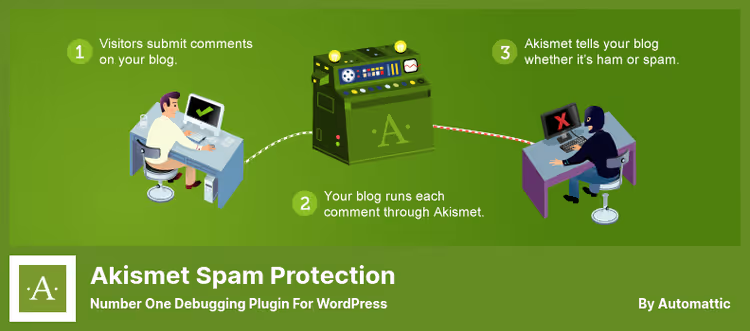
Akismet ist kein Debugger im klassischen Sinne. Aber wenn Sie nach der Ursache für Website-Probleme suchen, sind Hunderte von Spam-Kommentaren in der Datenbank Rauschen, das echte Fehler verdeckt. Eine überfrachtete Datenbank verlangsamt wp-admin. Gefälschte Kommentare mit defekten Links erzeugen 404er in den Logs. Akismet löst diese Aufgabe: Es bereinigt Spam automatisch, ohne Ihr Zutun.
Das Plugin ist in WordPress vorinstalliert und arbeitet über eine globale Spam-Signaturdatenbank. Wenn ein Kommentar auf der Website eingeht, prüft Akismet ihn gegen diese Datenbank und filtert Müll sofort heraus. Sie sehen nur echte Kommentare. Und echte Fehler, nicht durch Spam verdeckt.
Der Kommentarstatus-Verlauf zeigt, welche Moderatoren was genehmigt oder abgelehnt haben. Integration mit Contact Form 7, Gravity Forms und Jetpack direkt ab Werk: Der Spam-Filter funktioniert nicht nur in Kommentaren, sondern auch in Kontaktformularen. Die Bereinigung der Datenbank von Spam beschleunigt die Website indirekt, weniger Datenmüll in wp_comments und wp_commentmeta.
Vorteile:
- Vorinstalliert, erfordert keine separate Installation
- Globale Spam-Datenbank wird in Echtzeit aktualisiert
- Filtert Spam in Kontaktformularen durch Integrationen
- Spart Datenbankspeicher
Nachteile:
- Kein Debugging-Tool als solches: schützt vor Rauschen, sucht aber nicht nach Fehlern
- Markiert gelegentlich echte Kommentare als Spam, manuelle Überprüfung des Spam-Ordners erforderlich
- Pro-Version ist für kommerzielle Websites kostenpflichtig
Preis: kostenlose Lite-Version für persönliche Blogs; Pro: ab 10 $/Monat (Jahresabonnement: ab 100 $/Jahr, zwei Monate gratis im Vergleich zum Monatsplan).
🔗 Akismet auf WordPress.org🔗 Akismet Pro
3. Plugin Detective
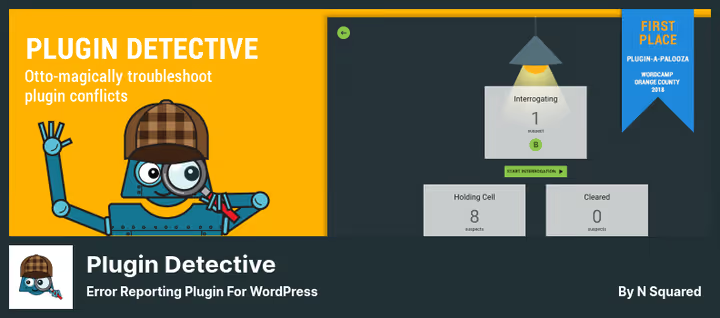
Plugin Detective löst eine Aufgabe, und zwar perfekt: Es findet das Plugin, das den Seitenabsturz verursacht. Anders als Health Check simuliert es die Deaktivierung NICHT. Es deaktiviert Plugins tatsächlich und stellt Ihnen Fragen in einem schrittweisen Assistentenformat.
Sie starten den Assistenten auf einer beliebigen Seite, ob im Admin-Bereich oder im Frontend. Das Plugin deaktiviert nacheinander Gruppen von Plugins und fragt: „Ist der Fehler verschwunden?" Sie antworten mit „Ja" oder „Nein", und Plugin Detective grenzt die Verdächtigen ein. Nach wenigen Durchläufen zeigt es auf das konkrete verursachende Plugin. Kein Code, keine Logs, nur Schaltflächen.
Entscheidender Vorteil: Funktioniert auch, wenn Sie nur einen White Screen of Death (WSOD) sehen. Ist das Admin-Panel nicht erreichbar, kann Plugin Detective dennoch gestartet werden, es ist nicht von der visuellen Oberfläche von WordPress abhängig. Und falls die Seite nach einem fehlgeschlagenen Update im Modus „kurze Wartung" festhängt, kann das Plugin die .maintenance-Sperre entfernen.
Vorteile:
- Assistentenoberfläche: jeder Anwender ohne technischen Hintergrund kommt damit zurecht
- Funktioniert bei WSOD und fatalen Fehlern
- Deaktiviert Plugins tatsächlich, simuliert nicht
- Entfernt festsitzende
.maintenance-Datei
Nachteile:
- Debuggt keine Themes, nur Plugins
- Zeigt keine PHP-Fehler oder Logs an
- Keine Pro-Version mit erweiterten Funktionen
Preis: kostenlos.
🔗 Plugin Detective auf WordPress.org
4. WP Debugging
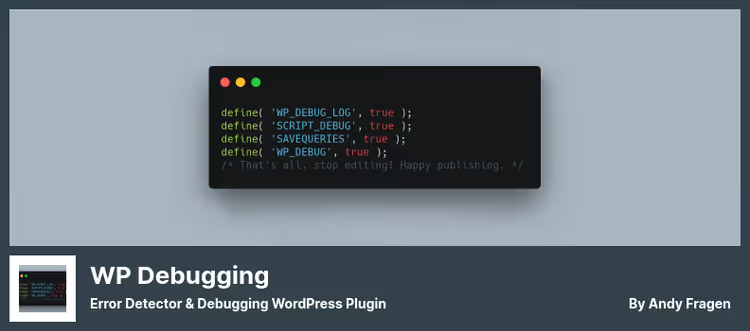
Das unkomplizierteste Werkzeug in dieser Übersicht. WP Debugging tut genau das, was ein erfahrener Entwickler manuell machen würde: Es schreibt Debug-Konstanten in die wp-config.php. Plugin aktivieren, Konstanten werden hinzugefügt. Deaktivieren, sie werden entfernt. Kein Code-Editor, kein FTP, kein Risiko, dass ein Tippfehler die Seite lahmlegt.
Das Plugin fügt die Konstante WP_DEBUG in die wp-config.php ein. Zusammen mit ihr werden WP_DEBUG_LOG, WP_DEBUG_DISPLAY und SCRIPT_DEBUG aktiviert. Das ist der vollständige Satz für die Protokollierung von WordPress-Fehlern. Nach der Aktivierung werden Fehler in /wp-content/debug.log geschrieben, und Sie können diese Datei direkt aus dem Admin-Bereich lesen. Kein SSH-Zugang zum Server mehr nötig.
Wichtige Nuance: WP Debugging zeigt Fehler nicht den Seitenbesuchern an, anders als bei einem manuellen WP_DEBUG_DISPLAY = true. Es schreibt sie still und sicher ins Log. Bei der Deaktivierung stellt das Plugin die ursprünglichen Konstantenwerte wieder her, sofern diese zuvor in der wp-config.php gesetzt waren. Keine Artefakte.
Das Plugin arbeitet auch gut mit Query Monitor und Debug Bar zusammen: Sind diese installiert, integriert sich WP Debugging und erweitert deren Funktionalität. Und der eingebaute Filter wp_debugging_constants erlaubt es Ihnen, den Konstantensatz für spezifische Projektanforderungen anzupassen.
Vorteile:
- Automatisches Schreiben und Entfernen von Debug-Konstanten
- debug.log direkt aus dem Admin-Bereich lesen
- Zeigt Besuchern keine Fehler an
- Stellt bei Deaktivierung die ursprünglichen Konstantenwerte wieder her
- Integration mit Query Monitor und Debug Bar
Nachteile:
- Findet keine in Konflikt stehenden Plugins
- Prüft keine Dateiintegrität
- Erfordert grundlegendes Verständnis von PHP-Fehlern, um Logs zu interpretieren
Preis: kostenlos.
🔗 WP Debugging auf WordPress.org
5. Solid Security
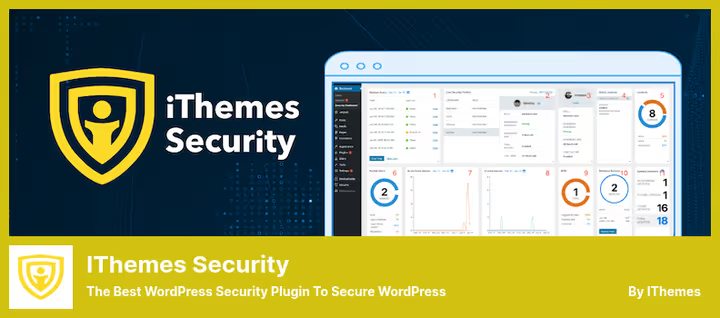
Solid Security (ehemals iThemes Security) deckt ein oft übersehenes Szenario ab: Die Seite stürzt nicht wegen eines Codefehlers ab, sondern wegen eines Hacks oder Angriffs. Ein DDoS-Bot überflutet den Server mit Anfragen. Eine Plugin-Schwachstelle erlaubt das Hochladen von Schadcode. Brute Force knackt das Admin-Passwort. Das sind keine PHP-Fehler. Aber das Ergebnis ist dasselbe: Die Seite ist down.
Das Plugin bietet über 30 Schutzmethoden. Der Schwachstellenscanner prüft installierte Plugins und Themes auf bekannte CVEs und alarmiert Sie, wenn eine Version nicht mehr gepatcht wird. Die Firewall blockiert verdächtige Anfragen, bevor sie WordPress erreichen. Zwei-Faktor-Authentifizierung unterbindet Brute-Force-Angriffe auf Benutzerkonten.
Blockierung bösartiger User Agents, Schutz vor Passworterraten, Dateiänderungsüberwachung, all das arbeitet im Hintergrund ohne Ihr Zutun. In der Praxis verhindert Solid Security Probleme, die sonst im Nachhinein „debuggt" werden müssten: infizierte Dateien bereinigen, die Datenbank wiederherstellen, Passwörter zurücksetzen.
Vorteile:
- Umfassender Schutz: Firewall, Schwachstellenscanner und 2FA in einem Plugin
- Verhindert Angriffe, bevor sie die Seite lahmlegen
- CVE-Scanner mit Warnungen zu veralteten Plugins
- Kostenlose Version deckt grundlegende Anforderungen ab
Nachteile:
- Kein Debugging-Tool: Schutz, keine Fehlersuche
- Pro-Version $80/Jahr, teurer als andere Plugins in dieser Übersicht
- Overkill für einfache Brochure-Seiten ohne Formulare und Benutzer
Preis: kostenlose Lite-Version; Pro: Jahreslizenz $80 (zwei Seiten, Upgrade für mehr, zusätzliche Gebühr).
🔗 Solid Security auf WordPress.org🔗 Solid Security Pro
Grundlegende Debugging-Techniken: Logs, Konstanten, Call-Stack, gezeigt in diesem 15-minütigen Video von WordPress Developer Resources:
⁉️🤔 Häufig gestellte Fragen
Was tun, wenn kein Plugin als Problem identifiziert wird?
Das passiert, wenn das Problem nicht in den Plugins liegt, sondern im Theme oder im WordPress-Core selbst. Starten Sie den Troubleshooting-Modus in
Health Check & Troubleshooting, er wechselt das Theme auf ein Standard-Theme (Twenty Twenty-Five im Jahr 2026). Ist der Fehler verschwunden, liegt das Problem an Ihrem Theme. Wenn nicht, installieren Sie den WordPress-Core über „Updates" im Admin-Bereich neu. Hilft das immer noch nicht, prüfen Sie die Server-Logs über das Hosting-Panel: Speicherfehler, Timeouts, Prozesslimits.
Warum ist WP Debugging besser als das manuelle Hinzufügen von Konstanten in die wp-config.php?
Sicherheit und Geschwindigkeit. Manuelles Bearbeiten der
wp-config.phpper FTP oder Dateimanager birgt Tippfehlerrisiken: Ein fehlendes Anführungszeichen oder Semikolon legt die Seite lahm.WP Debuggingerledigt das automatisch und sauber. Zweites Plus, die Deaktivierung: Das Plugin stellt die ursprünglichen Konstantenwerte wieder her, während Sie bei der manuellen Methode vielleicht vergessen,WP_DEBUG_DISPLAY = truezu entfernen, und wochenlang Besuchern Fehler anzeigen.
Warum ist Akismet in einer Übersicht von Debugging-Tools?
Spam ist Rauschen, das echte Probleme verschleiert. Wenn die Datenbank 50.000 Spam-Kommentare enthält, wird der Admin-Bereich langsam, und wp-cron erstickt an der Bereinigung. Logs sind voller 404-Fehler von defekten Spam-Links.
Akismetentfernt dieses Rauschen, und Sie sehen echte Fehler, nicht die Folgen eines Spam-Angriffs. Es ist kein Debugger, aber ohne saubere Daten ist Diagnostik unmöglich.
Solid Security, ein Sicherheits-Plugin. Warum ist es in einer Debugging-Liste?**
Weil in der Praxis ein Drittel der WordPress-Seiten-„Abstürze" nicht mit Codefehlern zusammenhängt, sondern mit Hacking: Schadcode im Theme, ein DDoS-Angriff auf xmlrpc.php, ein geknacktes Passwort und eine hochgeladene Shell. Das zu debuggen ist nutzlos, man muss es verhindern.
Solid Securityschließt diese Problemklasse am Eintrittspunkt, und das „Debugging" reduziert sich auf das Lesen des Angriffslogs, nicht auf die Wiederherstellung der Seite aus dem Backup.
Wie wählt man zwischen Health Check und Plugin Detective?
Wenn die Seite funktioniert und Sie auf den Admin-Bereich zugreifen können, nehmen Sie
Health Check. Sein Troubleshooting-Modus ist sicherer: Er simuliert die Deaktivierung, Besucher sehen keine Änderungen. Wenn die Seite mit einem weißen Bildschirm des Todes down und der Admin-Bereich nicht erreichbar ist, nehmen SiePlugin Detective. Es startet unter Umgehung der defekten Oberfläche und deaktiviert Plugins tatsächlich, um die Seite wiederzubeleben. Idealerweise hat man beide: Sie ergänzen sich.
Was Sie 2026 zum Debuggen von WordPress installieren sollten
Jedes Werkzeug in dieser Übersicht deckt seinen eigenen Teil des Troubleshooting-Workflows ab. Wählen Sie nicht „das beste Plugin allgemein", sondern eine Kombination für Ihre Aufgabe.
Wenn die Seite gerade abgestürzt ist und der Admin-Bereich nicht lädt, starten Sie Plugin Detective. Es bringt die Seite in 5-10 Minuten ohne Code und Logs wieder zum Leben. Sobald der Admin-Bereich wieder erreichbar ist, verbinden Sie Health Check & Troubleshooting und durchlaufen den Troubleshooting-Modus, Sie werden die genaue Ursache des Konflikts finden.
Zur Prävention halten Sie WP Debugging immer aktiv: Es schreibt Fehler still ins Log, ohne sie Besuchern zu zeigen. Prüfen Sie debug.log einmal pro Woche, und Sie sehen Probleme, BEVOR sie die Seite lahmlegen. Lassen Sie Akismet Spam bereinigen, weniger Rauschen in der Datenbank, schnellerer Admin-Bereich, sauberere Logs. Und nutzen Sie Solid Security, um Schwachstellen am Eintrittspunkt zu schließen: CVE-Scanner, Firewall, 2FA. Das ist die Kombination, die wir in unseren Projekten einsetzen.
Schreiben Sie in die Kommentare, welches Werkzeug Ihnen beim Debuggen von WordPress geholfen hat, oder stellen Sie eine Frage, wenn Sie nicht wissen, was Sie für Ihren Fall wählen sollen. Abonnieren Sie den Blog, um die nächsten Übersichten und Tutorials nicht zu verpassen.

Ein professionelles Team von Autoren und Redakteuren, das auf die Erstellung hochwertiger Inhalte spezialisiert ist.