














📧 So installieren und konfigurieren Sie SMTP in WordPress: Eine Schritt-für-Schritt-Anleitung
Erreichen E-Mails von Ihrer Website die Nutzer nicht? Beschweren sich Empfänger, dass Bestellbenachrichtigungen oder Passwort-Zurücksetzungen im Spam landen? Fast jeder WordPress-Seitenbetreiber steht in den ersten Monaten nach dem Launch vor diesem Problem.
Der Grund liegt in der Standardmethode des E-Mail-Versands. WordPress nutzt die eingebaute mail()-Funktion von PHP, und die meisten Hosting-Anbieter konfigurieren diese nicht ordnungsgemäß. E-Mails gehen mit fehlerhaften Headern, ohne DKIM-Signaturen hinaus, und Mail-Dienste wie Gmail oder Mail.ru sortieren sie direkt in den Spam-Ordner. Schlimmer noch: Manche E-Mails gehen einfach verloren, und Sie erfahren nicht einmal davon.
Die richtige Lösung ist SMTP. Sie konfigurieren es einmal, und E-Mails von Ihrer Website kommen zuverlässig an. Ich zeige Ihnen zwei Methoden: die einfache (mit einem Plugin) und die manuelle (mit Code), damit Sie je nach Ihrer Situation wählen können.
💡 Kurzer Überblick:
- Sie erfahren, warum PHP-Mail in WordPress unzuverlässig ist und wie SMTP das Zustellbarkeitsproblem löst
- Sie richten den Versand mit dem Easy WP SMTP-Plugin in 5 Minuten ein, ohne Code zu bearbeiten
- Sie beherrschen die manuelle Methode über wp-config.php für diejenigen, die zusätzliche Plugins vermeiden möchten
- Sie testen SMTP mit einer Test-E-Mail und lernen, worauf Sie bei der Wahl eines E-Mail-Anbieters achten sollten
Was ist SMTP und warum Ihre Website E-Mails verliert
SMTP steht für Simple Mail Transfer Protocol. Einfach ausgedrückt ist es ein dediziertes Protokoll für den E-Mail-Versand, das anders funktioniert als PHP mail().
Wenn WordPress eine E-Mail über die Standardfunktion versendet, „wirft" es sie lediglich an das Betriebssystem des Servers. Danach ist es Glückssache: Die E-Mail kann von einem Host ohne SPF-Eintrag, ohne DKIM und mit einer fremden From-Adresse ausgehen. Der Mail-Dienst des Empfängers sieht eine verdächtige E-Mail und sortiert sie in den Spam. Oder er verwirft sie einfach, und Sie erhalten keine Fehlerbenachrichtigung.
Ein SMTP-Server hingegen baut eine direkte Verbindung zum Mail-Dienst des Empfängers auf. Er authentifiziert sich, überträgt die DKIM-Signatur Ihrer Domain und stellt sicher, dass die E-Mail-Header korrekt sind. Das Ergebnis: Ihre E-Mails landen im Posteingang, nicht im Spam.
Ein zusätzlicher Vorteil ist die Protokollierung. Die meisten SMTP-Plugins für WordPress führen ein Protokoll der gesendeten E-Mails: Sie können sehen, was, an wen und wann gesendet wurde. Wenn eine E-Mail nicht zugestellt wurde, wissen Sie es sofort und nicht erst eine Woche später von einem Kunden.
Methode 1: SMTP-Einrichtung mit dem Easy WP SMTP-Plugin
Die einfachste und zuverlässigste Methode für die allermeisten Websites ist die Installation eines Plugins. Ich empfehle Easy WP SMTP: über eine halbe Million aktive Installationen auf WordPress.org, eine Bewertung von 4,6 von 5 und stabile Updates. Das Plugin ist kostenlos und unterstützt nicht nur jeden externen SMTP-Server, sondern auch direkte Integrationen mit Gmail, Outlook, Brevo, SendGrid, Mailgun und SendLayer, sodass Sie sich per API verbinden können, ohne Ports und Verschlüsselungseinstellungen eingeben zu müssen.
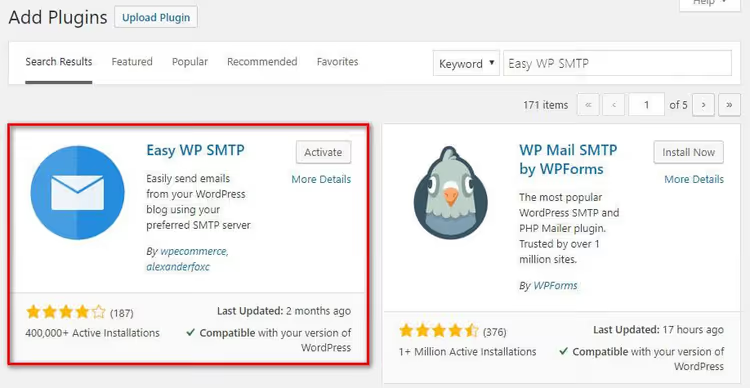
Schritt 1. Installieren Sie das Plugin. Gehen Sie in Ihr WordPress-Admin: Plugins → Installieren. Geben Sie in die Suchleiste „Easy WP SMTP" ein. Klicken Sie auf „Installieren", dann auf „Aktivieren".
Schritt 2. Gehen Sie zu den Einstellungen. In der Admin-Seitenleiste erscheint ein neuer Menüpunkt Easy WP SMTP. Öffnen Sie ihn, und Sie landen auf dem Tab „Allgemein".
Schritt 3. Füllen Sie die SMTP-Server-Daten aus. Folgendes müssen Sie eingeben:
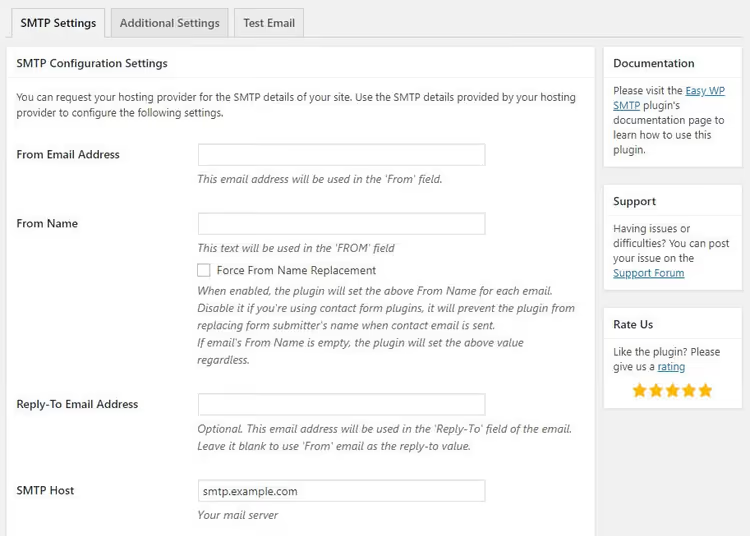
From Email Address: die Adresse, von der aus E-Mails gesendet werden. Verwenden Sie dieselbe E-Mail, die in Ihren WordPress-Einstellungen (unter Einstellungen → Allgemein) angegeben ist. Die meisten Hosts blockieren den Versand von externen Adressen, daher ist es sicherer, kein Risiko einzugehen.
From Name: der Absendername, den die Empfänger sehen. In der Regel ist dies Ihr Seitenname, zum Beispiel „SiteName Support".
Mailer: Wählen Sie „Other SMTP", wenn Sie ein E-Mail-Konto von Ihrer eigenen Domain oder Ihrem Hosting anbinden. Wenn Sie Gmail / Outlook / Brevo / SendGrid nutzen, wählen Sie die entsprechende Option, und das Plugin führt Sie durch die OAuth-Autorisierung ohne manuelle Parametereingabe.
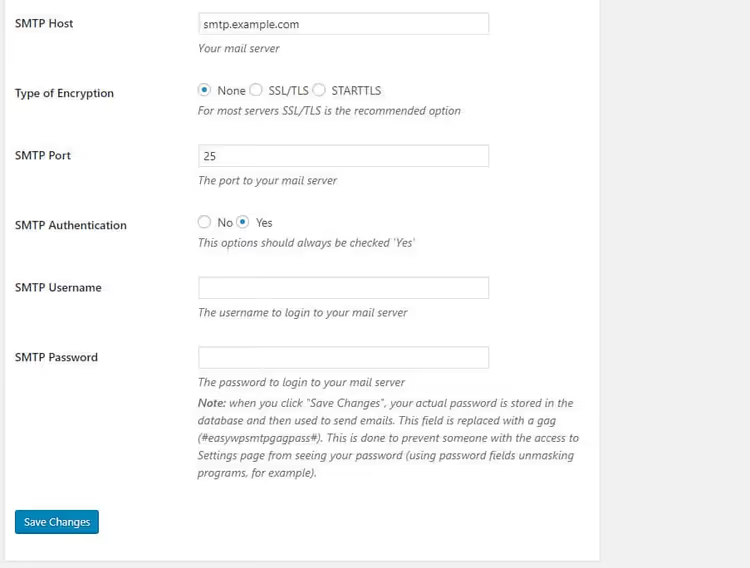
Für die Option „Other SMTP" füllen Sie aus:
SMTP Host: die Adresse Ihres Mail-Servers. Beim Hosting ist dies normalerweise
mail.your-domain.com. Bei Drittanbietern liefert der Anbieter den Host, wenn Sie das Postfach erstellen.Encryption: Wählen Sie
SSL(Port 465) oderTLS(Port 587). Moderne Server bevorzugen TLS auf Port 587, aber prüfen Sie dies bei Ihrem E-Mail-Anbieter.SMTP Port: 465 für SSL, 587 für TLS. Dies sind Standardwerte, aber Ihr Host verwendet möglicherweise einen nicht standardmäßigen Port, konsultieren Sie also dessen Dokumentation.
Authentication: Aktivieren Sie den Schalter auf „Ja". Ohne Authentifizierung funktioniert SMTP nicht.
SMTP Username und SMTP Password: der Benutzername und das Passwort für Ihr Postfach. Normalerweise entspricht der Benutzername der vollständigen E-Mail-Adresse.
Schritt 4. Senden Sie eine Test-E-Mail. Scrollen Sie auf der Seite nach unten zum Abschnitt „Test-E-Mail". Geben Sie im Feld „Senden an" eine Adresse ein, auf die Sie Zugriff haben (Ihre eigene funktioniert). Füllen Sie die Felder „Betreff" und „Nachricht" mit beliebigen Angaben, zum Beispiel „SMTP-Test" und „Versandprüfung". Klicken Sie auf „Test-E-Mail senden".
Wenn alles korrekt konfiguriert ist, erscheint oben auf dem Bildschirm eine grüne Erfolgsmeldung. Die E-Mail kommt innerhalb weniger Sekunden an der angegebenen Adresse an. Wenn sie nicht ankommt, prüfen Sie Ihren Spam-Ordner; ist sie auch dort nicht, überprüfen Sie die Einstellungen für Host, Port und Passwort.
Schritt 5. Aktivieren Sie die Protokollierung. Öffnen Sie im Easy WP SMTP-Untermenü den Tab „E-Mail-Protokoll" und aktivieren Sie die Protokollaufzeichnung. Jetzt wird jede gesendete E-Mail mit Datum, Empfänger und Status im Protokoll gespeichert. Wenn ein Kunde einen Monat später sagt: „Ich habe die Code-E-Mail nie erhalten", können Sie das Protokoll öffnen und sehen: Die E-Mail wurde gesendet und zugestellt, das Problem liegt beim Kunden.
Methode 2: Manuelle SMTP-Konfiguration über wp-config.php
Diese Methode ist für diejenigen, die grundsätzlich kein Plugin für eine einzelne Funktion installieren möchten. Der Nachteil liegt auf der Hand: keine Oberfläche, keine Protokollierung und kein Testen aus dem Admin-Panel. Alle Änderungen erfolgen ausschließlich durch Bearbeiten von Dateien.
Wichtig: Bevor Sie wp-config.php bearbeiten, erstellen Sie unbedingt ein Backup Ihrer Website. Ein Fehler in dieser Datei führt zum „White Screen of Death", und Sie können den Zugriff nur per FTP oder über den Dateimanager Ihres Hostings wiederherstellen.
Schritt 1: SMTP-Konstanten zu wp-config.php hinzufügen
Verbinden Sie sich per FTP oder über den Dateimanager Ihres Hostings mit Ihrem Server. Suchen Sie die Datei wp-config.php im Wurzelverzeichnis der Website und fügen Sie den folgenden Code VOR der Zeile /* That's all, stop editing! Happy publishing. */ ein:
1 // SMTP configuration for sending WordPress mail 2 define( 'SMTP_HOST', 'mail.your-domain.com' ); // SMTP server address 3 define( 'SMTP_AUTH', true ); // Enable authentication 4 define( 'SMTP_PORT', '587' ); // Port: 587 (TLS) or 465 (SSL) 5 define( 'SMTP_SECURE', 'tls' ); // Encryption: tls or ssl 6 define( 'SMTP_USERNAME', 'user@your-domain.com' ); // Mailbox login 7 define( 'SMTP_PASSWORD', 'your-password' ); // Password 8 define( 'SMTP_FROM', 'user@your-domain.com' ); // Sender address 9 define( 'SMTP_FROMNAME', 'SiteName Support' ); // Sender name
Ersetzen Sie die Daten durch Ihre eigenen: Host, Port, Benutzername, Passwort. Wenn Ihr E-Mail-Anbieter SSL auf Port 465 verwendet, ändern Sie SMTP_PORT in '465' und SMTP_SECURE in 'ssl'.
Schritt 2: Die Konstanten mit PHPMailer verbinden
Die Konstanten in wp-config.php bewirken von selbst nichts: WordPress weiß nicht, was es damit anfangen soll. Sie müssen sie über den Hook phpmailer_init an das PHPMailer-Objekt übergeben. Fügen Sie diesen Code in die Datei functions.php Ihres Child-Themes ein oder über das Code Snippets-Plugin (empfohlen, da es bei Theme-Updates nicht verloren geht):
1 /** 2 * SMTP configuration via constants from wp-config.php 3 */ 4 add_action( 'phpmailer_init', 'sdstudio_smtp_configure' ); 5 function sdstudio_smtp_configure( $phpmailer ) { 6 $phpmailer->isSMTP(); 7 $phpmailer->Host = SMTP_HOST; 8 $phpmailer->SMTPAuth = SMTP_AUTH; 9 $phpmailer->Port = SMTP_PORT; 10 $phpmailer->SMTPSecure = SMTP_SECURE; 11 $phpmailer->Username = SMTP_USERNAME; 12 $phpmailer->Password = SMTP_PASSWORD; 13 $phpmailer->From = SMTP_FROM; 14 $phpmailer->FromName = SMTP_FROMNAME; 15 }
Folgendes passiert: WordPress ruft den Hook phpmailer_init vor jedem E-Mail-Versand auf und übergibt ihm eine Instanz der Klasse PHPMailer. Die Funktion sdstudio_smtp_configure konfiguriert dieses Objekt mit Werten aus den Konstanten, und die E-Mail wird per SMTP statt per PHP mail() versendet.
Wenn Sie ein Postfach auf Ihrer eigenen Domain nutzen (zum Beispiel admin@your-site.com, erstellt im cPanel Ihres Hostings), entnehmen Sie die SMTP-Host-Daten dem Control Panel Ihres Hostings. Normalerweise gibt es dort einen Bereich wie „Mail-Verbindungen" oder „E-Mail-Konten", in dem Host, Port und Verschlüsselungseinstellungen für jedes Postfach angegeben sind.
Schritt 3: Den Versand testen
Der einfachste Test ist das Auslösen einer WordPress-System-E-Mail. Fordern Sie zum Beispiel eine Passwort-Zurücksetzung über das Anmeldeformular an (/wp-login.php → „Passwort vergessen?"). Wenn die E-Mail ankommt, funktioniert SMTP.
Für einen präziseren Test fügen Sie vorübergehend diesen Code zu functions.php hinzu (nach dem Testen entfernen):
1 add_action( 'init', function() { 2 wp_mail( 'your@email.com', 'SMTP Test', 'Message sent via SMTP!' ); 3 } );
Laden Sie eine beliebige Seite Ihrer Website neu, und eine Test-E-Mail wird an Ihre Adresse gesendet. Vergessen Sie nicht, den Code nach dem Testen zu entfernen, da sonst bei jedem Seitenaufruf eine E-Mail gesendet wird.
Methode 3: Alternative SMTP-Plugins
Easy WP SMTP ist nicht die einzige Option. Falls es Ihnen aus irgendeinem Grund nicht zugesagt hat, hier drei weitere bewährte kostenlose Plugins mit aktiven Installationen auf über 200.000 Websites:
WP Mail SMTP: das beliebteste SMTP-Plugin im WordPress-Repository (über 3 Millionen Installationen). Die kostenlose Version bindet jeden SMTP-Server an. Die kostenpflichtige Version ergänzt Integrationen mit SendLayer, Amazon SES, Microsoft 365 und Zoho Mail sowie detaillierte Protokolle und Fehlerberichte.
Post SMTP: vollständig kostenlos, mit offenem Quellcode. Kann E-Mails über SMTP, Gmail API, Microsoft 365 API, SendGrid, Mailgun, Brevo versenden. Integriertes E-Mail-Protokoll mit Filterung und erneuter Sendeoption. Eine gute Wahl, wenn Sie maximale Funktionen ohne Bezahlung benötigen.
FluentSMTP: ein minimalistisches und schnelles Plugin von den Machern von FluentCRM. Unterstützt Amazon SES, Mailgun, SendGrid, SparkPost, Elastic Email und jeden SMTP-Server. Die Oberfläche ist einfacher als bei der Konkurrenz, und das Plugin hat praktisch keine Auswirkungen auf die Leistung des Admin-Panels.
Alle drei Optionen haben eine Bewertung von über 4,5 und werden regelmäßig aktualisiert. Das Einrichtungsprinzip ist überall gleich: Plugin installieren → Mail-Server-Daten eingeben → Test-E-Mail senden → Protokollierung aktivieren.
Anders als bei der manuellen Methode über wp-config.php bietet jedes dieser Plugins mindestens ein Protokoll der gesendeten E-Mails und die Möglichkeit, die Verbindung aus dem Admin-Panel zu testen. Für eine Website, die mehr als ein paar E-Mails pro Woche versendet, werden diese Funktionen schnell zur Notwendigkeit und nicht nur zu einer Annehmlichkeit.
SMTP testen: So stellen Sie sicher, dass alles funktioniert
Sie haben das Plugin oder den Code konfiguriert, nun überprüfen Sie das Ergebnis. Hier ist eine Checkliste mit drei Punkten, die alle möglichen Probleme abdeckt:
1. Test-E-Mail aus dem Plugin. Wenn Sie Easy WP SMTP verwendet haben, senden Sie einen Test über die integrierte Funktion (Tab „Test-E-Mail"). Die E-Mail wurde gesendet und kam im Posteingang an: ausgezeichnet. Sie kam im Spam an: Prüfen Sie, ob in der „From Email Address" eine echte Adresse Ihrer Domain angegeben ist (nicht @gmail.com, wenn Ihre Website auf your-domain.com läuft).
2. Prüfen Sie die E-Mail-Header. Öffnen Sie die empfangene Test-E-Mail und zeigen Sie den „Original"-/„Quelltext" der Nachricht an (in Gmail: drei Punkte → „Original anzeigen"). Suchen Sie die Zeilen SPF, DKIM und DMARC. Mindestens SPF: PASS sollte vorhanden sein. Wenn alle drei PASS anzeigen, ist Ihre Zustellbarkeit maximal.
3. Prüfen Sie über ein Formular auf Ihrer Website. Gehen Sie ein Nutzerszenario durch: Füllen Sie ein Kontaktformular aus, fordern Sie eine Passwort-Zurücksetzung an, geben Sie eine Testbestellung in WooCommerce auf. Jede dieser Aktionen sollte eine E-Mail generieren: Stellen Sie sicher, dass alle ankommen. Wenn eine E-Mail nicht gesendet wurde, verwendet das jeweilige Plugin (Forms / WooCommerce) wahrscheinlich eine eigene Versandmethode, die das allgemeine SMTP umgeht. Das ist selten, aber prüfen Sie die Einstellungen dieses Plugins, normalerweise gibt es dort eine Option „WordPress-Mail verwenden" oder eine Auswahl des E-Mail-Anbieters.
Wenn Sie das Videoformat bevorzugen, zeigt dieses Tutorial die vollständige SMTP-Einrichtung mit dem WP Mail SMTP-Plugin von Grund auf bis zur ersten gesendeten E-Mail. Das Prinzip ist für jedes der vorgestellten Plugins dasselbe.
⁉️🤔 Häufig gestellte Fragen
Warum werden E-Mails von meiner Website gesendet, kommen aber im Spam an?
Der Hauptgrund sind fehlende DKIM- und SPF-Einträge für die Domain. Die PHP-Funktion
mail()signiert E-Mails nicht, und Mail-Dienste sehen einen „anonymen" Versand. Ein SMTP-Plugin versendet E-Mails im Namen Ihres Mail-Servers, für den diese Einträge bereits konfiguriert sind. Die meisten Hosts fügen einen grundlegenden SPF-Eintrag automatisch über cPanel hinzu; DKIM und DMARC werden manuell im DNS-Panel in 10 Minuten konfiguriert.
Welchen SMTP-Port sollte ich wählen: 465 oder 587?
Port 587 mit TLS-Verschlüsselung ist der moderne IETF-Standard. Port 465 mit SSL ist veraltet, aber weit verbreitet unterstützt. Wenn Ihr Anbieter beide akzeptiert, wählen Sie 587/TLS. Funktioniert es nicht, versuchen Sie 465/SSL. In der Praxis funktionieren die meisten Shared Hosts im Jahr 2026 mit beiden Ports; VPS erfordern häufiger 587/TLS. Wenn Sie nach der Einrichtung einen Verbindungsfehler erhalten, versuchen Sie als Erstes, Port und Verschlüsselung zu wechseln.
Kann ich kostenloses Gmail zum Senden von E-Mails von meiner Website verwenden?
Ja, aber mit einer Einschränkung: 500 E-Mails pro Tag für persönliche Konten und bis zu 2.000 für Google Workspace. Für Shops und Mitgliederseiten sind transaktionale Dienste zuverlässiger: Brevo (300 E-Mails/Tag kostenlos), SendGrid (100/Tag), Mailgun oder Amazon SES. Am einfachsten verbinden Sie Gmail über Easy WP SMTP: Wählen Sie den Mailer „Gmail" und schließen Sie die OAuth-Autorisierung mit wenigen Klicks ab.
Benötige ich ein SMTP-Plugin, wenn mein Hosting E-Mail bereits konfiguriert hat?
Der Mail-Server des Hostings und der Versand aus WordPress sind zwei verschiedene Glieder. Das Hosting empfängt E-Mails für die Domain, aber WordPress sendet weiterhin über PHP
mail()ohne Authentifizierung. Das Ergebnis ist dasselbe: Spam oder verlorene E-Mails. Ein SMTP-Plugin bringt WordPress dazu, den Mail-Server korrekt zu nutzen. Ein einfacher Test: Öffnen Sie den „Original"-Text einer E-Mail von Ihrer Website und suchen Sie nachX-Mailer. Steht dortPHPMailerohne SMTP, benötigen Sie ein Plugin.
Das Plugin zeigt den Fehler „SMTP Error: Could not authenticate", was soll ich tun?
Drei häufige Ursachen. Erstens: Das Passwort enthält Sonderzeichen (Raute, Dollarzeichen, kaufmännisches Und), die das Plugin falsch maskiert: Wechseln Sie zu alphanumerischen Zeichen. Zweitens: Der Host erfordert einen anderen Port: Wechseln Sie 587↔465 und TLS↔SSL. Drittens: Der Anbieter blockiert ausgehenden SMTP-Verkehr im Shared Tarif: Fragen Sie beim Support nach. Wenn nichts hilft, wechseln Sie zur API-Integration: Zum Beispiel ist Gmail API über OAuth zuverlässiger als Passwort-Authentifizierung.
Welche SMTP-Einrichtungsmethode Sie für Ihre Website wählen sollten
Die Antwort hängt von drei Faktoren ab: E-Mail-Volumen, technischem Komfortniveau und Budget.
Wenn Ihre Website bis zu 100 E-Mails pro Tag versendet, installieren Sie Easy WP SMTP, binden Sie ein beliebiges Postfach an und schließen Sie die Sache in 5 Minuten ab. Die kostenlose Brevo-Stufe über die API-Integration desselben Plugins gibt Ihnen 300 E-Mails pro Tag ganz ohne SMTP-Port-Konfiguration: Sie registrieren sich einfach, erhalten einen API-Schlüssel, fügen ihn ins Plugin ein, und fertig.
Wenn Ihre Website ein WooCommerce-Shop mit über 500 Bestellungen pro Monat ist, binden Sie einen transaktionalen Dienst an: Mailgun, SendGrid oder Amazon SES. Diese sind für den massenhaften transaktionalen E-Mail-Versand konzipiert und liefern detaillierte Analysen für jede E-Mail (zugestellt / geöffnet / geklickt). Easy WP SMTP unterstützt alle drei per API ohne Herumhantieren mit Ports.
Wenn Sie Entwickler sind und keine zusätzlichen Plugins möchten, funktioniert die manuelle Methode über wp-config.php, aber bedenken Sie: Ohne Protokollierung sind Sie blind. Fügen Sie mindestens eine einfache Protokolldatei über den Hook wp_mail_failed hinzu oder installieren Sie FluentSMTP, das praktisch schwerelos ist und ein vollständiges E-Mail-Protokoll bietet.
Die Hauptsache ist, WordPress nicht auf dem Standard-PHP-Mail zu belassen. Fünf Minuten für die Installation eines SMTP-Plugins bewahren Sie vor verlorenen Bestellungen, verpassten Support-Anfragen und Reputationsproblemen mit einer Domain, die Mail-Dienste als Spam-Quelle eingestuft haben.

Ein professionelles Team von Autoren und Redakteuren, das auf die Erstellung hochwertiger Inhalte spezialisiert ist.