














📧 WordPress Gmail SMTP: Einrichtung des E-Mail-Versands von Ihrer Website über Google
Kontaktformulare senden keine Übermittlungen. E-Mails zum Zurücksetzen des Passworts erreichen die Nutzer nie. WooCommerce-Benachrichtigungen über neue Bestellungen verschwinden stillschweigend. Kommt Ihnen das bekannt vor?
Die Ursache des Problems ist die Standardfunktion wp_mail() in WordPress. Standardmäßig ruft sie die PHP-Mail-Funktion auf Ihrem Hosting auf, die oft fehlerhaft konfiguriert ist oder von Mail-Providern blockiert wird. Schlimmer noch: Wenn der Server eine E-Mail von Ihrer Domain, aber von einer fremden IP-Adresse versendet, bewerten Google und Microsoft dies als Spoofing und verschieben sie in den Spam oder stellen sie gar nicht zu.
SMTP (Simple Mail Transfer Protocol) löst dies an der Wurzel. Anstatt sich auf das Hosting zu verlassen, werden E-Mails über einen vollwertigen Gmail-Mailserver mit ordnungsgemäßer Authentifizierung versendet. Die Zustellbarkeit steigt dadurch erheblich.
Nachfolgend finden Sie eine Schritt-für-Schritt-Anleitung zur Konfiguration von WP Mail SMTP mit Gmail über OAuth 2.0. Diese Methode funktioniert im Jahr 2026, ohne App-Passwörter oder veraltete Workarounds.
💡 Kurzer Überblick:
- Installieren Sie WP Mail SMTP von WPForms und wählen Sie Google / Gmail als Mail-Dienst aus
- Erstellen Sie ein Projekt in der Google Cloud Console, aktivieren Sie die Gmail-API und beschaffen Sie OAuth-Anmeldedaten
- Geben Sie die Client-ID und das Client-Secret im Plugin ein, speichern Sie die Einstellungen und autorisieren Sie Ihr Google-Konto
- Senden Sie eine Test-E-Mail und überprüfen Sie, ob alle Benachrichtigungen zugestellt werden
Warum WP Mail SMTP und kein anderes Plugin
WP Mail SMTP vom WPForms-Team ist das beliebteste SMTP-Plugin im WordPress-Repository: über 300.000 aktive Installationen und eine Bewertung von 4,5 auf WordPress.org. Sein Hauptvorteil speziell für Gmail ist die vollständige OAuth 2.0-Authentifizierung. Keine App-Passwörter, kein „Zugriff durch weniger sichere Apps erlauben" (Google hat diese Option bereits 2022 deaktiviert).
Das Plugin speichert Ihr Gmail-Passwort nicht in der WordPress-Datenbank. Die Autorisierung erfolgt über ein sicheres Token auf der Seite von Google. Selbst wenn Ihre Website andere Administratoren hat, bleibt der Zugriff auf Ihr Postfach allein bei Ihnen.
Es funktioniert sowohl mit regulären @gmail.com-Konten als auch mit Google Workspace (ehemals G Suite). Die kostenlose Version ist für die allermeisten Websites ausreichend.
Schritt 1: Installation und erster Zugriff auf die Einstellungen
Installieren Sie WP Mail SMTP auf dem üblichen Weg: Plugins → Installieren → geben Sie „WP Mail SMTP" in die Suche ein. Das Plugin stammt von WPForms, jenes mit über 300.000 Installationen.

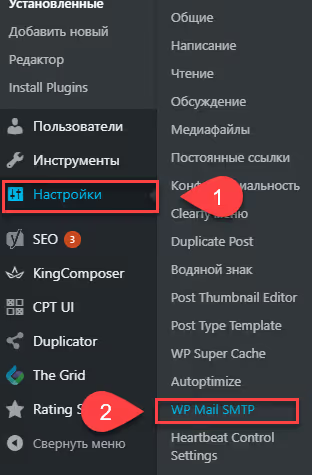
Gehen Sie nach der Aktivierung zu Einstellungen → WP Mail SMTP:
Wählen Sie zunächst den Mail-Dienst aus. Scrollen Sie zum Abschnitt „Mailer" und wählen Sie aus den Optionen Google / Gmail aus. Diese Methode verwendet OAuth und benötigt kein Passwort.

Direkt unter der Mailer-Auswahl sehen Sie die Oberfläche des Plugins:
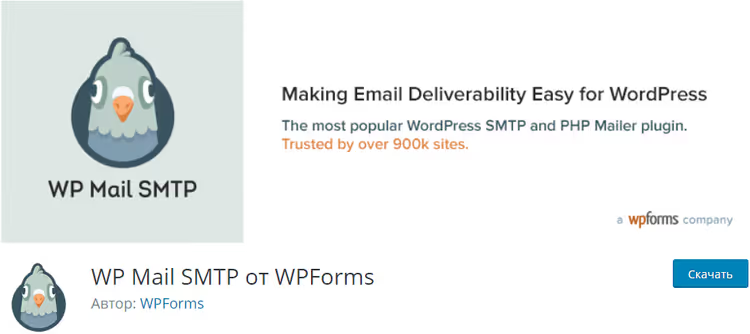
Und einen Link zur offiziellen Dokumentation. Ich empfehle, diesen in einem separaten Tab zu öffnen: How to Securely Send WordPress Emails Using Gmail SMTP:

Füllen Sie nun die Felder From Email und From Name aus (die Absenderadresse und der Absendername, die die Empfänger sehen). Verwenden Sie dieselbe Gmail-Adresse, die auch für den Versand genutzt wird:
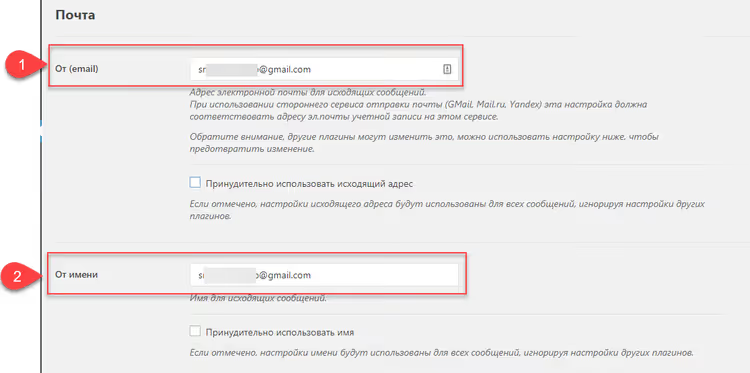
Damit ist der erste Teil der Plugin-Einstellungen abgeschlossen. Die Felder Client ID und Client Secret sind noch leer; wir kommen darauf zurück, nachdem wir die Google Cloud Console eingerichtet haben.
Vor dem nächsten Schritt noch ein Tipp: Öffnen Sie Chrome im Inkognito-Modus (Strg+Umschalt+N). In einem Tab das Admin-Panel Ihrer Website, im anderen das Gmail-Konto für den Versand. So vermeiden Sie Verwirrung zwischen verschiedenen Google-Sitzungen.
Schritt 2: Ein Projekt in der Google Cloud Console anlegen
Rufen Sie die Google Cloud Console auf und melden Sie sich mit dem Gmail-Konto an, das Sie für den Versand der Website-E-Mails verwenden möchten.
Wenn Sie zum ersten Mal hier sind, klicken Sie auf Projekt erstellen (oder wählen Sie ein bestehendes aus). Geben Sie dem Projekt einen Namen wie "MeinWebseitenName Mail"; dies ist ein interner Name, den die Nutzer Ihrer Website nicht sehen werden.
Nun müssen Sie die Gmail API aktivieren. Gehen Sie zu APIs & Dienste → Bibliothek, suchen Sie nach "Gmail API" und klicken Sie auf Aktivieren. Alternativ öffnen Sie die Google Cloud Console und geben "Gmail API" in die Suche der API-Bibliothek ein.
Bestätigen Sie auf der sich öffnenden Seite Ihr Land, deaktivieren Sie den Werbe-Newsletter und akzeptieren Sie die Nutzungsbedingungen:
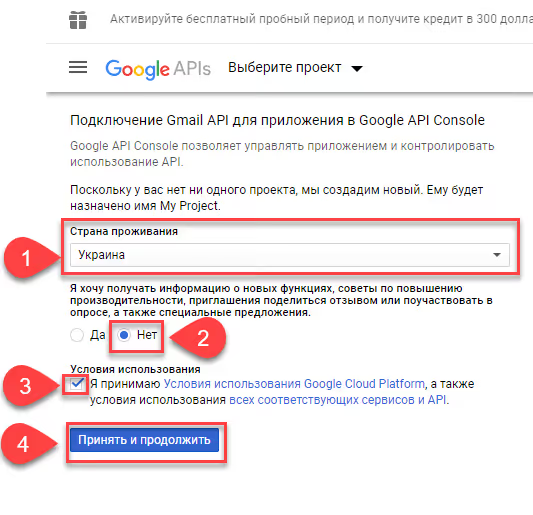
Klicken Sie auf "Zustimmen und fortfahren" und haben Sie etwas Geduld für 2-5 Minuten. Schließen oder aktualisieren Sie die Seite nicht. Der API-Aktivierungsprozess läuft; er ist nur visuell nicht erkennbar.
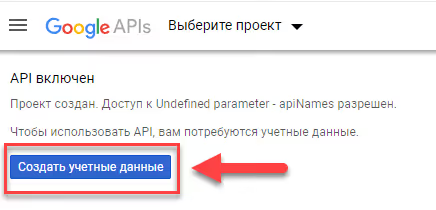
Nachdem die API aktiviert wurde, klicken Sie auf Anmeldedaten erstellen:
Schritt 3: OAuth 2.0-Anmeldedaten erstellen
Der Assistent zur Erstellung der Anmeldedaten wird Ihnen mehrere Fragen stellen:
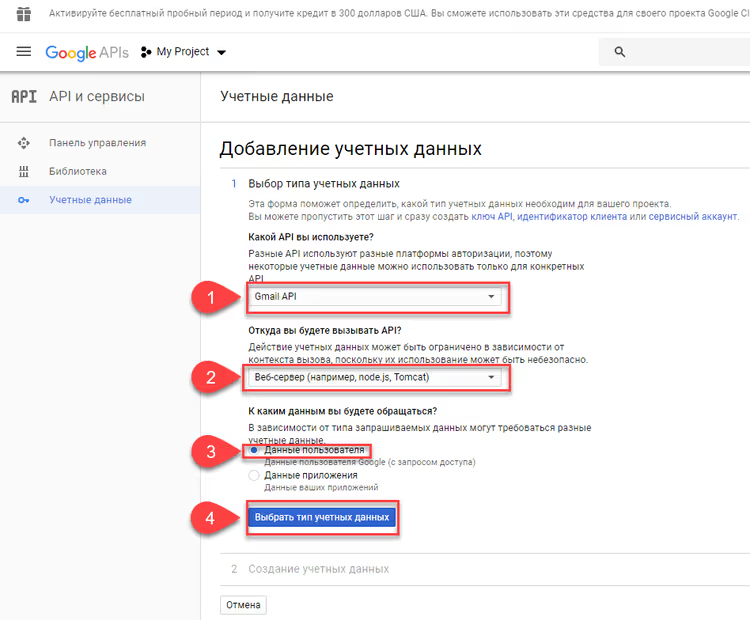
Füllen Sie die Felder wie folgt aus:
- Which API are you using? → Gmail API
- Where will you be calling the API from? → Web server (z. B. node.js, Tomcat)
- What data will you be accessing? → User data
Klicken Sie auf What credentials do I need?, und die Einrichtungsseite für den OAuth-Zustimmungsbildschirm öffnet sich.
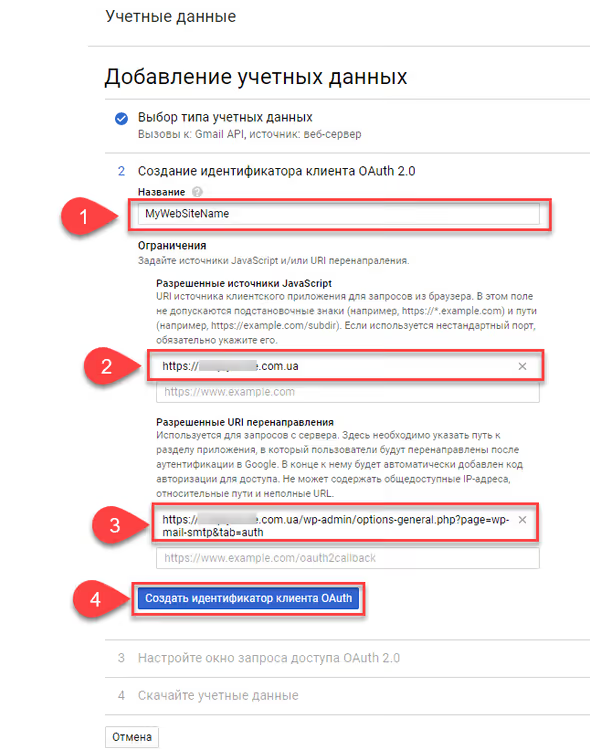
Der wichtigste Teil hier ist das Feld Authorized redirect URIs. Hier treten bei den meisten Anwendern Probleme auf. Folgendes tragen Sie ein:
- Application name: den Namen Ihrer Website oder Ihres Projekts (z. B. „MyWebSiteName")
- Authorized JavaScript origins: die Domain Ihrer Website (https://your-site.com)
- Authorized redirect URIs: den Link, den das WP Mail SMTP-Plugin auf seiner Einstellungsseite bereitstellt:
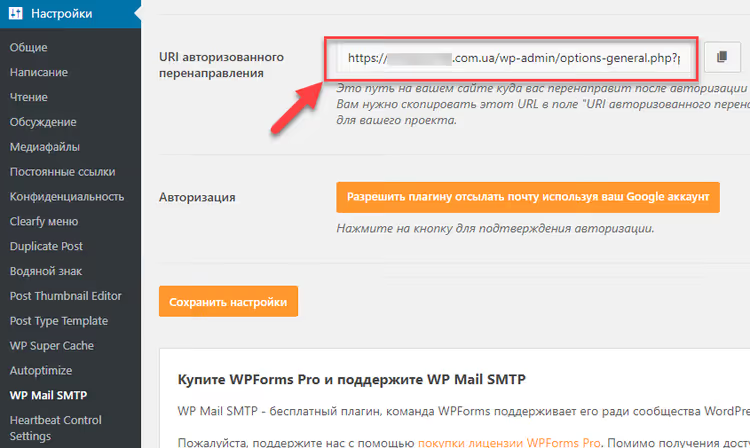
Der Link sieht so aus: https://YOUR-DOMAIN/wp-admin/options-general.php?page=wp-mail-smtp&tab=auth; kopieren Sie ihn aus dem Plugin und fügen Sie ihn in die Google Cloud Console ein. Die Domain muss Ihre tatsächliche Domain sein, nicht „YOUR-DOMAIN".
Klicken Sie auf Create OAuth client ID.
Als Nächstes folgt die Seite zum Hinzufügen der Anmeldedaten:
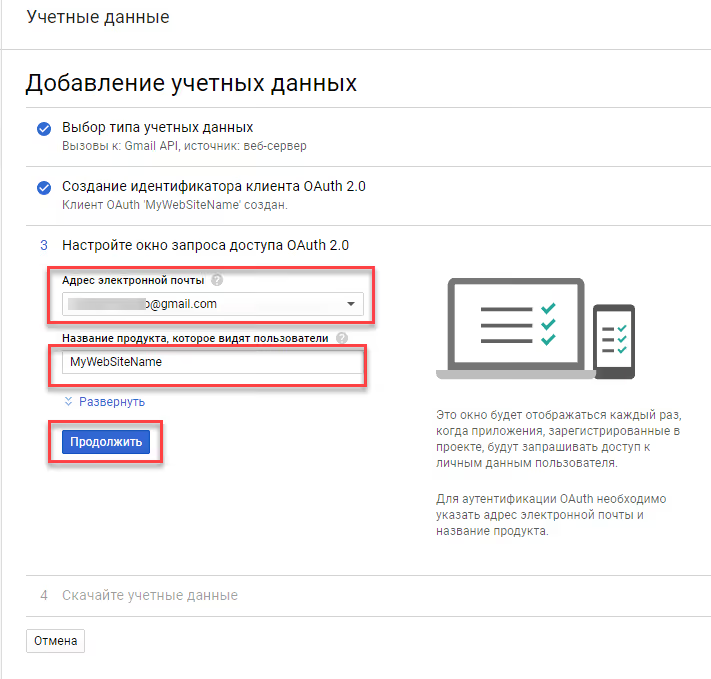
- Email address: wählen Sie die Gmail-Adresse für den Versand aus
- Product name shown to users: ein beliebiger Name, z. B. „MyWebSiteName"
Klicken Sie auf Continue. Nach der Verarbeitung:
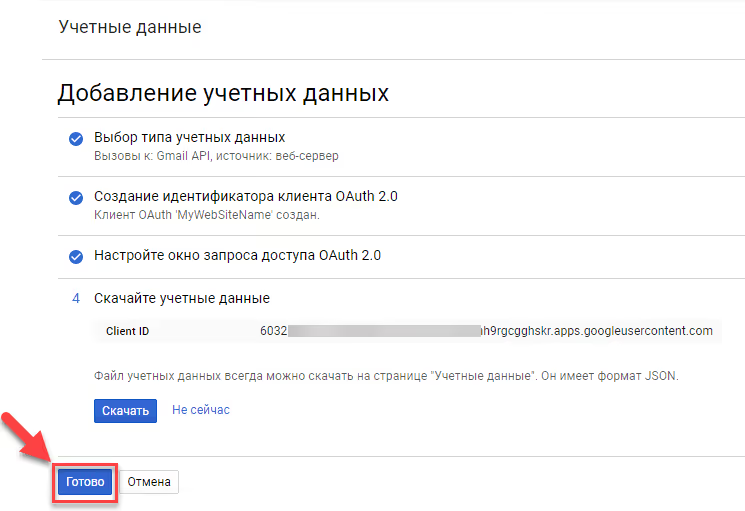
Klicken Sie auf Done. Sie kehren zur Seite „Credentials" zurück. Suchen Sie in der Liste die soeben erstellte OAuth 2.0 Client-ID:
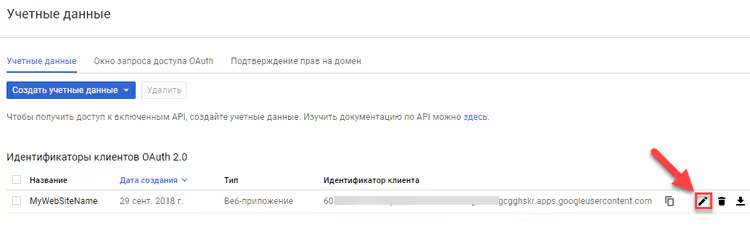
Klicken Sie auf das Stiftsymbol rechts neben dem Namen, und eine Seite mit der Client ID und dem Client Secret öffnet sich:
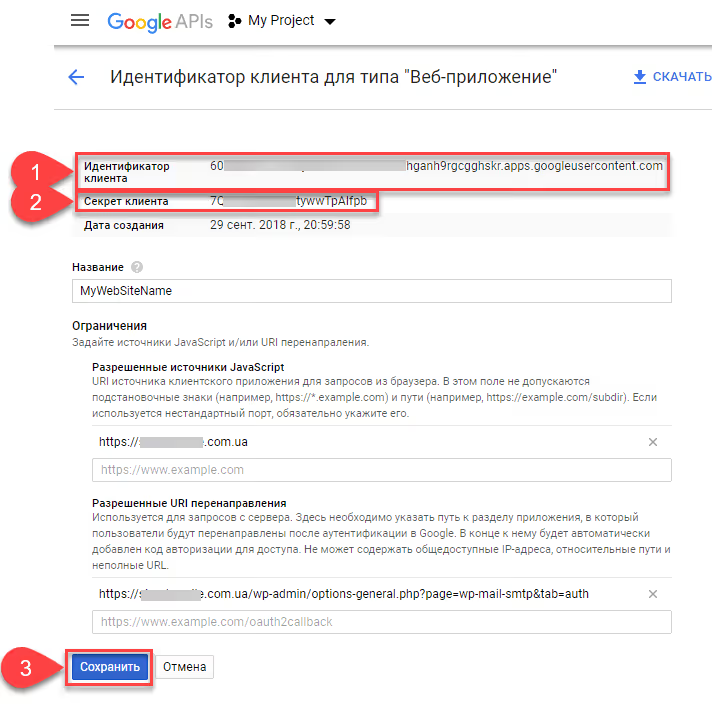
Kopieren Sie beide Werte. Das war's; der mühsamste Teil liegt hinter Ihnen.
Schritt 4: Eingabe der Anmeldedaten im Plugin und Autorisierung
Kehren Sie zu Ihrem WordPress-Administrationsbereich zurück, auf die Seite Einstellungen → WP Mail SMTP. Fügen Sie die kopierten Daten ein:
- Im Feld Client ID den Wert aus „Client ID"
- Im Feld Client Secret den Wert aus „Client secret"
Klicken Sie auf Save Settings.
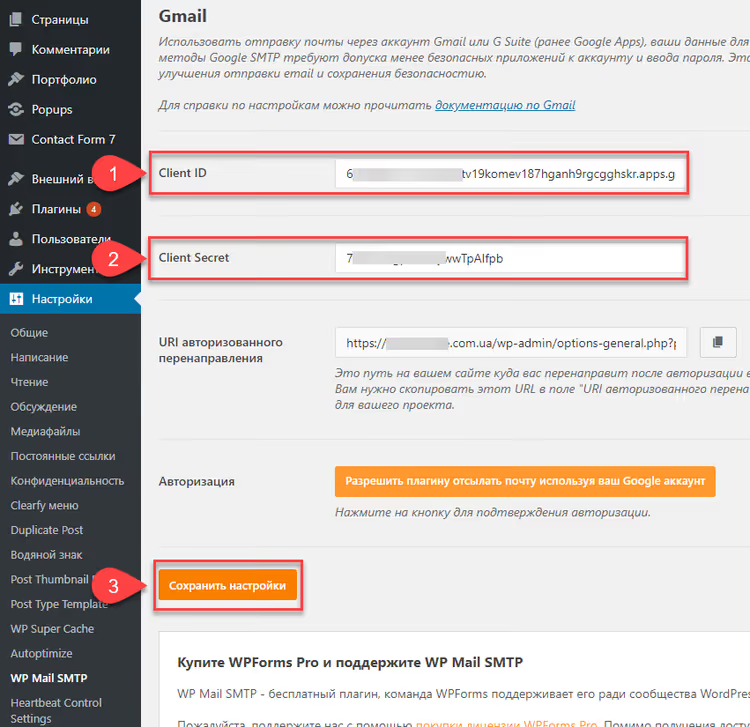
Nun zum interessantesten Teil: dem Plugin erlauben, E-Mails über Ihr Google-Konto zu versenden. Klicken Sie auf die Schaltfläche Allow plugin to send emails using your Google account:

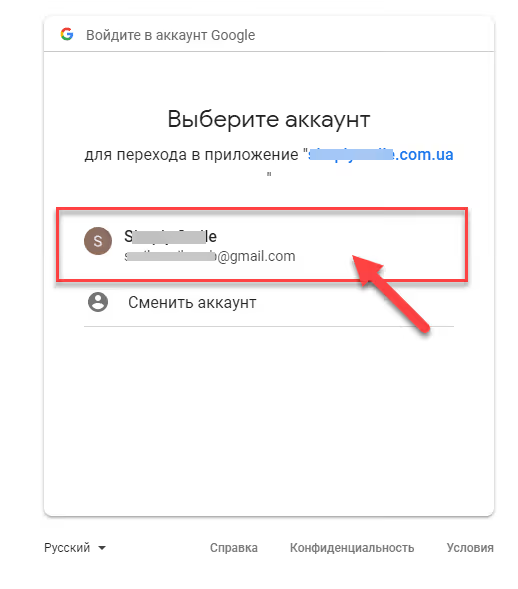
Es öffnet sich ein Google-Authentifizierungsfenster. Wählen Sie das Konto für den Versand aus:
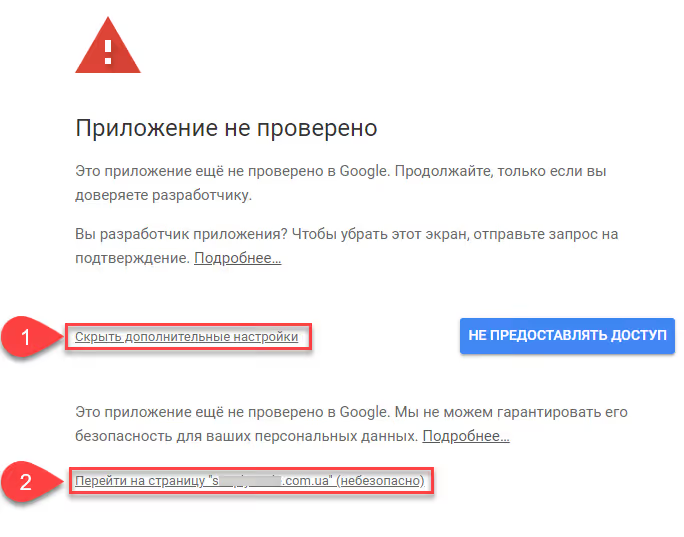
Google zeigt höchstwahrscheinlich den Warnhinweis „Google hasn't verified this app" an; das ist bei manuell erstellten Anwendungen normal. Klicken Sie auf Details anzeigen und folgen Sie dem Link zur Anwendungsseite:
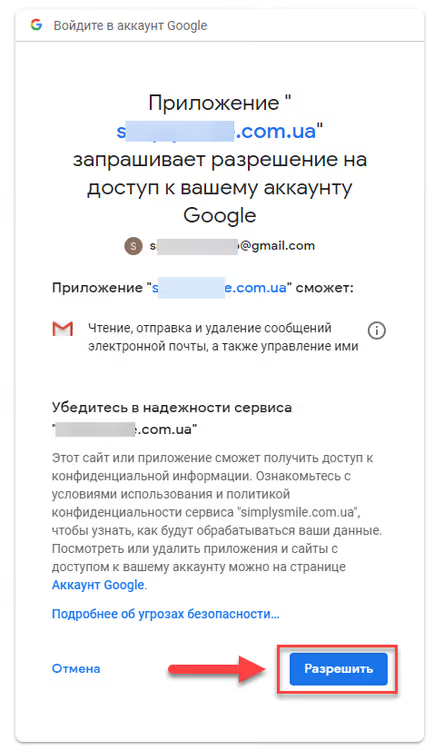
Klicken Sie auf der Anmeldeseite Ihrer Anwendung auf Zulassen:
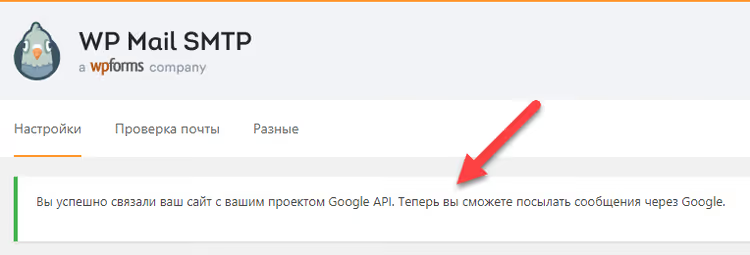
Nach dem Klick werden Sie zurück zum Admin-Panel geleitet. Wenn alles korrekt durchgeführt wurde, erscheint eine grüne Benachrichtigung: „Sie haben Ihre Website erfolgreich mit Ihrem Google API-Projekt verknüpft. Sie können jetzt E-Mails über Google versenden."
Schritt 5: E-Mail-Zustellung testen
Wechseln Sie zum Tab E-Mail-Test:
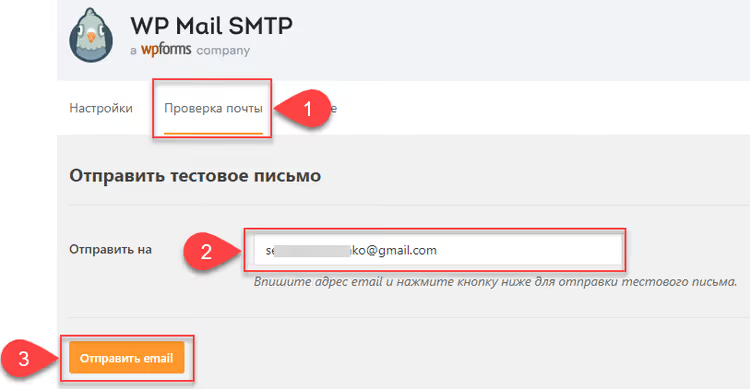
Geben Sie die E-Mail-Adresse ein, an die eine Testnachricht gesendet werden soll, und klicken Sie auf E-Mail senden.
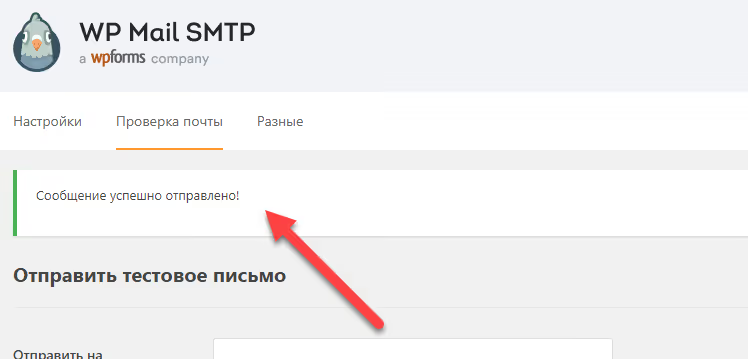
War der Versand erfolgreich, sehen Sie die Meldung „Test-E-Mail wurde erfolgreich gesendet!":
Prüfen Sie Ihren Posteingang; die E-Mail sollte innerhalb einer Minute eintreffen:
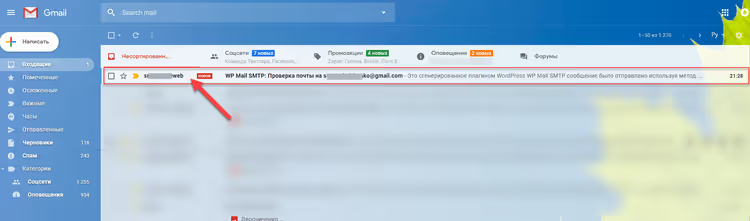
Der Inhalt der Test-E-Mail sieht in etwa so aus:
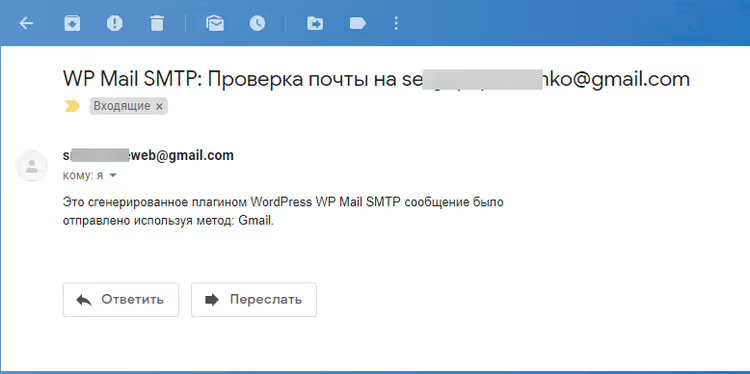
Wenn die Test-E-Mail angekommen ist, funktioniert alles. Sämtliche WordPress-Benachrichtigungen, Kontaktformulare, WooCommerce-Bestellungen und E-Mails zum Zurücksetzen des Passworts laufen nun über Gmail und erreichen ihre Empfänger.
Sie haben Fragen? Sehen Sie sich die Video-Anleitung an
Falls Sie an einer Stelle auf Schwierigkeiten gestoßen sind, finden Sie hier eine visuelle Video-Anleitung zur Einrichtung von WP Mail SMTP mit Gmail im Jahr 2026:
Fehlerbehebung
In der Praxis werden 90% aller Probleme nach der Einrichtung durch eine einzige Maßnahme gelöst: Warten Sie 15 Minuten. Google benötigt Zeit, um die erstellte OAuth-Anwendung auf alle seine Server zu verteilen.
Warnung vor nicht verifizierter App: Muss ich mir Sorgen machen?
Die Warnung „Google hat diese App nicht verifiziert" während der Autorisierung ist für manuell erstellte OAuth-Anwendungen völlig normal. Eine Google-Verifizierung ist nur für Anwendungen erforderlich, die von Dutzenden oder Hunderten von Konten genutzt werden. Für ein oder zwei Websites funktioniert Ihre eigene, nicht verifizierte Anwendung ohne Einschränkungen.
Fehler: „invalid_request, Missing required parameter: client_id"
Dieser Fehler tritt auf, wenn das Plugin einen unvollständigen Autorisierungslink generiert. Die Ursache ist ein leeres Feld für die Client-ID in den Plugin-Einstellungen, wenn Sie auf die Schaltfläche zur Autorisierung klicken.
Lösung: Stellen Sie sicher, dass Sie die Einstellungen gespeichert haben (Schaltfläche Save Settings), NACHDEM Sie die Client-ID und das Client-Secret eingefügt haben, aber BEVOR Sie auf die Google-Autorisierungsschaltfläche klicken. Die Reihenfolge ist entscheidend: zuerst Save Settings, dann Allow Plugin.
E-Mails werden immer noch nicht zugestellt
Prüfen Sie drei Dinge:
- SPF/DKIM für Ihre Domain. Wenn das Feld „From Email" Ihre eigene Domain enthält und nicht @gmail.com, müssen die DNS-Einträge Gmail erlauben, im Namen Ihrer Domain zu senden. Bei einer normalen @gmail.com-Adresse im Feld „From Email" ist diese Prüfung nicht nötig.
- Plugin ist aktiv. Offensichtlich, aber es kommt vor: Gehen Sie zu Einstellungen → WP Mail SMTP und stellen Sie sicher, dass Google/Gmail ausgewählt ist, nicht „Default" oder PHP-Mail.
- Gmail-API-Status. Gehen Sie zur Google Cloud Console → APIs & Services → Enabled APIs; die Gmail API sollte den Status „Enabled" haben.
⁉️🤔 Häufig gestellte Fragen
Brauche ich ein separates Gmail-Konto für meine Website?
In der Praxis ist das sehr zu empfehlen. Der Versand von einer privaten Adresse funktioniert zwar, aber: a) Ihr privater Posteingang wird mit Systembenachrichtigungen überflutet, b) bei Problemen mit der Website könnte Google vorübergehend auch Ihre private E-Mail sperren. Ein separates Konto löst beide Probleme und ist in 5 Minuten eingerichtet. Erstellen Sie eine neue @gmail.com-Adresse speziell für die Website. Verifizieren Sie sie mit einer Mobilfunknummer; das reduziert die Wahrscheinlichkeit, wegen „verdächtiger Aktivitäten" gesperrt zu werden. Benennen Sie das Postfach aussagekräftig: site-name.notifications@gmail.com. So unterscheiden Sie System-E-Mails der Website sofort von anderer Post.
Reicht die kostenlose Version von WP Mail SMTP aus?
Für den Versand über Gmail: ja, sie ist völlig ausreichend. Die Pro-Version fügt weitere Mail-Dienste (SendGrid, Amazon SES, Microsoft 365), erweiterte Protokollierung, Benachrichtigungsverwaltung und White Labeling hinzu. Wenn Ihre Aufgabe jedoch einfach darin besteht, E-Mails über Gmail zuzustellen, deckt die kostenlose Version dies vollständig ab. Die einzige Einschränkung der kostenlosen Version ist, dass Sie nicht mehrere verschiedene Mail-Dienste gleichzeitig anbinden können. Für die meisten Websites ist das kein Problem: Sie wählen Gmail und arbeiten damit.
Was hat sich geändert, nachdem „weniger sichere Apps" deaktiviert wurde?
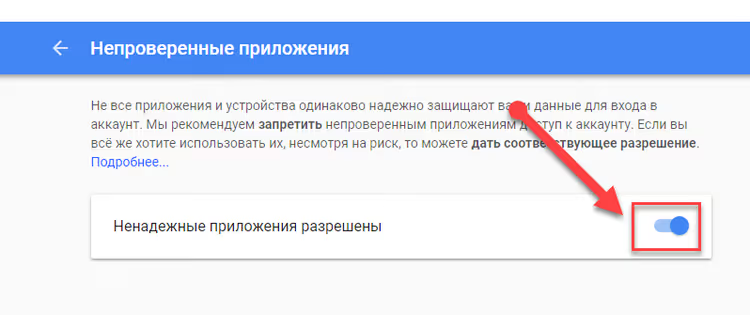
Google hat die Option „Zugriff durch weniger sichere Apps zulassen" 2022 für private Konten und 2025 für Workspace vollständig deaktiviert. OAuth 2.0, das WP Mail SMTP verwendet, ist der Ersatz. Darüber hinaus ist OAuth sicherer: Statt eines Passworts, das abgefangen werden kann, wird ein temporäres Token verwendet. Wenn Sie in alten Anleitungen auf Links zu
myaccount.google.com/lesssecureappsstoßen, ignorieren Sie diese. Diese Seite existiert nicht mehr. Die OAuth-Methode in diesem Artikel ist ab 2026 die einzige funktionierende Möglichkeit, über Gmail zu versenden. So sah die Seite „Zugriff durch weniger sichere Apps" in den Google-Einstellungen aus; sie existiert nicht mehr:
Kann ich ein Google Cloud-Projekt für mehrere Websites verwenden?
Technisch ja, aber es ist nicht zu empfehlen. Jede Website muss ihre eigene, eindeutige Weiterleitungs-URI in den OAuth-Client-Einstellungen haben. Sie können einem Projekt mehrere URIs hinzufügen, aber wenn es bei einer Website Probleme gibt, riskieren Sie, die anderen zu beeinträchtigen. Einfacher ist es, für jede Website ein separates Projekt zu erstellen; das ist kostenlos und es gibt keine Begrenzung für die Anzahl der Projekte. Die Ausnahme ist eine WordPress-Multisite-Installation auf Subdomains. In diesem Fall ist ein Projekt mit mehreren Weiterleitungs-URIs gerechtfertigt, da alle Websites unter einer einheitlichen Verwaltung stehen.
Warum stieg die Serverlast nach der SMTP-Einrichtung an?
Ein leichter Anstieg ist normal: Jede E-Mail durchläuft nun nicht mehr eine sofortige lokale PHP-Funktion, sondern einen vollständigen Austausch mit dem Gmail-Server (TLS-Handshake, Versand, Bestätigung). Der Unterschied beträgt Bruchteile einer Sekunde pro E-Mail. Wenn die Last spürbar gestiegen ist, prüfen Sie Ihr E-Mail-Protokollierungs-Plugin: Einige konkurrierende SMTP-Plugins schreiben ein vollständiges Protokoll jeder E-Mail in die Datenbank, was bei intensivem Versand zu einer spürbaren Last führt.
WP Mail SMTP + Gmail: Einrichten und vergessen
Konfiguriert, getestet, E-Mail angekommen. Ab diesem Punkt arbeitet das System von selbst. Vergessen Sie Zustellbarkeitsprobleme: Bestellbenachrichtigungen gehen raus, Passwörter werden zurückgesetzt, Formulare werden übermittelt.
Wenn Ihre Website wächst und das E-Mail-Volumen 500 pro Tag übersteigt (das Limit des kostenlosen Gmail), ziehen Sie Google Workspace (6 $/Monat) mit einem Limit von 2000 E-Mails pro Tag in Betracht. Für 90% der Websites ist das kostenlose Gmail mehr als ausreichend.
Testen Sie es gleich jetzt: Fordern Sie auf Ihrer Website eine Passwortzurücksetzung für ein Testkonto an. Ist die E-Mail angekommen? Hervorragend, alles ist korrekt eingerichtet.

Ein professionelles Team von Autoren und Redakteuren, das auf die Erstellung hochwertiger Inhalte spezialisiert ist.