














🔧 Warum WordPress keine E-Mails versendet und wie man es behebt
Sie haben Ihr E-Mail-Postfach überprüft und nichts gefunden. Keine Nachricht zum Zurücksetzen des Passworts, keine Bestellbestätigung, keine Test-E-Mail vom Kontaktformular. Kunden wenden sich an den Support, aber Antworten kommen nie an. WordPress bleibt stumm, und Sie können sich nicht erklären, warum.
Dieses Problem kennt jeder, der schon einmal eine WordPress-Seite gestartet hat. Der Standard-Mailserver läuft über mail(), eine in PHP integrierte Funktion. Hosting-Anbieter blockieren diese häufig, und Nachrichten landen im Spam oder werden gar nicht versendet.
Spoiler: Das lässt sich in 15 bis 20 Minuten beheben, indem Sie einen SMTP-Server einrichten. Nachfolgend finden Sie eine Schritt-für-Schritt-Analyse der Ursachen, der Diagnose und zweier funktionierender Einrichtungsmethoden: via Gmail API und via Mailgun. Keine Panik, mit Screenshots.
💡 Kurzüberblick:
- Prüfen Sie, ob der WordPress-Mailserver funktioniert, das Plugin
Check Emailzeigt in einer Minute das tatsächliche Bild - Erfahren Sie, warum
mail()unzuverlässig ist und wie SMTP das Problem löst - Konfigurieren Sie Gmail SMTP mit OAuth 2.0, Schritt für Schritt, von der Google Console bis zum grünen Status
- Binden Sie Mailgun über
WP Mail SMTPein, für Websites mit Traffic, die mehr als 100 E-Mails pro Tag benötigen - Klären Sie häufige Fragen: Warum E-Mails im Spam landen, welchen Port Sie wählen sollten, was bei Authentifizierungsfehlern zu tun ist
Warum WordPress keine E-Mails versendet
WordPress nutzt standardmäßig die Funktion wp_mail(), die intern die PHP-Funktion mail() aufruft. Das Problem: mail() ist ein einfacher Mechanismus ohne Authentifizierung. Moderne E-Mail-Dienste wie Gmail, Yahoo und Outlook verlangen Verschlüsselung und Absenderverifizierung. Ohne diese werden Nachrichten entweder vom Hosting blockiert oder von der Empfängerseite als Spam markiert.
Die zweite häufige Ursache sind fehlende DKIM- und SPF-Einträge im DNS. Dabei handelt es sich um digitale Signaturen, die Mailservern signalisieren: „Der Absender ist legitim, die Nachricht ist nicht gefälscht." Ohne sie befördert Gmail Ihre Nachricht direkt in den Ordner „Spam".
Schließlich können auch Plugins schuld sein. Einige Anti-Spam-Lösungen und Kontaktformular-Plugins fangen die E-Mail-Warteschlange ab und blockieren „verdächtige" Sendungen. Dies gilt besonders für Massenmailings, für die mail() grundsätzlich ungeeignet ist.
So prüfen Sie die Funktion des WordPress-Mailservers
Bevor Sie sich in die SMTP-Einstellungen vertiefen, schließen Sie das Szenario eines toten mail() aus. Genau das tut das Plugin Check Email: Es sendet eine Testnachricht über den standardmäßigen WordPress-Mechanismus und zeigt das Ergebnis an.
Installieren Sie Check Email aus dem WordPress-Repository (Plugins → Installieren → nach „Check Email" suchen), aktivieren Sie es und gehen Sie zu Werkzeuge → Check Email. Geben Sie Ihre Adresse ein, klicken Sie auf „Test-E-Mail senden", und in wenigen Sekunden sehen Sie einen Bericht.
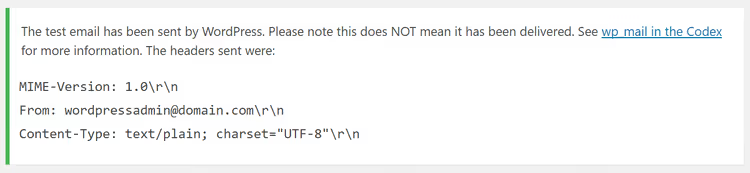
Prüfen Sie die Ordner „Posteingang" und „Spam". Wenn die Nachricht angekommen ist, funktioniert mail() und das Problem liegt bei einem bestimmten Plugin (Kontaktformular, WooCommerce). Wenden Sie sich an den Support dieses Plugins. Ist keine Nachricht da, wird mail() vom Hosting blockiert und Sie benötigen SMTP.
So konfigurieren Sie SMTP via Gmail in WordPress
SMTP (Simple Mail Transfer Protocol) ist ein Protokoll mit Authentifizierung und Verschlüsselung. Anders als das reine mail() durchlaufen E-Mails via SMTP eine Identitätsprüfung, werden vom Hosting nicht blockiert und landen selten im Spam.
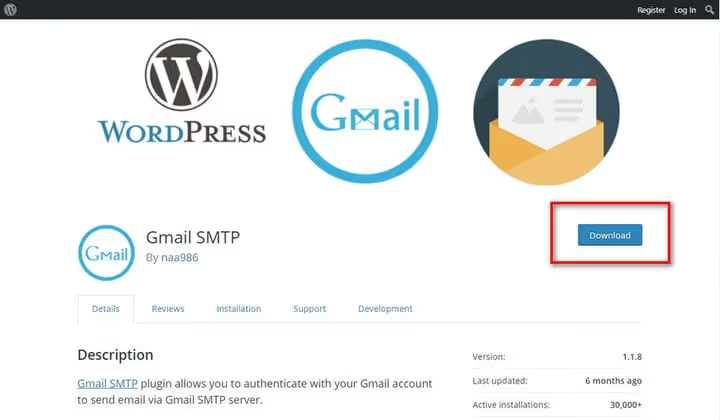
Die erste Methode ist das Plugin Gmail SMTP, das WordPress direkt über OAuth 2.0 mit Ihrem Google-Konto verbindet. Es hat über 100 Bewertungen auf WordPress.org und wird regelmäßig aktualisiert. Die kostenlose Version erlaubt den Versand von bis zu 100 E-Mails pro Tag, was für eine kleine Website oder einen Blog ausreicht.
Installieren Sie Gmail SMTP aus dem offiziellen WordPress-Repository, aktivieren Sie es.
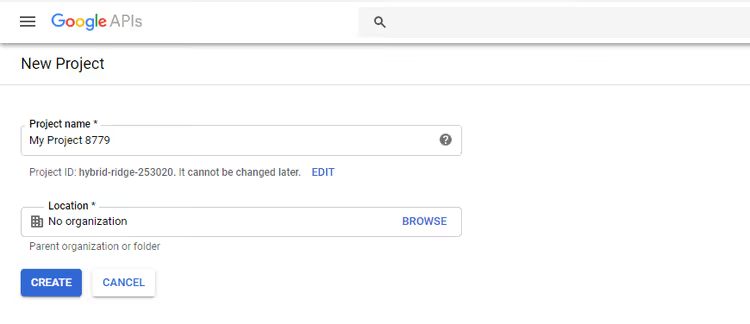
Als Nächstes benötigen Sie die Google Cloud Console. Gehen Sie zu console.cloud.google.com, erstellen Sie ein neues Projekt.
Wählen Sie in der Seitenleiste „APIs & Dienste" → „Anmeldedaten", klicken Sie auf „Anmeldedaten erstellen" und wählen Sie „OAuth-Client-ID". Das System fordert Sie auf, den Zustimmungsbildschirm zu konfigurieren, geben Sie den Typ „Extern" an und füllen Sie die erforderlichen Felder aus (Anwendungsname, Support-E-Mail). Klicken Sie auf „Speichern und fortfahren".

Kehren Sie zur Erstellung der OAuth-Client-ID zurück: Anwendungstyp ist „Webanwendung", Name ist „Gmail SMTP".

Wechseln Sie nun zurück zum WordPress-Adminbereich: Kopieren Sie in den Einstellungen des Plugins Gmail SMTP die autorisierte Weiterleitungs-URL.

Kehren Sie zur Google Console zurück, fügen Sie die kopierte URL in das Feld „Authorized redirect URIs" ein und speichern Sie. Nach dem Speichern erscheint ein Fenster mit Client-ID und Client-Secret, kopieren Sie beide Werte und fügen Sie sie in die entsprechenden Felder des Plugins ein.
Geben Sie die Gmail-Adresse an, von der aus E-Mails versendet werden sollen (dieselbe, mit der Sie das Projekt erstellt haben), füllen Sie das Feld „From Email Address" aus und legen Sie den „From Name" (Ihren Seitennamen) fest. Der SMTP-Port ist 587 für TLS. Wenn Sie ein SSL-Zertifikat verwenden, setzen Sie 465. Klicken Sie auf „Save Changes", dann auf „Grant Permission" und schließen Sie die Google-Authentifizierung ab.

Nach erfolgreicher Berechtigung zeigt das Plugin den grünen Status „Connected" an. Senden Sie eine Test-E-Mail, kommt sie an, ist alles eingerichtet.
Wie Sie Mailgun für den E-Mail-Versand in WordPress konfigurieren
Wenn Ihre Website mehr als 100 E-Mails pro Tag benötigt und Sie eine zuverlässige Zustellinfrastruktur wünschen, sehen Sie sich Mailgun an. Dies ist ein Mail-Service für Entwickler mit einer kostenlosen Stufe bis zu 100 E-Mails pro Tag (eingehend ist kostenlos), und kostenpflichtige Tarife beginnen bei 35 $ pro Monat für 50.000 E-Mails. Der Hauptvorteil ist die detaillierte Zustellanalyse: Sie können sehen, ob eine E-Mail geöffnet wurde oder nicht und ob sie im Spam gelandet ist.
Registrieren Sie sich auf mailgun.com. Nach der Kontoerstellung fügen Sie eine Domain hinzu, Mailgun fordert Sie auf, eine Subdomain einzugeben (zum Beispiel mg.your-site.com) und stellt DNS-Einträge bereit: TXT zur Verifizierung, MX für das E-Mail-Routing und CNAME für die Öffnungsverfolgung.
Melden Sie sich im Panel Ihres Hosting-Anbieters an (cPanel, ISPmanager oder ähnlich), öffnen Sie den DNS-Editor und fügen Sie die von Mailgun bereitgestellten Einträge hinzu:
- TXT-Eintrag: Name ist Ihre Subdomain, Typ ist TXT, TTL ist 14400, TXT Data ist der Wert aus dem Mailgun-Panel
- MX-Eintrag: Geben Sie im Bereich „MX Entry" die Priorität und das Ziel von Mailgun ein
- CNAME: für die Verfolgung von Öffnungen und Klicks
DNS-Aktualisierungen dauern von wenigen Minuten bis zu 48 Stunden. Prüfen Sie den Status im Bereich „Domains" des Mailgun-Panels, wenn dort „Active" angezeigt wird, können Sie fortfahren.
Um Mailgun mit WordPress zu verbinden, installieren Sie WP Mail SMTP, das beliebteste SMTP-Plugin mit über 3 Millionen aktiven Installationen. Gehen Sie zu Einstellungen → WP Mail SMTP, geben Sie bei „From Email" eine Adresse Ihrer Domain an und bei „From Name" Ihren Seitennamen. Wählen Sie im Feld „Mailer" die Option „Mailgun" aus.
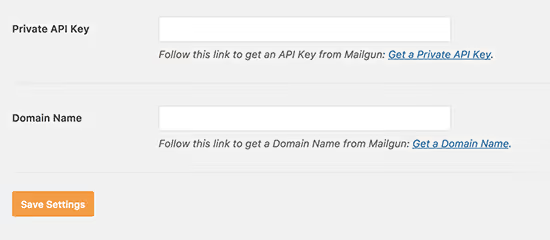
Fügen Sie den Private API Key aus dem Mailgun-Panel (Bereich „API Keys") und den von Ihnen registrierten Domain-Namen ein. Aktivieren Sie die Option „Set the return path to match the From Email", dies gleicht die Absenderadresse an und verringert die Wahrscheinlichkeit, im Spam zu landen. Klicken Sie auf „Save Settings" und senden Sie einen Test über den Tab „Email Test".
Video-Tutorial: SMTP in WordPress konfigurieren
Wenn Sie lieber zuschauen als lesen, finden Sie hier ein Video-Tutorial zur SMTP-Konfiguration in WordPress, von der Plugin-Installation bis zur ersten versendeten E-Mail:
⁉️🤔 Häufig gestellte Fragen
Warum landen E-Mails von WordPress im Spam, obwohl SMTP konfiguriert ist?
Meistens fehlen SPF- und DKIM-Einträge im DNS der Domain. Ohne sie kann der empfangende Mailserver nicht prüfen, ob Ihr Server berechtigt ist, E-Mails von dieser Domain zu versenden. Hinterlegen Sie einen SPF-TXT-Eintrag (
v=spf1 include:_spf.google.com ~allfür Gmail oder analog für Mailgun) und einen DKIM-Schlüssel aus dem Mailservice-Panel. Der zweite Faktor ist die IP-Reputation: Bei günstigem Hosting wurde die IP-Adresse möglicherweise schon vor Ihnen für Spam-Mailings gemeldet.
Welchen SMTP-Port soll ich wählen: 587 oder 465?
Port
587mit TLS ist der moderne, von der IETF empfohlene Standard für die E-Mail-Übermittlung durch Clients. Port465mit SSL ist eine veraltete Alternative, die viele Anbieter aus Kompatibilitätsgründen weiterhin unterstützen. Verwenden Sie587mit TLS, es sei denn, der Maildienst verlangt ausdrücklich465.
Das Gmail-SMTP-Plugin meldet einen Authentifizierungsfehler. Was tun?
Die drei häufigsten Ursachen: Die Weiterleitungs-URLs stimmen nicht überein (prüfen Sie, ob in der Google Console und im Plugin dieselbe Adresse hinterlegt ist), die Anwendung in Google Cloud befindet sich im Status „Test" (stellen Sie auf „Produktion" um oder fügen Sie Ihre Gmail-Adresse zur Testnutzerliste hinzu), oder die Google-Zwei-Faktor-Authentifizierung ist ohne App-Passwort aktiviert (erstellen Sie ein App-Passwort in den Google-Sicherheitseinstellungen).
Kann ich Massen-Mailings* über Gmail SMTP versenden?*
Nein. Gmail hat strikte Limits: 100 E-Mails pro Tag über das
Gmail SMTP-Plugin, bis zu 2000 über Google Workspace. Für E-Mail-Marketing und regelmäßige Mailings nutzen Sie Mailgun, Brevo (ehemals Sendinblue) oder SendGrid, diese bieten WordPress-Integrationen und eine dedizierte Zustellinfrastruktur.
Brauche ich einen kostenpflichtigen Mailgun-Tarif für eine kleine Website?
Die kostenlose Stufe von Mailgun (100 E-Mails pro Tag) reicht für eine durchschnittliche Website: WooCommerce-Bestellbenachrichtigungen, Passwort-Zurücksetzungen, Registrierungsbestätigungen, Kontaktformular-E-Mails. Ein kostenpflichtiger Tarif ist sinnvoll, wenn das tägliche Volumen die Hundertergrenze überschreitet oder Sie Öffnungsanalysen mit einer Protokollspeicherung von mehr als 24 Stunden benötigen.
Warum sollte ich mich nicht auf die eingebaute mail()-Funktion in WordPress verlassen?
Die
mail()-Funktion authentifiziert den Absender nicht, verschlüsselt die Verbindung nicht und fügt keine DKIM/SPF-Signaturen hinzu. Die meisten Hosting-Anbieter blockieren sie entweder auf Serverebene (wegen des Risikos von Spam-Angriffen) oder leiten den Datenverkehr über gemeinsam genutzte IPs mit schlechter Reputation. Das Ergebnis: E-Mails kommen in einem erheblichen Teil der Fälle nicht an, und diejenigen, die ankommen, werden oft als Spam markiert.
Lohnt sich der Umstieg auf SMTP jetzt
Wenn Passwort-Zurücksetzungs-Mails Ihre Website nicht verlassen, Kunden keine Bestellbenachrichtigungen erhalten und das Kontaktformular stumm bleibt, ist die Antwort klar: Sie brauchen SMTP noch heute. Es geht nicht um die Frage „lohnt sich das", sondern um „welches genau".
Für einen persönlichen Blog und eine Landingpage reicht die Kombination Gmail SMTP mit Ihrem Gmail-Konto. In 20 Minuten eingerichtet und danach vergessen. Für eine Website mit Produkten, Kursen oder Nutzern holen Sie sich WP Mail SMTP mit Mailgun: Die kostenlose Stufe deckt den Bedarf eines typischen Onlineshops ab, und die Zustellanalysen alarmieren Sie, falls etwas schiefläuft.
Zögern Sie nicht. Während Sie diesen Absatz lesen, hat der Kunde von jemandem keine Bestätigungs-E-Mail erhalten. SMTP löst das ein für alle Mal.

Ein professionelles Team von Autoren und Redakteuren, das auf die Erstellung hochwertiger Inhalte spezialisiert ist.