













 KISymbolbild: KI-generiert
📧 So richten Sie die Domain-E-Mail-Weiterleitung an Gmail über Mailgun ein
Sie haben eine Domain gekauft, die Website eingerichtet, aber nie E-Mail dafür angelegt. Denn die Aussicht, sich täglich in ein separates Webinterface für das Hosting einzuloggen oder für ein paar Mails zwischen Google-Konten zu wechseln, ist öde Routine. Und 6 $ pro Monat für Google Workspace für ein einziges hello@-Postfach wirkt überdimensioniert.
Mailgun löst dieses Problem elegant. Es ist ein Transaktions-E-Mail-Dienst, der nicht nur Hunderttausende E-Mails über eine API versendet, sondern auch eingehende Nachrichten auf Ihrer Domain empfängt und beliebig weiterleitet, zum Beispiel an Ihr reguläres Gmail-Konto. Einmal einrichten und vergessen: E-Mails an info@your-domain.com landen am selben Ort wie alles andere.
💡 Kurzüberblick:
- Bei Mailgun registrieren und Ihre Identität per Karte verifizieren (Schutz vor Spammern)
- Ihre Domain hinzufügen, DNS-Einträge in Cloudflare (oder Ihrem Nameserver) konfigurieren und auf die Verifizierung warten
- Eine Route anlegen, eine Regel, die Mailgun sagt: „Alles, was an
hello@kommt, leite anme@gmail.comweiter" - Gmail für den Versand über Mailgun-SMTP konfigurieren, damit Sie von der Domain-Adresse aus antworten können statt von
@gmail.com
Warum Mailgun und nicht andere Wege
Bevor wir zur Einrichtung kommen, ein kurzer Hinweis, was sonst noch probiert wird und warum Mailgun gewinnt.
Google Workspace (ehemals G Suite). Macht genau das, was Sie brauchen: sich unter der Domain-Adresse bei gmail.com einloggen. Allerdings ist es schon lange nicht mehr kostenlos, sondern ein Abo ab 6 $ pro Monat und Nutzer. Für eine private Domain mit ein paar Adressen ist das zu viel bezahlt. Für eine Schule, ein Unternehmen oder eine gemeinnützige Organisation ergibt das Sinn; für ein privates Projekt nicht.
Weiterleitung aus cPanel. Die meisten Hosting-Anbieter bieten diese Option „out of the box". Funktioniert, solange die Domain auf dem Hosting liegt. Sobald Sie das cPanel-Hosting jedoch verlassen (zum Beispiel für einen VPS oder eine statische Website), verschwindet diese Methode mit. MX-Einträge müssen auf das Hosting zeigen, liegt das DNS bei Cloudflare, kommt man leicht durcheinander.
POP3-Abruf in Gmail. Gmail kann Mails von einem fremden Postfach per POP3 abholen. Problem: Sie brauchen dieses fremde Postfach (Hosting, Registrar) weiterhin, und die Verzögerung beim Laden der E-Mails kann bis zu 15-30 Minuten betragen. Nicht sofort.
Zoho Mail. Kostenloses Kontingent für bis zu 5 Nutzer, nicht schlecht. Wenn Sie aber nur Weiterleitung brauchen, ist das Mitschleppen eines vollwertigen E-Mail-Hostings mit Zohos Oberfläche übertrieben. Außerdem möchte nicht jeder seine E-Mail zusätzlich zu Google noch einem weiteren Drittanbieter anvertrauen.
Amazon SES + AWS Lambda. Der härteste Weg: SES für den E-Mail-Empfang nehmen, ein Node.js-Skript für Lambda schreiben, das E-Mails weiterleitet. Die E-Mail wird nicht unverändert weitergeleitet, der From-Header wird ersetzt, nur Reply-to bleibt erhalten. Der Einrichtungsaufwand für einfaches Forwarding ist klar überzogen. Diese Option ist für diejenigen, die bereits im AWS-Ökosystem leben.
Mailgun ist in diesem Kontext die goldene Mitte. Im Flex-Tarif (0 $ pro Monat, bis zu 100 E-Mails pro Tag für den Versand) erhalten Sie unbegrenzten Empfang eingehender E-Mails. Einmal eingerichtet, läuft es jahrelang.
Registrierung und Domain-Hinzufügen bei Mailgun
Gehen Sie zu Mailgun und registrieren Sie sich. Das System fragt nach Kreditkartendaten, das ist keine Abbuchung, sondern eine Identitätsverifizierung (über Stripe). Der E-Mail-Versand ist anfällig für Spam, daher sichert sich Mailgun ab: Eine echte Person mit Karte = geringeres Risiko, dass die Infrastruktur für Massenversand missbraucht wird.
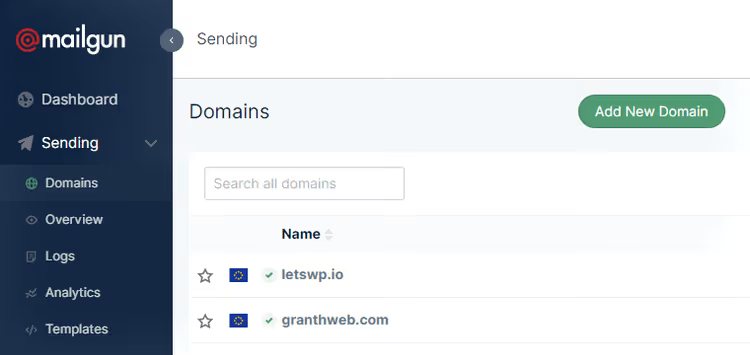
Klicken Sie auf Add New Domain.
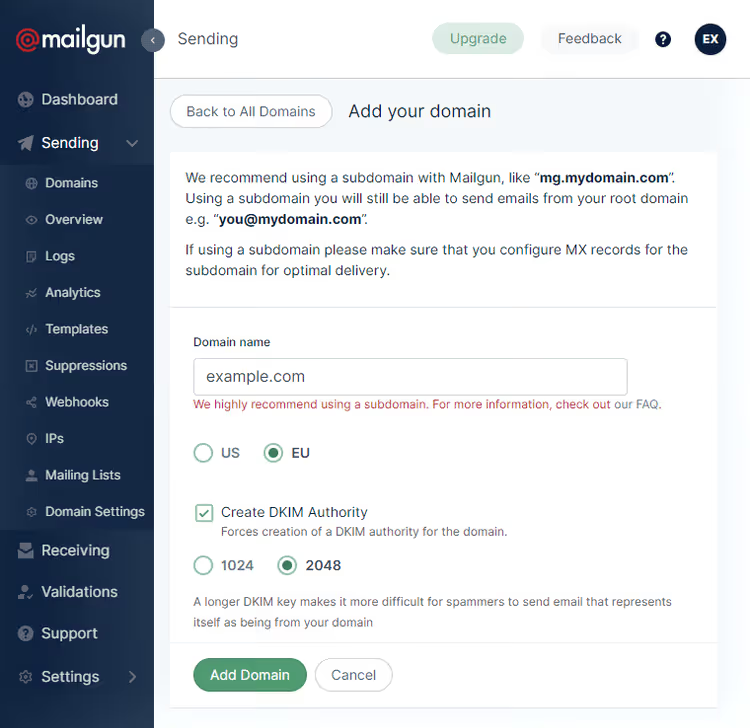
Geben Sie die Domain als example.com ein, ohne www, ohne https://, ohne Subdomains. Achten Sie auf die Auswahl der Region (US oder EU), dies ist wichtig für DSGVO und Geolokalisierung und wird später beim Anlegen von Routes nützlich sein.
Nach dem Hinzufügen der Domain stellt Mailgun einen Satz DNS-Einträge zur Verifizierung bereit: CNAME, zwei MX und zwei TXT. Diese müssen bei Ihrem NS-Provider konfiguriert werden.
DNS-Einträge konfigurieren (Cloudflare)
Der folgende Screenshot zeigt, wie das in Cloudflare aussieht. Gehen Sie zu den Domain-Einstellungen → Tab „DNS" und fügen Sie die Einträge streng nach den Vorgaben von Mailgun hinzu:
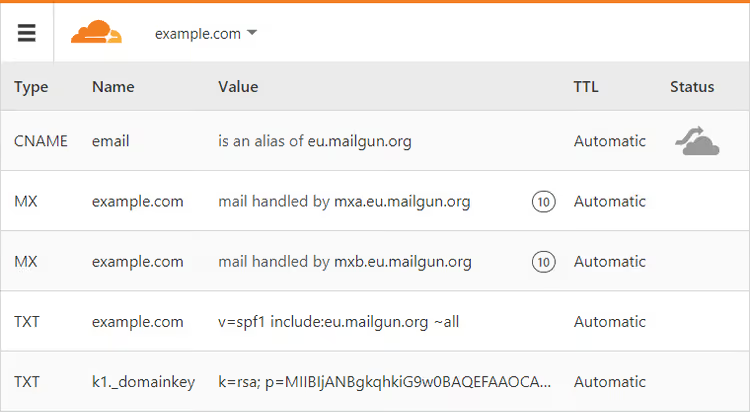
Wichtig: Löschen Sie vor dem Hinzufügen alle bestehenden MX- und TXT-Einträge mit E-Mail-Bezug (z. B. vom Hosting). Widersprüchliche Einträge sind der häufigste Grund, warum die Weiterleitung nicht auf Anhieb funktioniert.
Nach dem Speichern der Einträge prüft Mailgun diese automatisch. Üblicherweise dauert das zwischen 2 und 48 Stunden, in der Praxis verifiziert sich die Domain bei schnellen NS (Cloudflare) in 5-15 Minuten. Klicken Sie im Mailgun-Panel auf Check DNS Records, aber der Button beschleunigt den Prozess nicht, er stößt lediglich die Verifizierung an.
Route anlegen: Weiterleitung einrichten
Domain verifiziert? Hervorragend. Gehen Sie zum Bereich Receiving, hier wird das Wesentliche konfiguriert: was mit eingehenden E-Mails geschehen soll.
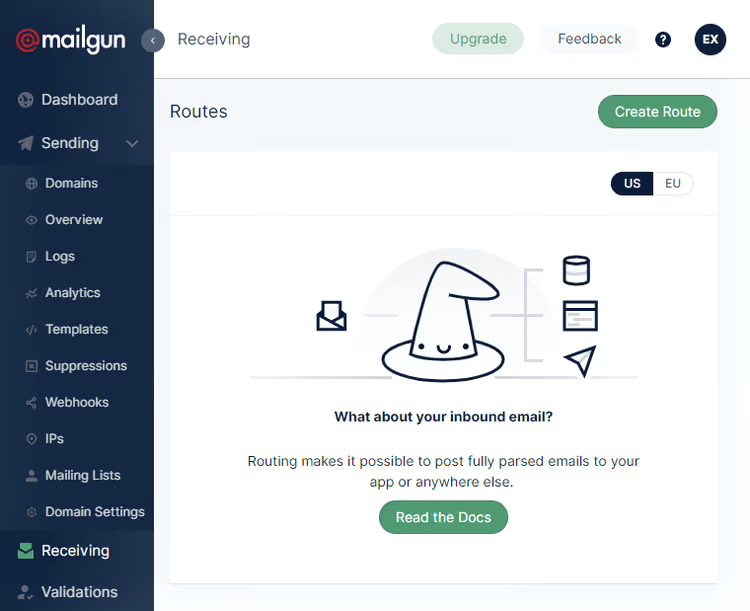
Wählen Sie die Region (US oder EU), dieselbe wie beim Hinzufügen der Domain. Ohne Regionsauswahl sehen Sie zuvor erstellte Regeln nicht. Beachten Sie: Mailgun speichert E-Mails nicht wie eine Mailbox, Sie sehen keinen „Posteingang" als Liste. Es gibt nur ein Log der durchgelaufenen E-Mails.
Klicken Sie auf Create Route. Hier die minimal ausreichende Konfiguration:
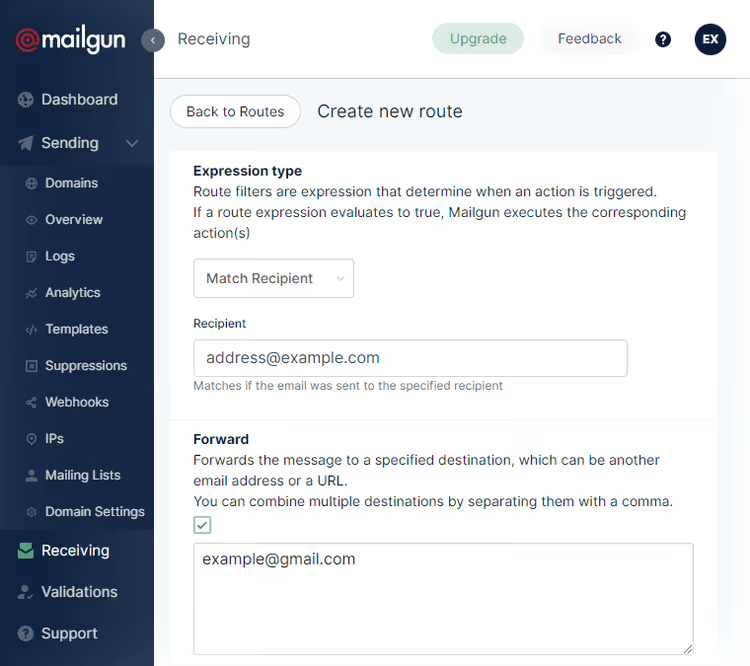
Drei Arten von Ausdrücken (Expression Type):
Catch All, alles, was an eine beliebige Adresse
@example.comgeht, landet bei Gmail. Einfach, zieht aber Spam an: Bots senden anadmin@,webmaster@und andere nicht existierende Adressen, und all das landet in Ihrem Posteingang.Match Recipient, Weiterleitung nur für eine bestimmte Adresse (wie im Screenshot). Minimaler Spam, maximale Kontrolle.
Custom, die beste Option, wenn es mehrere Adressen gibt. Erlaubt es, die Weiterleitungslogik mit einem Ausdruck zu beschreiben.
Beispielcode für zwei Adressen:
1 (match_recipient("john@example.com") or match_recipient("jane@example.com"))
Für drei:
1 (match_recipient("john@example.com") or match_recipient("jane@example.com") or match_recipient("info@example.com"))
Das Muster ist offensichtlich: Umschließen Sie jedes match_recipient(...) mit Klammern und verbinden Sie die Ausdrücke mit or.
Jetzt müssen Sie nur noch prüfen, ob die Weiterleitung funktioniert. Senden Sie eine Test-E-Mail an die Domain-Adresse, aber nicht von dem Gmail-Konto, auf das weitergeleitet wird (Mailgun verwirft solche E-Mails stillschweigend, um eine Schleife zu vermeiden). Bitten Sie einen Freund oder nutzen Sie eine Ihrer anderen Adressen.
In den Mailgun-Logs sollte die E-Mail die Kette durchlaufen: Accepted → Routed → Delivered. Danach zeigt Gmail sie im Posteingang an.
Versand von der Domain-Adresse über Gmail (SMTP)
Die eingehende Weiterleitung funktioniert. Wenn Sie jedoch auf eine E-Mail antworten, ist der Absender Ihr @gmail.com, nicht die Domain-Adresse. Um „ordentlich" zu antworten, müssen Sie Gmail beibringen, E-Mails über die SMTP-Server von Mailgun zu versenden.
Gehen Sie zu Mailgun → Domain Settings → Tab SMTP credentials:
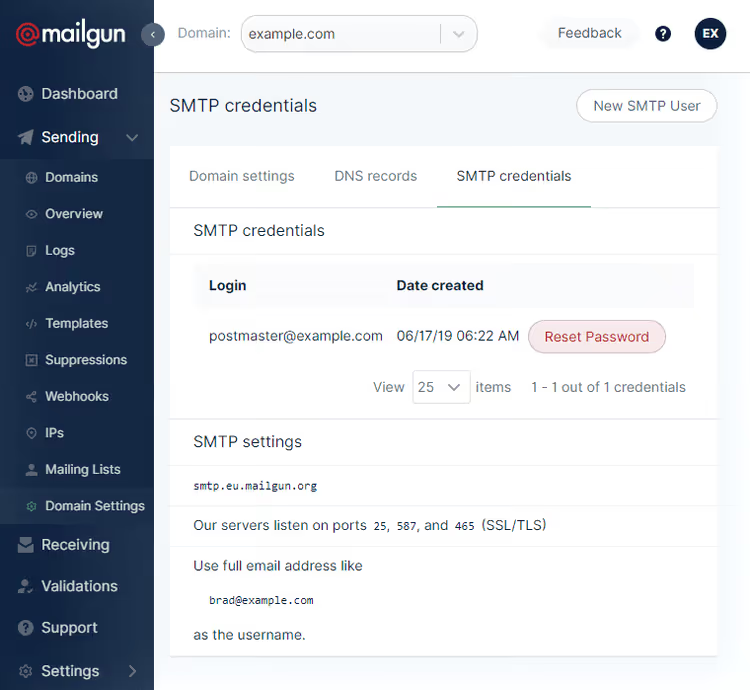
Klicken Sie auf den pinkfarbenen Button Reset Password, das Passwort wird einmalig in einer Toast-Benachrichtigung angezeigt. Notieren Sie drei Dinge:
- SMTP-Server, etwa
smtp.eu.mailgun.org(für EU-Region) - Login, standardmäßig
postmaster@example.com - Passwort, dieses Einmalpasswort
Diese Zugangsdaten funktionieren für den Versand von jeder Adresse Ihrer Domain. Wenn Ihnen postmaster nicht zusagt, legen Sie neue SMTP-Zugangsdaten an.
Nun zu Gmail. Gehen Sie zu Einstellungen → Konten und Import, Bereich Senden als:
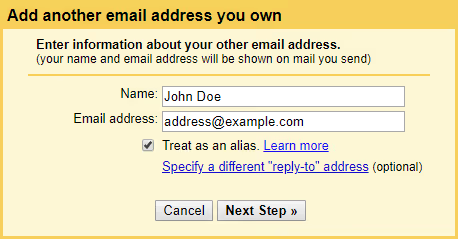
Klicken Sie auf Weitere E-Mail-Adresse hinzufügen. Der Name ist das, was Empfänger im „Von"-Feld sehen. Die Adresse ist Ihre Domain-Adresse, zum Beispiel hello@example.com. Der Vorgang muss für jede Adresse wiederholt werden.
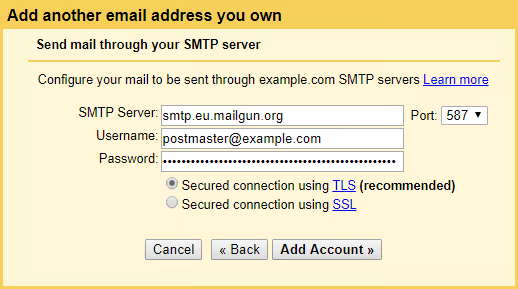
Tragen Sie ein: SMTP-Server, Login und Passwort von Mailgun. Port 587, Protokoll TLS. Klicken Sie auf Konto hinzufügen.
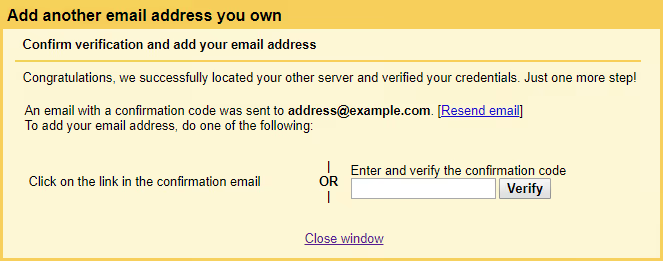
Ihre Domain-Adresse (die bereits an Gmail weiterleitet) erhält eine E-Mail mit einem Bestätigungslink, klicken Sie darauf. Fertig:
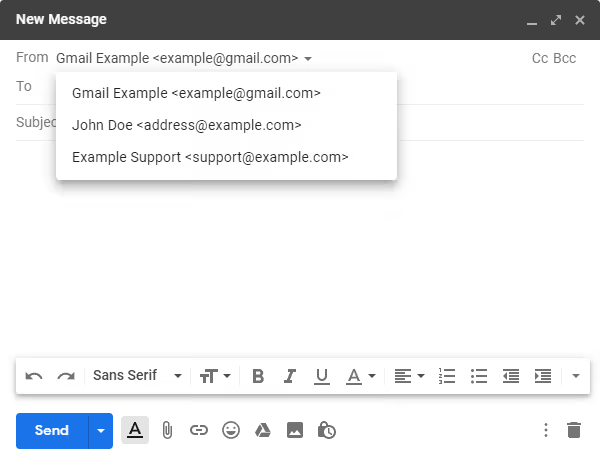
Wenn Sie nun in Gmail eine E-Mail verfassen, können Sie im „Von"-Feld jede der hinzugefügten Adressen auswählen. Und wenn Sie auf eine E-Mail antworten, die an die Domain-Adresse ging, setzt Gmail automatisch die richtige ein.
Mailgun-Alternativen: Was sich 2026 geändert hat
Mailgun ist nicht die einzige Option, und in den 6 Jahren seit den ersten Versionen dieses Leitfadens sind neue Anbieter aufgetaucht. Hier ein kurzer Überblick über drei aktuelle Alternativen für die reine Weiterleitungsaufgabe:
ImprovMX, speziell für E-Mail-Weiterleitung entwickelt. Kostenloses Kontingent: bis zu 25 Aliasse pro Domain. Keine Karte erforderlich. Nachteil: Versand (SMTP) nur in kostenpflichtigen Tarifen ab 9 $/Monat. Wenn Sie nur eingehende Weiterleitung benötigen, gibt es nichts Einfacheres als Mailgun.
Forward Email, Open Source, mit Fokus auf Datenschutz. Kostenlos für private Nutzung. Kostenpflichtige Tarife ab 3 $/Monat. Gut für alle, die ihre Karte nicht hinterlegen möchten und Self-Hosted-Lösungen bevorzugen.
Cloudflare Email Routing, erschien 2022 und ist jetzt im kostenlosen Cloudflare-Tarif integriert. Wenn Ihre DNS bereits bei Cloudflare liegt, aktivieren Sie es buchstäblich mit zwei Klicks. Nachteil: nur Weiterleitung, ein Versand von der Domain-Adresse ist nicht vorgesehen. Dafür müssen Sie weiterhin einen Drittanbieter-SMTP einrichten (zum Beispiel ebenfalls Mailgun oder SendGrid).
Wenn das DNS bereits bei Cloudflare liegt und Sie keinen Versand benötigen, erledigt Email Routing die Aufgabe ohne Registrierungen. Wenn Sie sowohl Weiterleitung als auch Versand brauchen, bleibt Mailgun die ausgewogenste Option im Verhältnis von Funktionsumfang zu Komplexität.
⁉️🤔 Häufig gestellte Fragen
Warum fragt Mailgun nach Kreditkartendaten?
Das ist keine Abbuchung, die Karte dient ausschließlich der Identitätsprüfung über Stripe. E-Mail-Infrastruktur ist ein gefundenes Fressen für Spammer, deshalb schützt sich Mailgun: Eine echte Person mit Karte wird keine Millionen Spam-Mails versenden. Das filtert zugleich Massenspammer heraus, und Ihre E-Mail-Zustellung leidet nicht unter bösartigen Nachbarn auf derselben IP. Wenn Sie kategorisch keine Karte eingeben möchten, sehen Sie sich ImprovMX oder Cloudflare Email Routing an (Abschnitt „Alternativen" oben). Kostenlose Alternativen, die keine Karte verlangen, existieren, aber fast immer mit Einschränkungen, entweder bei der Adressanzahl oder ohne SMTP-Versand.
Kann man Mailgun nur für die Weiterleitung nutzen, ohne Versand?
Ja, und genau das tun die meisten. Im kostenlosen Mailgun-Tarif zahlen Sie 0 $/Monat, solange Sie 100 ausgehende E-Mails pro Tag nicht überschreiten. Die eingehende Weiterleitung ist unbegrenzt, Sie empfangen und leiten so viel weiter, wie Sie möchten. SMTP-Versand benötigen Sie nur für Antworten von der Domain-Adresse. Trennen Sie die Aufgaben: Route in Mailgun nur für die eingehende Weiterleitung, und für ausgehende Antworten separate SMTP-Zugangsdaten in Gmail. So behalten Sie die Limits besser im Griff: Selbst bei Massenantworten an Kunden sind 100 E-Mails/Tag für persönliche Korrespondenz mehr als ausreichend.
Was tun, wenn E-Mails nach der Konfiguration nicht ankommen?
Drei typische Gründe: alte MX-Records des Hostings nicht gelöscht (Konflikt mit Mailgun), Region im Bereich „Receiving" nicht ausgewählt (Regeln nicht sichtbar) oder Test von derselben Gmail-Adresse, auf die weitergeleitet wird, Mailgun verwirft solche E-Mails. Prüfen Sie die Mailgun-Logs: Selbst wenn die E-Mail nicht in Gmail ankam, sehen Sie im Bereich „Logs" den Status.
Acceptedbedeutet, Mailgun hat die E-Mail empfangen.Routed, die Regel hat gegriffen.RejectedoderFailed, suchen Sie das Problem im Spamfilter oder bei DNS-Record-Konflikten. FehltAccepted, hat die E-Mail Mailgun gar nicht erreicht, prüfen Sie die MX-Records mitdig MX example.comoder Online-Tools.
Muss man die Domain in Mailgun erneuern?
Nein. Die Domain-Verifizierung ist ein einmaliger Vorgang. Solange die DNS-Records (MX, TXT, CNAME) auf Ihrem NS-Server konfiguriert sind, empfängt Mailgun E-Mails. Die Domain „läuft nicht ab" und erfordert keine Erneuerung. Das Einzige, was sich alle sechs Monate lohnt: sich im Panel anzumelden und den Domain-Status zu prüfen. Wenn Sie beim Hosting-Wechsel versehentlich einen TXT-Record gelöscht haben, warnt Mailgun in der Oberfläche. Die Behebung ist eine Sache von einer Minute: Record wieder hinzufügen und auf „DNS prüfen" klicken.
Lohnt es sich, für Mailgun zu bezahlen, wenn der Flex-Tarif ausreicht?
Für private Weiterleitung mit ein paar Adressen ist der Flex-Tarif mehr als ausreichend. Kostenpflichtige Tarife (ab 15 $/Monat) sind sinnvoll, wenn: Sie transaktionale E-Mails von der Website versenden (Registrierungen, Passwort-Reset), Sie eine dedizierte IP-Reputation für hohe Zustellbarkeit benötigen oder Sie Marketing-Kampagnen über die API versenden. Ein nützliches „Feature" selbst im kostenlosen Tarif ist das Logging: Jede eingehende E-Mail wird mit Body und Headern im Log festgehalten. Für die Fehlersuche oder um eine Registrierungsmail zu finden, die „irgendwo verloren ging", unbezahlbar.
Lohnt sich der Aufwand mit Mailgun im Jahr 2026?
Wenn Sie eine Domain haben, das DNS bei Cloudflare liegt und Sie keinen Versand benötigen, aktivieren Sie Cloudflare Email Routing. Zwei Klicks, kostenlos, ohne Karte.
Wenn es mehrere Domains sind und Sie sowohl Weiterleitung als auch Versand von Domain-Adressen brauchen, schließt Mailgun im Flex-Tarif die Aufgabe vollständig ab. Ja, man fragt nach einer Karte, aber das ist eine einmalige Verifizierung, kein Abonnement. Einmal einrichten, und E-Mails von hello@your-domain.com kommen am selben Ort an wie alles andere. Ohne separate Tabs, ohne Hosting-Weboberflächen, ohne monatliche Rechnungen für Google Workspace.
Probieren Sie es aus: Mailgun-Registrierung dauert 5 Minuten, die erste Weiterleitung funktioniert innerhalb einer Stunde.

Ein professionelles Team von Autoren und Redakteuren, das auf die Erstellung hochwertiger Inhalte spezialisiert ist.