













 KISymbolbild: KI-generiert
📧 So erstellen Sie einen Gmail-E-Mail-Alias
Jedes Mal, wenn eine Website Sie nach Ihrer E-Mail-Adresse fragt, um sich zu registrieren, einen Newsletter zu abonnieren oder einen „kostenlosen" Leitfaden herunterzuladen, zögern Sie. Sie möchten Ihre Hauptadresse nicht preisgeben, denn Spam, Datenlecks und Retargeting sind die Folge. Ein Dutzend separate Postfächer einzurichten bedeutet, mit Passwörtern zu jonglieren und ständig Tabs zu wechseln.
Gmail löst dieses Problem mit integrierten Werkzeugen, ganz ohne Drittanbieterdienste. Sie bleiben in einem einzigen Postfach, aber die Adresse, die Absender sehen, ist eine andere. Das ist kein Trick und kein zusätzliches Konto: Die Funktion heißt „Alias" und funktioniert sofort.
Nachfolgend zwei Methoden, von der einfachsten bis zur umfassendsten. Die erste funktioniert sofort und erfordert keine Bestätigung. Die zweite bindet eine beliebige bestehende Adresse als Absender in Ihr primäres Gmail ein.
💡 Kurzer Überblick:
- Aktivieren Sie Plus-Adressierung für sofort verfügbare Wegwerf-Aliase wie
username+tag@gmail.com - Fügen Sie eine weitere Adresse in Gmail hinzu über „Konten und Import" → „Weitere E-Mail-Adresse hinzufügen"
- Schließen Sie die Bestätigung ab; Gmail sendet einen Code an die Adresse, die Sie hinzufügen
- Wechseln Sie beim Senden von E-Mails direkt im Verfassen-Fenster zwischen Aliasen
- Richten Sie Filter ein, um eingehende E-Mails für jeden Alias automatisch zu sortieren
Was ein Gmail-Alias ist und warum Sie einen brauchen
Ein Alias ist eine alternative Adresse, deren Nachrichten in Ihrem primären Posteingang ankommen. Sie erstellen kein neues Google-Konto, Sie merken sich kein separates Passwort und Sie wechseln nicht zwischen Tabs. Alle Nachrichten, sowohl an Ihre Hauptadresse als auch an den Alias, werden in einer Oberfläche gesammelt.
Drei typische Szenarien:
- Newsletter und Anmeldungen. Sie geben einem Shop oder Dienst einen Alias. Wenn Spam einsetzt, sehen Sie sofort die Quelle und deaktivieren die Adresse, ohne Ihre Hauptkorrespondenz zu beeinträchtigen.
- Freelancing** und Projekte.** Eine separate Kontaktadresse für jeden Kunden, aber die gesamte Korrespondenz in einem Fenster.
- Rollentrennung. Private Post, Geschäftskorrespondenz, administrative Benachrichtigungen: verschiedene „Gesichter", ein Login.
Gmail unterstützt zwei Mechanismen: Plus-Adressierung (sofort) und das Einbinden einer externen Adresse als Alias (mit Bestätigung). Keiner davon erfordert ein kostenpflichtiges Google Workspace-Abonnement.
Methode 1: Plus-Adressierung, ein sofortiger Alias ohne Einrichtung
Der schnellste Weg, einen Alias zu erstellen, ist das Hinzufügen von +tag zu Ihrem Benutzernamen vor @gmail.com. Wenn Ihre Adresse ivan@gmail.com lautet, dann sind ivan+shop@gmail.com, ivan+news@gmail.com und ivan+freelance@gmail.com fertige Aliase, die sofort funktionieren. Sie müssen sie nirgendwo aktivieren.
Gmail ignoriert bei der Zustellung alles nach dem Pluszeichen. Eine E-Mail an ivan+anystring@gmail.com landet im Posteingang von ivan@gmail.com. Gleichzeitig bleibt der vollständige Alias im To-Header erhalten, sodass Sie genau sehen, an welche Adresse die Nachricht gesendet wurde.
So nutzen Sie das in der Praxis:
- Geben Sie bei der Anmeldung auf einer Website
username+sitename@gmail.comein. Wenn die Datenbank gehackt wird oder Ihre Adresse an Spammer verkauft wird, identifizieren Sie die Quelle sofort. - Erstellen Sie für Newsletter einen Filter: alle E-Mails an
username+news@gmail.com→ Label „Newsletter" und Posteingang überspringen. Ihr primäres Postfach bleibt sauber. - Für Testregistrierungen auf Ihrer eigenen Website nutzen Sie
username+test@gmail.com.
Einschränkung: Plus-Adressierung funktioniert nur mit @gmail.com-Adressen. Für @googlemail.com oder Google Workspace-Domains ist das Verhalten identisch. Fremddomains (Yahoo, Outlook) unterstützen keine Plus-Adressierung. Zudem blockieren manche Webformulare das +-Zeichen im E-Mail-Feld; in solchen Fällen fahren Sie mit der zweiten Methode fort.
Methode 2: Eine weitere Adresse als Alias einbinden
Diese Methode erlaubt Ihnen, E-Mails von jeder Adresse zu senden, die Ihnen gehört, nicht nur von Gmail, sondern auch von Yahoo, Outlook oder einer Firmendomain. Die Alias-Adresse durchläuft eine Bestätigung, danach erscheint sie im Absender-Dropdown des Verfassen-Fensters.
Schritt-für-Schritt-Einrichtung
1. Öffnen Sie Gmail im Browser und melden Sie sich in Ihrem Konto an.
2. Klicken Sie auf das Zahnradsymbol oben rechts und wählen Sie „Alle Einstellungen aufrufen".
3. Gehen Sie zum Tab „Konten und Import" (bei Google Workspace-Konten einfach „Konten").
4. Klicken Sie im Bereich „Senden als" auf „Weitere E-Mail-Adresse hinzufügen".
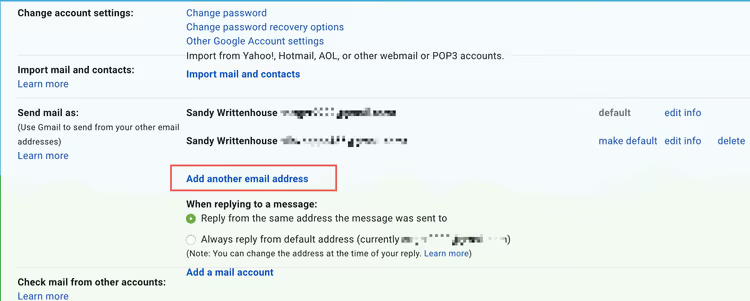
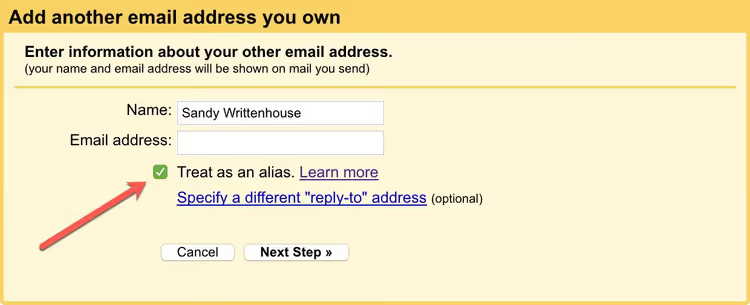
5. Geben Sie im Popup-Fenster den Absendernamen (wie Empfänger ihn sehen) und die Adresse ein, die zum Alias werden soll. Lassen Sie das Kontrollkästchen „Als Alias behandeln" aktiviert; das ist entscheidend.
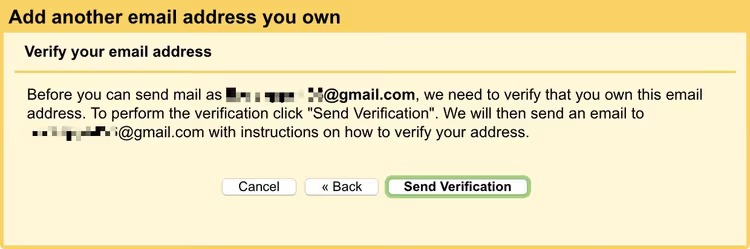
6. Klicken Sie auf „Nächster Schritt" und dann auf „Bestätigung senden". Gmail sendet einen sechsstelligen Code an die Adresse, die Sie hinzufügen.
7. Öffnen Sie das Postfach der Adresse, die Sie hinzufügen, in einem anderen Tab, suchen Sie die E-Mail von Gmail mit dem Betreff „Bestätigung" und kopieren Sie den Code. Fügen Sie ihn in das Bestätigungsfeld in Gmail ein und klicken Sie auf „Bestätigen".
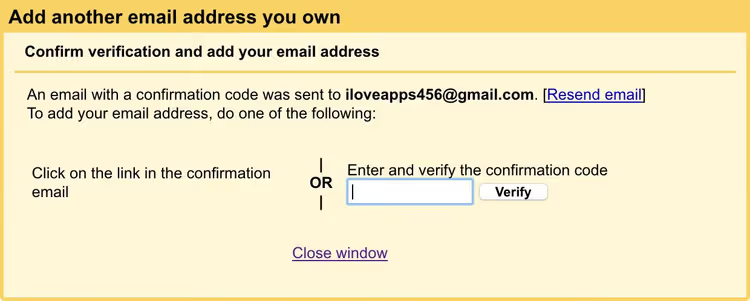
8. Fertig. Schließen Sie das Fenster; die hinzugefügte Adresse erscheint in der Liste „Senden als".
Wenn Sie nun eine neue E-Mail verfassen, erscheint ein Dropdown im Feld „Von". Wählen Sie den Alias, und der Empfänger sieht diese Adresse anstelle Ihrer primären Gmail-Adresse.
Wichtige Einstellung nach dem Verbinden
Gehen Sie direkt nach dem Hinzufügen des Alias in denselben Bereich „Konten und Import" und suchen Sie den Block „Beim Antworten auf eine Nachricht". Wählen Sie die Option „Von der Adresse antworten, an die die Nachricht gesendet wurde". Ohne diese Einstellung geht eine Antwort auf eine an Ihren Alias gesendete E-Mail standardmäßig von Ihrer Hauptadresse aus, was den Zweck des Alias zunichtemacht.
Vor- und Nachteile von Gmail-Aliasen
Ein kurzer Vergleich beider Methoden zur Entscheidungshilfe:
Kriterium | Plus-Adressierung | Externe Adresse einbinden |
|---|---|---|
Erstellungsgeschwindigkeit | Sofort | 2-3 Minuten (Bestätigung) |
Zweites Postfach nötig | Nein | Ja, beliebige Adresse |
Antwort an Absender | Von Hauptadresse | Von Alias-Adresse |
Funktioniert auf allen Formularen | Nicht immer (+ wird blockiert) | Ja |
E-Mail-Filterung | Nach To-Header | Nach To-Header |
Einschränkungen | Keine | Bis zu 99 Adressen zum Senden |
Für einmalige Registrierungen und Spam-Filterung ist die Plus-Adressierung das ideale Werkzeug: Sie ist kostenlos und erfordert null Klicks in den Einstellungen. Für Geschäftskorrespondenz und Situationen, in denen der Empfänger eine „seriöse" Adresse sehen soll (nicht +tag), nutzen Sie einen vollständigen Alias über die zweite Methode.
⁉️🤔 Häufig gestellte Fragen
Kann ich einen Gmail-Alias ohne zweites Postfach erstellen?
Ja, nutzen Sie die Plus-Adressierung. Fügen Sie
+anywordvor@gmail.comin Ihrer Hauptadresse hinzu. Keine zusätzlichen Postfächer oder Bestätigungen erforderlich. Einschränkung: Sie können von einem solchen Alias nicht direkt antworten; der Empfänger sieht Ihre Hauptadresse.
Wie viele Aliase kann ich zu Gmail hinzufügen?
Mit Plus-Adressierung eine unbegrenzte Anzahl (beliebige Zeichenkette nach
+). Beim Einbinden einer externen Adresse liegt das Limit für kostenlose Gmail-Konten bei 99 verschiedenen Absendeadressen. In Google Workspace legt der Domain-Administrator das Limit fest.
Sieht der Empfänger meine primäre Gmail-Adresse, wenn ich einen Alias verwende?
Beim Senden über eine eingebundene externe Adresse (Methode 2) nicht; der Empfänger sieht nur die Alias-Adresse. Bei der Plus-Adressierung (Methode 1) kommen E-Mails am Alias an, aber Antworten gehen von Ihrer Hauptadresse aus. Ein technisch versierter Empfänger kann die E-Mail-Header prüfen und die Verbindung über
Return-Patherkennen, aber in der normalen Korrespondenz wird die Hauptadresse nicht angezeigt.
Funktioniert ein Gmail-Alias mit E-Mail-Clients?
Ja. Eine eingebundene externe Adresse steht über die Gmail-API und jeden Client, der mit Gmail arbeitet (Apple Mail, Thunderbird, Outlook), zum Senden zur Verfügung. Plus-Adressierung funktioniert nur für den Empfang; um von einem Alias über einen Drittanbieter-Client zu senden, konfigurieren Sie den SMTP des hinzugefügten Postfachs separat.
Kann ich einen Alias löschen, wenn er kompromittiert wurde?
Für Plus-Adressierung: Erstellen Sie einen Filter, der E-Mails an einen bestimmten
+aliasautomatisch löscht. Für eine eingebundene externe Adresse: Gehen Sie zu „Konten und Import" → „Senden als" → klicken Sie auf „Löschen" neben der Adresse. Das externe Postfach selbst bleibt davon unberührt.
Lohnt es sich, jetzt einen Alias einzurichten
Ein Gmail-Alias ist in fünf Minuten eingerichtet und erspart Ihnen künftig stundenlanges Bereinigen von Spam aus Ihrem Posteingang. Die Plus-Adressierung ist standardmäßig aktiviert, ohne einen einzigen Klick in der Oberfläche; beginnen Sie einfach, bei Ihrer nächsten Registrierung auf einer Website +tag hinzuzufügen. Das Einbinden einer externen Adresse dauert nicht länger als drei Minuten und ist für jeden nützlich, der von mehreren Postfächern aus korrespondiert oder seine Hauptadresse vor Empfängern verbergen möchte.
Wenn Sie Ihre primäre Gmail-Adresse immer noch auf jeder Website mit Registrierungsformular preisgeben, gewöhnen Sie sich an, ivan+sitename@gmail.com zu verwenden. Ein Monat dieser Praxis, und Sie werden sich nicht mehr fragen, woher die neueste Spamflut kam.

Ein professionelles Team von Autoren und Redakteuren, das auf die Erstellung hochwertiger Inhalte spezialisiert ist.