














🛠 So erstellst du eine staging-site für WordPress: 5 methoden
Sie aktualisieren ein Plugin auf einer Live-Website und sehen einen weißen Bildschirm. Kunden rufen an, Bestellungen gehen nicht ein, und Sie suchen verzweifelt nach einem Backup, das nicht existiert. Kommt Ihnen das bekannt vor?
Das Problem liegt weder bei WordPress noch an Ihren Fähigkeiten. Das Problem ist das Fehlen einer Testumgebung. Eine Staging-Site ist eine exakte Kopie Ihres Projekts, auf der Sie Dinge kaputt machen, experimentieren und Updates testen können, ohne die Produktivseite zu gefährden. Änderungen sind nur für Sie sichtbar. Die Live-Website läuft reibungslos weiter.
Im Folgenden finden Sie fünf funktionierende Methoden, um ein Staging für WordPress einzurichten: von wenigen Klicks in Ihrem Hosting-Panel bis hin zur manuellen Serverkonfiguration. Am Ende dieses Artikels wissen Sie genau, welche Methode zu Ihrem Budget, Ihren Kenntnissen und Ihrem Projekttyp passt.
💡 Kurzüberblick:
- Integriertes Hosting-Staging ist der schnellste Weg: wenige Klicks, funktioniert sofort mit WP Engine, Kinsta, Cloudways, SiteGround, Bluehost.
- Lokale Tools (Local by WP Engine, XAMPP, DevKinsta) sind kostenlos mit voller Kontrolle, erfordern jedoch das Herunterladen und Einrichten der Umgebung auf Ihrem Computer.
- Manuelle Einrichtung per FTP, Datenbank und wp-config.php bietet maximale Flexibilität, setzt aber fundierte serverseitige Kenntnisse voraus.
- Staging-Plugins (WP Staging, WPvivid, Duplicator) ermöglichen eine schnelle Installation direkt aus dem Admin-Panel und eignen sich für kleine und mittlere Projekte.
- Ein separater Test-Hosting-Account bietet eine isolierte Umgebung auf einem anderen Server, ideal für kritische Änderungen, kostet jedoch Geld und erfordert eine manuelle Migration.
1. Integriertes Hosting-Staging
Der einfachste Weg ist, das Tool zu nutzen, das bereits im Panel Ihres Hosting-Anbieters integriert ist. Die meisten Managed-WordPress-Hosting-Anbieter bieten Staging-Funktionalität standardmäßig an.
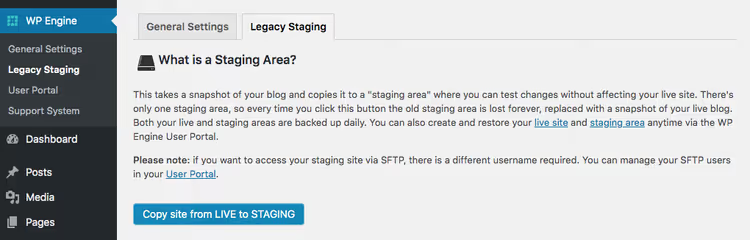
Hier funktioniert Staging aktuell:
- WP Engine bietet drei Umgebungen (Entwicklung, Staging, Produktion), One-Click-Transfer und integrierte Backups.
- Kinsta stellt bei allen Tarifen kostenloses Staging bereit, klont die Produktivumgebung in einer Minute und erlaubt es, nur Dateien oder nur die Datenbank zu übertragen.
- Cloudways bietet eine Staging-Umgebung durch Anwendungsklonen, das bei allen fünf Cloud-Anbietern funktioniert.
- SiteGround verfügt über ein Staging-Tool in den Site Tools, verfügbar ab dem GrowBig-Tarif.
- Bluehost hat Staging ab dem Choice Plus-Tarif direkt im Panel integriert.
Der Ablauf ist überall ungefähr gleich: Sie gehen ins Hosting-Panel, wählen die Website aus, klicken auf „Staging erstellen" und erhalten innerhalb einer Minute einen vollständigen Klon. Nach dem Testen werden die Änderungen mit einem Klick in die Produktivumgebung übernommen.
Das ist die schnellste und sicherste Methode. Nichts herunterzuladen oder zu konfigurieren. Der einzige Nachteil ist, dass nicht alle Hoster diese Option anbieten. Wenn Ihr Anbieter kein Staging bereitstellt, wechseln Sie zu den folgenden Methoden.
2. Lokale Testwerkzeuge
Wenn Ihr Hosting kein Staging von Haus aus anbietet, ist eine lokale Umgebung die nächstbeste Option. Sie installieren ein Programm auf Ihrem Rechner, importieren die Website und erhalten eine vollständige Kopie, mit der Sie alles machen können.
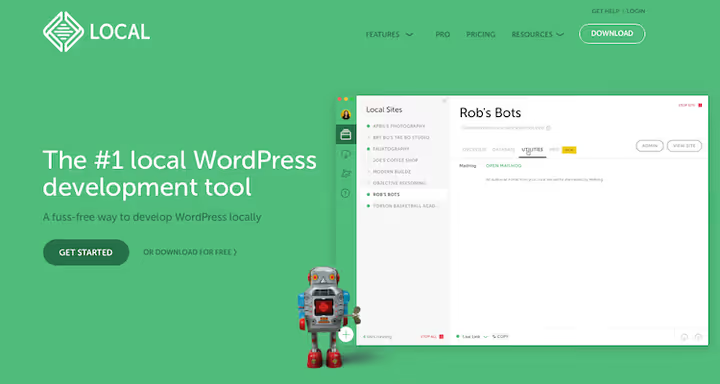
Das zentrale Werkzeug hierfür ist Local by WP Engine. Es ist kostenlos und läuft unter Windows, macOS und Linux. Es unterstützt PHP 8.x, bietet Optionen für Nginx und Apache und richtet automatisch lokales SSL ein. Wenn Ihre Website bei WP Engine oder Flywheel liegt, können Sie Änderungen direkt aus Local in die Produktivumgebung übertragen.
Alternativen für technisch versiertere Anwender:
- DevKinsta ist ein kostenloses Tool von Kinsta, das auf Docker ausgelegt ist und mit jedem Hosting funktioniert.
- XAMPP ist ein klassischer LAMP-/WAMP-Stack mit maximaler manueller Kontrolle, geeignet, wenn Sie bereits mit Apache und MySQL gearbeitet haben.
Der Arbeitsablauf mit Local sieht so aus: Programm herunterladen und installieren, ein Site-Backup mit einem Plugin wie BackWPup oder Duplicator for backup erstellen, das Archiv herunterladen und direkt in das Local-Fenster ziehen. Das Programm entpackt das Archiv, richtet die Datenbank ein und liefert in wenigen Minuten eine fertige lokale Site.
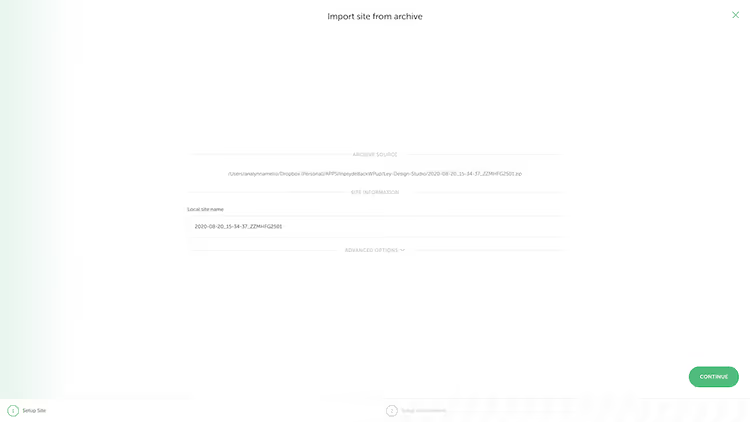
Nach dem Testen müssen Änderungen manuell zurückübertragen werden: entweder über den Export aus Local und Upload per FTP oder über die direkte Anbindung an WP Engine/Flywheel. Das ist langsamer als der Ein-Klick-Push vom Hosting, aber zuverlässig und kostenlos.
3. Manuelle Erstellung per FTP und Datenbank
Diese Methode richtet sich an alle, die keine Scheu vor der Kommandozeile haben und volle Kontrolle über den Prozess wünschen. Sie kopieren Dateien und Datenbank manuell von der Produktivumgebung auf einen neuen Server, eine Subdomain oder in ein Unterverzeichnis.
Platzierungsoptionen:
- Unterverzeichnis der Hauptseite (
example.com/staging/); - Subdomain (
staging.example.com); - lokaler Server (WAMP, LAMP, XAMPP, MAMP).
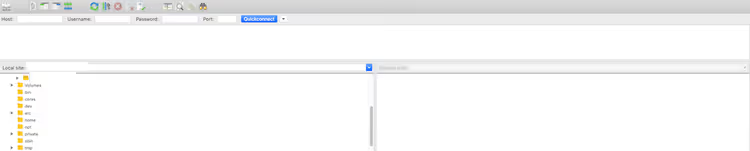
Schritt-für-Schritt-Anleitung:
- Laden Sie alle Site-Dateien per FTP herunter (der Client FileZilla ist kostenlos und bewährt).
- Exportieren Sie die Datenbank über phpMyAdmin oder WP-CLI (
wp db export). - Legen Sie auf dem Zielserver eine neue Datenbank und einen Benutzer mit Administratorrechten an.
- Öffnen Sie die Datei
wp-config.phpund tragen Sie die neuen Verbindungsparameter ein: Datenbankname, Benutzer, Passwort und Host. - Laden Sie die Dateien auf den neuen Server hoch und importieren Sie die Datenbank.
- Ersetzen Sie alle Vorkommen der alten Domain durch die neue in der Datenbank; dafür eignen sich WP Migrate DB oder der Befehl
wp search-replace.

Die häufigste Stolperfalle sind serialisierte Daten. Wenn Sie die Domain einfach per SQL-Abfrage UPDATE ersetzen, können Themes und Plugins beschädigt werden. Verwenden Sie daher immer WP Migrate DB, Duplicator oder WP-CLI, da diese die Serialisierung korrekt behandeln.
Die Methode ist arbeitsintensiv, bietet aber maximale Flexibilität. Sie entscheiden, wo und wie Sie die Kopie bereitstellen. Sie eignet sich, wenn die Standard-Tools des Hostings für Sie nicht funktionieren oder Sie eine Testumgebung mit einer speziellen Serverkonfiguration benötigen.
4. Staging-Plugins
Ein schneller Weg, eine Site-Kopie direkt aus dem WordPress-Adminbereich zu erstellen, ohne FTP, ohne Hosting-Panel und ohne Kommandozeile.
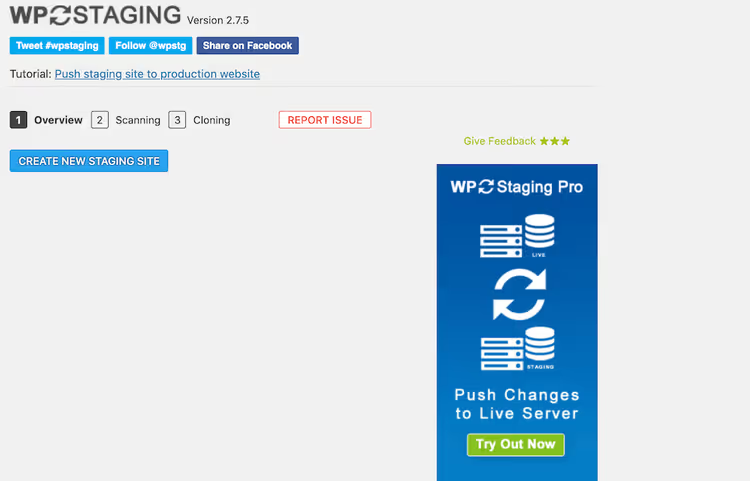
Das beliebteste Tool ist WP Staging. Die Basisversion ist kostenlos und kann eine Site in einen Unterordner der Produktivumgebung klonen. Die Pro-Version bietet eine separate Datenbank, selektives Übertragen von Änderungen und den Transfer zwischen Servern. Installation: Plugins → Add New, nach „WP Staging" suchen, installieren, aktivieren. Dann ein Klick auf „Create staging site", und in wenigen Minuten ist die Kopie bereit.
Erwägenswerte Alternativen:
- WPvivid Backup & Migration ist kostenlos und beherrscht Backups, Staging sowie die Migration zu einem anderen Hoster.
- Duplicator ist ein Klassiker für Migrationen, der auch für das Erstellen von Staging-Kopien funktioniert.
- All-in-One WP Migration bietet einfachen Export-Import mit einem Limit von 512 MB in der kostenlosen Version.
Plugins funktionieren gut für kleine und mittlere Projekte. Bei großen Sites (mehrere zehn Gigabyte an Dateien, Hunderttausende Datenbankeinträge) können sie an PHP-Speicherlimits und Timeouts scheitern. Dort greift man besser zur Hosting-Methode oder zum manuellen Setup mit WP-CLI.
5. Separater Test-Hosting-Account
Die letzte Methode ist, einen eigenen Hosting-Tarif speziell für Tests zu buchen. Sie erhalten eine vollständig isolierte Umgebung auf einem anderen Server mit einer separaten Domain oder Subdomain.
Der Ablauf ist derselbe wie beim manuellen Setup: Dateien exportieren, Datenbank exportieren, neue Datenbank auf dem Test-Hosting anlegen, wp-config.php bearbeiten, importieren und die Domain per Search-Replace ersetzen.
Das ist in zwei Fällen sinnvoll. Erstens, wenn Sie kritische Änderungen vornehmen und vollständige Isolation von der Produktivumgebung wünschen. Zweitens, wenn Sie die Migration zu einem anderen Hoster testen und vor dem eigentlichen Umzug die Kompatibilität prüfen müssen.
Der Nachteil liegt auf der Hand: Sie bezahlen für einen zweiten Hosting-Tarif. Wenn ein Fehler in der Produktivumgebung jedoch mehr kostet als die Abogebühr für einen Testserver, rechnet sich die Methode.
⁉️🤔 Häufig gestellte Fragen
Wie unterscheidet sich eine Staging-Site von einer lokalen Kopie?
Eine Staging-Site befindet sich in der Regel auf demselben Server wie die Produktivumgebung und ist dieser hinsichtlich der Umgebung (PHP-Version, MySQL-Konfiguration, Serversoftware) so ähnlich wie möglich. Eine lokale Kopie liegt auf Ihrem Rechner, wo die Umgebung mit ziemlicher Sicherheit abweicht. Staging simuliert reale Bedingungen genauer und eignet sich daher besser für das Testen kritischer Updates.
Ist Staging für kleine Blogs notwendig?
Technisch gesehen nein. Aber auch bei einem kleinen Blog kann ein fehlgeschlagenes Plugin-Update die Seite lahmlegen. Wenn die Seite Ihnen Geld oder Traffic bringt, amortisiert sich eine Staging-Umgebung bereits beim ersten Ausfall, den sie verhindert. Für ein nicht-kommerzielles Hobbyprojekt können Sie sich auf ein manuelles Backup vor jedem Update beschränken.
Wie oft sollte Staging mit der Produktivumgebung synchronisiert werden?
Vor jedem Testzyklus. Wenn Sie auf der Live-Site einen Monat lang Inhalte angesammelt haben und dann Änderungen von einem veralteten Staging aus ausrollen, riskieren Sie den Verlust neuer Artikel, Bestellungen und Kommentare. Eine gute Gewohnheit: frisches Staging anlegen, testen, ein Push-Fenster einplanen, ein weiteres frisches Staging anlegen und sofort pushen.
Kann Staging für A/B-Tests oder zur Präsentation vor einem Kunden genutzt werden?
Technisch ja, Staging ist eine vollständige Kopie der Seite. Für die Präsentation vor einem Kunden ist es jedoch besser, einen Theme-Demo-Modus oder eine separate Demo-Installation zu verwenden. Für A/B-Tests gibt es spezialisierte Plugins (Nelio AB Testing, Split Hero), die in der Produktivumgebung arbeiten und Statistiken korrekt erfassen.
Was tun, wenn die Seite nach dem Push von Staging auf Produktion dennoch defekt ist?
Spielen Sie ein Backup ein. Erstellen Sie vor jedem Push ein vollständiges Backup der Live-Site: Dateien plus Datenbank. Die meisten Hoster tun dies beim Pushen automatisch. Falls nicht, nutzen Sie ein Backup-Plugin oder WP-CLI. Das Backup sollte an einem leicht zugänglichen Ort liegen und auf Wiederherstellbarkeit getestet sein. Ein ungetestetes Backup ist gleichbedeutend mit keinem Backup.
Lohnt sich der Aufwand für Staging im Jahr 2026?
Kurze Antwort: ja. Hier die Gründe. Erstens sind automatische WordPress- und Plugin-Updates aggressiver geworden: Minor-Versionen kommen ohne Ihr Wissen und brechen mitunter die Kompatibilität. Zweitens sind die Preise für Hosting mit integriertem Staging auf 5 bis 10 Dollar pro Monat gefallen, was vergleichbar ist mit den Kosten einer Arbeitsstunde eines Entwicklers, den Sie zur Reparatur einer abgestürzten Seite rufen würden.
Wenn Sie Managed Hosting haben, aktivieren Sie Staging im Panel; das dauert zwei Minuten. Falls nicht, installieren Sie Local by WP Engine; es ist kostenlos und einsteigerfreundlich. Für technisch versierte Anwender funktioniert der manuelle Aufbau mit WP-CLI und Git gut; Sie erhalten präzise Kontrolle über den Prozess. Für mittlere Anforderungen gibt es WP Staging und ähnliche Werkzeuge.
Die Hauptsache ist, mit der Einrichtung von Staging zu beginnen, bevor Sie es brauchen. Denn wenn der weiße Bildschirm bereits vor Ihnen steht, wird die Einrichtung einer Testumgebung von Prävention zu Wiederbelebung.

Ein professionelles Team von Autoren und Redakteuren, das auf die Erstellung hochwertiger Inhalte spezialisiert ist.