














🗄️ So verbinden sie Google Drive mit der WordPress-Medienbibliothek: vollständige Anleitung
Hosting-Speicher ist nicht unbegrenzt. Früher oder später fressen Bilder, Videos und PDF-Dateien den gesamten verfügbaren Platz, und WordPress wird langsamer. Das Admin-Panel lädt 10 Sekunden, Backups wiegen Gigabytes, und die Hosting-Rechnungen steigen.
Sie können Bilder endlos optimieren und die Medienbibliothek bereinigen. Aber es gibt einen klügeren Weg: Verlagern Sie die Dateien in die Cloud. Google Drive bietet 15 GB kostenlos, und das reicht für die meisten Websites jahrelang. Die Dateien bleiben direkt aus der WordPress-Medienbibliothek heraus erreichbar, als wären sie auf dem Server gespeichert.
Wir zeigen Ihnen, wie Sie Google Drive auf zwei Arten mit der WordPress-Medienbibliothek verbinden: über ein kostenloses Plugin (einfach) und über die manuelle Einrichtung der Google API (volle Kontrolle).
💡 So verbinden Sie Google Drive mit der WordPress-Medienbibliothek
- Laden Sie Bilder in Google Drive hoch und legen Sie sie in einem separaten Ordner für die Mediendateien der Website ab.
- Geben Sie den Ordner frei („Jeder mit dem Link"), sodass die Dateien öffentlich lesbar sind.
- Besorgen Sie sich über die Google-Drive-Datei-ID einen direkten Link zu jedem Bild.
- Installieren Sie das Plugin „External files in Media Library" und das Google-Drive-Add-on.
- Autorisieren Sie die Verbindung und wählen Sie Dateien aus Drive aus, sie erscheinen in der WordPress-Medienbibliothek.
- Fügen Sie Bilder wie gewöhnliche Mediendateien in Beiträge ein, während sie physisch in der Cloud gespeichert bleiben.
Warum Sie Mediendateien in Google Drive auslagern sollten
Die standardmäßige WordPress-Medienbibliothek speichert alles auf dem Server. Solange es wenige Dateien sind, gibt es keine Probleme. Aber wenn die Zahl in die Hunderte und Tausende geht, beginnen die Schwierigkeiten.
Hosting-Anbieter kürzen den Speicher selbst bei „unlimitierten" Tarifen. Das Kleingedruckte enthält fast immer Grenzen: nach Gesamtzahl der Dateien (Inodes) oder nach Datenbankgröße. Bilder und Videos sind die Hauptverbraucher von beidem.
Auch die Server-Bandbreite ist nicht unendlich. Jeder Bildabruf verbraucht Bandbreite. Wenn jemand Ihre Bilder per Hotlink einbindet, verdoppelt sich der Traffic. Bei günstigem Hosting endet das entweder mit einer Zusatzrechnung oder einer temporären Sperrung der Website.
Google Drive löst beide Probleme:
- Dateien werden in der Google-Cloud gespeichert, nicht auf Ihrem Server. 15 GB frei, Bilder bis 2048×2048 Pixel werden nicht auf das Kontingent angerechnet.
- Der Traffic läuft über die Infrastruktur von Google, Ihr Hosting ist nicht in der Kette.
- Sie können Teammitgliedern Zugriff auf Dateien in Drive geben, und Redakteure können Bilder hochladen, ohne das WordPress-Admin-Panel zu betreten.
Es gibt auch einen Nachteil: Google Drive erzeugt, anders als die eingebaute Medienbibliothek, nicht automatisch Bild-Thumbnails. Wenn Ihr Theme mehrere Größen verwendet, müssen Sie diese entweder manuell hochladen oder ein Plugin nutzen, das Thumbnails on the fly erstellen kann.
Schritt 1: Verbindung über das kostenlose Plugin „External files in Media Library"
Der einfachste Weg, WordPress mit Google Drive zu integrieren, ist das Plugin External files in Media Library. Es ist kostenlos, wird aktiv aktualisiert und unterstützt Dutzende externer Quellen: Google Drive, AWS S3, Dropbox, FTP und sogar andere WordPress-Websites.
Das Plugin fügt der Medienbibliothek einen neuen Eintrag hinzu, „Externe Datei hinzufügen". Sie fügen einen Link zu einer Datei in Google Drive ein, und sie erscheint in der Bibliothek neben den regulären Uploads. Sie können sie in Beiträge einfügen, in Galerien verwenden und sogar als Produktbilder in WooCommerce importieren.
Wichtig: Um Google Drive anzubinden, müssen Sie ein zusätzliches Service-Plugin desselben Entwicklers installieren, „External files from Google Drive in Media Library". Es fügt Google Drive zur Liste der verfügbaren Quellen hinzu und erlaubt Ihnen, Ordner direkt aus dem Admin-Panel heraus zu durchsuchen.
Schritte:
- Installieren und aktivieren Sie External files in Media Library.
- Installieren und aktivieren Sie das Google Drive Add-on.
- Gehen Sie zu Medien → Externe Dateien hinzufügen, wählen Sie Google Drive und autorisieren Sie die Verbindung.
- Nach der Autorisierung sehen Sie die Ordnerstruktur von Google Drive direkt im WordPress-Admin-Panel.
- Wählen Sie Dateien aus und klicken Sie auf „Hinzufügen", sie erscheinen in der Medienbibliothek.
Das Plugin unterstützt auch den Massenimport von Verzeichnissen und die automatische, geplante Synchronisation. Dateien können entweder verlinkt werden (sie bleiben auf Drive) oder physisch auf den Server importiert werden, Sie haben die Wahl.
Schritt 2: Manuelle Einrichtung über die Google Cloud Console
Wenn Sie lieber direkt mit der Google API arbeiten, finden Sie hier eine Schritt-für-Schritt-Anleitung. Diese Methode erfordert mehr Schritte, gibt Ihnen aber die volle Kontrolle darüber, was und wie Sie verbinden.
Für dieses Szenario gab es früher ein beliebtes Plugin namens Google Drive WP Media, aber es wurde im Februar 2025 wegen einer Sicherheitslücke geschlossen und seit über 9 Jahren nicht mehr aktualisiert. Verwenden Sie es nicht, es ist unsicher. Der unten beschriebene Einrichtungsprozess der Google API ist universell und funktioniert mit jedem modernen Integrations-Plugin.
Schritt 1: Ein Projekt in der Google Cloud Console erstellen
Navigieren Sie zur Google Cloud Console und legen Sie ein neues Projekt an. Vergeben Sie einen Namen, der Verwechslungen vermeidet, etwa nach der Site-Domain.
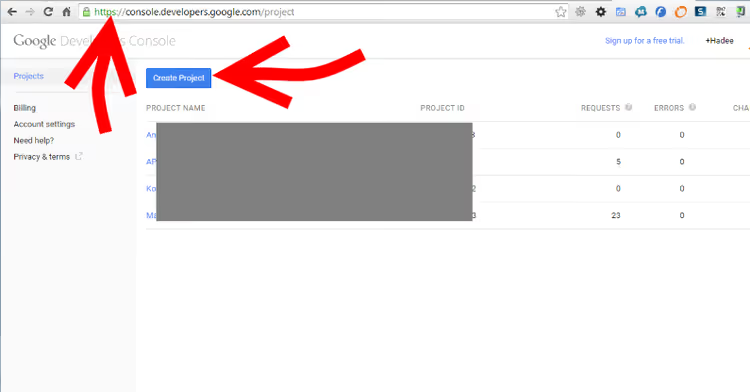
Falls Sie die Console zum ersten Mal nutzen, klicken Sie auf „Projekt erstellen" und vergeben Sie einen Namen. Es empfiehlt sich, für jede Site ein eigenes Projekt anzulegen, damit Sie die Zugriffe isolieren und bei Problemen nur eine Site betroffen ist, nicht alle gleichzeitig.
Schritt 2: Drive-API aktivieren
Öffnen Sie nach dem Anlegen des Projekts das Seitenmenü → APIs & Dienste → Bibliothek. Suchen Sie nach „Google Drive API" und klicken Sie auf Aktivieren.
Schritt 3: Dienstkonto-Anmeldedaten erstellen
Gehen Sie zu APIs & Dienste → Anmeldedaten → Anmeldedaten erstellen → Dienstkonto. Geben Sie dem Konto einen Namen und speichern Sie.
Das System bietet Ihnen an, eine JSON-Datei mit dem privaten Schlüssel herunterzuladen, bewahren Sie diese an einem sicheren Ort auf. Diese Datei benötigt das Plugin, um auf Ihre Drive zuzugreifen.
Kopieren Sie zwei Werte in einen Notizblock: die Client-ID und die E-Mail-Adresse des Dienstkontos. Beide werden bei der Plugin-Konfiguration benötigt.
Schritt 4: Schlüssel in Google Drive hochladen
Öffnen Sie Google Drive, legen Sie einen separaten Ordner an (zum Beispiel „Google API Keys") und laden Sie die JSON-Datei mit dem privaten Schlüssel dort hoch.
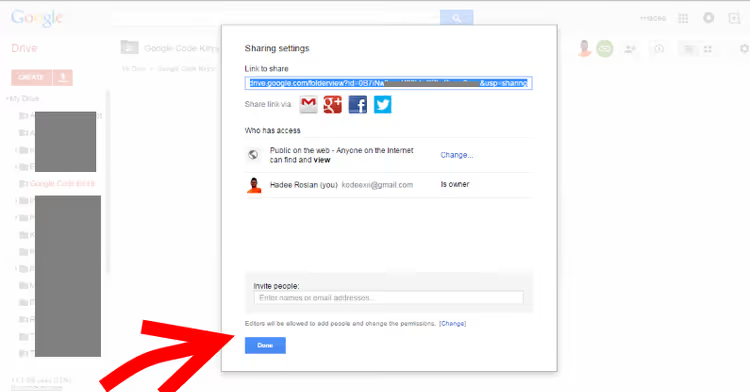
Richten Sie den öffentlichen Zugriff auf den Ordner ein, „Öffentlich im Web". Dies ist erforderlich, damit das Plugin den Schlüssel lesen kann.
Öffnen Sie das Panel „Details", suchen Sie im Bereich Hosting den Link zum Ordner und kopieren Sie ihn. Klicken Sie dann mit der rechten Maustaste auf die Schlüsseldatei im Ordner und kopieren Sie den direkten Link zur Datei. Notieren Sie ihn im selben Notizblock.
Schritt 5: Plugin konfigurieren
Gehen Sie im WordPress-Adminbereich zu Medien → Google Drive WP Media (oder dem entsprechenden Bereich Ihres Plugins) und füllen Sie die Felder aus:
- Client-ID, aus der Google Cloud Console
- Dienstkonto-E-Mail, die E-Mail-Adresse des Dienstkontos (email)
- Private Key URL, der direkte Link zur JSON-Datei in Google Drive
Klicken Sie auf „Speichern". Sind alle Angaben korrekt, verbindet sich das Plugin mit Google Drive.
Schritt 6: Ordner für WordPress-Mediendateien anlegen
Erstellen Sie in der Plugin-Oberfläche einen neuen Ordner auf Google Drive, zum Beispiel yourdomain-WPMedia. Alle über das Plugin hochgeladenen Dateien werden hier abgelegt.
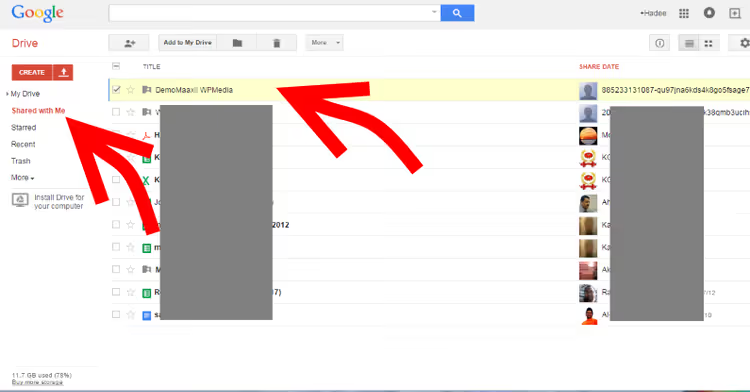
Bei Bedarf können Sie mehrere Ordner für verschiedene Inhaltstypen anlegen und beim Hochladen den gewünschten auswählen.
Schritt 7: Dateien hochladen
Nun ist alles vorbereitet. Um ein Bild oder Dokument hochzuladen:
- Öffnen Sie Medien → Google Drive WP Media → Hochladen.
- Wählen Sie Dateien von Ihrem Computer aus.
- Fügen Sie optional eine Beschreibung hinzu.
- Aktivieren Sie „Zur Mediathek hinzufügen".
- Klicken Sie auf „Auf Google Drive hochladen".
Die Datei wird an Google Drive gesendet und erscheint gleichzeitig in der WordPress-Mediathek. Beim Bearbeiten eines Beitrags können Sie die übliche Schaltfläche „Medien hinzufügen" nutzen, die auf Drive hochgeladenen Dateien sind in der allgemeinen Bibliothek sichtbar.
Wenn Sie die Option „Google Drive als Standardspeicherort für Medien" aktivieren, werden alle standardmäßigen Uploads über die Mediathek automatisch auf Google Drive gespeichert, ein separates Upload-Tool ist dann nicht mehr nötig.
Einschränkung: Es werden keine Vorschaubilder erstellt
Dieser Ansatz hat eine wichtige Nuance. Die standardmäßige WordPress-Medienbibliothek erstellt beim Hochladen eines Bildes automatisch 3-4 Vorschaubilder in verschiedenen Größen. Plugins, die über Google Drive arbeiten, tun dies nicht, das Bild wird in einer einzigen Originalgröße gespeichert.
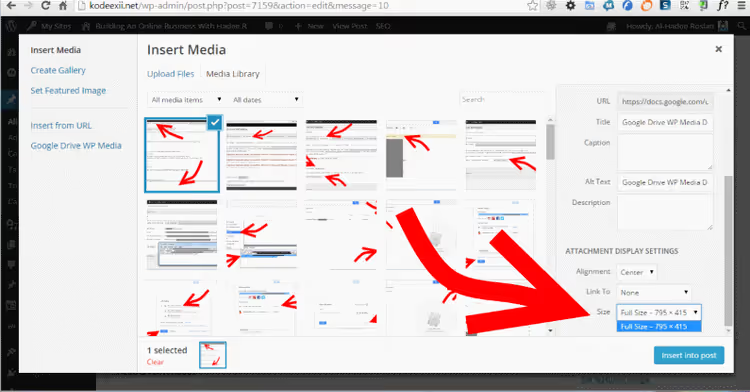
Wenn Ihr Theme aktiv Vorschaubilder nutzt (zum Beispiel in Beitragsrastern oder Slidern), gibt es zwei Lösungen:
- Bereiten Sie Bilder vorab in den benötigten Größen vor und laden Sie sie manuell hoch.
- Nutzen Sie ein Plugin, das Vorschaubilder dynamisch generieren kann, zum Beispiel WP Media Folder von JoomUnited mit dem Google Drive Cloud-Addon. Es ist kostenpflichtig, löst das Problem aber vollständig: Sowohl die Synchronisation mit Drive als auch die Vorschaubilder funktionieren direkt nach der Installation.
Video-Anleitung
Wenn Sie lieber zuschauen als lesen, finden Sie hier eine visuelle Anleitung zur Anbindung von Google Drive an die WordPress-Medienbibliothek:
⁉️🤔 Häufig gestellte Fragen
Ist es sicher, Website-Bilder auf Google Drive zu speichern?
Ja, vorausgesetzt, Sie haben die Zugriffsrechte korrekt konfiguriert. Der Ordner mit den Dateien sollte öffentlich lesbar sein, aber speichern Sie den privaten API-Schlüssel (JSON-Datei) in einem separaten geschützten Ordner. Die Sicherheit von Google Drive ist die Sicherheit Ihres Google-Kontos. Aktivieren Sie die Zwei-Faktor-Authentifizierung, geben Sie das Passwort nicht an Dritte weiter und verwenden Sie für die Website ein separates Dienstkonto mit minimal notwendigen Berechtigungen.
Was passiert mit Bildern, wenn Google Drive nicht verfügbar ist?
Bilder werden vorübergehend nicht auf der Website geladen, stattdessen werden Alt-Texte oder Platzhalter angezeigt. Dies kommt selten vor (Google Drive hat eine Verfügbarkeit von über 99,9%), aber es lohnt sich, eine Sicherung zu haben: Bewahren Sie lokale Backups kritischer Bilder auf oder nutzen Sie einen CDN-Proxy, der Dateien zwischenspeichert. Massenhafte Google Drive-Ausfälle treten höchstens einmal alle paar Jahre auf und dauern in der Regel Minuten, nicht Stunden.
Kann Google Drive für Videos auf WordPress genutzt werden?
Technisch ja, aber in der Praxis ist es unpraktisch. Google Drive ist nicht für Streaming optimiert: Videos laden langsam, es gibt keine adaptive Bitrate und der Player wirkt fremd. Für Videos nutzen Sie besser YouTube oder Vimeo, beide streamen schnell und bieten einen eingebetteten Player. Google Drive ist ideal für Bilder, PDF-Dateien, ZIP-Archive und Dokumente.
Gibt es eine Möglichkeit, einen Google Drive-Ordner automatisch mit der Medienbibliothek zu synchronisieren?
Ja, beide beschriebenen Methoden unterstützen dies. External files in Media Library kann nach Zeitplan synchronisieren, Sie legen das Intervall fest und das Plugin übernimmt automatisch neue Dateien aus Google Drive in die Medienbibliothek. WP Media Folder unterstützt auch bidirektionale Synchronisation: Laden Sie eine Datei auf Drive hoch, erscheint sie in der Medienbibliothek, löschen Sie sie in der Medienbibliothek, wird sie auch auf Drive gelöscht. Für große Datenmengen ist External files in Media Library komfortabler: Es unterstützt WP CLI für den Massenimport.
Warum sollten Sie das alte Plugin Google Drive WP Media nicht verwenden?
Das Plugin wurde im Februar 2025 auf WordPress.org mit dem Hinweis „Security Issue" geschlossen. Es wurde seit 9 Jahren nicht aktualisiert, war nur bis WordPress 4.7.33 getestet und enthält ungelöste Sicherheitslücken. Ein solches Plugin auf einer modernen Website zu installieren, ist ein direkter Weg, gehackt zu werden. 46 Bewertungen im Repository sind kein Grund, die Sicherheit zu riskieren. Ersetzen Sie es durch External files in Media Library oder WP Media Folder.
Was Sie 2026 auf einer Website installieren sollten
Die endgültige Wahl hängt davon ab, wie viele Dateien Sie hochladen und ob Vorschaubilder benötigt werden.
Wenn die Website klein ist und Vorschaubilder nicht kritisch sind, verwenden Sie External files in Media Library. Kostenlos, aktiv aktualisiert, unterstützt viele Quellen und Google Drive ist über das Service-Plugin in 5 Minuten angebunden. Für 90% der Aufgaben ist das mehr als ausreichend.
Wenn Ihr Theme stark auf Vorschaubilder angewiesen ist und Sie wöchentlich Dutzende Bilder hochladen, sehen Sie sich WP Media Folder an. Es ist kostenpflichtig, spart aber Stunden manueller Arbeit mit Größen und Synchronisation. Das Cloud-Addon bindet Google Drive automatisch an, ohne manuelles Hantieren mit API-Schlüsseln.
Und das alte Google Drive WP Media, löschen Sie es, falls Sie es noch installiert haben. Neun Jahre ohne Updates und die Schließung aufgrund einer Sicherheitslücke sind ein endgültiges Urteil.
Und vor allem: Welches Plugin Sie auch wählen, richten Sie die Google Zwei-Faktor-Authentifizierung für das Hauptkonto ein. Cloud-Speicher ist nur so sicher, wie Ihr Google-Konto geschützt ist.

Ein professionelles Team von Autoren und Redakteuren, das auf die Erstellung hochwertiger Inhalte spezialisiert ist.