














🗂️ 11 Beste plugins zur organisation der WordPress-mediathek 2026
Sie laden ein Dutzend Bilder für einen Beitrag hoch, hängen ein PDF-Handbuch an eine Dokumentationsseite an, fügen eine Audioversion eines Artikels hinzu. Einen Monat später lädt ein anderer Autor dieselben Dateien erneut hoch, weil er sie in der Bibliothek nicht finden konnte. Ein halbes Jahr später umfasst die Mediathek über 4000 Dateien ohne einen einzigen Ordner, und das Auffinden eines Sidebar-Banners wird zur halbstündigen Suche. Kommt Ihnen das bekannt vor?
WordPress bietet von Haus aus nur ein Raster mit Vorschaubildern und eine Suche nach Dateinamen. Keine Ordner, keine Kategorien, keine Filter nach Typ. Für eine Visitenkarten-Website ist das noch hinnehmbar. Für einen Blog mit Hunderten von Beiträgen, einen Produktkatalog oder ein Nachrichtenportal ist es ein Desaster. Die gute Nachricht: Plugin-Entwickler haben das Problem gelöst, und zwar auf unterschiedliche Weise, von Drag-and-Drop-Ordnern bis hin zu erweiterten Taxonomien mit SEO-Vorteilen.
Wir haben 11 Plugins zur Organisation der WordPress-Mediathek getestet, die 2026 tatsächlich funktionieren, und die besten ausgewählt. Nachfolgend eine ehrliche Aufschlüsselung: was wir auf Produktivseiten installieren und was wir für spezifische Szenarien zurückstellen.
💡 Kurzüberblick:
- Ordner und Unterordner, die Basis: FileBird, Real Media Library und WP Media Folder decken die meisten typischen Website-Anforderungen ab.
- Taxonomien und Kategorien, für alle, die nicht nur Hierarchie, sondern flexible Filterung benötigen: Media Library Assistant, WP Media Library Categories und WP Media Category Management.
- Dateiersetzung ohne Umbenennung, ein separates Szenario, das Enable Media Replace abdeckt (und nur dieses Plugin macht es korrekt).
- Auswahl nach Szenario: für einen Fotografen das eine, für einen Onlineshop das andere, für eine Redaktion mit 5 Autoren ein drittes. In den Schlussfolgerungen finden Sie eine Zuordnungsmatrix.
Vergleichstabelle der Plugins
Plugin | Kostenlose Version | Ordner | Kategorien | Drag & Drop | Dateiersetzung | Aktive Installationen |
|---|---|---|---|---|---|---|
FileBird | Ja (Lite) | ✅ | ❌ | ✅ | ❌ | 400.000+ |
Real Media Library | Ja (Lite) | ✅ | ✅ | ✅ | ❌ | 100.000+ |
WP Media Folder | Ja (eingeschränkt) | ✅ | ❌ | ✅ | ❌ | 50.000+ |
Media Library Assistant | Ja | ❌ | ✅ | ❌ | ❌ | 80.000+ |
Media Library Organizer | Ja | ❌ | ✅ | ❌ | ❌ | 10.000+ |
Folders | Ja | ✅ | ❌ | ✅ | ❌ | 200.000+ |
Media Library Plus | Ja | ✅ | ❌ | ✅ | ❌ | 30.000+ |
Organize Media Library | Ja | ✅ | ❌ | ❌ | ❌ | 5.000+ |
WP Media Library Categories | Ja | ❌ | ✅ | ❌ | ❌ | 30.000+ |
WP Media Category Management | Ja | ❌ | ✅ | ❌ | ❌ | 8.000+ |
Enable Media Replace | Ja | ❌ | ❌ | ❌ | ✅ | 700.000+ |
1. FileBird, Ordner für die WordPress-Mediathek
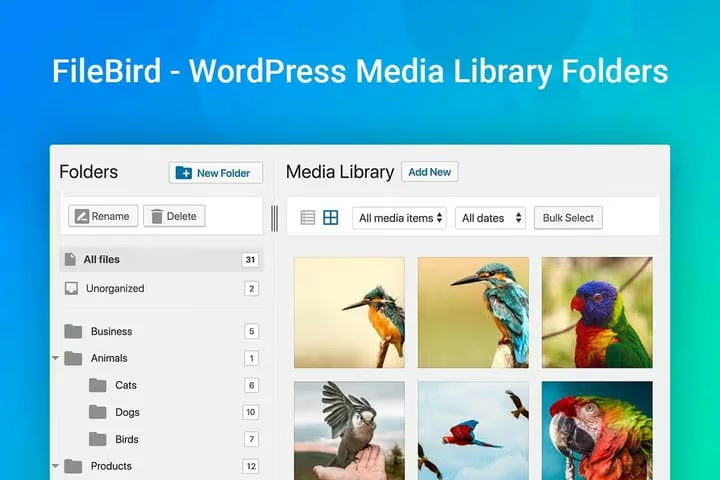
🔗 FileBird auf WordPress.org | 🔗 Live-Demo
FileBird, der beliebteste Dateimanager für die WordPress-Mediathek. Zum Zeitpunkt der Erstellung dieses Artikels: über 400.000 aktive Installationen und Version 6.5.4, kompatibel mit WordPress 7.0.
Das Hauptmerkmal: das Kontextmenü per Rechtsklick. Ordner erstellen, umbenennen, löschen, alles ohne die Seite neu zu laden. Drag-and-Drop funktioniert wie in einem Dateiexplorer: Sie greifen eine Datei mit der Maus und ziehen sie in den gewünschten Ordner. Keine Einarbeitungszeit, Benutzer, die das WordPress-Backend zum ersten Mal sehen, beherrschen FileBird in wenigen Minuten.
Funktionen:
- Kontextmenü per Rechtsklick, Ordner erstellen, umbenennen, löschen ohne Neuladen.
- Drag-and-Drop, Verschieben von Dateien zwischen Ordnern, Hochladen direkt in einen ausgewählten Ordner.
- **Kompatibilität mit allen **Page Buildern, Elementor, Divi, Beaver Builder, Gutenberg und Dutzenden weiteren.
- Migration von anderen Plugins, Import der Ordnerstruktur von Enhanced Media Library und Media Library Folders.
- Gutenberg-Bildblock, Einfügen von Bildern über die FileBird-Oberfläche direkt im Editor.
- Mehrsprachig, Oberfläche in über 20 Sprachen übersetzt, inklusive Deutsch.
Vorteile: extrem schnelle Oberfläche, die kostenlose Version deckt die Basisfunktionalität ab, Kompatibilität nahezu mit allem.
Nachteile: erweiterte Sortierung und unbegrenzte Unterordner nur in der Pro-Version auf CodeCanyon (ab 39 $/Jahr).
FileBird ist die Standardwahl, wenn Sie eine Lösung suchen, die Sie einmal einrichten und dann vergessen können. Die kostenlose Lite-Version genügt für 90% aller Websites. Die Pro-Version auf CodeCanyon fügt unbegrenzte Ordnerverschachtelung, Sortierung nach Datum/Name/Größe und eine Gutenberg-Galerie hinzu.
2. Real Media Library, Ordner, Sammlungen und Galerien
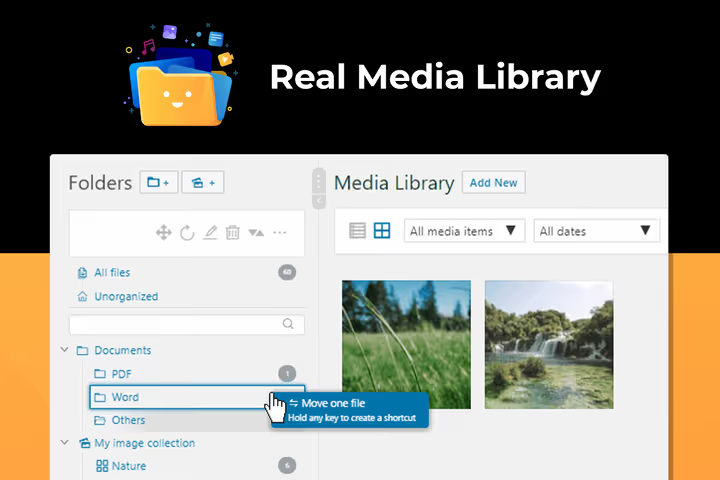
🔗 Real Media Library Lite auf WordPress.org | 🔗 Pro-Version auf CodeCanyon
Real Media Library, ein Dateimanager für alle, die mit tausenden von Dateien arbeiten. Anders als einfache Ordner-Plugins führt es drei Organisationsebenen ein: Ordner, Sammlungen und Galerien. Ordner, die physische Hierarchie, Sammlungen, die logische Gruppierung ohne Dateien zu verschieben, Galerien, fertige Sets für die Frontend-Anzeige.
Das Plugin bewältigt souverän 10.000+ Uploads ohne Performance-Einbußen. Verknüpfungen erlauben es, eine Datei aus mehreren Sammlungen zu referenzieren, ohne Duplikate in der Mediathek. Die automatische Sortierung ordnet Dateien nach Name, Datum oder benutzerdefinierter Reihenfolge.
Funktionen:
- Ordner, Sammlungen und Galerien, drei Organisationswerkzeuge in einem Plugin.
- Verknüpfungen, eine Datei in mehreren Sammlungen ohne Duplikate.
- 10.000+ Dateien ohne Verzögerung, getestet auf Produktivinstallationen.
- Automatische Sortierung, nach Dateiname, Upload-Datum, Größe.
- Integration** mit FooGallery und Justified Image Grid**, Galerien funktionieren sofort.
- 9 Oberflächensprachen, Russisch ist auf der Liste.
- SEO-Bonus mit Real Physical Media, reorganisiert Dateien physisch auf dem Server entsprechend Ihrer Ordnerstruktur (separates Add-on).
Vorteile: drei Organisationsebenen, souveräner Umgang mit riesigen Bibliotheken, Verknüpfungen ohne Duplikate.
Nachteile: Galerien und Sammlungen nur in der Pro-Version auf CodeCanyon (ab $39).
Real Media Library ist die richtige Wahl für Websites mit Autorenteams, Nachrichtenportale und Medienarchive. Wenn FileBird ein Schraubenzieher ist, dann ist Real Media Library der Werkzeugkasten eines professionellen Mechanikers.
2. WP Media Folder, Ordner, Filter und Galerien
🔗 WP Media Folder auf WordPress.org | 🔗 Screenshots und Demo
WP Media Folder von JoomUnited, ein Plugin, das die Mediathek in etwas Ähnliches wie einen Betriebssystem-Dateimanager verwandelt. Ordner und Unterordner, die Basis. Aber die Hauptsache, Filter: nach Dateigröße, Typ, Name. Wenn Sie ein bestimmtes Bild unter tausenden suchen, findet der Größenfilter es oft schneller, als sich zu erinnern, in welchem Ordner es liegt.
Funktionen:
- Ordner und Unterordner, laden Sie eine oder mehrere Dateien direkt in den gewünschten Ordner hoch.
- Filter, nach Dateigröße, Typ und Name.
- Galerie aus Ordner, übernimmt automatisch neue Dateien aus dem Ordner, 4 Design-Themes (Standard, Masonry, Slider, Portfolio).
- Galerie-Größeneinstellungen, wählen Sie Thumbnail-Größe und Spaltenanzahl.
- WooCommerce-Integration, separate Ordner für Produkte.
Vorteile: Filter nach Größe und Typ, Galerien mit automatischer Aktualisierung, Design-Themes.
Nachteile: die kostenlose Version ist eingeschränkt; der volle Funktionsumfang in der Pro-Version auf JoomUnited.
WP Media Folder, eine gute Wahl für Fotografen und Designstudios, bei denen sowohl Ordner als auch schnelle Vorschau und Frontend-Galerien wichtig sind.
4. Media Library Assistant, Taxonomien und Shortcodes
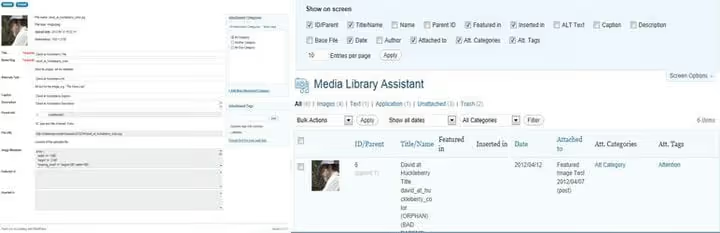
🔗 Media Library Assistant auf WordPress.org | 🔗 Screenshots und Demo
Media Library Assistant, ein Veteran mit über 80.000 aktiven Installationen und vollständig kostenlos. Sein Ansatz unterscheidet sich von Ordner-Plugins: Statt Hierarchie setzt er auf Taxonomien, Metafelder und Shortcodes. Sie weisen Dateien beliebige Schlagwörter und Kategorien zu und geben diese dann über Shortcodes mit Filterung aus.
Das Plugin ergänzt Galerien um Diashows, Vorschaubild-Feeds und Spezialeffekte, ohne dass zusätzliche Werkzeuge nötig sind. Die Oberfläche entspricht der gewohnten Medienbibliothek, die Einstiegshürde ist minimal.
Funktionen:
- Taxonomien für Mediendateien, Schlagwörter, Kategorien, benutzerdefinierte Attribute.
- Shortcodes mit Filterung,
[mla_gallery]mit flexiblen Auswahlparametern. - Diashows und Spezialeffekte, integriert, ohne zusätzliche Plugins.
- Massenbearbeitung, Attribute für Hunderte Dateien auf einmal ändern.
- Kompatibilität mit WPML und Polylang, für mehrsprachige Websites.
- IPTC/EXIF, Auslesen von Bildmetadaten.
Vorteile: vollständig kostenlos, Taxonomien statt Ordner, leistungsfähige Shortcodes.
Nachteile: keine visuellen Ordner, wer an den Dateiexplorer gewöhnt ist, muss sich umstellen.
Media Library Assistant ist die richtige Wahl, wenn Sie nicht nur eine Ordnerhierarchie benötigen, sondern eine semantische Auszeichnung von Mediendateien mit der Möglichkeit, nach Kriterien zu selektieren.
5. Media Library Organizer, Sortierung nach Datum und Name

🔗 Media Library Organizer auf WordPress.org | 🔗 Screenshots und Demo
Media Library Organizer tut genau das, was der Name verspricht: organisieren. Keine Ordner, kein Drag-and-Drop, lediglich Klassifizierung und Filterung von Fotos, Videos und anderen Medientypen über eine intuitive Oberfläche.
Funktionen:
- Sortierung, nach Upload-Datum und Dateiname.
- Funktioniert mit allen Ansichten, Liste, Raster, alle Modi der Medienbibliothek.
- Import und Export, Klassifizierungsdaten lassen sich zwischen Websites übertragen.
Vorteile: einfach, schlank, kostenlos.
Nachteile: der Funktionsumfang ist minimal, nur Sortierung und Filterung, keine Ordner.
Media Library Organizer eignet sich für kleine Websites mit wenigen Dateien, bei denen nur eine grundlegende Sortierung erforderlich ist. Für Bibliotheken mit Hunderten von Bildern empfiehlt sich eher ein Blick auf FileBird oder Folders.
6. Folders, ein Plugin für Seiten, Beiträge und Medien

🔗 Folders auf WordPress.org | 🔗 Screenshots und Demo
Folders, ein unerwartet universelles Werkzeug. Es fügt Ordner nicht nur zur Mediathek hinzu, sondern auch zu den Bereichen „Seiten", „Beiträge" und zu benutzerdefinierten Inhaltstypen. Für eine Redaktion mit mehreren Autoren bedeutet das: Jeder hat seinen eigenen Ordner mit Entwürfen, und in der Mediathek gibt es Ordner nach Themenressorts.
Funktionen:
- Ordner für Seiten, Beiträge und Mediendateien, einheitliche Organisationslogik über die gesamte Website hinweg.
- Drag-and-drop für mehrere Elemente, mehrere Dateien auswählen und in einen Ordner ziehen.
- Einklappbares Panel, wenn Ordner nicht benötigt werden, klappt das Panel zur Seite und gibt Platz frei.
- Ordnerbaum, anpassbare Ansicht, Unterordner ohne Begrenzung (in der Pro-Version).
Vorteile: Ordner für alle Inhalte, nicht nur für Medien; Sammelverschiebung; über 200.000 Installationen.
Nachteile: Die kostenlose Version ist auf eine Verschachtelungsebene beschränkt; die Pro-Version hebt diese Einschränkung auf, erfordert aber ein kostenpflichtiges Abonnement.
Folders, die ideale Wahl, wenn das Durcheinander nicht nur in der Mediathek, sondern auch bei Seiten und Beiträgen herrscht. Ein Plugin, Ordnung überall.
7. Media Library Plus, Ordner und SEO-Attribute für Bilder

🔗 Media Library Plus auf WordPress.org | 🔗 Screenshots und Demo
Media Library Plus ergänzt die Mediathek um Ordner mit Drag-and-drop und eine seltene Funktion: das automatische Befüllen von ALT- und TITLE-Attributen beim Hochladen. Das ist nicht nur Organisation, sondern SEO-Optimierung von Bildern im laufenden Betrieb.
Funktionen:
- Mediathek-Ordner, erstellen, umbenennen, löschen.
- Drag-and-drop, Dateien und Ordner verschieben, kopieren und löschen.
- Thumbnail-Neugenerierung, generiert Vorschaubilder nach Größenänderungen neu.
- Bild-SEO, automatische Vergabe von ALT und TITLE beim Hochladen.
- Suche nach verwaisten Dateien, findet Dateien auf dem Server, die nicht mit der Mediathek verknüpft sind.
Vorteile: SEO-Attribute beim Hochladen, Drag-and-drop, Thumbnail-Neugenerierung.
Nachteile: Die Oberfläche wirkt etwas angestaubter als bei der Konkurrenz.
Media Library Plus ist gut, wenn Sie regelmäßig dutzende Bilder hochladen und möchten, dass ALT automatisch befüllt wird, statt es nachträglich manuell zu tun.
8. Organize Media Library by Folders, minimalistische Ordner

🔗 Organize Media Library auf WordPress.org | 🔗 Screenshots und Demo
Organize Media Library by Folders, eine minimalistische Lösung, die der Mediathek eine Funktion hinzufügt: Ordner. Keine Filter, Taxonomien, Galerien. Einfach einen Ordner anlegen, Dateien hineinlegen, über den Ordnerfilter suchen.
Ein interessantes Detail: Das Plugin generiert für jeden Ordner eine eigene URL, die in Inhalten verwendet werden kann. Für Blogger und Onlinemagazine bedeutet das direkte Links zu thematischen Bildsammlungen.
Funktionen:
- Ordner mit direkten URLs, jeder Ordner erhält eine eigene Adresse zur Einbindung in Inhalte.
- Suchfilter nach Ordnern, schnelles Auffinden von Dateien in einem bestimmten Ordner.
- Minimale Oberfläche, nichts Überflüssiges, nur Ordner.
Vorteile: Einfachheit, direkte Ordner-URLs, lenkt nicht von der Arbeit ab.
Nachteile: Installationsbasis nur über 5.000, Funktionsumfang minimal, seltene Updates.
Geeignet für alle, die genau eine Funktion vom Plugin benötigen: Ordner, ohne Beiwerk. Für aktiveres Arbeiten mit Mediendateien greift man besser zu Folders oder FileBird.
9. WP Media Library Categories, Kategorien wie bei Beiträgen

🔗 WP Media Library Categories auf WordPress.org | 🔗 Screenshots und Demo
WP Media Library Categories organisiert Mediendateien nach dem gleichen Prinzip, mit dem WordPress Beiträge strukturiert: über Kategorien. Sie legen Kategorien für Bilder an, weisen sie Dateien einzeln oder per Sammelaktion zu und filtern die Mediathek in der Listen- oder Rasteransicht nach Kategorien.
Funktionen:
- Massenkategoriezuweisung, mehrere Dateien auswählen, die Kategorie für alle auf einmal ändern.
- Anpassbare Taxonomie, Sie können Ihre eigene Kategoriestruktur erstellen.
- Nach Kategorien filtern, in der Listen- und der Rasteransicht.
- **Shortcode **
[media_category], gibt Mediendateien nach Kategorie im Frontend aus.
Vorteile: vertraute Kategorielogik, Sammelaktionen, Frontend-Shortcode.
Nachteile: keine Ordner, nur Kategorien, was für Nutzer, die an die Hierarchie eines Dateiexplorers gewöhnt sind, unpassend sein kann.
WP Media Library Categories ist die richtige Wahl für Websites, auf denen bereits ein Kategoriensystem für Beiträge etabliert ist und Sie dieses auf Mediendateien ausweiten möchten. Besonders relevant für Nachrichtenportale und Magazine.
10. WP Media Category Management, Massenkategorieverwaltung

🔗 WP Media Category Management auf WordPress.org | 🔗 Screenshots und Demo
WP Media Category Management, ein kostenloses Plugin, das auf Massenoperationen mit Mediendateikategorien fokussiert ist. Wenn WP Media Library Categories die Oberfläche bereitstellt, liefert WP Media Category Management die Geschwindigkeit: Stapelverarbeitung von Taxonomien, Standardkategorie beim Hochladen und ein Shortcode zum Filtern von Galerien.
Funktionen:
- Stapelverarbeitung von Taxonomien, Hunderte Dateien in einem Vorgang in eine neue Kategorie verschieben.
- Standardkategorie, jede neue Datei wird automatisch einer festgelegten Kategorie zugewiesen.
- Galerie-Shortcode,
[media_category]filtert Dateien in einer Galerie nach Kategorie. - Kompatibilität, funktioniert mit Taxonomien, die von anderen Plugins erstellt wurden (MLA, WP Media Library Categories).
Vorteile: Geschwindigkeit der Massenoperationen, Standardkategorie, Kompatibilität.
Nachteile: nur Kategorien ohne Ordner, die Oberfläche ist spartanisch.
Ein Plugin für Administratoren, die Rückstände in einer Mediathek mit Tausenden von Dateien aufarbeiten müssen. In Kombination mit WP Media Library Categories deckt es alle taxonomischen Organisationsszenarien ab.
11. Enable Media Replace, Dateiaustausch ohne Umbenennung

🔗 Enable Media Replace auf WordPress.org | 🔗 Screenshots und Demo
Enable Media Replace von ShortPixel löst genau eine Aufgabe, aber diese perfekt: Es ersetzt eine vorhandene Datei in der Medienbibliothek durch eine neue, ohne Löschen, Umbenennen und erneutes Hochladen mit demselben Namen. Sie tauschen ein Logo gegen ein neues aus, aktualisieren eine PDF-Preisliste, korrigieren ein Banner, und die Datei-URL bleibt unverändert. Keine defekten Links auf alte Versionen.
Ein Zusatzfeature ist die Bildhintergrund-Entfernung über die ShortPixel-API. Sie laden ein Bild hoch, klicken auf „Hintergrund entfernen", und das Plugin liefert eine Vorschau mit transparentem Hintergrund.
Funktionen:
- Dateiaustausch mit einem Klick, die neue Datei nimmt den Platz der alten ein, die URL ändert sich nicht.
- Hintergrundentfernung über die ShortPixel-API, direkt in der Medienbibliothek.
- Metadaten-Update, beim Austausch können Sie ALT-Text, Titel und Beschreibung ändern.
- Über 700.000 aktive Installationen, das beliebteste Plugin in diesem Vergleich.
Vorteile: Löst ein spezifisches Problem einwandfrei, riesige Installationsbasis, vollständig kostenlos.
Nachteile: Dies ist kein Organizer, keine Ordner und Kategorien.
Enable Media Replace ist kein Konkurrent zu FileBird oder Real Media Library, es ergänzt sie. Installieren Sie es zusammen mit einem beliebigen Ordner-Plugin, und Ihre Medienbibliothek ist sowohl organisiert als auch einfach aktualisierbar.
⁉️🤔 Häufig gestellte Fragen
Brauche ich überhaupt ein Plugin zur Organisation der Medienbibliothek, wenn ich nur eine 5-seitige Visitenkarten-Website habe?
Wenn Sie 2-3 Bilder pro Monat hochladen, brauchen Sie keines. Die Standard-WordPress-Rasteransicht genügt. Aber die Praxis zeigt: Websites haben die Eigenschaft zu wachsen. In einem Jahr bekommt die „Visitenkarte" ein Portfolio mit 30 Arbeiten, einen Blog mit 40 Beiträgen und einen Referenzbereich mit Fotos. Spätestens dann verursachen über 300 unsystematisch abgelegte Dateien echte Probleme. Unser Rat: Installieren Sie Folders oder FileBird Lite gleich von Anfang an. Beide sind kostenlos, belasten das System nicht und sparen Ihnen Stunden, sobald die Bibliothek wächst.
Wie wirken sich Ordner-Plugins auf den tatsächlichen Speicherort der Dateien auf dem Server aus?
Die meisten Plugins (FileBird, Folders, WP Media Folder) erzeugen eine virtuelle Ordnerstruktur. Die Dateien bleiben physisch in
/wp-content/uploads/YYYY/MM/, die Ordner existieren nur in der Datenbank. Eine Ausnahme bildet Real Physical Media (ein Add-on für Real Media Library), das die Dateien physisch auf dem Server entsprechend Ihrer Ordnerhierarchie neu organisiert. Das bringt einen SEO-Vorteil: Die Datei-URLs werden lesbar, statt/2021/01/post-72041-hash.avif.
Was mache ich, wenn ich bereits ein Ordner-Plugin installiert habe und zu einem anderen wechseln möchte?
FileBird und Folders bieten integrierte Migrationswerkzeuge, mit denen Sie die Ordnerstruktur aus Enhanced Media Library und Media Library Folders importieren können. Wenn Ihr altes Plugin vom neuen nicht unterstützt wird, ist der Standardweg: Screenshot der Ordnerstruktur anfertigen → altes Plugin deaktivieren → neues installieren → manuell nachbauen. Bei Bibliotheken mit tausenden Dateien kann das ein bis zwei Stunden dauern. Wählen Sie ein Plugin daher gleich mit Blick auf die kommenden Jahre aus.
Kann ich zwei Medienbibliotheks-Plugins gleichzeitig verwenden?
Technisch ja, und in vielen Fällen ist das auch sinnvoll. Eine klassische Kombination: Ordner-Plugin (FileBird, Folders) + Enable Media Replace. Ersteres sorgt für die Organisation, letzteres für den Dateiaustausch ohne URL-Änderung. Wir raten jedoch davon ab, zwei Ordner-Plugins gleichzeitig zu installieren: Sie können sich bei den Medienbibliotheks-Hooks in die Quere kommen, und zwei parallele Ordnerhierarchien stiften nur Verwirrung.
Welches Plugin eignet sich am besten für einen WooCommerce-Onlineshop?
WP Media Folder von JoomUnited mit integrierter WooCommerce-Integration, separaten Ordnern für Produkte und Wasserzeichen. Auf dem zweiten Platz FileBird Pro mit Gutenberg-Galerie und Kompatibilität zu den gängigen WooCommerce-Themes. Bei minimalem Budget: Folders (kostenlose Version) mit Ordnern für Seiten, Beiträge und Mediendateien.
Welches Medienbibliotheks-Plugin Sie wählen sollten
Alle 11 Plugins aus diesem Vergleich sind aktiv und werden 2026 aktualisiert. Die Wahl hängt vom Einsatzszenario ab, nicht von einem abstrakten „Besser". Hier eine Zuordnungsmatrix:
„Ich möchte Ordner wie im Datei-Explorer, und es soll sofort funktionieren", FileBird Lite. Kostenlos, über 400.000 Installationen, Oberfläche ohne Überraschungen.
„Ich habe über 10.000 Dateien, mehrere Autoren und ein Medienarchiv", Real Media Library Pro. Ordner + Sammlungen + Verknüpfungen. Sein Geld wert für große Projekte.
„Chaos in Seiten, Beiträgen und Medien gleichermaßen", Folders. Einheitliches Panel für alle Inhalte, Massen-Drag-and-Drop.
„Ich brauche flexible Filterung, nicht nur Ordner", Media Library Assistant. Taxonomien, Shortcodes, EXIF. Kostenlos und leistungsstark.
„Nur Dateiaustausch, alles andere passt", Enable Media Replace. Eine Funktion, über 700.000 Installationen, keine Fragen.
„WooCommerce-Onlineshop", WP Media Folder Pro. WooCommerce-Integration, Wasserzeichen, Galerien.
Installieren Sie Enable Media Replace ergänzend zu einem beliebigen Ordner-Plugin, und Sie können das Thema Dateiaustausch als erledigt betrachten. Und wenn Sie zwischen FileBird und Folders schwanken, testen Sie beide: Ihre kostenlosen Versionen vertragen sich im Testmodus, und die Oberfläche zeigt Ihnen in zehn Minuten, welcher Ansatz für Sie bequemer ist.

Ein professionelles Team von Autoren und Redakteuren, das auf die Erstellung hochwertiger Inhalte spezialisiert ist.