














🔍 6 Beste WordPress-Digital-Asset-Management-Plugins 2026 (kostenlos und kostenpflichtig)
Mediendateien überladen eine Website schneller, als man denkt. Fünf Autoren, drei Redakteure, zweitausend Bilder, und die Standard-Mediathek von WordPress wird zur Halde ohne Suche und Struktur. Das passende Logo oder Banner für den gestrigen Beitrag zu finden, gerät zur halbstündigen Suchaktion.
Ein richtig konfiguriertes Digital-Asset-Management (DAM) löst dieses Problem an der Wurzel. Ordner, Schlagwörter, Taxonomien, schnelle Suche, die Mediathek beginnt für Sie zu arbeiten, nicht gegen Sie. Wir haben 6 WordPress-Plugins ausgewählt, die Dateien ohne überflüssige Zauberei organisieren.
💡 Kurzüberblick:
- Fügen Sie der Mediathek Ordner und Unterordner mit
FileBirdoderFoldershinzu - Richten Sie eigene Taxonomien und Schlagwörter mit
Enhanced Media LibraryoderMedia Library Categoriesein - Binden Sie eine Cloud-DAM-Plattform mit KI über
Brandfolderan - Automatisieren Sie Metadaten und Massenbearbeitung mit
Media Library Assistant
Vergleichstabelle:
Plugin | Kostenlose Version | Pro-Preis | Drag-and-drop | Eigene Taxonomien | KI/Auto-Tags |
|---|---|---|---|---|---|
| Ja (Lite) | Abonnement | Nein | Nein | Ja (NLP + ML) |
| Ja (Lite) | Abonnement | Ja | Nein | Nein |
| Ja | Einmalig | Nein | Ja | Ja (Auto-Kategorisierung) |
| Ja | Kostenlos | Nein | Ja | Nein |
| Ja (Lite) | Einmalig | Ja | Nein | Nein |
| Ja | Kostenlos | Nein | Ja | Nein |
1. Brandfolder
Brandfolder ist nicht nur ein Plugin für Ordner in der Mediathek. Es ist eine vollwertige DAM-Plattform, die digitale Assets in der Cloud speichert, indexiert und verteilt. Geeignet für Teams, in denen Mediendateien gleichzeitig von Designern, Marketern und Entwicklern genutzt werden.
Unter der Haube steckt KI auf Basis von NLP und maschinellem Lernen. Die Plattform analysiert Dateiinhalte, vergibt automatisch Tags und verfolgt, wer, wann und wie jedes Asset nutzt. Statistiken zu Aufrufen, Downloads und Weitergaben sehen Sie direkt im Dashboard.
Integrationen sind die Stärke von Brandfolder: WooCommerce, Shopify, Google Workspace, HubSpot, Salesforce, Marketo, Canva, Slack. Wenn Ihr Stack diese Tools bereits enthält, fügt sich das DAM ohne Skripte und Workarounds in den Workflow ein.
Vorteile:
- KI-gestützte Inhaltsindexierung und automatische Tags
- Tiefgehende Analysen zur Dateinutzung
- Dutzende fertige Integrationen mit externen Plattformen
- Zugriffskontrolle auf Rollen- und Benutzerebene
Nachteile:
- Überdimensioniert für kleine Websites ohne Team
- Pro-Version spürbar teurer als Wettbewerber
- Kein Drag-and-drop in der WordPress-Oberfläche
Preis: Lite kostenlos, Pro im Abonnement.
🔗 Brandfolder auf WordPress.org🔗 Offizielle Website
2. FileBird
FileBird löst das Hauptproblem der WordPress-Mediathek: das Fehlen von Ordnern. Installieren Sie das Plugin, erhalten Sie eine Baumstruktur von Verzeichnissen direkt in der Standard-Upload-Oberfläche. Die Oberfläche ist so naturnah, dass Sie nach einer Stunde vergessen: Das ist ein Drittanbieter-Plugin, kein Teil des Core.
Die Mechanik ist einfach: Rechtsklick zum Erstellen, Umbenennen und Löschen von Ordnern, Drag-and-drop zum Verschieben von Dateien. Keine Einarbeitung, hinsetzen und arbeiten. Unterstützt Tausende Mediendateien ohne Einbußen bei der Geschwindigkeit der Oberfläche.
Die Pro-Version bietet unbegrenzte Ordner, Unterordner, sechs Monate Prioritäts-Support und Kompatibilität mit gängigen Buildern wie Elementor. Dateien werden über eine Dropdown-Kategorieliste direkt im Editor in Beiträge eingefügt.
Vorteile:
- Native Oberfläche, nicht vom Standard zu unterscheiden
- Drag-and-drop ohne Verzögerungen, selbst bei großen Bibliotheken
- Kompatibilität mit Elementor und anderen Page Buildern
- Mehrsprachig ab Werk
Nachteile:
- Keine automatische Dateikategorisierung
- Pro als Jahresabonnement, teurer als Einmallizenzen von Alternativen
- Fügt Dateien keine eigenen Taxonomien hinzu
Preis: Lite kostenlos, Pro im Jahresabonnement.
🔗 FileBird auf WordPress.org
3. Enhanced Media Library
Enhanced Media Library erweitert die Standard-Mediathek um eigene Taxonomien. Sie erstellen Kategorien und Schlagwörter für Dateien genauso wie für Beiträge und filtern und suchen anschließend danach. Keine Ordner, sondern ein flexibles Labelsystem.
Das Plugin hat eine steilere Lernkurve: Sie müssen Taxonomien konfigurieren, mit Mediendateien verknüpfen und Anzeigeregeln festlegen. Nach der Einrichtung erhalten Sie jedoch ein leistungsfähiges Kategorisierungswerkzeug, das nicht an eine physische Ordnerstruktur gebunden ist.
Die Pro-Version (Einmalzahlung) hebt Einschränkungen bei der Massenbearbeitung auf und ergänzt eine erweiterte Suche. Ein besonderes Plus ist die automatische Kategorisierung: Das Plugin kann Dateien selbstständig nach definierten Regeln verteilen.
Vorteile:
- Vollwertige eigene Taxonomien für Mediendateien
- Automatische Kategorisierung nach Regeln
- Einmalige Pro-Zahlung ohne Abonnement
- Kompatibilität mit Taxonomien anderer Plugins
Nachteile:
- Oberfläche wirkt im Vergleich zu Wettbewerbern veraltet
- Komplexer initialer Einrichtungsprozess
- Kein Drag-and-drop und keine Ordnerstruktur
Preis: Kostenlos, Pro mit Einmalzahlung.
🔗 Enhanced Media Library auf WordPress.org🔗 Entwicklerseite
4. Media Library Assistant
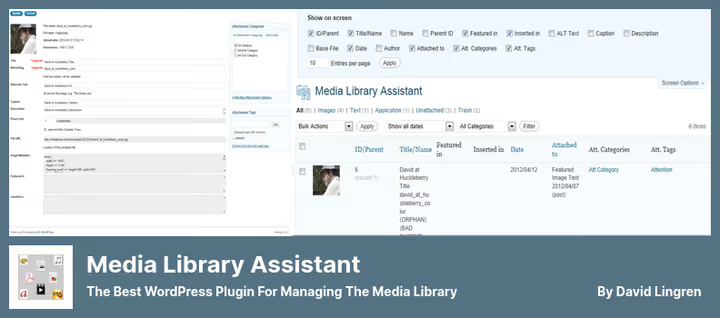
Media Library Assistant ist ein Mähdrescher für alle, die Dateien nicht nur speichern, sondern programmatisch verwalten müssen. Shortcodes für Galerien mit Filterung nach Taxonomien, Massenbearbeitung von Autoren und Metadaten, Suche nach Alt-Texten und Bildunterschriften, ein Werkzeugkasten für fortgeschrittene Anwender.
Das Plugin ist vollständig kostenlos, Open Source. Es drängt keine eigene Struktur auf, sondern erweitert die bestehende WordPress-Logik: Es fügt Filter, Spalten, Ansichten hinzu. Funktioniert gut mit WPML und Polylang für mehrsprachige Websites.
Es gibt eine Integration mit Jetpack und anderen gängigen Plugins. Für automatisches Tagging von Dateien ist Enhanced Media Library besser geeignet, aber wenn Sie Shortcodes und Stapelverarbeitung benötigen, ist MLA unübertroffen.
Vorteile:
- Leistungsfähiges Shortcode-System für Galerien
- Massenbearbeitung von Metadaten und Taxonomien
- Vollständig kostenlos, Open Source
- Mehrsprachige Unterstützung durch WPML und Polylang
Nachteile:
- Kein automatisches Tagging von Dateien
- Lernkurve höher als bei Wettbewerbern
- Konservative Oberfläche, kein Drag-and-drop
Preis: Kostenlos.
🔗 Media Library Assistant auf WordPress.org
5. Folders
Folders tut, was der Name verspricht: Es fügt Ordner hinzu. Aber nicht nur in der Mediathek: Das Plugin arbeitet mit Beiträgen, Seiten und benutzerdefinierten Inhaltstypen. Der gesamte Website-Inhalt wird in einer hierarchischen Struktur abgelegt, die Sie anpassen.
Drag-and-drop ohne Code, Unterstützung für Unterordner, Dateiersetzung ohne Linkverlust, Herunterladen ganzer Ordner, die grundlegenden Funktionen sind schnörkellos umgesetzt. Die Pro-Version (Einmalzahlung) ergänzt dynamische Ordner mit automatischer Filterung nach Autoren und Daten sowie die Möglichkeit, Aktionen rückgängig zu machen.
Das Plugin integriert sich nicht mit Jetpack, was für Websites auf diesem Stack ein Minus sein kann. Ansonsten ein einfaches und zuverlässiges Werkzeug zur Strukturierung von Inhalten.
Vorteile:
- Ordner für beliebige Inhaltstypen, nicht nur Mediendateien
- Dateiersetzung ohne Linkverlust
- Herunterladen ganzer Ordner
- Pro mit Einmalzahlung, kein Abonnement
Nachteile:
- Keine Integration mit Jetpack
- Dynamische Ordner nur in Pro
- Fügt Dateien keine Taxonomien und Schlagwörter hinzu
Preis: Lite kostenlos, Pro mit Einmalzahlung.
🔗 Folders auf WordPress.org🔗 Entwicklerseite
6. Media Library Categories
Media Library Categories fügt die Standard-Taxonomie „Kategorien" zu den Dateien der Mediathek hinzu. Sie gruppieren Bilder, Dokumente und Videos nach Kategorien und filtern mit einer Dropdown-Liste direkt in der Upload-Oberfläche. Alles einfach, ohne Schnickschnack.
Massenweise Kategoriezuweisung, Shortcode zur Ausgabe einer Galerie aus Dateien einer Kategorie, Filterung beim Einfügen von Medien in Beiträge, ein Basisset, das die Anforderungen der meisten Websites abdeckt. Das Plugin ist vollständig kostenlos und bremst das Backend nicht aus.
Die Oberfläche ist spartanisch, erfüllt aber ihren Zweck. Wenn Sie Ordner mit Drag-and-drop benötigen, schauen Sie sich FileBird oder Folders an. Wenn Sie Kategorien mit Filterung brauchen, erledigt das Media Library Categories hervorragend.
Vorteile:
- Kostenlos, ohne Pro-Einschränkungen
- Bremst das Backend nicht aus
- Massenweise Kategoriezuweisung mit wenigen Klicks
- Shortcode für Galerie nach Kategorie
Nachteile:
- Minimalistische Oberfläche
- Kein Drag-and-drop und keine Ordner
- Kategorien als einzige verfügbare Taxonomie
Preis: Kostenlos.
🔗 Media Library Categories auf WordPress.org
Video: WordPress-Mediendateiverwaltung in der Praxis
Das Thema Mediatheksorganisation erschließt sich live besser. Dieses Tutorial zeigt die Arbeit mit Ordnern, Filtern und Metadaten über ein DAM-Plugin, auf einer echten Website, mit echten Dateien:
⁉️🤔 Häufig gestellte Fragen
Wie unterscheidet sich ein DAM-Plugin von der Standard-WordPress-Mediathek?
Die Standard-WordPress-Mediathek ist eine flache Dateiliste ohne Ordner, Schlagwörter und Filterung nach Kategorien. Ein DAM-Plugin bietet mindestens eine Baumordnerstruktur, maximal KI-Indexierung, Integrationen mit Cloud-Speichern und Nutzungsanalysen. Der Unterschied ist wie zwischen einem Papierkarton und einem Karteikartensystem.
Kann man mehrere Mediathek-Plugins gleichzeitig nutzen?
Technisch ja, aber nicht empfehlenswert.
FileBirdundFoldersgeraten bei der Ordnerstruktur in Konflikt,Enhanced Media LibraryundMedia Library Categoriesbei den Taxonomien. Entscheiden Sie sich für eines, passend zu Ihrer Aufgabe: Ordner ODER Taxonomien, aber nicht beide Typen gleichzeitig.
Welches Plugin eignet sich besser für eine große Dateianzahl, 10.000 und mehr?
FileBirdundMedia Library Assistantverkraften die Last am besten.FileBirdist für die Baumnavigation in großen Bibliotheken optimiert,MLAauf Stapelverarbeitung mit Metadaten zugeschnitten.Brandfolderbewältigt Enterprise-Volumen, ist aber eine Cloud-Lösung, kein lokales Plugin.
Braucht man ein DAM-Plugin, wenn nur eine Person die Website betreibt?
Bei weniger als 200-300 Mediendateien reicht die Standard-Mediathek völlig aus. Sobald die Dateien jedoch fünfhundert übersteigen, beginnt die Suche nach dem richtigen Bild Zeit zu kosten. In diesem Fall sind die kostenlosen
FoldersoderMedia Library Categorieseine einfache Lösung in 5 Minuten Installationszeit.
Wie überträgt man vorhandene Dateien nach der Plugin-Installation in die Ordnerstruktur?
Alle Plugins aus dieser Zusammenstellung zeigen vorhandene Dateien sofort nach der Aktivierung an. Ziehen Sie sie per Drag-and-drop in erstellte Ordner (
FileBird,Folders) oder weisen Sie Kategorien massenweise zu (Media Library Categories,Enhanced Media Library). Die Dateien selbst werden physisch nicht verschoben, das Plugin arbeitet mit einer virtuellen Struktur.
Was tun, wenn das Plugin nicht mehr aktualisiert wird?
Prüfen Sie Alternativen. Beispielsweise wurde
Enhanced Media Libraryvor anderthalb Jahren aktualisiert, für die grundlegende Kategorisierung funktioniert es noch, aber für neue Projekte greift man besser zu aktiv unterstütztemFileBird(Update Mai 2026) oderFolders(Juni 2026). Erstellen Sie vor der Migration ein Backup der Mediathek.
Was 2026 installieren
Wenn Sie einfach nur Ordner brauchen und sonst nichts, ist FileBird mit seiner nativen Oberfläche die beste Wahl für die tägliche Arbeit. Lieben Sie Vielseitigkeit und möchten kein Abonnement bezahlen, deckt Folders mit Einmalzahlung sowohl Mediendateien als auch Beiträge ab.
Wenn ein Projekt Schlagwörter und eigene Taxonomien erfordert, nicht Ordner, liefert Media Library Assistant maximale Möglichkeiten kostenlos. Für die automatische Kategorisierung ist Enhanced Media Library trotz des Alters der Oberfläche weiterhin relevant. Und wenn Sie ein verteiltes Team haben und Cloud-DAM mit KI benötigen, amortisiert sich Brandfolder im zweiten Nutzungsmonat.
Testen Sie zwei Plugins aus der Zusammenstellung auf einer Testsite und wählen Sie das, das zu Ihrem Workflow passt. Ordnung in der Mediathek spart nicht Minuten, sondern Stunden jeden Monat.

Ein professionelles Team von Autoren und Redakteuren, das auf die Erstellung hochwertiger Inhalte spezialisiert ist.