













 KISymbolbild: KI-generiert
🔧 6 Beste Header- und Footer-WordPress-Plugins 2026 (kostenlos und kostenpflichtig)
Header und Footer einer Website gehen beim Theme-Wechsel kaputt, wenn Code direkt in header.php oder functions.php eingefügt wird. Header- und Footer-Plugins lösen dieses Problem: Snippets leben getrennt vom Theme und gehen bei Updates nicht verloren.
In dieser Übersicht 6 Tools für WordPress, die unterschiedliche Szenarien für die Arbeit mit Header und Footer abdecken: vom Einfügen von Analytics-Code bis hin zu einem vollwertigen visuellen Builder. Kein Bearbeiten von Theme-Dateien und kein Risiko, die Seite mit einem falsch gesetzten Komma lahmzulegen.
💡 Kurzüberblick:
- Installieren Sie
WPCode, erhalten Sie eine Bibliothek fertiger Snippets plus einen leistungsstarken Code-Editor mit Fehlerprüfung. Deckt die meisten Header/Footer-Aufgaben auf einmal ab. - Visueller Header- und Footer-Builder über
Ultimate Addons for Elementor. Arbeitet in der vertrauten Elementor-Oberfläche und benötigt keine separaten Plugins. - Für Sticky-Menü und Ankündigungen:
My Sticky Bar. Fixiert den Header beim Scrollen und fügt ein schwebendes Benachrichtigungs-Panel am oberen Seitenrand hinzu.
Vergleichstabelle
Plugin | Typ | Kostenlose Version | Premium | Installationen |
|---|---|---|---|---|
| Snippet-Manager | Ja | 99 $/Jahr | 2 Mio.+ |
| Code-Einfügung | Ja | 35 $/Jahr | 300.000+ |
| Sticky-Menü | Ja | 25 $/Jahr | 200.000+ |
| Code-Einfügung | Ja | Nein | 300.000+ |
| Visueller Builder | Ja | 69 $/Jahr | 2 Mio.+ |
| Visueller Builder | Ja | Kostenlos | 7.000+ |
1. WPCode
WPCode (ehemals Insert Headers and Footers von WPBeginner), der beliebteste Snippet-Manager für WordPress, ist auf 2 Millionen Websites installiert. Das Plugin erlaubt das Einfügen von Code in Header, Footer und Seiten-Body, ohne functions.php zu bearbeiten.
Anders als die Konkurrenz enthält WPCode eine integrierte Bibliothek fertiger, geprüfter Snippets: REST-API deaktivieren, XML-RPC blockieren, SVG-Uploads erlauben, alles mit wenigen Klicks. Und der Code-Validator fängt Syntaxfehler vor dem Speichern ab: Setzen Sie eine überflüssige Klammer in PHP, verhindert das Plugin, dass Sie die Seite zerschießen.
Die Bedingungslogik wird visuell konfiguriert: Code nur für eingeloggte Nutzer laden, für bestimmte Seiten, für mobile Geräte. Die Pro-Version ergänzt eine Cloud-Snippet-Bibliothek und WooCommerce-Integration.
Vorteile:
- 2 Millionen aktive Installationen, Entwickler: WPBeginner-Team
- Bibliothek fertiger, geprüfter Snippets im Plugin
- Visueller Builder für Bedingungslogik, kein manuelles Schreiben von Bedingungen nötig
- Intelligenter Code-Validator verhindert fatale PHP-Fehler
Nachteile:
- Pro-Version (99 $/Jahr) teurer als Alternativen
- Für einfaches Google-Analytics-Einfügen möglicherweise überdimensioniert
Preis: kostenlose Version; Pro, 99 $/Jahr.
2. Header Footer Code Manager
Header Footer Code Manager vom 99 Robots / DraftPress-Team, ein Tool, das speziell auf Header und Footer fokussiert ist, ohne aufgeblähte Snippet-Manager-Funktionalität. Aktualisiert im Juni 2026, kompatibel mit WordPress 6.9.
Das Plugin bietet vier Einfügepunkte: Header, Footer, vor dem Inhalt und nach dem Inhalt. Für jedes Snippet konfigurieren Sie, wo es angezeigt wird: siteweit, bestimmter Beitrag, Kategorie, Beitragstyp oder nur mobil. Unterstützt Google Analytics, Google Tag Manager, Facebook Pixel, Heatmap-Skripte Crazy Egg und Dutzende weiterer Dienste.
Die Pro-Version ergänzt seitenspezifisches Targeting und erweiterte Anzeigeoptionen. 307 Bewertungen auf wordpress.org mit einer Durchschnittsbewertung von 4,9.
Vorteile:
- Einfache Oberfläche ohne Funktionsüberfrachtung
- Vier Code-Injektionspunkte zur Auswahl
- Änderungsprotokoll: sehen, wer wann ein Snippet hinzugefügt hat
- Funktioniert mit benutzerdefinierten Beitragstypen direkt ab Werk
Nachteile:
- Unterstützt keine PHP-Snippets (nur HTML/JS/CSS)
- Pro-Version proprietär, nicht auf wordpress.org
Preis: kostenlose Lite-Version; Pro, 35 $/Jahr.
🔗 Header Footer Code Manager auf WordPress.org🔗 Pro-Version auf DraftPress
3. My Sticky Bar
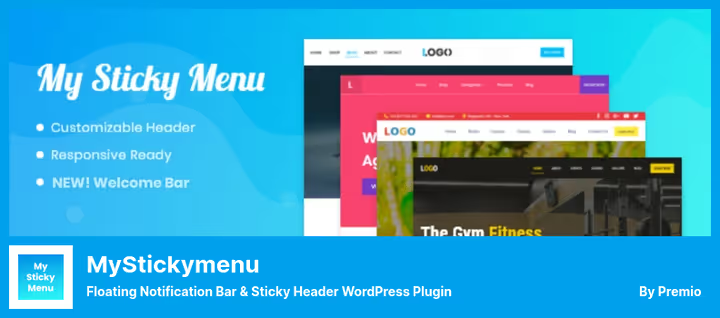
My Sticky Bar (ehemals myStickymenu, Entwickler Premio) erledigt zwei Dinge: fixiert den Site-Header beim Scrollen und fügt ein schwebendes Benachrichtigungs-Panel am oberen Seitenrand hinzu. 200.000 aktive Installationen.
Das Sticky-Menü wird mit einer Checkbox aktiviert, das Plugin erkennt automatisch die .navbar-Klasse und macht sie sticky. Bei nicht standardmäßigen Themes wird die Klasse in den Einstellungen geändert. Erscheinungseffekte: Fade und Slide. Hintergrundfarbe, Transparenz, Z-Index sind konfigurierbar.
Das Benachrichtigungs-Panel, ein separates Werkzeug innerhalb des Plugins. Ankündigungstext, CTA-Button, Hintergrundfarbe, Anzeigehäufigkeit, alles im Admin konfigurierbar. Die Pro-Version ergänzt einen Countdown-Timer, Länder-Targeting und Multi-Panels (unterschiedliche Ankündigungen für verschiedene Seiten).
Vorteile:
- Sofortige Sticky-Menü-Aktivierung für die meisten Themes
- Integriertes Benachrichtigungs-Panel mit CTA-Button
- RTL-Sprachunterstützung und mehrsprachig ab Werk
- Keine Konflikte mit Elementor, Divi, WPBakery, Gutenberg
Nachteile:
- Kein Sticky Footer (nur Header)
- Erweitertes Seiten-Targeting nur in Pro
Preis: Kostenlose Version; Pro, 25 $/Jahr.
🔗 My Sticky Bar auf WordPress.org🔗 Pro-Version bei Premio
4. Header und Footer einfügen

Insert Headers And Footers von WPBrigade, das einfachste denkbare Plugin zum Einfügen von Code in drei Bereiche: Header, Body und Footer. 300.000 aktive Installationen, 132 Bewertungen, 5-Sterne-Bewertung. Getestet mit WordPress 6.9.4.
Keine Snippets, keine bedingte Logik oder Code-Bibliotheken, sondern drei Textfelder mit integriertem Code-Editor und Auswahl der Ladepriorität. Google Analytics-ID in das Feld „Header Scripts" einfügen, speichern, und das Tracking funktioniert auf der gesamten Website. Dasselbe gilt für Facebook Pixel, Google Tag Manager oder benutzerdefiniertes CSS.
Das Plugin nimmt diese Position als Ersatz für das eingestellte Footer Mega Grid Columns ein (im April 2026 aufgrund einer Sicherheitslücke aus dem WordPress-Katalog entfernt). Wenn Sie von einem Header/Footer-Plugin nur eine einfache Code-Einbindung ohne Dutzende Einstellungen benötigen, ist dies Ihr Werkzeug.
Vorteile:
- Einfachste Oberfläche unter den Alternativen
- 300.000 Installationen, 5-Sterne-Bewertung
- Ladepriorität der Skripte per Zahl konfigurierbar
- Code geht bei einem Theme-Wechsel nicht verloren
Nachteile:
- Keine bedingte Anzeigelogik für Snippets
- Nur drei Einfügebereiche (Header, Body, Footer)
Preis: vollständig kostenlos.
🔗 Insert Headers And Footers auf WordPress.org
5. Ultimate Addons for Elementor
Ultimate Addons for Elementor von Brainstorm Force (ehemals Elementor Header & Footer Builder), ein visueller Header- und Footer-Builder, der auf Elementor aufsetzt. 2 Millionen aktive Installationen.
Das Plugin ergänzt Elementor um eine Reihe von Widgets speziell für Header und Footer: Logo (inklusive Retina-Version), Navigationsmenü, Mega-Menü, Suche, WooCommerce-Warenkorb-Button, Copyright-Block. Der erstellte Header wird der gesamten Website oder bestimmten Seiten zugewiesen.
Der Sticky-Modus wird über eine separate Einstellung aktiviert, der Header fixiert sich beim Scrollen und wird unabhängig vom normalen Header angepasst. Die Pro-Version bietet über 50 Premium-Widgets und Cross-Site Copy Paste zum Übertragen von Abschnitten zwischen Websites.
Vorteile:
- Vollständiger visueller Editor ohne Code
- Retina-Logo und Mega-Menü in der kostenlosen Version
- 2 Millionen Installationen, Entwickler Brainstorm Force (Astra)
- Kompatibel mit jedem WordPress-Theme
Nachteile:
- Erfordert die Installation von Elementor
- Einige erweiterte Widgets (Timeline, Hotspots) nur in Pro
Preis: Kostenlose Version; Pro, 69 $/Jahr.
🔗 Ultimate Addons for Elementor auf WordPress.org
6. Boostify Header Footer Builder
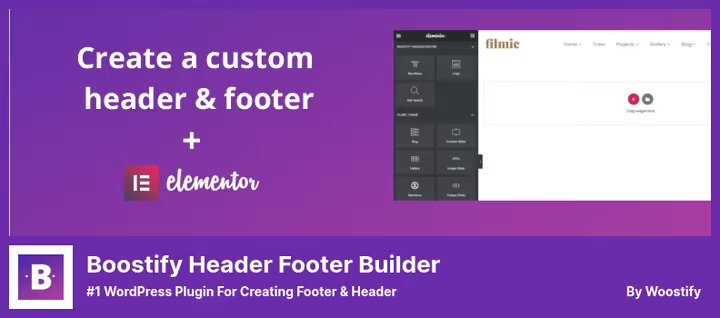
Boostify Header Footer Builder vom Woostify-Team, ein kostenloser visueller Header- und Footer-Builder für Elementor. 7.000 aktive Installationen.
Anders als bei Ultimate Addons ist Boostify vollständig kostenlos und hat keine Pro-Version. Direkt nach der Installation bietet es: Logo, Navigationsmenü, Mega-Menü, Suche (Icon und Formular), Retina-Logo, Copyright mit den Shortcodes [btf_year] und [btf_site_title], WooCommerce-Warenkorb mit Mini-Cart und Sidebar-Cart.
Das Sticky-Menü wird getrennt für Desktop, Tablet und Mobilgeräte konfiguriert. Das Mega-Menü wird in derselben Elementor-Oberfläche erstellt. Hinweis: Das Plugin wurde nicht mit den neuesten WordPress-Versionen getestet, prüfen Sie die Kompatibilität daher in einer Staging-Umgebung, bevor Sie es produktiv installieren.
Vorteile:
- Vollständig kostenlos, keine Pro-Einschränkungen
- Mega-Menü und Retina-Logo in der Basisversion
- Separate Sticky-Konfiguration für Desktop, Tablet und Mobilgeräte
Nachteile:
- Nur 7.000 Installationen, kleine Community
- Seit über einem Jahr nicht aktualisiert, keine bestätigte Kompatibilität mit WP 6.9+
Preis: vollständig kostenlos.
🔗 Boostify Header Footer Builder auf WordPress.org
Video: Visuelle Header- und Footer-Konfiguration
Dieses 10-minütige Tutorial zeigt den Prozess der Erstellung eines individuellen Headers und Footers in WordPress, von der Plugin-Auswahl bis zur Konfiguration des Sticky-Menüs und des Footers mit Spalten:
⁉️🤔 Häufig gestellte Fragen
Kann ich Google Analytics ohne Plugin einfügen?
Ja, indem Sie die
header.phpdes Themes bearbeiten. Der Code verschwindet jedoch, wenn das Theme aktualisiert wird. Ein Plugin löst dieses Problem: Der Snippet wird in der WordPress-Datenbank gespeichert und ist unabhängig vom Theme.WPCodeundInsert Headers And Footerserledigen diese Aufgabe mit zwei Klicks.
Wie unterscheidet sich WPCode vom Header Footer Code Manager?
WPCodeist ein voll ausgestatteter Snippet-Manager mit einer Bibliothek vorgefertigter Codes, PHP-Snippets und Cloud-Speicher.Header Footer Code Managerkonzentriert sich ausschließlich auf das Einfügen von HTML/JS/CSS in Header und Footer und erledigt das mit einer minimalistischen Oberfläche. Für Google Analytics reicht HFCM aus, für benutzerdefinierte PHP-Funktionen benötigen Sie WPCode.
Ist Elementor für einen visuellen Header- und Footer-Builder erforderlich?
Ja,
Ultimate Addons for ElementorundBoostify Header Footer Builderfunktionieren als Add-ons auf Basis von Elementor. Wenn Elementor nicht installiert ist, können Sie Header und Footer damit nicht erstellen. Alternative ohne Elementor: der in Ihrem Theme integrierte Header/Footer-Builder (Astra, GeneratePress, Kadence).
Kann ich mehrere Header- und Footer-Plugins gleichzeitig verwenden?
Ja, sie kollidieren nicht, wenn sie unterschiedliche Aufgaben lösen. Zum Beispiel:
WPCodezum Einfügen von Analyse-Code,My Sticky Barfür das Sticky-Menü undUltimate Addonsfür das visuelle Header-Design. Installieren Sie jedoch nicht zwei Plugins desselben Typs (etwaWPCodeundHeader Footer Code Manager) zusammen, entscheiden Sie sich für eines.
Was tun, wenn ein Footer-Plugin seit über einem Jahr nicht aktualisiert wurde?
Prüfen Sie die Kompatibilität in einer Staging-Umgebung. Funktioniert das Plugin fehlerfrei mit der aktuellen WordPress-Version, können Sie es nutzen, sollten aber einen Ersatzplan haben.
Footer Mega Grid Columnswurde im April 2026 aufgrund einer Sicherheitslücke eingestellt, ignorieren Sie Warnungen zum Plugin-Status daher nicht.
Wie wählt man zwischen WPCode und Insert Headers And Footers (WPBrigade)?
Wenn Sie nur Google Analytics und Facebook Pixel einfügen müssen, nehmen Sie
Insert Headers And Footers: kostenlos, drei Felder, nichts Überflüssiges. Wenn Sie planen, benutzerdefinierte PHP-Funktionen, bedingte Logik oder vorgefertigte Snippets zu nutzen, wählen SieWPCode.
Was Sie 2026 installieren sollten
Wenn die Seite auf Elementor läuft und Sie visuelle Kontrolle über Header und Footer benötigen, deckt Ultimate Addons for Elementor die Aufgabe vollständig ab. Möchten Sie nicht bezahlen, leistet Boostify Header Footer Builder dasselbe kostenlos, prüfen Sie jedoch vor der Installation die Kompatibilität.
Für das Einfügen von Analyse-Code und Skripten ist WPCode unübertroffen: Die Bibliothek vorgefertigter Snippets, der PHP-Validator und der Cloud-Speicher sparen Stunden. Ist das Budget begrenzt, erledigt Insert Headers And Footers von WPBrigade die grundlegende Code-Einfügung für 0 $.
Und ein Sticky-Menü in 5 Minuten ohne CSS-Bearbeitung, das ist My Sticky Bar. Wird per Checkbox aktiviert und kollidiert mit keinem Theme.
Wählen Sie nach Ihrer Aufgabe, nicht nach fremden Bewertungen.

Ein professionelles Team von Autoren und Redakteuren, das auf die Erstellung hochwertiger Inhalte spezialisiert ist.