














🔧 Anleitung zum TranslatePress WordPress-Übersetzungsplugin
Ihre Website läuft auf WordPress, und Ihr Publikum kommt aus zehn Ländern. Jede Seite manuell per Kopieren und Einfügen in Google Translate übersetzen? Spätestens am dritten Tag hassen Sie diese Arbeit.
Die gute Nachricht: Sie können eine Website in über 200 Sprachen übersetzen, ohne einen einzigen Freelancer anzurufen und ohne XML-Dateien zu exportieren. Ein Plugin, ein visueller Editor und 20 Minuten Einrichtung.
Nachfolgend eine Schritt-für-Schritt-Anleitung zu TranslatePress: von der Installation bis zur mehrsprachigen SEO. Mit echten Screenshots jedes Bildschirms, aktuellen Preisen und einer ehrlichen Aufschlüsselung der Einschränkungen der kostenlosen Version.
💡 Kurzer Überblick:
- Installieren Sie
TranslatePressaus dem WordPress.org-Repository oder laden Sie die ZIP-Datei manuell hoch und aktivieren Sie die Lizenz - Wählen Sie die Zielsprachen auf dem Tab „Allgemeine Einstellungen" aus und fügen Sie einen Sprachumschalter zu Ihrem Website-Menü hinzu
- Öffnen Sie den visuellen Editor im Frontend und übersetzen Sie jeden Text per Klick, wobei Sie direkt speichern
- Binden Sie die Google Translate API (kostenlos) oder DeepL (Business-Tarif) für die automatische Übersetzung ein
- Konfigurieren Sie die Übersetzung von SEO-Titeln, Meta-Beschreibungen und URL-Slugs über das SEO-Pack-Addon
Was TranslatePress ist und was es kann

TranslatePress ist ein WordPress-Übersetzungsplugin vom Cozmoslabs-Team. Anders als die meisten Alternativen können Sie Ihre Website damit direkt im Frontend übersetzen: Sie sehen die Seite wie ein Besucher, klicken auf einen beliebigen Text und geben die Übersetzung in der Seitenleiste ein. Kein Wechsel zwischen Admin-Panel und Website.
Das Plugin funktioniert mit jedem Theme, Page Builder (Elementor, Gutenberg, Beaver Builder) und WooCommerce. Alles wird übersetzt: von Beiträgen und Seiten bis hin zu dynamischen Plugin-Strings, Shortcodes und Formularen. Zum Zeitpunkt der Erstellung dieses Artikels wird TranslatePress von über 400.000 Websites genutzt, und WPBeginner bezeichnet es als die beste Wahl für Ihr erstes mehrsprachiges Projekt.
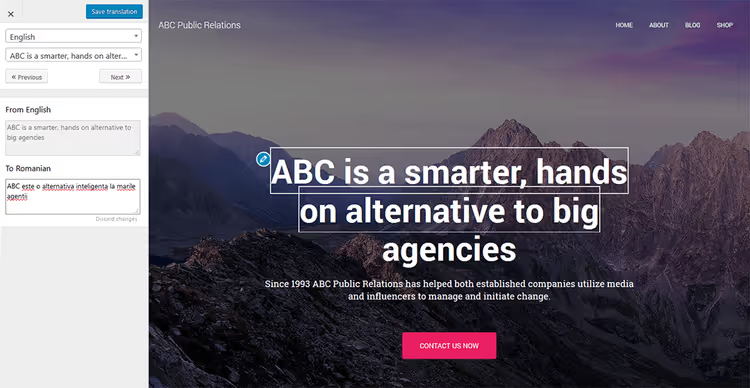
Was Sie direkt nach der Installation erhalten:
- Visueller Übersetzungseditor: Auf Text klicken → übersetzen → speichern. Alles im Frontend.
- Automatische Übersetzung via Google Translate v2 API (kostenlos) oder TranslatePress AI (proprietäre Engine, Personal+). In den Business- und Developer-Tarifen kommt DeepL hinzu, die präziseste maschinelle Übersetzung am Markt.
- SEO-Pack: Übersetzung von Titeln, Meta-Beschreibungen, URL-Slugs und Social-Media-Tags (Open Graph, Twitter Cards). Das Plugin arbeitet reibungslos mit Yoast SEO, Rank Math und AIOSEO zusammen.
- 221 Sprachen und die Möglichkeit, Sprachnamen in ihrer nativen Schrift anzuzeigen (Español, nicht Spanish).
- Übersetzung dynamischer Strings: Inhalte, die von anderen Plugins und Themes via gettext hinzugefügt werden.
- Übersetzer-Konten: eine separate Benutzerrolle, die Inhalte übersetzen kann, ohne Zugriff auf die Website-Einstellungen zu haben.
- Automatische Erkennung der Besuchersprache per IP oder Browsereinstellungen und Weiterleitung zur passenden Version.
- GPL-Plugin: Übersetzungen werden lokal in Ihrer Datenbank gespeichert, nicht auf einem Drittanbieter-Server. Die Übersetzungen gehören Ihnen, Sie mieten sie nicht.
Schritt 1: TranslatePress installieren
Sie können auf zwei Arten beginnen. Erstens: Installieren Sie die kostenlose Version aus dem WordPress.org-Repository direkt über das Admin-Panel. Zweitens: Erwerben Sie eine Lizenz auf translatepress.com/pricing und erhalten Sie Zugriff auf die Premium-Add-ons.
Aktuelle Preisgestaltung mit Stand Juni 2026:
Tarif | Preis pro Jahr | Websites | KI-Wörter | Kernfunktion |
|---|---|---|---|---|
Personal | 99 € | 1 | 50.000 | TranslatePress AI und SEO Pack |
Business | 199 € | 3 | 200.000 | DeepL, Übersetzer-Accounts |
Developer | 349 € | ∞ | 500.000 | Alles enthalten + alle künftigen Add-ons |
Alle Tarife beinhalten ein Jahr Updates, Premium-Support und eine 15-tägige Geld-zurück-Garantie ohne Wenn und Aber.
Nach dem Kauf erhalten Sie eine E-Mail mit den Download-Links für das Haupt-Plugin und die Add-ons.
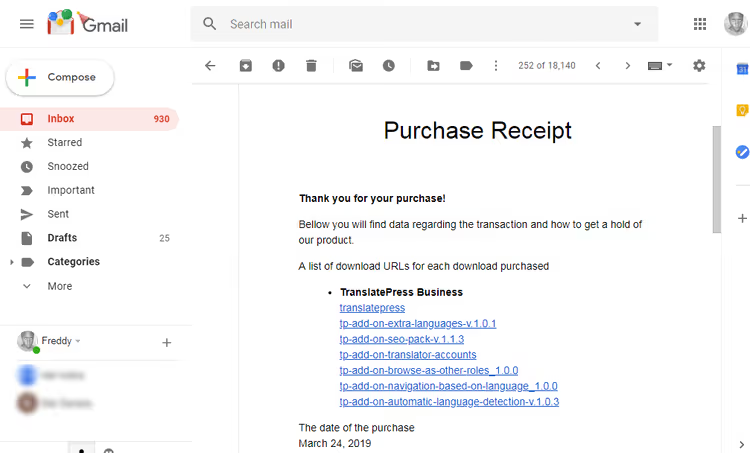
Die heruntergeladenen ZIP-Dateien stehen Ihnen zudem in Ihrem Konto auf der TranslatePress-Website zusammen mit dem Lizenzschlüssel zur Verfügung.

Das Haupt-Plugin installieren
Gehen Sie im WordPress-Adminbereich zu Plugins → Installieren und klicken Sie auf die Schaltfläche Plugin hochladen.
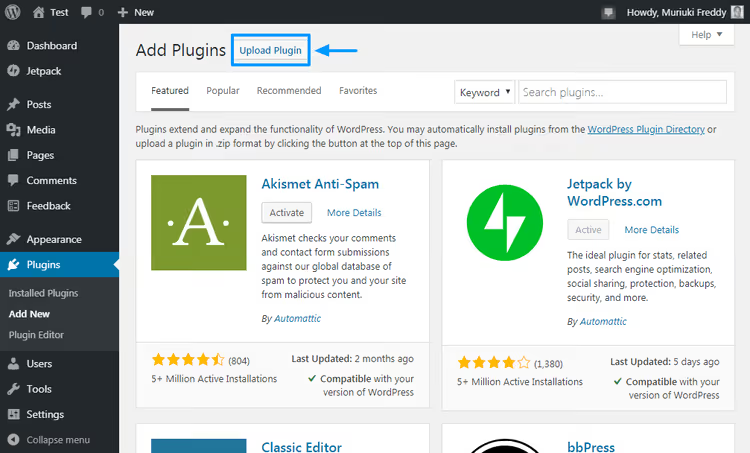
Wählen Sie das ZIP-Archiv des Haupt-Plugins (translatepress-multilingual.XXX.zip) aus und klicken Sie auf Jetzt installieren.

Warten Sie, bis die Installation abgeschlossen ist, und klicken Sie auf Plugin aktivieren.

Das Haupt-Plugin ist einsatzbereit. Die Einstellungsseite finden Sie unter Einstellungen → TranslatePress.

Hinweis: Der Reiter Lizenz erscheint erst, nachdem Sie mindestens ein kostenpflichtiges Add-on installiert haben. Installieren Sie Add-ons auf demselben Weg (Plugins → Installieren → Plugin hochladen).

Nach der Installation eines Add-ons erscheint auf der Einstellungsseite der Reiter Lizenz. Kopieren Sie den Lizenzschlüssel aus Ihrem TranslatePress-Konto, fügen Sie ihn in das Feld ein und klicken Sie auf Lizenz aktivieren.

Fügen Sie den Lizenzschlüssel in das entsprechende Feld ein und klicken Sie auf Änderungen speichern.

Nach dem Speichern erscheint unterhalb des Feldes eine Schaltfläche zur Aktivierung.
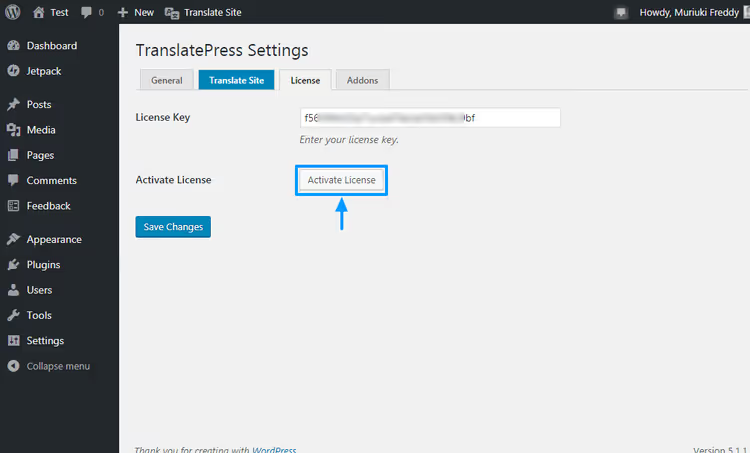
Die Lizenz ist aktiviert, alle Add-ons sind freigeschaltet und einsatzbereit.
Schritt 2: Konfiguration des Plugins
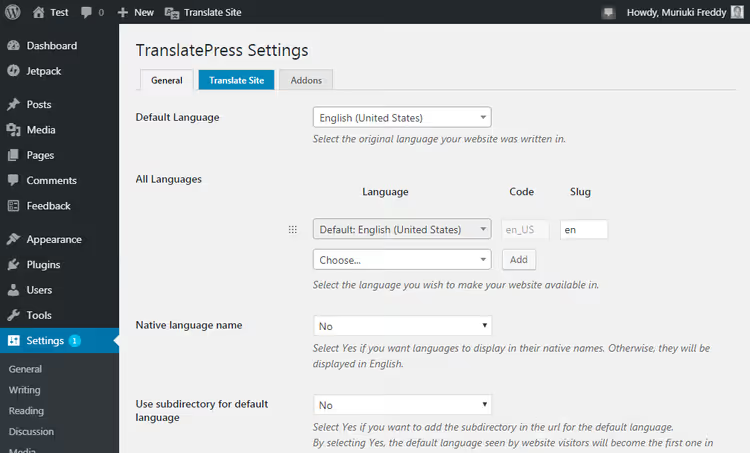
Die Einstellungsseite besteht aus mehreren Reitern: Allgemein, Automatische Übersetzung und Lizenz.

Auf dem Reiter Allgemein (Einstellungen → TranslatePress) legen Sie die grundlegenden Parameter fest:
- Standardsprache. Die Sprache, in der Ihre Website verfasst ist. In unserem Fall ist das Russisch.
- Alle Sprachen. Wählen Sie die Sprachen aus, in die Sie die Website übersetzen. Zum Zeitpunkt der Erstellung dieses Artikels stehen 221 Sprachen zur Verfügung.
- Professionelles Konto für DeepL verwenden. Wenn aktiviert, zeigt die Sprachumschaltung „English", „Español" an, nicht „English", „Spanish".
- Sprachumschalter. Kann über Design → Menüs zu einem Menü hinzugefügt oder mit dem Shortcode
[language-switcher]an beliebiger Stelle auf der Seite angezeigt werden. - Methode zur Spracherkennung. Nach IP, Browsereinstellungen oder der ersten Sprache in der Liste. Nützlich für die automatische Weiterleitung.
Klicken Sie nach der Auswahl der Einstellungen unten auf der Seite auf Änderungen speichern. Ihre Website ist nun bereit für die Übersetzung.
Schritt 3: Übersetzen der Website über den visuellen Editor

Dies ist die Hauptfunktion von TranslatePress. Klicken Sie in der Admin-Leiste auf Website übersetzen, und Sie befinden sich auf der Frontend-Seite mit geöffnetem Übersetzer-Panel.
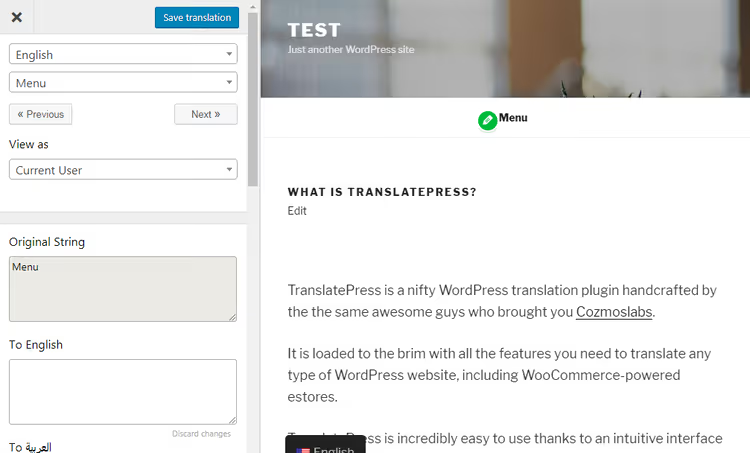
Sie sehen Ihre Website genau so, wie ein Benutzer sie sehen würde, jedoch mit einem zusätzlichen Übersetzer-Panel auf der linken Seite. Jeder Text auf der Seite kann mit einem einzigen Klick übersetzt werden.
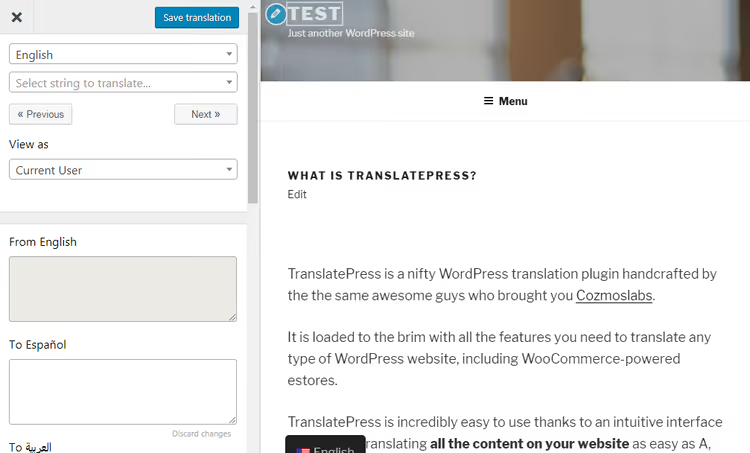
So funktioniert es:
- Fahren Sie mit der Maus über den Text, den Sie übersetzen möchten, und klicken Sie darauf. Ein blauer Rahmen hebt das ausgewählte Element hervor.
- Geben Sie im linken Panel die Übersetzung manuell ein oder nutzen Sie die automatische Übersetzung, sofern Google Translate API oder TranslatePress AI angebunden ist.
- Klicken Sie oben auf dem Bildschirm auf Übersetzung speichern.
- Wechseln Sie zu einem anderen Element und wiederholen Sie den Vorgang.
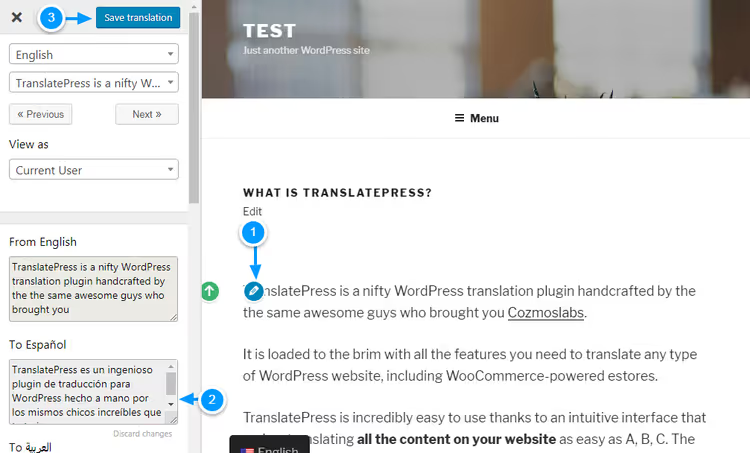
In der Praxis dauert die Übersetzung einer typischen Seite mit 500 Wörtern bei manueller Eingabe 5 bis 7 Minuten. Mit automatischer Übersetzung weniger als eine Minute für Korrekturlesen und Bearbeitung.

Im obigen Screenshot befindet sich der Sprachumschalter im oberen Menü und ein zweiter Umschalter am unteren Seitenrand. Beide werden auf dem Reiter Allgemein konfiguriert. Der obere wird über Design → Menüs hinzugefügt, der untere erscheint automatisch.
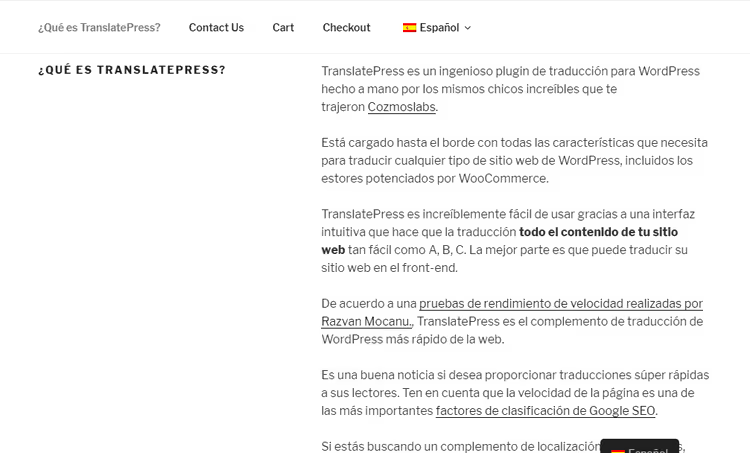
Fertig. Die Seite ist übersetzt. Wiederholen Sie denselben Vorgang für die übrigen Sprachen, eine nach der anderen, und wählen Sie dabei die Zielsprache im Dropdown-Menü des Editors aus.
Automatische Übersetzung: Google Translate, DeepL und TranslatePress AI
Manuelle Übersetzung funktioniert gut für kleine Websites. Wenn Sie jedoch über 50 Seiten und 5 Zielsprachen haben, spart die automatische Übersetzung tagelange Arbeit.
Einrichtung, einmalig:
- Gehen Sie zu Einstellungen → TranslatePress → Automatische Übersetzung.
- Wählen Sie eine Engine: Google Translate v2 (kostenlos, in allen Tarifen verfügbar, auch in der kostenlosen Version), TranslatePress AI (Personal+) oder DeepL (Business und Developer).
- Für Google Translate: Besorgen Sie sich einen API-Schlüssel in der Google Cloud Console, hinterlegen Sie eine Zahlungsmethode (Google berechnet 0,00 $ für Volumen bis zu 500.000 Zeichen pro Monat, was für eine typische Website kostenlos ist).
- Für DeepL: Registrieren Sie einen Schlüssel auf der DeepL API (Free-Tarif, 500.000 Zeichen pro Monat kostenlos).
- Fügen Sie den Schlüssel in das entsprechende Feld ein und speichern Sie.
Sobald die Verbindung steht, füllt jeder neue Klick auf unübersetzten Text im visuellen Editor das Feld automatisch mit einer Übersetzung. Sie müssen nur noch Korrektur lesen und den Stil anpassen; in der Praxis deckt die maschinelle Übersetzung den Großteil der Arbeit ab und hinterlässt nur minimale manuelle Nachbearbeitung.
Wichtige Nuance: TranslatePress speichert Übersetzungen lokal in der Datenbank. Selbst wenn Sie die API trennen, bleiben übersetzte Seiten auf der Website erhalten und funktionieren weiter. Dies ist ein grundlegender Unterschied zu Cloud-Diensten wie Weglot, bei denen Übersetzungen auf Drittservern liegen.
Mehrsprachiges SEO: Einrichtung in 5 Minuten
TranslatePress mit dem SEO-Pack-Addon übersetzt nicht nur sichtbaren Text, sondern auch die SEO-Metadaten für jede Seite:
- Title und Description (was in den Google-Suchergebnissen sichtbar ist)
- URL-Slugs (example.com/about/ → example.com/es/sobre-nosotros/)
- Open-Graph-Tags für Facebook und Twitter Cards
- hreflang-Tags, automatisch, ohne Code-Bearbeitung
Das Plugin funktioniert korrekt mit Yoast SEO, Rank Math und AIOSEO. Die Yoast-Sitemap bindet übersetzte Seiten automatisch ein, und das hreflang-Markup teilt Google mit: „Diese Seite ist die spanische Version dieser russischen."
Ergebnis: Eine mehrsprachige Website wird in jeder Sprachversion separat indexiert. Laut eigenen Daten von TranslatePress wächst der organische Traffic der Nutzer nach dem Start einer mehrsprachigen Version um durchschnittlich 260%, da sie in den Suchergebnissen für Anfragen in neuen Sprachen erscheinen.
Prüfen Sie, ob alles funktioniert: Öffnen Sie nach der Übersetzung den Seitenquelltext und stellen Sie sicher, dass im <head> für jede Sprache ein Block mit <link rel="alternate" hreflang="..."> vorhanden ist.
Video: Visuelle Übersetzung in 15 Minuten
Einrichtung von Grund auf bis zur fertigen mehrsprachigen Website, in einem Video:
⁉️🤔 Häufig gestellte Fragen
Verlangsamt TranslatePress die Website?
In einem von den Entwicklern durchgeführten Geschwindigkeitstest zeigte
TranslatePressdas beste Ergebnis unter den WordPress-Übersetzungs-Plugins. Übersetzungen werden in dedizierten Datenbanktabellen gespeichert und über den standardmäßigen WordPress-Mechanismus geladen, ohne externe API-Anfragen beim Seitenaufruf. In der Praxis beträgt der Geschwindigkeitsunterschied zwischen der Original- und der übersetzten Seite weniger als 100 ms.
Muss ich für jede Sprache einzeln bezahlen?
Nein. Die Anzahl der Sprachen ist in jedem Tarif unbegrenzt. Sie bezahlen nur für die Anzahl der Websites und das Volumen der KI-Übersetzung in Wörtern. Die kostenlose Version von
TranslatePressunterstützt eine zusätzliche Sprache (d. h. eine zweisprachige Website), der Personal-Tarif unterstützt eine unbegrenzte Anzahl von Sprachen auf einer Website.
Was passiert mit den Übersetzungen, wenn ich das Plugin deaktiviere?
Inhalte in der Hauptsprache bleiben unberührt;
TranslatePressverändert keine Originalbeiträge. Übersetzungen werden in separaten Datenbanktabellen (wp_trp_*) gespeichert. Nach der Deaktivierung des Plugins sind übersetzte Seiten nicht mehr verfügbar, die Übersetzungen selbst werden jedoch nicht gelöscht. Wenn Sie das Plugin wieder aktivieren, sind alle Übersetzungen wieder vorhanden.
Kann ich eine Website in RTL-Sprachen (Arabisch, Hebräisch) übersetzen?
Ja.
TranslatePressverarbeitet RTL-Sprachen korrekt. Der Sprachumschalter ändert nicht nur den Text, sondern auch die Layoutrichtung (dir="rtl"-Attribut im<html>). Die meisten modernen WordPress-Themes unterstützen RTL standardmäßig; prüfen Sie dies in Ihren Theme-Einstellungen.
Worin ist TranslatePress besser als WPML?
Der Hauptunterschied liegt im Übersetzungsprozess. WPML erfordert das Wechseln zwischen Admin-Panel und Frontend über eine separate Translation-Management-Oberfläche.
TranslatePresserledigt alles visuell im Frontend. Zudem ist WPML teurer: Der Multilingual-CMS-Tarif kostet 99 $ pro Jahr für eine Website ohne automatische Übersetzung (KI-Übersetzung wird separat pro Zeichen abgerechnet), während der Personal-Tarif vonTranslatePressfür 99 € pro Jahr 50.000 Wörter KI-Übersetzung beinhaltet.
Wie übersetze ich einen WooCommerce-Shop?
TranslatePressfunktioniert standardmäßig mit WooCommerce: Es übersetzt Produktnamen, Beschreibungen, Kategorien, Attribute, Warenkorb und Checkout. Dynamische Zeichenfolgen (Preis, „In den Warenkorb", Variationen) stehen ebenfalls über das Dropdown-Menü im visuellen Editor zur Übersetzung zur Verfügung. Es wird kein separates Plugin für die WooCommerce-Übersetzung benötigt.
Lohnt sich die Installation von TranslatePress im Jahr 2026: Fazit
TranslatePress ist ein Plugin, das genau eine Aufgabe löst und dies ohne unnötige Komplexität tut. Der visuelle Editor spart Stunden im Vergleich zum Wechsel zwischen Admin-Panel und Frontend, und die lokale Speicherung der Übersetzungen macht Sie unabhängig von Drittservern.
Holen Sie sich die kostenlose Version, wenn Sie eine kleine Website und eine zusätzliche Sprache haben. Die Google-Translate-API ist innerhalb von 500.000 Zeichen pro Monat kostenlos; für 10 bis 15 Seiten ist das mehr als ausreichend.
Holen Sie sich Personal für 99 € pro Jahr, wenn Sie das SEO-Pack (Übersetzung von Slugs und Meta-Tags) und mehr als eine zusätzliche Sprache benötigen. TranslatePress AI liefert in diesem Tarif eine höhere Übersetzungsqualität als Google Translate.
**Holen Sie sich Business für **199 € pro Jahr, wenn Sie mehrere Websites haben und DeepL-Qualität benötigen. Übersetzer-Konten in diesem Tarif ermöglichen es Ihnen, einen Muttersprachler zu engagieren, der Übersetzungen bearbeiten kann, ohne Zugriff auf den restlichen Admin-Bereich zu haben.
Probieren Sie es aus: 🔗 TranslatePress auf WordPress.org, die kostenlose Version ist in einer Minute installiert und vermittelt ein vollständiges Bild davon, wie das Plugin funktioniert.

Ein professionelles Team von Autoren und Redakteuren, das auf die Erstellung hochwertiger Inhalte spezialisiert ist.