













 KISymbolbild: KI-generiert
🌐 Wie man eine WordPress-Website übersetzt: eine Schritt-für-Schritt-Anleitung
Ihre WordPress-Website funktioniert nur für das Publikum, das ihre Sprache liest. Doch was, wenn die Hälfte Ihrer potenziellen Kunden auf Spanisch, Deutsch oder Arabisch sucht und schlicht kein Wort versteht?
Wenn Sie Ihre Website in mehrere Sprachen übersetzen, erschließen Sie Märkte, an die Sie vielleicht noch gar nicht gedacht haben. Laut W3Techs betreibt WordPress 43% aller Websites im Internet, doch nur ein kleiner Bruchteil ist wirklich mehrsprachig. Der Rest verliert Traffic, weil „eine Website in 5 Sprachen aufbauen" nach technischem Albtraum klingt: Subdomains, hreflang, doppelte Inhalte, SEO-Kannibalisierung.
Weglot löst das ohne eine einzige Codezeile. Sie installieren das Plugin, wählen Ihre Sprachen, und innerhalb von 5 Minuten spricht Ihre Website diese. Dann greift das System: KI-Übersetzung auf erstem Niveau, ein visueller Editor für Korrekturen, professionelle Übersetzer auf Abruf und voller Autopilot für mehrsprachiges SEO.
In dieser Anleitung finden Sie die schrittweise Weglot-Einrichtung auf WordPress: von der Installation bis zur professionellen Übersetzung. Ohne Füllmaterial, mit echten Screenshots jedes Schritts.
💡 Kurzer Überblick:
- Installieren Sie das Weglot-Translate-Plugin aus dem WordPress-Verzeichnis und erstellen Sie ein Konto, um Ihren API-Schlüssel zu erhalten
- Konfigurieren Sie die Ausgangs- und Zielsprachen, wählen Sie das Erscheinungsbild des Sprachumschalters und speichern Sie Ihre Änderungen
- Bearbeiten Sie Übersetzungen über den visuellen Editor oder die Übersetzungsliste, beauftragen Sie bei Bedarf eine professionelle Übersetzung
- Prüfen Sie das mehrsprachige SEO: Weglot erstellt automatisch eindeutige URLs, hreflang-Tags und übersetzte Meta-Tags für jede Sprache
Warum Sie Ihre Website überhaupt übersetzen sollten
Eine mehrsprachige Website ist kein „nice to have". Sie ist ein direkter Wachstumshebel auf drei Trichterebenen.
Erstens: Reichweite. Sie erweitern Ihre adressierbare Zielgruppe auf Länder, in denen Englisch nicht die primäre Suchsprache ist. Ein Nutzer aus Mexiko sucht auf Spanisch nach einer Lösung und findet Ihren übersetzten Beitrag statt der Website eines lokalen Wettbewerbers.
Zweitens: Traffic. Jede neue Sprache erzeugt einen zusätzlichen Seitenindex bei Google. Mit korrektem SEO (eindeutige URLs, hreflang, übersetzter Titel und Beschreibung) beginnt die Suchmaschine, Sie gleichzeitig in mehreren sprachlichen Suchergebnissen zu ranken. Keine doppelten Inhalte und kein „Zusammenführen".
Drittens: Conversion. Menschen kaufen in der Sprache, in der sie denken. Eine lokalisierte Seite mit nativer Oberfläche und Währung konvertiert weitaus besser als eine englische „Textwand" mit einem Google-Translate-Button in der Ecke.
Was Google von einer mehrsprachigen Website verlangt
Damit übersetzte Seiten indexiert werden und nicht als Ballast herumhängen, müssen Sie drei Regeln befolgen, die direkt in der Dokumentation von Google beschrieben sind.
Eindeutige URLs für jede Sprache. Kein ?lang=es im Query-String, sondern nur Unterverzeichnisse (site.com/es/) oder Subdomains (es.site.com). Google muss eine eigenständige Seite sehen, keinen Parameter.
Übersetzter Quellcode. JavaScript-Lösungen, die Text dynamisch im Browser austauschen, werden von Suchmaschinen nicht gelesen. Die Übersetzung muss auf Serverebene erfolgen, im HTML, das der Crawler empfängt. Andernfalls bleibt der Index einsprachig.
Eindeutige mehrsprachige Signale. hreflang-Tags im <head> oder eine Sprach-Sitemap sind das, woran Google erkennt: „Hier ist die englische Version, und hier sind ihre spanischen und französischen Varianten, führen Sie sie nicht zusammen."
Ohne diese drei Punkte ist jede Übersetzung reine Kosmetik. Der Traffic wird nicht wachsen.
Nutzererfahrung: Drei Dinge, die Sie nicht übersehen dürfen
Selbst eine perfekt indexierte Übersetzung scheitert, wenn Besucher nicht verstehen, wie sie zu bedienen ist.
Automatische Spracherkennung. Der Browser des Nutzers meldet sein Accept-Language an die Website. Ein gutes Plugin leitet Besucher automatisch auf die passende Sprachversion weiter, ohne dass ein zusätzlicher Klick auf eine Flagge nötig ist.
Spracherhalt während der Navigation. Auf die deutsche Version gewechselt? Alle internen Links sollten zu deutschen Seiten führen. Die Sprache beim Klick auf „Startseite" zurückzusetzen, ist ein sicherer Weg, Besucher zu verlieren.
Qualitätskontrolle. Maschinelle Übersetzung taugt für einen Entwurf. Aber stark frequentierte Seiten (Landingpages, Preise, Schlüsselartikel) sollten manuell Korrektur gelesen oder einem professionellen Übersetzer übergeben werden. Weglot bietet dafür integrierte Werkzeuge, und genau dahin gehen wir als Nächstes.
Wie Weglot all das auf einmal löst
Weglot ist ein SaaS-Plugin, das als Übersetzungs-Proxy arbeitet. Nach der Installation erkennt es automatisch alle Inhalte der Website (Beiträge, Seiten, Menüs, Widgets, WooCommerce-Produkte), übersetzt sie durch sein KI-Modell und liefert Besuchern die fertige Sprachversion aus. Die Übersetzung erscheint im Quellcode, nicht als JavaScript-Ersetzung.
Das Plugin betreibt über 110.000 Websites und hat eine Bewertung von 4,8/5 auf WordPress.org. Es ist mit jedem Theme, Page-Buildern (Elementor, Divi) und SEO-Plugins (Yoast, Rank Math) kompatibel. Unter der Haube arbeitet ein proprietäres KI-Sprachmodell, das aus Ihren Bearbeitungen, Glossaren und Ihrem Markenton lernt.
Die technische Arbeit, die Sie nicht manuell erledigen, übernimmt Weglot:
- generiert Unterverzeichnisse für jede Sprache (
/es/,/de/); - fügt hreflang-Tags ein;
- übersetzt Meta-Tags (Titel, Beschreibung, Open Graph);
- erstellt und aktualisiert eine mehrsprachige Sitemap.
Sie müssen nur installieren und drei Einrichtungsschritten folgen.
1. Installieren des Weglot-Translate-Plugins
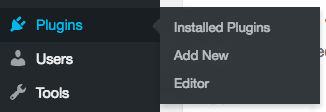
Gehen Sie ins WordPress-Administrationsmenü: Plugins → Installieren. Geben Sie „Weglot" in die Suchleiste ein.
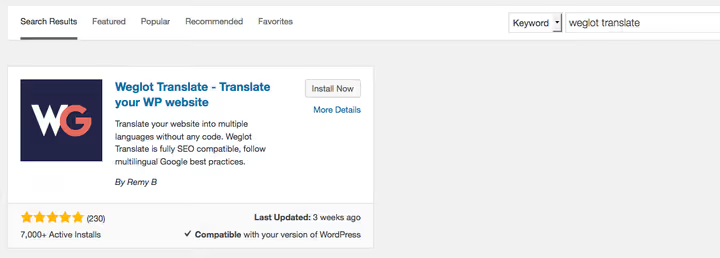
Suchen Sie Weglot Translate und klicken Sie auf „Jetzt installieren". Nach der Installation ändert sich die Schaltfläche zu „Aktivieren", klicken Sie auch darauf.
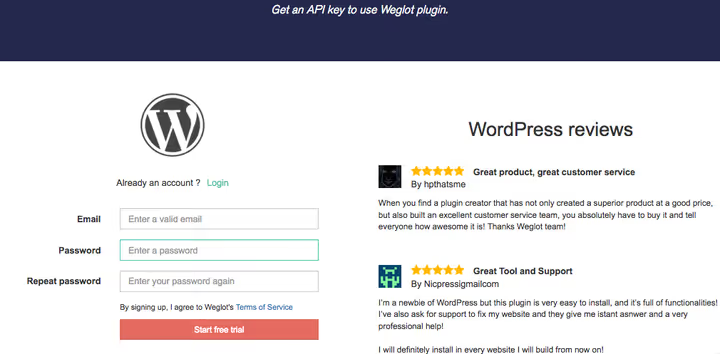
Im Admin-Seitenmenü erscheint der Eintrag „Weglot". Navigieren Sie dorthin und klicken Sie auf den Link „Log in", das System fordert Sie auf, ein Weglot-Konto zu erstellen. Geben Sie Ihre E-Mail-Adresse und ein Passwort ein. Sie erhalten eine Bestätigungsmail mit Ihrem API-Schlüssel.
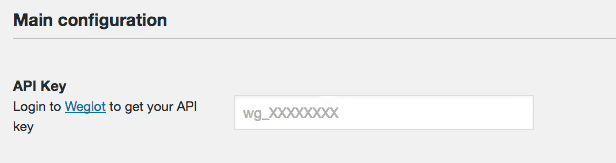
Der API-Schlüssel ist die einzige Verbindung zwischen Ihrer Website und dem Dienst. Keine Änderungen an wp-config.php oder .htaccess.
2. Konfiguration: Sprache, Button und automatische Erkennung
Bleiben Sie in den Plugin-Einstellungen (Admin-Bereich → Weglot). Das erste Feld ist der API-Schlüssel. Kopieren Sie ihn aus der E-Mail und fügen Sie ihn hier ein:
Es folgt das Dropdown „Originalsprache". Wählen Sie die Sprache aus, in der Ihre Website derzeit verfasst ist. In der Regel ist das Russisch, Englisch oder Deutsch.

Danach kommen die „Zielsprachen". Hier können Sie bis zu 20 Sprachen festlegen (abhängig von Ihrem Tarif). Die Angabe erfolgt über zweistellige Codes: es (Spanisch), de (Deutsch), fr (Französisch) und so weiter. Weglot unterstützt über 110 Sprachen.

Zuletzt folgt das Styling des Sprachbuttons. Sie haben die Wahl: Flaggen, Sprachnamen, deren Kombination sowie die Position auf der Seite (standardmäßig unten rechts, aber problemlos ins Menü, in den Footer oder die Sidebar verschiebbar).
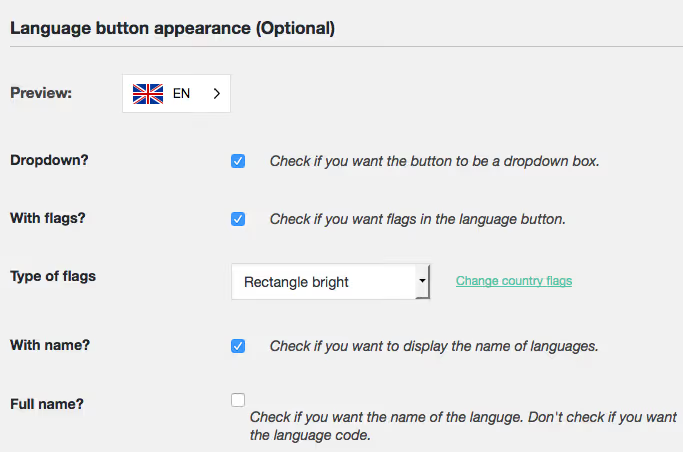
Unterhalb der Hauptfelder befindet sich ein Block mit weiteren Optionen. Hier können Sie bestimmte Seiten von der Übersetzung ausschließen, einzelne Inhaltsblöcke sperren (zum Beispiel Markennamen) und die automatische Spracherkennung anhand des Accept-Language-Headers des Besucherbrowsers aktivieren.
Klicken Sie auf „Speichern". Der Sprachumschalter erscheint sofort auf der Website, und Sie können umschalten und die übersetzten Seiten sehen.
3. Übersetzungen bearbeiten und verwalten
Weglot erzeugt sofort eine maschinelle Erstübersetzung. Sie können diese unverändert lassen, manuell bearbeiten oder durch eine professionelle Übersetzung ersetzen. Das Weglot-Dashboard stellt hierfür zwei Werkzeuge bereit.
Visueller Editor
Sie befinden sich auf Ihrer Website und sehen sie aus Besuchersicht, jedoch mit einem zusätzlichen Weglot-Bedienfeld. Fahren Sie mit der Maus über einen beliebigen Textblock, klicken Sie auf den grünen Stift und bearbeiten Sie die Übersetzung direkt im Seitenkontext.
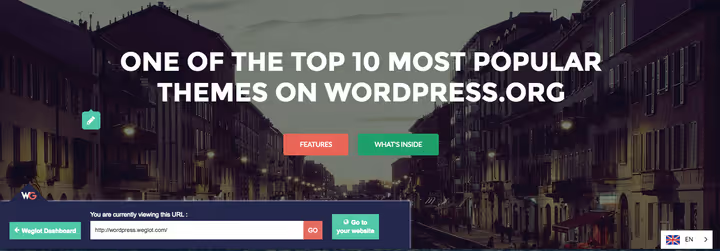
Änderungen werden gespeichert und sofort angezeigt. Praktisch für die Bearbeitung von Überschriften, Buttons und kurzen Textblöcken, bei denen Kontext und Layout eine Rolle spielen.
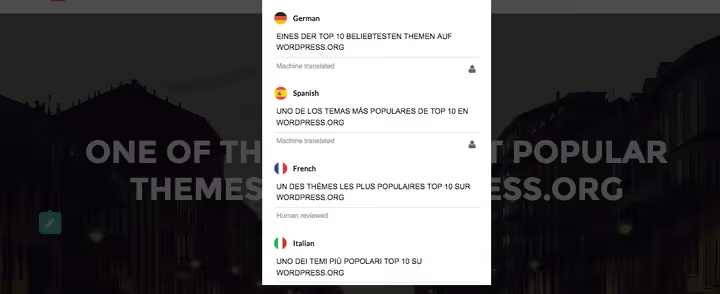
Der visuelle Editor funktioniert nur auf live geschalteten, öffentlichen Websites. Auf lokalen Servern oder in Staging-Umgebungen steht er nicht zur Verfügung.
Übersetzungsliste
Ein Tabellenmodus: Links steht der Ausgangstext, rechts die Übersetzung für die gewählte Sprache. Alle Zeichenketten sind nach URL gruppiert. Eine Suchfunktion ist vorhanden: Tippen Sie ein Wort ein und finden Sie sofort alle Vorkommen in den Übersetzungen.
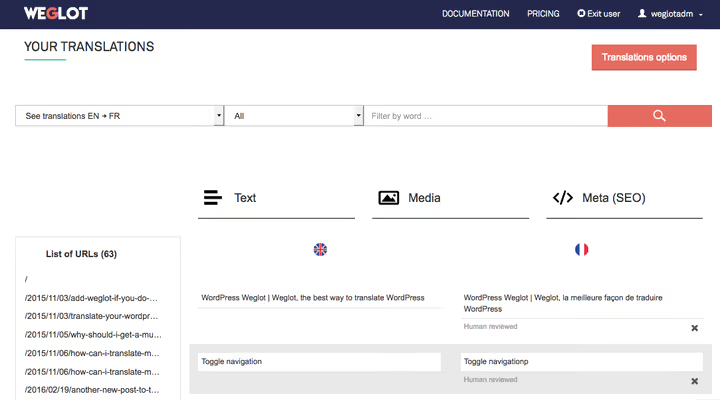
Hier konfigurieren Sie auch Übersetzungsregeln: „Dieses Wort nie übersetzen" (Marke, geschützter Begriff) oder „Immer so übersetzen". Nützlich, wenn die KI regelmäßig denselben Begriff falsch wiedergibt.
Professionelle Übersetzung
Genügt die maschinelle Qualität nicht, können Sie über Weglot eine Übersetzung bei angebundenen professionellen Agenturen beauftragen, ohne das Dashboard zu verlassen. Wählen Sie Seiten oder einzelne Zeichenketten aus und klicken Sie auf das Bestellsymbol:
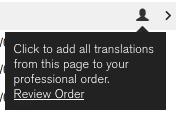
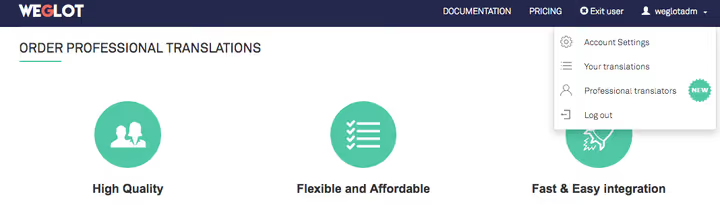
Der Auftrag wird im Bereich „Professionelle Aufträge" angelegt. Dort sehen Sie auch Status und Fristen. Die Agenturen sind von Weglot geprüft, und die Übersetzung wird bereits integriert in Ihre Website geliefert.
Was Weglot kostet
Weglot arbeitet mit einem Abonnementmodell und einer 14-tägigen kostenlosen Testphase. Die Preise beginnen bei 15 €/Monat (Starter-Tarif, ca. 17 $) und hängen von zwei Parametern ab: der Anzahl der übersetzten Wörter und der Anzahl der Sprachen.
Tarif | Wörter | Sprachen | Preis (€/Monat) | Geeignet für |
|---|---|---|---|---|
Free | 2.000 | 1 | 0 | Landingpage oder kleines Portfolio |
Starter | 10.000 | 1 | 15 | Persönlicher Blog, Projekt in der Frühphase |
Business | 50.000 | 3 | 29 | Kleine Unternehmen, Unternehmenswebsite |
Pro | 200.000 | 5 | 79 | Wachsendes Projekt, aktiver Blog |
Advanced | 1.000.000 | 10 | 299 | Stark frequentierte Website, Nachrichtenportal |
Extended | 5.000.000 | 20 | 699 | Großes internationales Projekt |
Enterprise | Individuell | Individuell | Auf Anfrage | Konzernebene, SLA, SSO |
Das Wortlimit gilt fest für das gesamte Konto, nicht monatlich. 50.000 Wörter im Business-Tarif sind also das Gesamtvolumen eindeutiger übersetzter Wörter über alle Sprachen hinweg. Für die meisten WordPress-Websites ist das mehr als ausreichend.
Die aktuellen Preise finden Sie stets auf der Weglot-Preisseite.
⁉️🤔 Häufig gestellte Fragen
Muss ich Theme-Code oder .htaccess bearbeiten, damit Weglot funktioniert?
Nein. Das Plugin wird auf dem üblichen Weg über das WordPress-Admin-Panel installiert. Änderungen an Theme-Dateien,
wp-config.phpoder.htaccesssind nicht erforderlich. Sprachunterverzeichnisse und hreflang-Tags erzeugt der Dienst selbst dynamisch.
Kann ich Weglot auf einem lokalen Server oder in einer Staging-Umgebung nutzen?
Ja, die Übersetzung funktioniert in jeder Umgebung, in der die Website per URL erreichbar ist. Der visuelle Editor arbeitet jedoch nur auf einer live geschalteten, öffentlichen Website. Für die lokale Entwicklung nutzen Sie die Übersetzungsliste (Tabellenmodus), diese ist voll funktionsfähig.
Worin unterscheidet sich Weglot von WPML und Polylang?
WPML und Polylang sind selbst gehostete Plugins: Übersetzungen liegen in Ihrer Datenbank, und Sie verwalten jeden Beitrag manuell über die WordPress-Oberfläche. Weglot ist eine SaaS-Lösung: Übersetzungen werden in der Cloud gespeichert, automatisch erkannt und aktualisiert, und die SEO-Einrichtung (hreflang, Unterverzeichnisse) konfiguriert sich selbst. WPML bietet mehr manuelle Kontrolle, Weglot liefert Geschwindigkeit beim Start und erspart technischen Aufwand.
Kann ich mit Weglot eine WooCommerce-Website übersetzen?
Ja, Weglot ist vollständig mit WooCommerce kompatibel. Es übersetzt Produkte, Kategorien, Warenkorb, Checkout, E-Mail-Benachrichtigungen, alles, was über die standardmäßigen WooCommerce-Hooks erzeugt wird. Es funktioniert ohne zusätzliche Module direkt nach der Installation.
Wie lang ist die kostenlose Testphase?
14 Tage, keine Kreditkarte erforderlich. Nach dem Test können Sie im kostenlosen Free-Tarif bleiben (bis zu 2.000 Wörter und 1 Sprache) oder auf einen kostenpflichtigen Tarif upgraden.
Was passiert mit den Übersetzungen, wenn ich das Plugin deaktiviere?
Die Übersetzungen sind in der Weglot-Cloud gespeichert und mit Ihrem Konto verknüpft. Bei deaktiviertem Plugin werden übersetzte Seiten nicht mehr angezeigt, die Daten gehen jedoch nicht verloren. Nach erneuter Aktivierung und Eingabe des API-Schlüssels wird alles wiederhergestellt.
Sollten Sie Weglot auf Ihrer Website installieren
Weglot liefert eine „schlüsselfertige" WordPress-Übersetzung, während andere Plugins die manuelle Konfiguration jedes einzelnen Aspekts erfordern. Das bedeutet nicht, dass es für jeden die beste Lösung ist, aber für das typische Szenario „Ich möchte 3 Sprachen, alles soll funktionieren und indexiert sein, und ich möchte keinen Code anfassen" ist dies vermutlich der direkteste Weg.
Entscheiden Sie sich für Weglot, wenn:
- Sie mehrsprachigen Support noch heute live schalten müssen und nicht erst nach einer Woche Konfiguration;
- Sie sich nicht mit hreflang, Sitemaps und Sprach-Unterverzeichnissen auseinandersetzen möchten;
- Ihnen das SaaS-Modell zusagt: Übersetzungen in der Cloud, monatliches Abo, Autopilot.
Ziehen Sie WPML in Betracht, wenn:
- Sie Übersetzungen in Ihrer eigenen Datenbank speichern und die volle Datenhoheit behalten möchten;
- Sie eine granulare mehrsprachige Konfiguration auf Feldebene benötigen (zum Beispiel für ACF);
- die Website bereits mit WPML läuft und eine Migration unverhältnismäßig aufwendig wäre.
Testen Sie die kostenlosen 14 Tage, der Sprachumschalter erscheint innerhalb von 5 Minuten nach der Installation auf Ihrer Website. Entscheiden Sie dann, ob Ihnen das 15 € pro Monat wert ist.

Ein professionelles Team von Autoren und Redakteuren, das auf die Erstellung hochwertiger Inhalte spezialisiert ist.