













 KISymbolbild: KI-generiert
🚀 Wie man eine Elementor-Website beschleunigt und 100 in GTmetrix erreicht
Sie testen Ihre Elementor-Website mit GTmetrix und sehen einen Score von 45. Oder 52. Oder ehrliche 60, aber mit einem roten TTFB-Wert und einer ellenlangen Liste von „Sollte behoben werden"-Punkten. Eine Frage geht Ihnen nicht aus dem Kopf: Sollte Elementor nicht schnell sein?
Es ist tatsächlich schnell. Das Problem liegt nicht im Page Builder, sondern darunter: ein Server, der mit PHP 7.4 kämpft, drei Dutzend Plugins mit überlappenden Skripten, Schriften von einem externen CDN und eine Datenbank, die seit dem Start nicht bereinigt wurde. Elementor erzeugt sauberes HTML und CSS, aber der Server muss dieses HTML in einem Bruchteil einer Sekunde zusammenbauen und ausliefern.
Nachfolgend finden Sie eine Schritt-für-Schritt-Anleitung ohne Füllmaterial und mit echten Screenshots. Am Ende geht Ihre Seite von 45 auf 95-100 Punkte. Zeitaufwand: ein halber Tag. Keiner der Schritte erfordert einen Entwickler: Alles wird über das Admin-Panel oder das Hosting-Kontrollpanel erledigt.
💡 Kurzüberblick:
- Aktualisieren Sie PHP auf 8.3 oder 8.4 und setzen Sie
memory_limitauf 256 MB. Das ist die Grundlage, ohne die Caching und Minifizierung fast nichts bewirken. - Installieren Sie WP Rocket, binden Sie Cloudflare CDN an und richten Sie die automatische Datenbankbereinigung ein. Diese drei Maßnahmen zusammen bringen den größten Geschwindigkeitsschub.
- Gehen Sie Ihre Plugins durch: Deaktivieren Sie Skripte und Styles selektiv dort, wo sie nicht gebraucht werden, mit Perfmatters oder Asset CleanUp. Reduzieren Sie die HTTP-Requests auf etwa fünfzehn pro Seite.
- Hosten Sie Schriften lokal, skalieren Sie Bilder korrekt und ersetzen Sie externe Anfragen durch lokale Alternativen. Das sind die letzten Punkte, die „gut" von „exzellent" trennen.
- Öffnen Sie GTmetrix, gehen Sie zum Tab „Waterfall" und arbeiten Sie die Engpässe methodisch ab. Jeder rote Eintrag ist ein bestimmtes Plugin, Skript oder eine Mediendatei, die Sie beheben können.
1. Serverumgebung: Hosting, PHP und Arbeitsspeicher
Der offizielle WordPress-Optimierungsleitfaden beginnt mit der Serverumgebung. Wenn der Server in 800 Millisekunden antwortet, rettet Sie kein Cache, der Besucher ist bereits weg.
Aktualisieren Sie PHP auf Version 8.3 oder 8.4
PHP 7.4 erhält seit November 2022 keine Sicherheitsupdates mehr. Laut aktuellen Kinsta-Benchmarks bringt das Upgrade von 7.4 auf 8.2 eine zwei- bis dreifache Verbesserung der Verarbeitungsgeschwindigkeit von Anfragen. Die Versionen 8.3 und 8.4 halten das gleiche Leistungsniveau, bieten aber bessere Sicherheit und moderne Syntaxunterstützung. Elementor empfiehlt mindestens 8.0, aber in der Praxis ist 8.3 heute das sinnvolle Minimum.
Prüfen Sie Ihre aktuelle Version: Elementor → System Info.
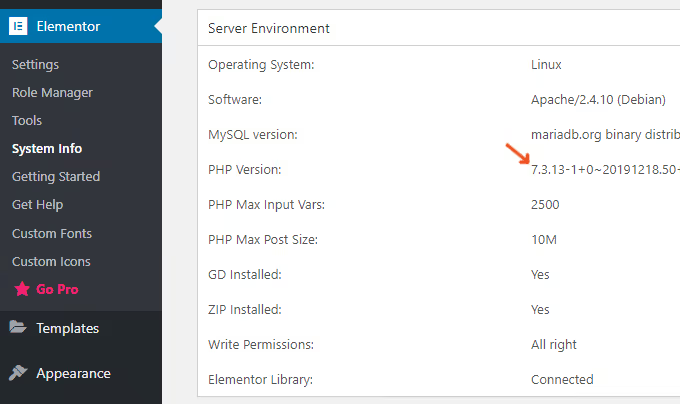
Gehen Sie in Ihr Hosting-Kontrollpanel, suchen Sie den PHP-Versionsmanager und wechseln Sie zu 8.3 oder 8.4. Erstellen Sie vorher ein Backup.
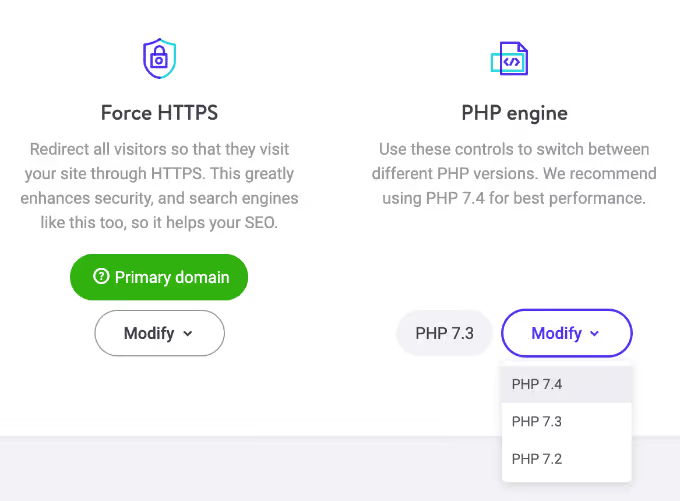
Durchsuchen Sie nach dem Upgrade Ihre Website: Prüfen Sie, ob alle Seiten laden und Plugins keine Fehler werfen. Ein Plugin, das seit drei Jahren nicht aktualisiert wurde und unter PHP 8.4 kaputtgeht, ist kein Verlust, sondern ein Grund, einen lebendigen Ersatz zu finden.
Setzen Sie das Memory-Limit auf 256 MB
Die Dokumentationen von Elementor, WordPress und WooCommerce sind sich bei 256 MB einig. Prüfen Sie Ihr aktuelles Limit an derselben Stelle: Elementor → System Info.
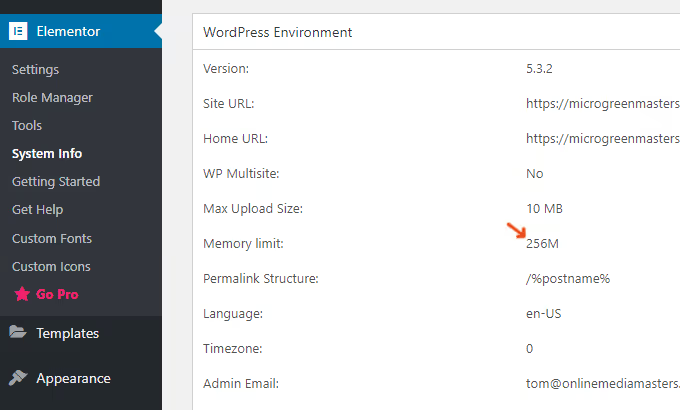
Bei den meisten Hosting-Anbietern können Sie das Limit direkt im Control Panel ändern:
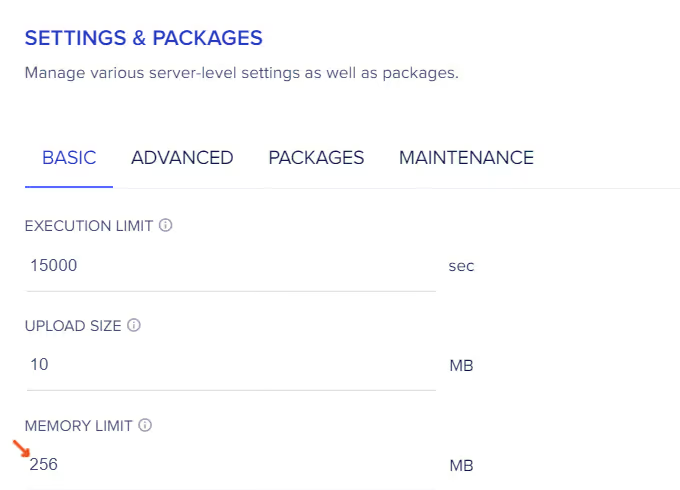
Falls diese Option nicht verfügbar ist, fügen Sie folgende Zeile in die wp-config.php ein:
1 define( 'WP_MEMORY_LIMIT', '256M' );
Umzug von Shared Hosting in die Cloud
Shared Hosting funktioniert gut, solange Ihre Seite wenig Traffic hat und kein WooCommerce läuft. Darüber hinaus klettert die Server-Antwortzeit (TTFB) über 200 ms, und GTmetrix markiert sie rot.
Cloud-Hosting (DigitalOcean via Cloudways, Vultr, Linode) halbiert die Ladezeit im Vergleich zu guten Shared-Tarifen. Seiten mit Hunderten von Bildern und Hunderten von Kommentaren laden innerhalb von 2 Sekunden.

Der Unterschied bei den wichtigsten Kennzahlen ist mit bloßem Auge sichtbar:
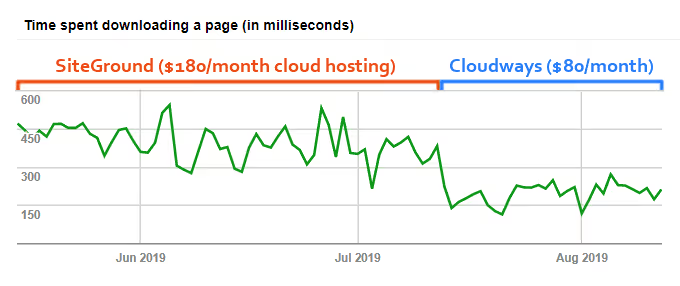
Fazit: Shared Hosting ist für den Einstieg in Ordnung. Für ein Projekt mit Traffic, einen Shop oder ein Dutzend Plugins ist die Cloud die einzige Option. Der Preisunterschied macht sich durch die Geschwindigkeit bezahlt.
2. Caching, Datenbank und CDN
Nach der Serverumgebung liefern diese drei Komponenten die spürbarsten Verbesserungen. Meiner Erfahrung nach lösen Caching, Datenbankbereinigung und CDN die meisten Geschwindigkeitsprobleme einer durchschnittlichen Website.
WP Rocket: ein Plugin statt fünf
WP Rocket übertrifft WP Fastest Cache und W3 Total Cache in direkten GTmetrix-Vergleichen durchgängig. Der Grund ist keine Magie, sondern die Architektur: Es bündelt Funktionen, die normalerweise 5-6 separate Plugins erfordern. Seiten-Caching, Datenbankbereinigung, lokales Hosting von Google Analytics, Zusammenführen von Google Fonts, Lazy Loading von Bildern und Videos, Cloudflare-Integration, WebP-Caching, DNS-Prefetching, Browser-Caching für Facebook Pixel. Alles direkt einsatzbereit.
Der Punkt ist einfach: Je weniger Plugins auf Ihrer Seite, desto weniger HTTP-Requests. Und GTmetrix zählt die Requests.
Regelmäßige Datenbankbereinigung
Elementor und WordPress sammeln Beitragsrevisionen, verwaiste Tabellen von gelöschten Plugins, Transients und Spam-Kommentare an. WP Rocket und WP-Optimize beseitigen diesen Ballast mit wenigen Klicks.
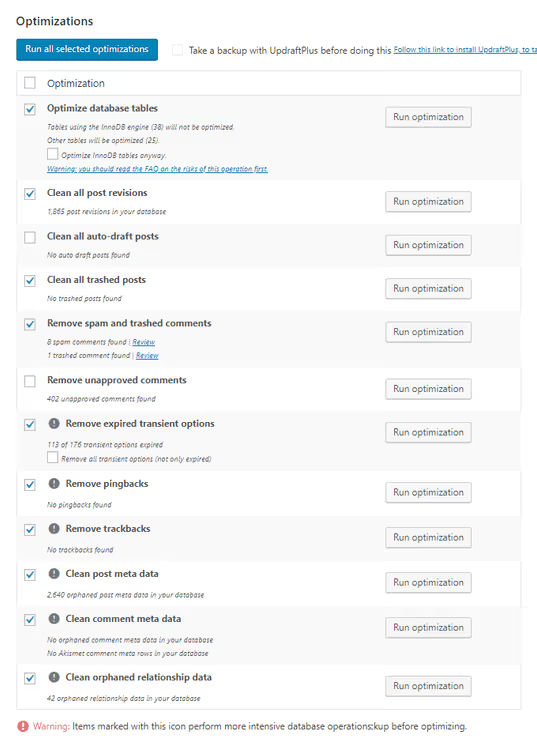
Erstellen Sie vor der Bereinigung ein Backup. Und prüfen Sie die Liste der zu löschenden Elemente: Manchmal befinden sich darunter Entwürfe, die Sie nicht verlieren möchten.
Cloudflare CDN: kostenloses Kontingent
Cloudflare ist ein Netzwerk aus über 200 Rechenzentren, das von WordPress selbst empfohlen wird. Die kostenlose Stufe deckt die Anforderungen von 95% aller Websites ab.

Einige Hoster (SiteGround) aktivieren Cloudflare über ihr eigenes Panel. Für alle anderen gilt: Registrieren Sie sich für die kostenlose Stufe, ändern Sie die Nameserver Ihrer Domain und konfigurieren Sie drei Einstellungen:
- Speed: Aktivieren Sie Brotli und Rocket Loader.
- Scrape Shield: Aktivieren Sie den Hotlink-Schutz.
- Page Rules: Unverzichtbare Cloudflare-Regeln für Geschwindigkeit, Sicherheit und Kompatibilität mit dem Admin-Bereich.
3. Skripte und Plugins: selektives Deaktivieren
Dieser Abschnitt bringt konstant 10 bis 15 GTmetrix-Punkte. Die Mechanik ist einfach: Jedes Skript auf einer Seite ist eine separate HTTP-Anfrage, und jede Anfrage fügt Millisekunden zur Gesamtladezeit hinzu.
Welche Plugins Ihre Seite ausbremsen
Die größten Übeltäter: Analyse-Tools, Backup-Plugins mit Hintergrund-Scans, Social-Media-Widgets mit Zählern, Live-Chats, komplexe Kontaktformulare, Slider, JetPack. Der gemeinsame Nenner ist, dass das Plugin permanent läuft, auch wenn seine Funktion auf einer bestimmten Seite gar nicht benötigt wird.
Der Ansatz: Entweder Sie entfernen ein solches Plugin und suchen einen schlanken Ersatz, oder Sie sorgen dafür, dass es nur dort geladen wird, wo es tatsächlich gebraucht wird.
Asset CleanUp und Perfmatters
Beide Werkzeuge lösen dasselbe Problem: das selektive Deaktivieren von Skripten und Styles auf der Ebene einzelner Seiten. Perfmatters ist eine Premium-Lösung mit einer komfortablen Oberfläche. Asset CleanUp ist eine kostenlose Alternative mit einem Funktionsumfang, der die meisten Szenarien abdeckt.
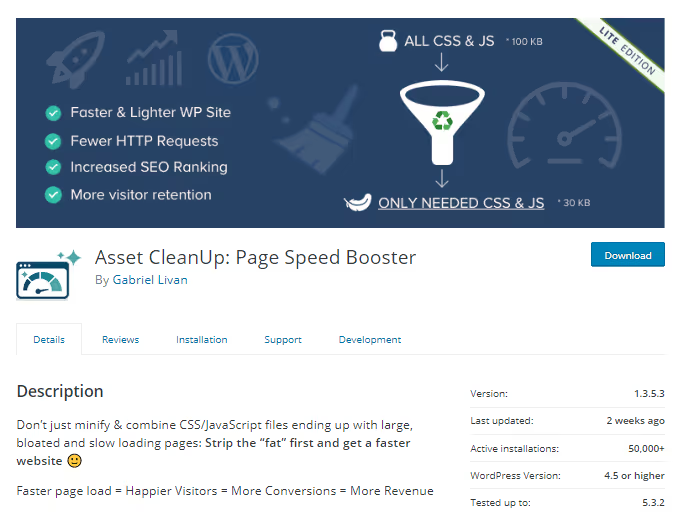
Gehen Sie wie folgt vor:
- Installieren Sie Asset CleanUp (kostenlos aus dem Repository) oder Perfmatters.
- Öffnen Sie eine Seite zur Bearbeitung und scrollen Sie nach unten. Sie sehen alles, was auf ihr geladen wird.
- Deaktivieren Sie Plugins, Skripte und Styles, die auf dieser Seite nicht verwendet werden.
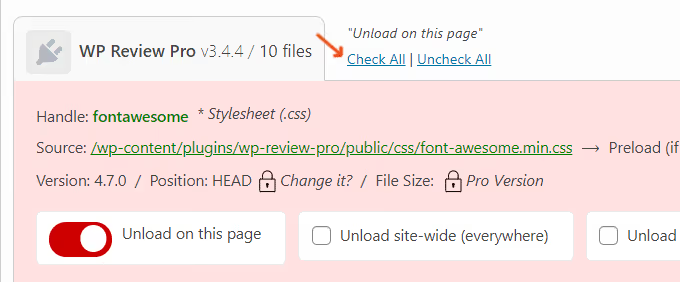
Sie können nach Beitragstyp (Beiträge, Seiten, Produkte) deaktivieren oder in den Premium-Versionen RegEx verwenden. Ein klassisches Beispiel: Ein Kontaktformular-Plugin wird nur auf /contacts/ geladen, nicht auf der gesamten Website.
WooCommerce: Überflüssiges entfernen
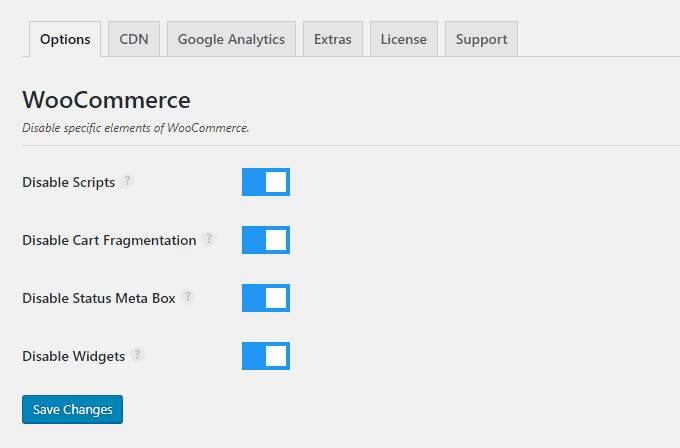
WooCommerce-Skripte und Warenkorb-Fragmente erscheinen standardmäßig auf jeder Seite. Perfmatters kann sie mit einem Klick entfernen.
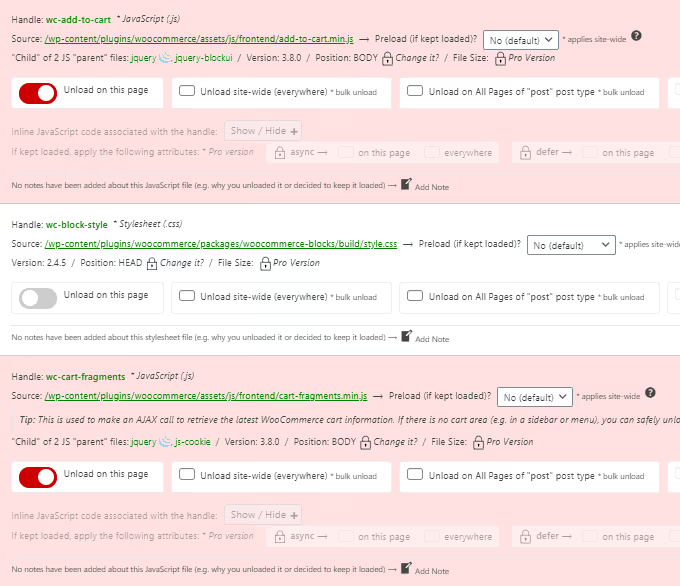
Das Deaktivieren von Skripten und Warenkorb-Fragmenten auf allen Seiten außer dem Shop und dem Warenkorb reduziert die Anzahl unnötiger Anfragen um bis zu zehn:
Elementor Editor Loader
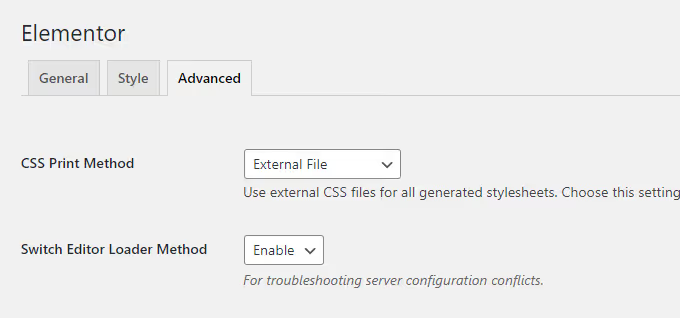
Sollte der Editor selbst langsam sein oder mit dem Server in Konflikt geraten, wechseln Sie die Lademethode. Die Elementor-Dokumentation beschreibt diese Einstellung als erste Verteidigungslinie bei Performance-Problemen des Editors.
Elementor → Einstellungen → Erweitert → Editor Loader.
4. Schriftarten, Mediendateien und externe Anfragen
Medien und externe Ressourcen sind die häufigste Ursache für gelbe und rote Warnungen in GTmetrix. Hosting und Caching haben die Seite bereits auf über 80 Punkte gebracht, und hier holen Sie die verbleibenden Punkte.
Schriftarten lokal hosten
Google Fonts erzeugen externe Anfragen an Google-Server. GTmetrix sieht sie als Engpass und hebt sie zu Recht hervor: Ihre Seite wartet auf eine Antwort vom Server eines Dritten.
Wenn Sie Elementor Pro haben, nutzen Sie benutzerdefinierte Schriftarten in den Einstellungen:
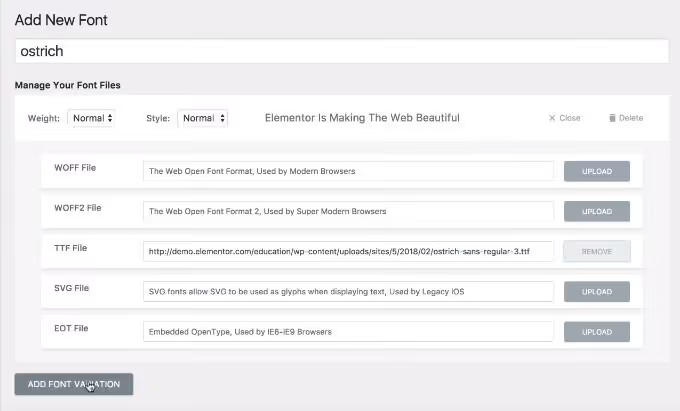
Ohne Pro bewährt sich folgender Fünf-Schritte-Prozess:
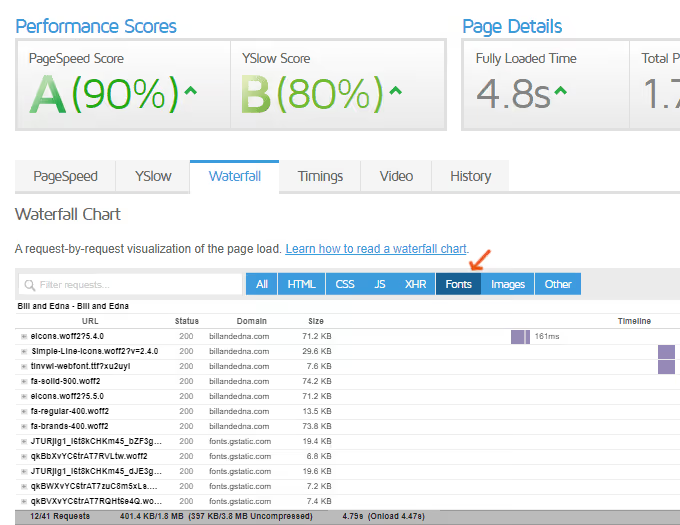
Schritt 1. Stellen Sie sicher, dass Schriftarten tatsächlich das Problem sind. Öffnen Sie den Waterfall-Tab in GTmetrix:
Schritt 2. Laden Sie die benötigten Schriftarten von Google Fonts herunter. Nehmen Sie nur die Schnitte mit, die Sie tatsächlich verwenden: jeder zusätzliche erzeugt eine Anfrage.
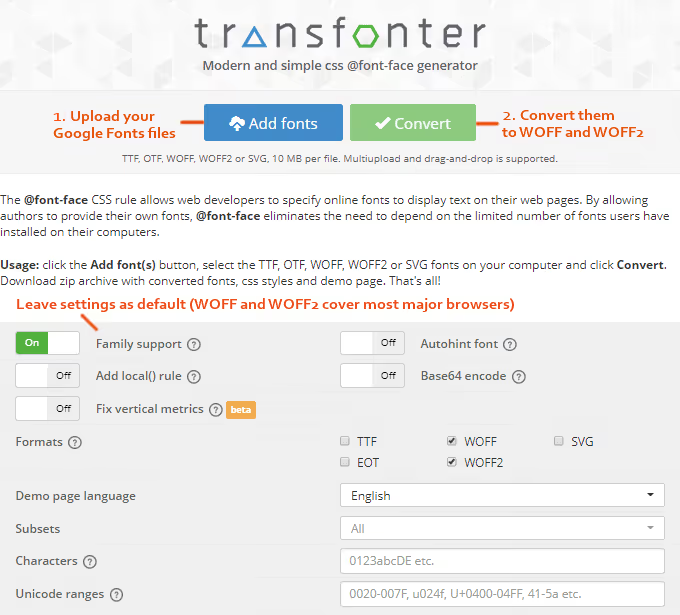
Schritt 3. Konvertieren Sie die heruntergeladenen Schriftarten mit Transfonter in Web-Formate:
Schritt 4. Laden Sie die Dateien in WordPress hoch und referenzieren Sie sie in Ihrem CSS.
Schritt 5. Testen Sie die Darstellung und fügen Sie Fallback-Schriftarten für den Fall hinzu, dass das Laden fehlschlägt.
Eine ausführliche Anleitung zu lokalen Schriftarten finden Sie in unserem separaten Artikel.
Anfragen von Drittanbietern optimieren
Google Fonts ist nur ein Beispiel. AdSense, Analytics, Google Maps, Tag Manager, eingebettete Videos, Gravatars und Social Plugins erzeugen alle externe Anfragen, die GTmetrix weder cachen noch optimieren kann.
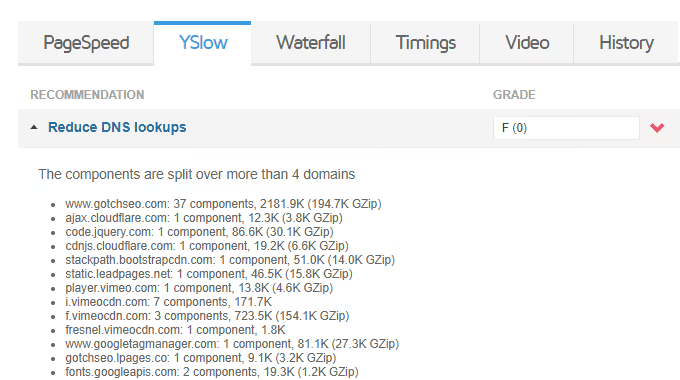
Was Sie dagegen tun können:
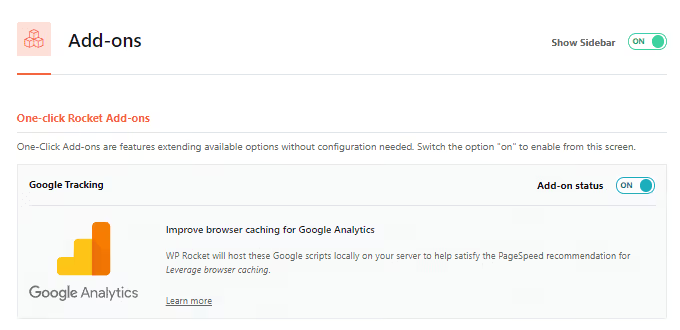
- WP Rocket kann Google Analytics lokal hosten und Browser-Caching für Facebook Pixel hinzufügen (Tab „Add-ons").
- Videos: WP Rocket ersetzt das iframe durch ein Vorschaubild, statt den Player sofort zu laden (Tab „Medien").
- Social Widgets: Verwenden Sie einen Screenshot mit Link statt eines eingebetteten Beitrags. Spart bis zu zehn Anfragen.
- Disqus: Richten Sie bedingtes Laden ein (Kommentare laden erst, wenn der Leser nach unten scrollt).
- Verzögern Sie die JavaScript-Ausführung in den Einstellungen Ihres Caching-Plugins.
Google AdSense ist ein Sonderfall. Asynchrones Laden ist die Obergrenze: vollständig optimieren lässt es sich nicht. Gravatars lassen sich einfacher komplett deaktivieren; kein Gravatar-Caching-Plugin brachte in der Praxis spürbare Ergebnisse. Google Tag Manager ist nur bei großen Projekten mit Dutzenden externer Skripte sinnvoll; auf einer kleinen Seite verursacht er mehr Overhead, als er einspart.
Bilder korrekt dimensionieren
Elementor (und GTmetrix) verlangen, dass Bilder auf die tatsächlichen Abmessungen des Anzeigebereichs skaliert werden. Der Fehler „Serve scaled images" ist einer der häufigsten.
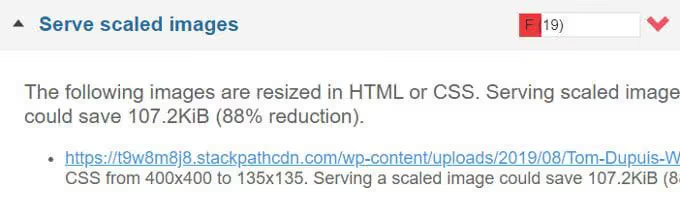
Tipp: Erstellen Sie einen Spickzettel mit Größen für die typischen Elemente Ihrer Seite (Beitrags-Thumbnail, Slider, Bild im Inhalt, Logo). Passen Sie ein neues Bild vor dem Hochladen auf die erforderlichen Maße an. GTmetrix selbst schlägt für jede problematische Datei die korrekten Größen vor.
5. Theme und abschließende Diagnostik
An diesem Punkt steht Ihre Seite bereits bei 85 bis 90 Punkten. Es bleibt nur noch, die letzten Prozentpunkte herauszuholen: Theme und gezielte Bereinigung auf Basis des GTmetrix-Berichts.
Ein schlankes Theme als Fundament
Ein Theme mit eigenem visuellen Builder zusätzlich zu Elementor ist ein doppelter Schlag gegen die Geschwindigkeit. Wählen Sie ein minimales, sauberes Theme und fügen Sie Funktionalität über Plugins hinzu. Astra und GeneratePress sind zwei bewährte Optionen: sie kollidieren nicht mit Elementor, fügen nur minimalen eigenen Code hinzu und erzeugen keine zusätzlichen Anfragen. Ein Theme zu ersetzen ist aufwändiger als ein überflüssiges Plugin zu entfernen, daher ist es besser, von Anfang an die richtige Wahl zu treffen.
Drei Kontrollpunkte in GTmetrix
Es gibt kein Patentrezept: jede Seite ist in ihrer Mischung aus Plugins und Inhalten einzigartig. Aber GTmetrix zeigt, was genau Ihre spezifische Seite ausbremst. Drei Metriken, auf die es sich zu achten lohnt:
Time to first byte (TTFB).
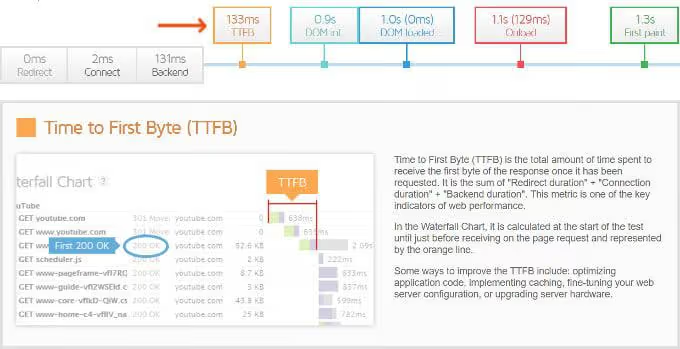
TTFB über 200 ms deutet auf ein serverseitiges Problem hin. Gehen Sie zurück zu Schritt 1: Hosting, PHP, Caching.
Nicht optimierte Bilder.
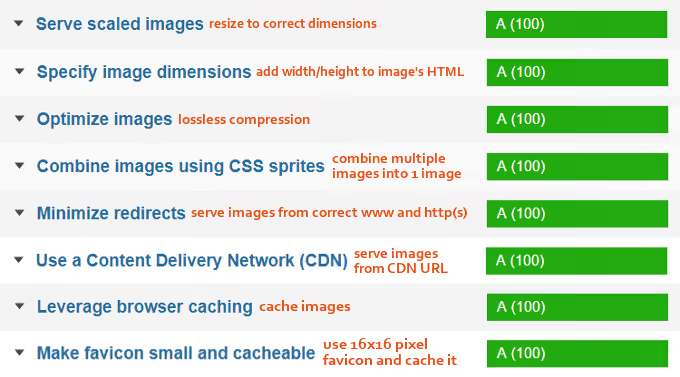
Wenn Sie diese Liste von oben nach unten durchgehen, Bilder skalieren und komprimieren, erzielen Sie in einer halben Stunde 5-8 Punkte.
Langsame Plugins.
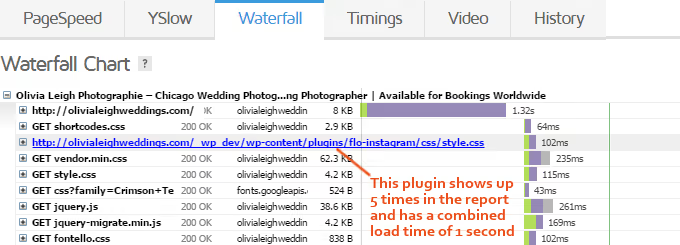
Sortieren Sie nach Ladezeit und entfernen oder ersetzen Sie rigoros alles, was ganz oben in der Liste steht.
Hier eine praktische Video-Anleitung zur Elementor-Optimierung für GTmetrix:
⁉️🤔 Häufig gestellte Fragen
Ist Elementor von Haus aus langsam?
Nein. Elementor erzeugt sauberen HTML- und CSS-Output. Das Problem liegt stets in der Kombination aus Serverumgebung, Plugins und nicht optimierten Mediendateien. Auf einem ordentlich konfigurierten Hosting mit WP Rocket und Cloudflare erreicht eine Elementor-Website durchgängig die maximalen GTmetrix-Bewertungen.
Reicht ein kostenloses Caching-Plugin anstelle von WP Rocket?
Kostenlose Lösungen (WP Fastest Cache, W3 Total Cache) decken grundlegende Caching-Szenarien ab. WP Rocket hingegen vereint Caching, Datenbankbereinigung, lokales Analytics, Lazy Loading, Cloudflare-Integration und Schriftoptimierung in einem einzigen Plugin. Jeder dieser Punkte bedeutet einzeln ein weiteres Plugin und mehr HTTP-Requests. Bei einer Website mit über 20 Plugins macht es einen spürbaren Unterschied, wenn man 5-6 einzelne durch ein einziges WP Rocket ersetzt.
Welches Hosting für Elementor im Jahr 2026?
Für den Einstieg und kleine Projekte: SiteGround. Sobald Sie jedoch WooCommerce, AdSense oder Traffic von über 10-20 Tausend Besuchen pro Monat hinzufügen, wechseln Sie in die Cloud. Cloudways mit DigitalOcean oder Vultr bietet das beste Preis-Leistungs-Verhältnis. Die TTFB in der Cloud ist typischerweise 2-3 Mal niedriger als bei hochwertigem Shared Hosting.
Ist Cloudflare notwendig, wenn ich bereits WP Rocket habe?
Das sind unterschiedliche Optimierungsebenen. WP Rocket cached auf Serverebene, während Cloudflare statische Inhalte über ein Netzwerk von über 200 Rechenzentren ausliefert. Zusammen arbeiten sie wie ein zweistufiger Cache: Die erste Anfrage geht an den Server, alle folgenden kommen aus dem Rechenzentrum, das dem Nutzer am nächsten liegt.
Wie lange dauert eine vollständige Optimierung?
Die Basiskonfiguration (PHP, WP Rocket, Cloudflare, Deaktivierung unnötiger Plugins) dauert 2-3 Stunden. Der vollständige Zyklus inklusive Schriften, Bildern und Feintuning für GTmetrix dauert 4-6 Stunden, abhängig von der Größe der Website.
Was Sie jetzt tun sollten: Halbtages-Checkliste
Beginnen Sie mit dem Fundament, es bringt die größten Verbesserungen:
- Aktualisieren Sie PHP auf 8.3+ und setzen Sie
memory_limitauf 256M. - Installieren Sie WP Rocket und konfigurieren Sie das Caching.
- Binden Sie Cloudflare im kostenlosen Tarif ein.
Der Rest wird durch gezielte Anpassungen erreicht: Deaktivieren Sie ungenutzte Skripte über Perfmatters oder Asset CleanUp, hosten Sie Schriften lokal, skalieren Sie Bilder korrekt und arbeiten Sie die GTmetrix-Engpassliste von oben nach unten ab.
Eine Website mit Elementor kann und sollte in unter 2 Sekunden laden. Alles, was es dafür braucht, ist die richtige Serverumgebung und Disziplin bei den Plugins.

Ein professionelles Team von Autoren und Redakteuren, das auf die Erstellung hochwertiger Inhalte spezialisiert ist.