














👥 Einsteigerhandbuch zu BuddyPress und bbPress für WordPress
Ein Blog, in dem nur der Autor spricht, wird schnell langweilig. Leser kommen vorbei, überfliegen den Artikel und gehen wieder, ohne jede Interaktion. Ganz anders, wenn Abonnenten miteinander sprechen, Meinungen austauschen, in einem Forum diskutieren und sich als Teil einer Gemeinschaft fühlen. Eine solche Seite lebt, wächst und zieht von selbst neue Mitglieder an.
WordPress stellt Blogbetreibern zwei leistungsfähige Werkzeuge für den Aufbau einer Community direkt auf der eigenen Seite zur Verfügung: BuddyPress und bbPress. Beide wurden unter Mitwirkung des WordPress-Teams entwickelt, sind kostenlos und tief in die Plattform integriert. BuddyPress verwandelt Ihre Seite in ein soziales Netzwerk mit Profilen, Gruppen und einem Aktivitäts-Feed, während bbPress ein vollwertiges Diskussionsforum hinzufügt. Und Sie können beide gemeinsam nutzen.
💡 Kurzüberblick:
- BuddyPress installieren und die Komponenten für das soziale Netzwerk auswählen
- Community-Seiten und Plugin-Einstellungen einrichten
- Ein kompatibles Theme und Erweiterungen auswählen
- bbPress installieren, ein Forum anlegen und Berechtigungen konfigurieren
- Beide Plugins verknüpfen, um Foren innerhalb von Gruppen zu ermöglichen
Was ist BuddyPress
BuddyPress ist ein kostenloses Plugin zum Erstellen eines sozialen Netzwerks auf WordPress. Es versucht nicht, Facebook oder VKontakte zu ersetzen; stattdessen gibt es Seitenbetreibern Werkzeuge an die Hand, um eine kleine oder mittlere Gemeinschaft rund um gemeinsame Interessen aufzubauen: ein Sportteam, eine Kirchengruppe, ein Fanclub, ein Bildungsportal, eine Theatergruppe. Es funktioniert ebenso für große Projekte.
Mit Stand Juni 2026 verzeichnet BuddyPress mehr als 200.000 aktive Installationen. Das Plugin erhält regelmäßige Updates und wird von der WordPress-Community unterstützt.
BuddyPress installieren und konfigurieren
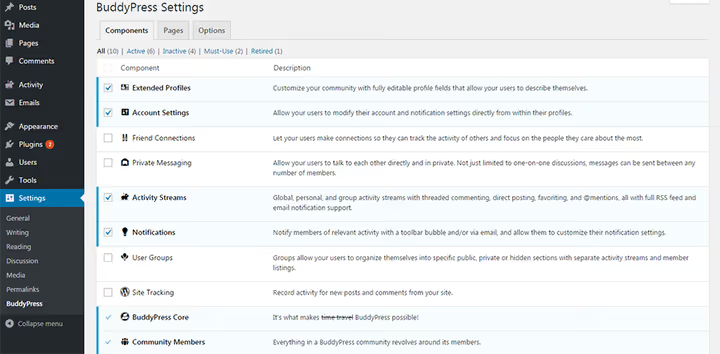
Das Plugin wird direkt aus dem WordPress-Dashboard installiert: „Plugins" → „Installieren" → nach BuddyPress suchen → „Installieren" → „Aktivieren". Nach der Aktivierung erscheint ein Menü unter „Einstellungen" → „BuddyPress" mit drei Tabs: „Komponenten", „Seiten" und „Optionen".
Komponenten
Ein soziales Netzwerk besteht aus einzelnen Komponenten. BuddyPress verfügt über 10, und jede kann unabhängig aktiviert oder deaktiviert werden. Verfügbare Optionen:
Benutzerprofile: jedes Mitglied registriert sich, erstellt und bearbeitet ein Konto und füllt ein detailliertes Profil über sich aus;
Freundschaftsverbindungen: Mitglieder fügen einander als Freunde hinzu und bilden eigene Kreise;
Private Nachrichten: private Unterhaltungen zwischen beliebig vielen Nutzern;
Gruppen: Mitglieder erstellen Gruppen, denen andere beitreten können;
Aktivitäts-Feed: zeigt aktuelle Community-Ereignisse an, mit Unterstützung für RSS-Feeds und E-Mail-Benachrichtigungen;
Benachrichtigungen: Hinweise auf Aktionen anderer Mitglieder mit detaillierter Steuerung, welche Ereignisse sie auslösen;
Seiten-Tracking: Abonnements für Aktualisierungen von anderen Mitgliedern.
Die meisten Komponenten sind standardmäßig aktiviert, aber Freundschaftsverbindungen, private Nachrichten, Seiten-Tracking und Gruppen müssen manuell eingeschaltet werden, wenn Ihre Community sie benötigt.
Seiten
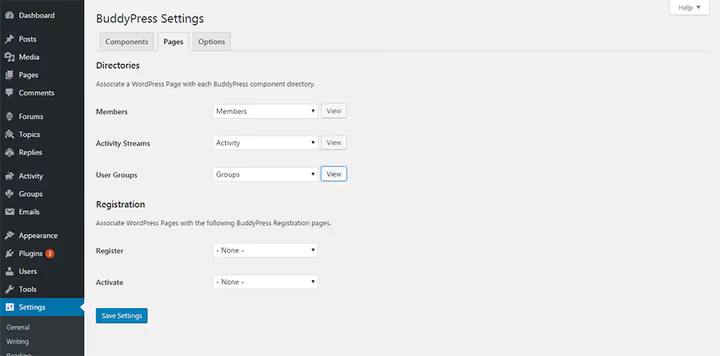
Wenn Sie Ihre Komponenten ausgewählt haben, wechseln Sie zum Tab „Seiten". BuddyPress hat bereits drei Seiten automatisch angelegt: eine Mitgliederseite, eine Aktivitätsseite und eine Gruppenseite. Sie müssen noch zwei weitere erstellen: eine für die Registrierung und eine für die Kontoaktivierung.
Nutzen Sie die Dropdown-Menüs in den Einstellungen, um jeder BuddyPress-Funktion die richtige Seite zuzuweisen. Speichern Sie anschließend.
Optionen
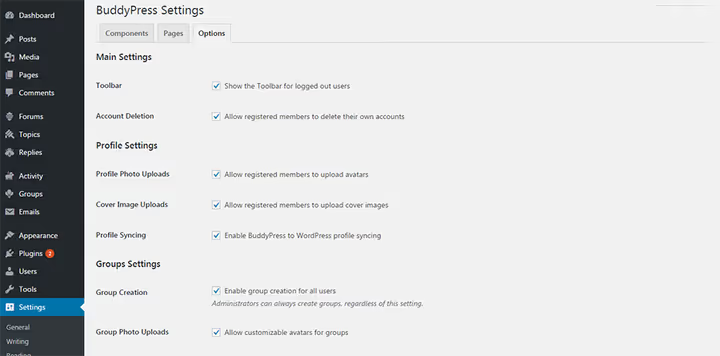
Der dritte Tab enthält Schalter: Hochladen von Avataren und Titelbildern erlauben, Profilsichtbarkeit einschränken, automatische Moderation einrichten und weitere Optionen. Aktivieren Sie, was zu Ihrer Community passt.
Wenn Sie mit einem WordPress-Multisite-Netzwerk arbeiten, können Sie das Plugin entweder netzwerkweit oder nur auf ausgewählten Seiten aktivieren. Ist die Multisite-Funktion eingeschaltet, speichert BuddyPress zentralisierte Daten, die Inhalte über alle Seiten im Netzwerk hinweg anzeigen. Eine relativ neue Ergänzung ist die Möglichkeit, Aktivitäten einzubetten: Jede von einem Mitglied geteilte Aktion lässt sich in einem Beitrag oder auf einer Seite platzieren, indem man einfach die URL dieser Aktion kopiert und einfügt.
BuddyPress-Themes und Erweiterungen
BuddyPress funktioniert mit den meisten WordPress-Themes, aber wenn die soziale Interaktion zwischen Nutzern für Ihr Projekt wichtig ist, lohnt sich ein Blick auf Themes mit integrierten Vorlagen für jede BuddyPress-Komponente. Diese Themes zeigen Profile, Gruppen, Aktivitäts-Feeds und Registrierungsseiten ohne zusätzliche Einrichtung korrekt an.
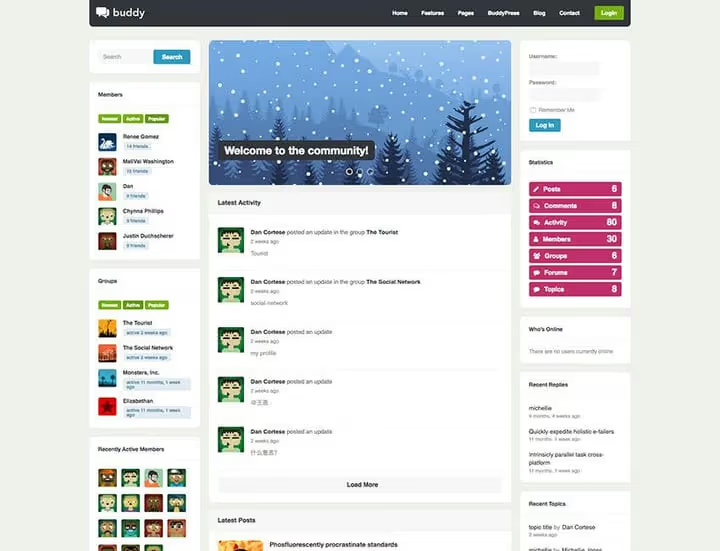
Wählen Sie ein Theme über den Filter „BuddyPress" im WordPress.org-Verzeichnis; dort finden Sie kostenlose Optionen mit sauberem Markup und voller Kompatibilität. Kommerzielle Themes mit BuddyPress-Unterstützung bieten in der Regel mehr Flexibilität: benutzerdefinierte Widgets, Farbanpassung, unbegrenzte Seitenleisten, Retina-Grafiken und Übersetzungsdateien.
Die Möglichkeiten von BuddyPress lassen sich durch Hunderte von Drittanbieter-Add-ons erweitern. Einige nützliche Beispiele:
Medien und Uploads. rtMedia für WordPress, BuddyPress und bbPress ermöglicht Mitgliedern das Hochladen von Alben, Fotos, Audio- und Videodateien über eine benutzerfreundliche Oberfläche. Das Plugin funktioniert auf Mobilgeräten und Tablets, unterstützt Lightbox, Album-Datenschutz und Dutzende zusätzlicher Module (von Instagram-Effekten bis hin zu RSS-Podcasts).
Echtzeit-Chat. Ein integrierter Messenger für die Live-Kommunikation zwischen Mitgliedern. Better Messages eignet sich hierfür gut; es integriert sich eng mit BuddyPress und unterstützt WebSockets für die sofortige Nachrichtenzustellung.
Spamschutz. BuddyPress-Communitys werden häufig Ziel von Spam-Registrierungen. Die Lösung: ein spezialisierter Anti-Spam-Dienst wie CleanTalk oder Akismet in Kombination mit zusätzlichen Moderationsregeln für Profile und private Nachrichten.
Bei der Installation von BuddyPress sollten Sie Ihren Hosting-Anbieter sorgfältig auswählen. Community-Software (BuddyPress eingeschlossen) verbraucht spürbar mehr Datenbankressourcen als ein Standard-Blog.
Was ist bbPress
bbPress fügt Ihrer Website ein Diskussionsforum hinzu: klassisch, schlank und in WordPress integriert. Vom selben Entwickler wie BuddyPress (dem Automattic-Team) und mit derselben Philosophie: Installation mit zwei Klicks, eine vertraute Admin-Oberfläche und vollständige Kompatibilität mit der Plattform.
Installation und Konfiguration von bbPress
Das Plugin wird über „Plugins" → „Installieren" installiert. Nach der Aktivierung erscheint im Admin-Seitenmenü der Bereich „Foren". Klicken Sie auf „Erstellen", und Ihr erstes Forum ist einsatzbereit.
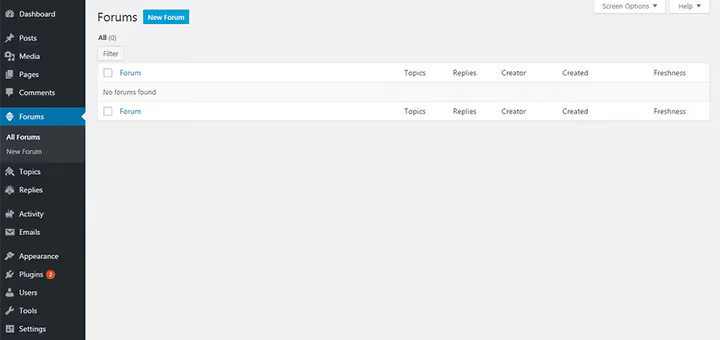
Standardmäßig sind alle Foren auf der gesamten Website aktiv: Jedes Mitglied jeder Gruppe hat Zugriff auf jedes Forum. Wie Sie dies einschränken können, behandeln wir weiter unten.
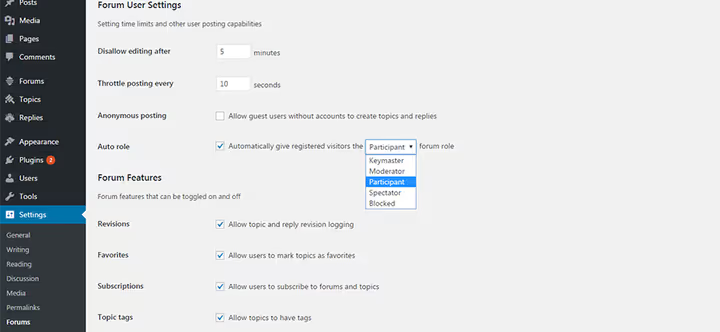
Nachdem Sie Foren erstellt haben, gehen Sie zu „Einstellungen" → „Foren". Hier können Sie:
Foreneinstellungen festlegen (Editor-Größe, automatisches Einbetten von Medien, Berechtigungen für Datei-Uploads);
Mitgliedern Rollen zuweisen (Teilnehmer, Moderator, Keymaster) oder einen Benutzer sperren;
anonymes Posten, Bearbeiten von Antworten, Hinzufügen von Themen zu Favoriten, Abonnieren von Foren und Themen erlauben oder unterbinden;
die Forensuche aktivieren.
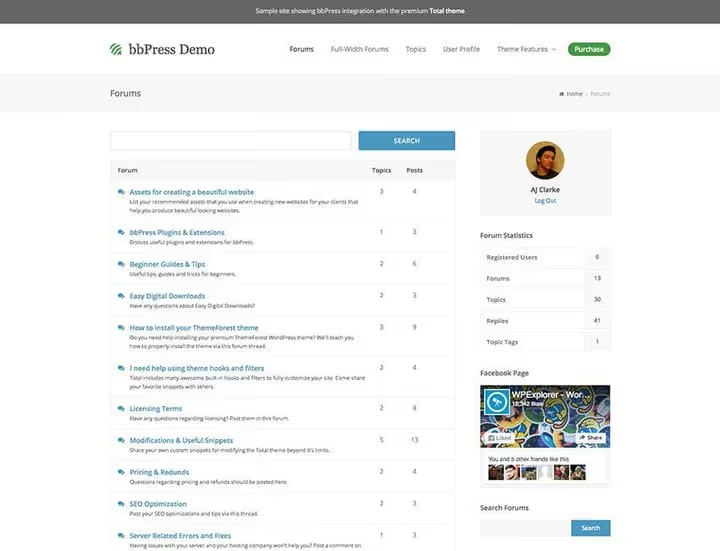
bbPress wird mit einer Reihe von Shortcodes für eine flexible Forenorganisation ausgeliefert: [bbp-forum-index] gibt eine Liste aller Foren aus, [bbp-topic-index] zeigt eine Liste der Themen an, und Shortcodes für Anmelde- und Registrierungsformulare betten diese Funktionalität auf jeder beliebigen Seite ein.
BbPress-Erweiterungen
Wie bei BuddyPress wachsen die Fähigkeiten von bbPress durch Drittanbieter-Plugins. Einige bewährte Optionen:
GD bbPress Attachments erlaubt Mitgliedern, Dateien über die Medienbibliothek an Themen und Antworten anzuhängen. Die Dateigröße ist begrenzt und Bilder werden als Vorschaubilder angezeigt. Eine Pro-Version mit erweiterten Anhangstypen und zusätzlichen Widgets ist verfügbar. Das Plugin ist mit BuddyPress kompatibel.
bbPress Moderation fügt eine Freigabewarteschlange für neue Themen und Antworten hinzu. Ein Moderator prüft jeden Beitrag, bevor er im Forum erscheint, was Spam und unerwünschte Inhalte deutlich reduziert. Themen erhalten den Status „ausstehend" und werden bis zur Freigabe zurückgehalten.
Abstimmungen. Das bbPress Votes-Plugin lässt Mitglieder für oder gegen jedes Thema und jede Antwort stimmen, ähnlich wie bei StackOverflow. Beachten Sie, dass es seit längerem nicht aktualisiert wurde (zuletzt mit WordPress 5.3 getestet); prüfen Sie daher vor der Installation die Kompatibilität mit der aktuellen Plattformversion. Eine Alternative ist die Suche nach modernen Themen-Bewertungs-Plugins im WordPress.org-Verzeichnis.
BuddyPress und bbPress integrieren
Eine BuddyPress-Community und ein bbPress-Forum arbeiten unabhängig voneinander, aber die eigentliche Stärke entfaltet sich, wenn Sie sie verknüpfen. Mitglieder von BuddyPress-Gruppen erhalten eigene Foren für Diskussionen, alles innerhalb einer einheitlichen Community.
Damit Foren innerhalb von Community-Gruppen funktionieren, sind zwei Schritte nötig:
Erstellen Sie in den bbPress-Einstellungen ein übergeordnetes Forum (Kategorie) für alle BuddyPress-Foren. Setzen Sie das Attribut auf „Kategorie" und veröffentlichen Sie es.
Gehen Sie zum Reiter „BuddyPress-Integration" in den bbPress-Einstellungen und wählen Sie das soeben erstellte Forum aus. Speichern Sie.
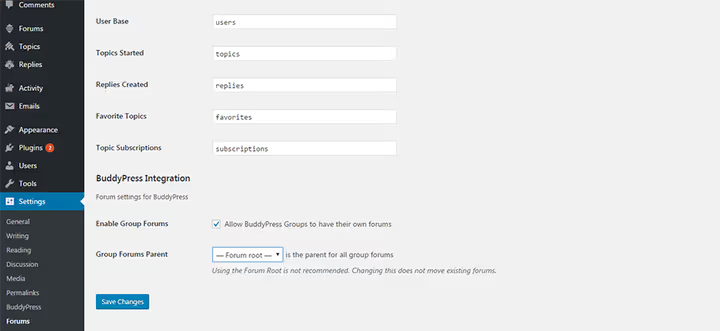
Für neue Gruppen gilt: Aktivieren Sie beim Anlegen einer Gruppe in BuddyPress das Kästchen „Dieser Gruppe erlauben, ein Forum zu haben". Bei bestehenden Gruppen rufen Sie die Gruppeneinstellungen auf, suchen den Abschnitt „Gruppenforen" und aktivieren die Option. Speichern Sie die Änderungen.
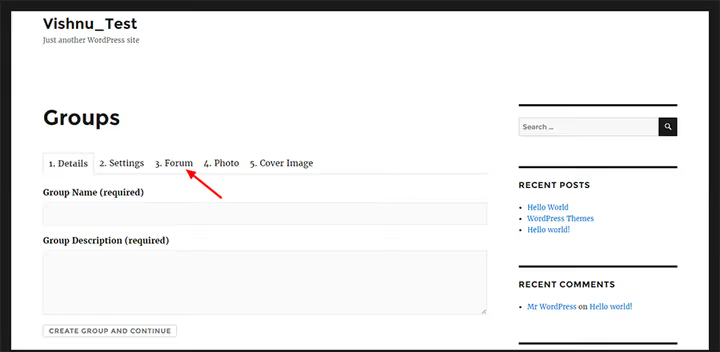
Im Gruppenmenü erscheint ein Reiter „Forum". Der Administrator oder berechtigte Mitglieder können dort neue Foren zu verschiedenen Themen anlegen. Die Themen, Antworten, Favoriten und Abonnements jedes Nutzers erscheinen in dessen BuddyPress-Profil; das System verknüpft beide Plugins nahtlos.
Sie können BuddyPress und bbPress in beliebiger Reihenfolge installieren. Das Deaktivieren des einen Plugins beeinträchtigt das andere nicht; sie sind vollständig unabhängig und ergänzen sich lediglich, wenn sie gemeinsam genutzt werden.
⁉️🤔 Häufig gestellte Fragen
Muss ich BuddyPress und bbPress zusammen verwenden?
Nein, die Plugins sind vollständig unabhängig. Sie können nur ein bbPress-Forum für klassische Diskussionen oder nur ein BuddyPress-Netzwerk für den Austausch ohne Forum bereitstellen. Die gemeinsame Nutzung bietet Ihnen die meisten Möglichkeiten: BuddyPress-Gruppen erhalten eigene Forenbereiche und die Forenaktivität erscheint im Community-Feed.
Welches Hosting eignet sich am besten für BuddyPress?
Ein soziales Netzwerk auf WordPress erzeugt intensive Datenbankaktivität: Profile, Nachrichten, Aktivitätsfeeds, Benachrichtigungen. Empfehlenswert ist ein VPS oder spezialisiertes WordPress-Hosting mit dedizierten MySQL-/MariaDB-Ressourcen, nicht günstiges Shared Hosting. Wenn Ihre Community auf tausende Mitglieder wächst, sollten Sie Lösungen mit Object Caching (Redis/Memcached) in Betracht ziehen.
Funktioniert BuddyPress mit jedem WordPress-Theme?
Technisch ja, aber die Darstellungsqualität hängt vom Theme ab. Ein Standard-Theme kann Profil-, Gruppen- und Registrierungsseiten fehlerhaft anzeigen. Wählen Sie besser Themes mit der Kennzeichnung „BuddyPress" oder „BuddyPress Compatible", deren Entwickler die Integration getestet und Templates für die Plugin-Komponenten eingebunden haben.
Kann ich den Zugriff auf Foren innerhalb von Gruppen beschränken?
Ja. Wenn Sie die bbPress-Integration mit BuddyPress einrichten, binden Sie das Forum an eine bestimmte übergeordnete Gruppe. Mitglieder anderer Gruppen sehen das Forum einer fremden Community nicht; jedes Forum ist innerhalb seiner eigenen Gruppe isoliert. Rollen- und Zugriffsberechtigungen lassen sich zudem in den bbPress-Einstellungen feinjustieren.
Wie unterscheidet sich BuddyPress von Social-Network-Plugins wie PeepSo?
BuddyPress ist ein kostenloses Open-Source-Plugin, das von der WordPress-Community entwickelt wird. PeepSo ist ein Freemium-Produkt mit einer von Haus aus moderneren Oberfläche, aber einige Funktionen sind hinter einer kostenpflichtigen Lizenz verborgen. BuddyPress bietet mehr Flexibilität für Entwickler und ein Ökosystem mit hunderten Erweiterungen; PeepSo punktet bei der UX „sofort" ohne zusätzliche Einrichtung.
Was Sie für eine bestimmte Aufgabe installieren sollten
Die Wahl zwischen BuddyPress, bbPress und ihrer Kombination folgt einer einfachen Logik. Benötigen Sie Diskussionsfäden, Themensuche, Zitierfunktion und Abstimmungen, entscheiden Sie sich für bbPress. Möchten Sie ein soziales Netzwerk mit Profilen, Gruppen, einem Aktivitätsfeed und privaten Nachrichten, installieren Sie BuddyPress. Und wenn Sie ein vollständiges Ökosystem wünschen, in dem Mitglieder in Gruppen kommunizieren und Themen in Foren diskutieren, installieren Sie beide. Sie wurden für das Zusammenspiel konzipiert und vertragen sich konfliktfrei.
Probieren Sie es aus: Beginnen Sie mit einem Plugin, konfigurieren Sie es für Ihre Zielgruppe und starten Sie eine Diskussion. Innerhalb von ein bis zwei Wochen wissen Sie, ob Sie das zweite benötigen.

Ein professionelles Team von Autoren und Redakteuren, das auf die Erstellung hochwertiger Inhalte spezialisiert ist.