














📸 Einsteigerhandbuch zu NextGEN Gallery für WordPress
Sie sind Fotograf mit einem Archiv von Tausenden Aufnahmen. Oder Blogger, der dringend einen ansprechenden Bild-Feed in seinen Artikeln benötigt. Oder vielleicht Betreiber eines Online-Shops, der das standardmäßige WooCommerce-Raster leid ist. Die Aufgabe ist dieselbe: Bilder so präsentieren, dass Besucher nicht nach 3 Sekunden abspringen. Die standardmäßigen WordPress-Galerien bewältigen das... sagen wir, gerade noch ausreichend.
NextGEN Gallery ist ein Plugin, das seit 2007 die Position der beliebtesten Galerie-Lösung für WordPress innehat. Die aktuelle Version 4.2.2 (Mai 2026) ergänzt die Integration mit Google Photos und Dropbox, während die Basisfunktionalität kostenlos bleibt. Und das Wichtigste: Sie müssen kein Entwickler sein, um eine Galerie zu erstellen, die wie eine Premium-Lösung aussieht.
In dieser Anleitung finden Sie einen schrittweisen Weg von der Installation bis zur Feinabstimmung. Ohne überflüssiges Beiwerk, mit Screenshots von jedem Bildschirm. Legen wir los.
💡 Kurzüberblick:
- Installieren Sie NextGEN aus dem WordPress-Verzeichnis und erstellen Sie Ihre erste Galerie in 5 Minuten.
- Laden Sie Bilder mit einer von drei Methoden hoch: von Ihrem Computer, aus der Medienbibliothek oder als Ordner.
- Wählen Sie einen Galerie-Anzeigetyp: Thumbnails, Slideshow, Mosaik oder Masonry.
- Konfigurieren Sie Wasserzeichen (Text oder Logo), um Bilder vor dem Kopieren zu schützen.
- Passen Sie die Ausgabeeinstellungen an: Anzahl der Bilder pro Seite, Paginierung, Rahmen, Beschriftungs-Overlays.
- Vergleichen Sie die kostenlose Version mit Plus und Pro anhand der Funktionstabelle.
Warum Ihre Website überhaupt eine Fotogalerie benötigt
Eine Fotogalerie ist nicht nur für Fotografen. Praktisch jede Website profitiert von einer durchdachten Bildpräsentation: ein Blog mit Reisegeschichten, das Portfolio eines Designers, eine Event-Landingpage, ein Produktkatalog oder eine Community-Seite mit nutzergenerierten Inhalten.
Konkrete Szenarien:
- Verkauf von Originalfotos oder digitaler Kunst direkt über Ihre Website.
- Präsentation von Produkten in einem anpassbaren Raster, das nicht wie „noch ein WooCommerce" aussieht.
- Teilen von Fotos mit Abonnenten oder Kunden in privaten Alben.
- Erstellung von fotografischen Arbeitsnachweisen (Renovierung, Bau, Reinigung) im „Vorher/Nachher"-Format.
Der eingebaute „Galerie"-Block in WordPress bietet das Minimum: ein Raster von Thumbnails ohne Lightbox, ohne Slideshow, ohne Schutz. Für ernsthafte Aufgaben reicht das nicht. Genau hier kommt NextGEN ins Spiel.
NextGEN Gallery installieren und erstmalig starten
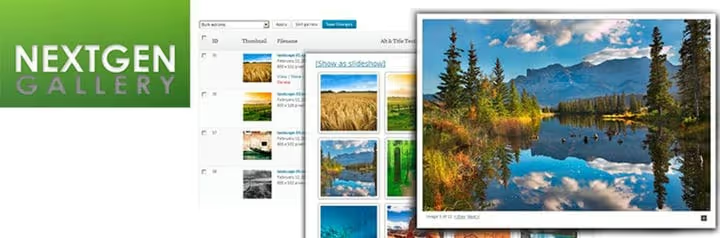
NextGEN Gallery ist ein Projekt von Imagely, das seit 2007 existiert und jährlich über 1,5 Millionen neue Downloads verzeichnet. Die aktuelle Version 4.2.2 wurde Ende Mai 2026 veröffentlicht und brachte die direkte Integration mit Google Photos und Dropbox: Sie können Bilder aus der Cloud importieren, ohne das WordPress-Admin-Panel zu verlassen.
Das Plugin funktioniert gleichermaßen gut für Einsteiger und Profis. Ein Einsteiger kann seine erste Galerie in 5 Minuten über die visuelle Oberfläche zusammenstellen. Ein Profi erhält in der Pro-Version E-Commerce-Erweiterungen, Stapelverarbeitung, Bildschutz und Integration von Zahlungssystemen.
Installation. Gehen Sie ins WordPress-Admin-Panel, öffnen Sie „Plugins → Installieren" und geben Sie NextGEN Gallery in das Suchfeld ein. Klicken Sie auf „Installieren", dann auf „Aktivieren". Im Hauptmenü links erscheint ein Reiter „Galerie".
Ihre erste Galerie erstellen
Gehen Sie zu „Galerie → Galerie / Bilder hinzufügen":
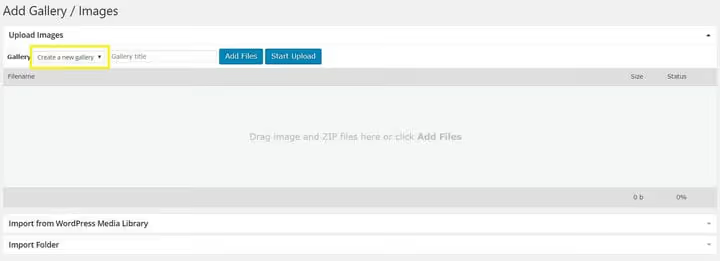
Wählen Sie im Dropdown-Menü „Galerie" (oben links) „Neue Galerie erstellen". Geben Sie ihr einen Namen, und Sie sehen drei Möglichkeiten, sie zu befüllen:
- Vom Computer hochladen. Ziehen Sie Dateien in den Upload-Bereich oder wählen Sie sie über den Dateibrowser aus.
- Aus der WordPress-Medienbibliothek importieren. Wenn Bilder bereits über den Standard-Uploader hochgeladen wurden.
- Ordner hinzufügen. Geben Sie einen Server-Ordner mit Fotos an, und das Plugin übernimmt alle Inhalte auf einmal.
Sobald Dateien angehängt sind, erscheint ein Popup mit einem direkten Link zur frisch erstellten Galerie:
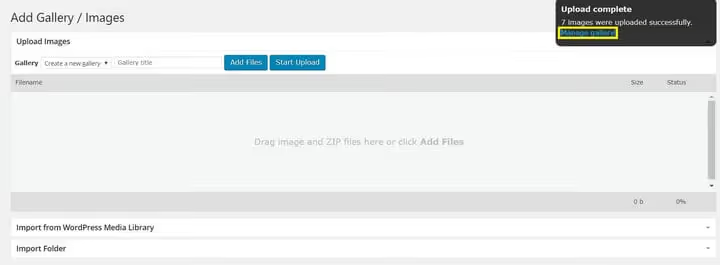
Klicken Sie auf „Galerie verwalten". Von hier aus können Sie: ein Bild für die Vorschau auswählen, die Galerie mit einer bestehenden Seite verknüpfen oder eine neue erstellen, jedem Bild alternative Titel und Alt-Texte hinzufügen, Schlagwörter vergeben und Thumbnails bearbeiten.
3 Wege zur Feinabstimmung von NextGEN-Galerien
Sobald Ihre erste Galerie fertig ist, beginnt der interessante Teil: die Anpassung ihrer Darstellung an das Design Ihrer Website und die spezifische Aufgabe. Betrachten wir drei der flexibelsten Konfigurationswerkzeuge.
1. Auswahl eines Anzeigetyps
Der Anzeigetyp bestimmt, wie Besucher Ihre Bilder genau sehen werden. NextGEN bietet mehrere Optionen: Thumbnails (Raster), Slideshow, Mosaik und Masonry. Für einen Fotografen ist der Unterschied zwischen Raster und Mosaik der Unterschied zwischen einem „Amateur-Blog" und einem „professionellen Portfolio".
Es gibt zwei Wege, den Anzeigetyp festzulegen: für eine Galerie oder für alle auf einmal.
Für eine einzelne Galerie. Öffnen Sie die Seite oder den Beitrag, in den die Galerie eingebettet ist. Neben dem Button „Medien hinzufügen" über dem Editor sehen Sie einen Button „Galerie". Klicken Sie darauf, wählen Sie die gewünschte Galerie aus und legen Sie Anzeigetyp, Anzahl der Bilder pro Seite und weitere Parameter fest:
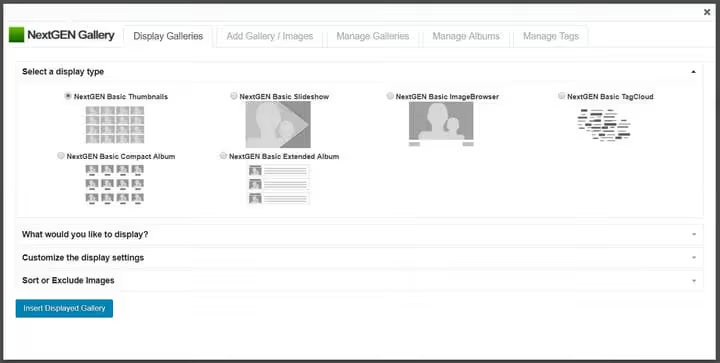
Für alle Galerien auf einmal. Gehen Sie zu „Galerie → Galerie-Einstellungen" → wählen Sie den gewünschten Typ. Alle bestehenden und neuen Galerien übernehmen diesen Standard. Das ist praktisch, wenn Ihre Website Dutzende ähnlicher Galerien hat und Sie nicht jede manuell konfigurieren möchten.
2. Wasserzeichen zum Bildschutz
Ein Wasserzeichen ist eine halbtransparente Markierung auf einem Bild, die den Urheber ausweist. Im digitalen Zeitalter geht es dabei weniger um Ästhetik als um Diebstahlschutz: Eine andere Website, die Ihr Foto kopiert, kann es nicht als ihr eigenes ausgeben.
NextGEN erlaubt es, ein Wasserzeichen auf ein einzelnes Bild oder stapelweise auf eine ganze Galerie anzuwenden. Konfigurieren Sie zuerst das Wasserzeichen selbst: „Galerie → Weitere Optionen → Wasserzeichen".
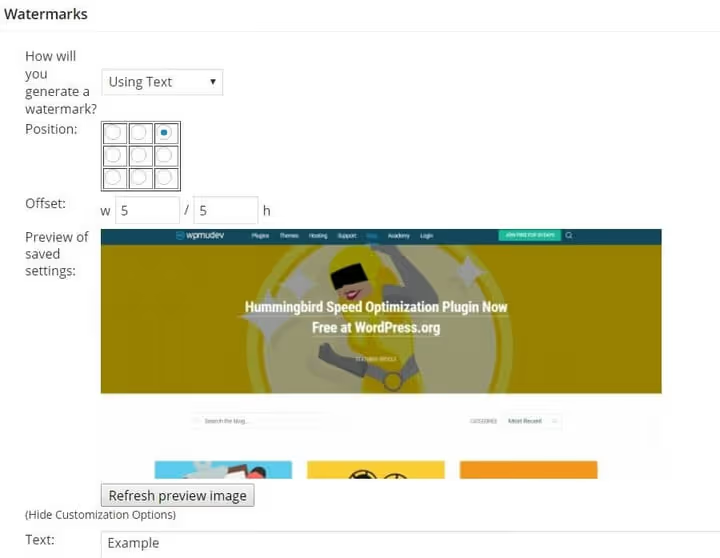
Hier definieren Sie:
- Typ. Text (Name, Copyright, URL) oder Grafik (Logo, Signatur).
- Position. Eine von neun Platzierungsoptionen auf dem Bild.
Um ein Wasserzeichen anzuwenden, gehen Sie zu „Galerie → Galerien verwalten", wählen die gewünschte Galerie aus und klicken im Dropdown-Menü auf „Wasserzeichen setzen":
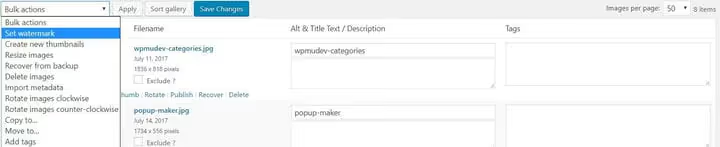
Sie können die Markierung auf alle Fotos in der Galerie oder selektiv anwenden (zum Beispiel nur auf Bilder, die Sie verkaufen). Selektiver Schutz ist sinnvoll: Vorschau-Thumbnails bleiben für die visuelle Wirkung sauber, während die Vollversionen geschützt sind.
3. Verwaltung der Galerie-Ausgabe auf der Seite
Dieser Einstellungssatz steuert, wie die Galerie in die Seite eingebettet wird: wie viele Bilder pro Seite, ob Paginierung aktiviert wird, Rahmenfarbe und ob Beschriftungs-Overlays enthalten sind.
Öffnen Sie die Seite oder den Beitrag mit der Galerie, klicken Sie über dem Editor auf „Galerie hinzufügen" und gehen Sie im Tab „Galerien anzeigen" zum Dropdown „Anzeigeeinstellungen anpassen":
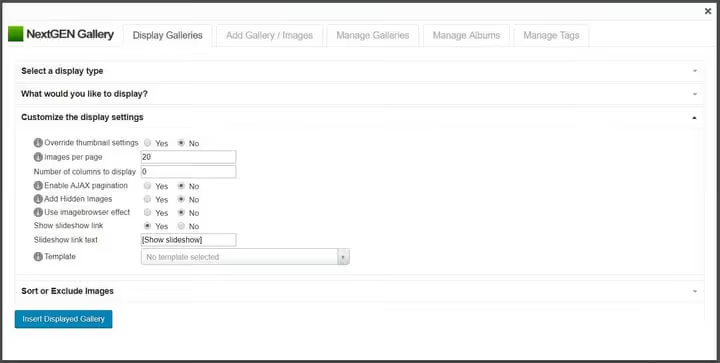
Was Sie hier konfigurieren können:
- Bilder pro Seite. Von 5 bis 100; nach Überschreiten des Schwellenwerts setzt die Paginierung ein.
- Paginierung. AJAX-Laden ohne Seitenaktualisierung.
- Rahmenfarbe und -dicke. Trennt Bilder optisch voneinander.
- Beschriftungs-Overlays. Zeigt Titel oder Beschreibung beim Überfahren mit der Maus an.
- Lightbox-Auslöser. Ein Klick auf ein Thumbnail öffnet das Bild in voller Größe in einem Popup.
Globale Einstellungen (Maximalgrößen, Auslöser) werden unter „Galerie → Galerie-Einstellungen" konfiguriert. Sie gelten für alle neuen Galerien, wirken sich aber nicht auf bereits eingebettete aus. Ändern Sie bei diesen die Parameter individuell wie oben beschrieben.
Kostenlose Version versus Plus und Pro: Was soll man wählen?
Funktion | Kostenlos | Plus | Pro |
|---|---|---|---|
Anzeigetypen (Thumbnails, Slideshow) | ✅ 2 Basistypen | ✅ Alle | ✅ Alle |
Album-Stile (kompakt, erweitert) | ✅ | ✅ | ✅ |
Wasserzeichen | ✅ | ✅ | ✅ |
Bildschutz (Rechtsklick deaktiviert) | ❌ | ✅ | ✅ |
Bildkommentierung | ❌ | ✅ | ✅ |
Deep Linking zu Bildern | ❌ | ✅ | ✅ |
E-Commerce (Verkauf von Fotos und Drucken) | ❌ | ❌ | ✅ |
Google Photos- und Dropbox-Integration | ❌ | ✅ (ab v4.2.2) | ✅ (ab v4.2.2) |
Priorisierter Support | ❌ | ✅ | ✅ |
Automatischer Druck über Fotolabore | ❌ | ❌ | ✅ |
Die kostenlose Version ist für einen Blog oder ein kleines Portfolio ausreichend. Plus ist gerechtfertigt, wenn Sie Bildschutz und Cloud-Import benötigen. Pro ist ein Werkzeug für Fotografen, die mit ihren Bildern Geld verdienen: ein eingebauter Shop mit Zahlungen, Druckverkauf und automatischer Druckbestellung.
Dieses kurze, aber umfassende Video zeigt Installation, Erstellung der ersten Galerie und Anzeigekonfiguration in Echtzeit, falls Sie visuelle Anleitungen bevorzugen.
⁉️🤔 Häufig gestellte Fragen
Ist die kostenlose Version von NextGEN ein abgespecktes Plugin oder ein voll funktionsfähiges Werkzeug?
Voll funktionsfähig. Die kostenlose Version bietet zwei Galerie-Anzeigetypen (Thumbnails und Slideshow), zwei Album-Stile, Wasserzeichen, Stapel-Upload und Thumbnail-Verwaltung. Einschränkungen betreffen erweiterte Funktionen: Kopierschutz, E-Commerce und Cloud-Integrationen. Für einen Blog, ein Portfolio oder eine Unternehmenswebsite ist der kostenlose Funktionsumfang mehr als ausreichend.
Warum benötigt das Plugin Zugriff auf Server-Ordner, wenn man eine Galerie „als Ordner" hinzufügt?
Der Modus „Ordner hinzufügen" scannt das angegebene Verzeichnis auf dem Server und übernimmt alle Bilder daraus auf einmal. Das ist viel schneller, als Hunderte von Aufnahmen über den Browser hochzuladen. Der Zugriff ist auf das WordPress-Dateisystem beschränkt und erstreckt sich nicht über
wp-contenthinaus. Stellen Sie vor der ersten Nutzung sicher, dass der Ordner lesbar ist (chmod 755).
Kann ich eine NextGEN-Galerie per Shortcode statt über das visuelle Fenster einfügen?
Ja. NextGEN verfügt über ein leistungsfähiges Shortcode-System. Zum Beispiel zeigt
[ngg src="galleries" ids="1" display="basic_thumbnail"]die Galerie mit ID=1 im Thumbnail-Modus an. Die vollständige Liste der Parameter finden Sie in der Imagely-Dokumentation. Das visuelle Fenster „Galerie hinzufügen" deckt die meisten alltäglichen Aufgaben ab und erfordert kein Auswendiglernen der Syntax.
Was soll ich tun, wenn die Galerie nach einem WordPress-Update nicht mehr angezeigt wird?
Drei Schritte: (1) Setzen Sie die Einstellungen unter „Galerie → Einstellungen → Zurücksetzen" zurück (das löscht nicht die Bilder selbst); (2) leeren Sie den Website-Cache (Caching-Plugin + CDN, falls vorhanden); (3) prüfen Sie auf Konflikte mit dem Theme oder anderen Plugins, indem Sie vorübergehend zu einem Standard-WordPress-Theme wechseln und andere Plugins deaktivieren. In den meisten Fällen wird das Problem durch die ersten beiden Schritte behoben.
Ich ziehe mit meiner Website zu einem anderen Hosting-Anbieter um. Wie vermeide ich den Verlust meiner NextGEN-Galerien?
Erstellen Sie ein vollständiges Backup des Ordners
wp-content/gallery/und der Tabellenwp_ngg_*in der Datenbank. Stellen Sie auf dem neuen Hosting sowohl den Ordner als auch die Tabellen wieder her. Wenn Sie ein Migrations-Plugin wie All-in-One WP Migration verwenden, übernimmt dieses beides automatisch, und es sind keine weiteren Maßnahmen erforderlich.
Was Sie 2026 auf Ihrer Website installieren sollten: Das Urteil zu NextGEN
NextGEN Gallery steht nicht ohne Grund seit fast 20 Jahren an der Spitze der Galerie-Plugins. Der Grund ist einfach: Es deckt das gesamte Aufgabenspektrum ab, von „10 Urlaubsfotos zeigen" bis zu „500 Bilder über einen Online-Shop verkaufen". Und das ohne eine einzige Zeile Code.
Die kostenlose Version bietet mehr als viele kostenpflichtige Alternativen. Und wenn Ihr Szenario über deren Grenzen hinausgeht, fügt Plus oder Pro genau das hinzu, was fehlt: Schutz, Cloud-Speicher oder E-Commerce.
Unser Redaktionsteam von techblog.sdstudio.top setzt NextGEN in mehreren Projekten ein. Das Plugin ist bei WordPress-Updates nie ausgefallen, hat nie Konflikte mit Themes wie GeneratePress und Kadence verursacht und nie übermäßige Serverlast erzeugt. Die einzige Nuance: Die Einstellungsoberfläche ist nicht minimalistisch, sie hat viele Tabs und Optionen. Aber nach der ersten oder zweiten Nutzung wird die Logik klar.
Wenn Sie ein Galerie-Plugin suchen, das mit Ihrer Website mitwächst, anstatt nach einem Monat an seine Grenzen zu stoßen, beginnen Sie mit NextGEN Gallery.

Ein professionelles Team von Autoren und Redakteuren, das auf die Erstellung hochwertiger Inhalte spezialisiert ist.