














🚀 So konvertieren Sie WordPress in eine statische Website: eine Schritt-für-Schritt-Anleitung
Sie veröffentlichen einen Beitrag, und WordPress baut die Seite in Echtzeit zusammen. PHP fragt die Datenbank ab, lädt Plugins, bindet das Theme ein. Hunderte Operationen pro Anfrage. Für einen Blog mit hundert Besuchern ist das in Ordnung. Für eine Website mit zehntausenden Zugriffen ist es bereits ein Problem. Und die Datenbank plus Plugins vergrößern zudem die Angriffsfläche.
Es gibt eine Lösung: eine statische Kopie der Website. Keine Datenbank, kein PHP im Produktivbetrieb, keine Plugin-Schwachstellen. Nur HTML, CSS und ein wenig JavaScript. Sie lädt drei- bis fünfmal schneller und verkraftet jedes Traffic-Aufkommen. Im Folgenden erfahren Sie, wie Sie eine solche Kopie mit zwei Plugins und einem Cloud-Dienst erstellen.
💡 Kurzer Überblick:
- Prüfen Sie, ob ein statischer Ansatz zu Ihrer Website passt: Blogs, Portfolios, Landingpages und Unternehmensseiten profitieren am meisten; WooCommerce-Shops (noch) nicht.
- Installieren Sie Simply Static aus dem WordPress-Repository (Plugins → Installieren) und konfigurieren Sie die Ziel-URL. Wählen Sie eine Auslieferungsmethode: ZIP-Archiv, FTP oder Deployment auf Cloudflare Pages.
- Klicken Sie auf „Generieren" und warten Sie, bis der Vorgang abgeschlossen ist; das Plugin durchsucht jede Seite der Website und speichert sie als HTML-Dateien. Bei einem kleinen Blog dauert der Vorgang ein bis zwei Minuten.
- Laden Sie die statischen Dateien auf Ihr Hosting oder CDN (Netlify, Cloudflare Pages) hoch und prüfen Sie: Sind alle Seiten vorhanden, funktionieren die Links, ist das Layout intakt?

Was eine statische Website ist und wie sie sich von dynamischem WordPress unterscheidet
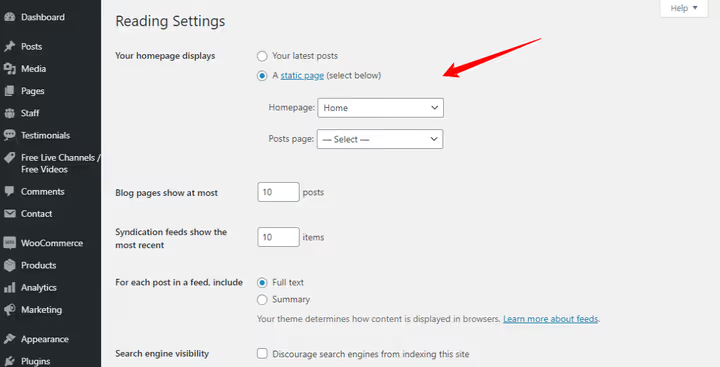
Eine normale WordPress-Website ist dynamisch. Wenn ein Besucher eine Seite öffnet, führt der Server PHP aus, das Inhalte aus der MySQL-Datenbank abruft, Theme- und Plugin-Logik anwendet, das HTML zusammenbaut und an den Browser sendet. Dutzende oder sogar Hunderte Operationen pro Anfrage.
Eine statische Website funktioniert anders. Sie ist schlicht eine Sammlung fertiger HTML-Dateien, CSS-Stylesheets und JavaScript-Dateien. Keine Datenbank. Keine PHP-Laufzeitumgebung. Der Server liefert lediglich eine Datei aus, so als würden Sie eine gespeicherte Webseite von Ihrer Festplatte öffnen.
Der Unterschied ist grundlegend. Eine dynamische Website generiert eine Seite bei jeder Anfrage. Eine statische Website liefert eine fertige Seite aus. Daher alle Vorteile: Geschwindigkeit, Sicherheit, Einfachheit.
Aber Sie verlieren WordPress nicht. Sie schreiben weiterhin Beiträge, ändern das Design, installieren Plugins; Sie tun dies nur in einer geschlossenen (lokalen oder Staging-) Version. Und was an die Öffentlichkeit geht, ist eine statische Kopie. Man nennt das Headless-Architektur: WordPress arbeitet als Backend für die Inhalte, während das Frontend separat lebt.
Warum Sie WordPress in eine statische Website umwandeln sollten: vier Gründe
Die Umwandlung einer dynamischen Website in eine statische liefert keine abstrakten „Verbesserungen", sondern konkrete, messbare Gewinne. Hier sind die vier wichtigsten.
Ladegeschwindigkeit

PHP-Verarbeitung + Datenbankabfragen + Plugin-Ausführung = Zeit. Auf Shared Hosting summieren sich diese Millisekunden zu Sekunden. Und jede zusätzliche Sekunde Ladezeit erhöht die Absprungrate; Besucher warten schlicht nicht.
Eine statische HTML-Datei wird vom Server sofort ausgeliefert. Keine serverseitige Verarbeitung. Keine Datenbankaufrufe. Das Ergebnis: Der Seitenaufbau beschleunigt sich um das Drei- bis Fünffache, und die Time to First Byte (TTFB) sinkt auf 50 bis 100 Millisekunden. Für Google ist das ein direktes Signal, die Website höher einzustufen; für den Nutzer entfällt der Frust.
Sie können dynamisches WordPress ebenfalls beschleunigen: Caching über WP Rocket, CDN, Bildoptimierung. Aber der statische Ansatz löst das Problem architektonisch, indem er die Latenzquelle schlicht entfernt.
Sicherheit
 KISymbolbild: KI-generiert
WordPress ist das weltweit meistgenutzte CMS, und das am häufigsten angegriffene. SQL-Injections, XSS-Angriffe, Schwachstellen in Plugins und Themes: Täglich kommen Dutzende neuer Einträge in der WPScan-Datenbank hinzu. Laut SolidWP wurden im Jahr 2025 mehr als 11.000 Sicherheitslücken im WordPress-Ökosystem entdeckt.
Eine statische Website bietet für diese Bedrohungen keine Angriffsfläche. Keine Datenbank bedeutet: nichts, worin man etwas injizieren könnte. Kein ausführbares PHP bedeutet: nichts, was sich ausnutzen ließe. Keine Plugins in der Produktivumgebung bedeuten: nichts, was Schwachstellen aufweisen könnte. Sie aktualisieren WordPress weiterhin in einer geschlossenen Umgebung, aber Hacker können nicht darauf zugreifen.
Eine radikale Lösung: Blenden Sie den WordPress-Administrationsbereich per .htaccess-Passwortschutz aus und liefern Sie ausschließlich die statische Version an die Öffentlichkeit aus. Inhalte werden aktualisiert, die statische Version wird neu generiert.
Weniger Wartungsaufwand
 KISymbolbild: KI-generiert
Ein dynamisches WordPress erfordert ständige Aufmerksamkeit. Core-Updates, Theme-Updates, Plugin-Updates. Kompatibilitätsprüfungen. Sicherheitsüberwachung. Backups. Datenbankoptimierung. Und wenn Sie ein Update auslassen, wird die Seite angreifbar; veraltete Plugins mit bekannten Fehlern öffnen Angreifern die Tür.
Bei einer statischen Version entfällt diese Last nahezu. Sie aktualisieren WordPress im Hintergrund, während der Produktivserver lediglich HTML ausliefert. Keine Datenbank, die optimiert werden müsste. Kein ausführbarer Code, der aufgrund von PHP-Versionsinkompatibilitäten fehlschlagen könnte.
Ihre lokale WordPress-Installation benötigt jedoch weiterhin Updates. Das ist Ihre Absicherung: Wenn etwas schiefgeht, bleibt das Problem in einer isolierten Umgebung.
Skalierbarkeit
 KISymbolbild: KI-generiert
Ein Shared-Hosting-Paket für 5 Euro im Monat verkraftet ein dynamisches WordPress, solange der Traffic moderat ist. Doch sobald ein Beitrag in den Google-Top-Ergebnissen landet oder in den sozialen Medien viral geht, bricht der Server zusammen. Jeder Besucher erzeugt Last auf PHP und der Datenbank, und der Hosting-Anbieter schaltet die Seite kurzerhand wegen Überschreitung der Ressourcenlimits ab.
Eine statische Website auf demselben Hosting verträgt ein Vielfaches an Besuchern. Das Ausliefern einer HTML-Datei verbraucht vernachlässigbare Ressourcen. Und wenn Sie ein CDN einbinden, verteilen sich die statischen Dateien auf Dutzende Rechenzentren weltweit und werden vom jeweils nächstgelegenen Standort an den Nutzer ausgeliefert. Sie können eine Million Besucher pro Tag bewältigen.
Kostenlose Dienste wie Cloudflare Pages oder Netlify hosten statische Websites ohne Traffic-Kosten. Ihr WordPress lebt währenddessen in einer geschlossenen Umgebung und verbraucht keine Produktiv-Hosting-Ressourcen.
Simply Static: WordPress in drei Schritten statisch machen
Simply Static ist das führende Plugin zur Generierung statischer Websites aus WordPress. Anfang 2026 verzeichnet es über 30.000 aktive Installationen und eine Bewertung von 4,5 Sternen auf WordPress.org. Das Plugin tut genau das, was erforderlich ist: Es durchsucht die Website, zieht alle Seiten und speichert sie als statische HTML-Dateien.
Schritt 1: Installation und Grundeinrichtung
Installieren Sie Simply Static aus dem WordPress-Repository: Plugins → Installieren → „Simply Static" → Installieren → Aktivieren. Nach der Aktivierung erscheint der Menüpunkt Simply Static → Einstellungen.
Legen Sie auf der Einstellungsseite Folgendes fest:
- Ziel-URLs: Welche URL die statische Version erhalten soll. Sie können eine Domain (example.com) oder eine Subdomain (static.example.com) angeben.
- Auslieferungsmethode: Wohin die Dateien hochgeladen werden sollen. Optionen: Lokales Verzeichnis (ZIP-Archiv), FTP/SFTP, GitHub Pages, Cloudflare Pages, BunnyCDN, S3-kompatibler Speicher.
Wählen Sie für einen ersten Test Lokales Verzeichnis; das Plugin erstellt ein ZIP-Archiv mit einer vollständigen statischen Kopie der Website. Entpacken Sie es im Wurzelverzeichnis der gewünschten Domain oder in einem lokalen Ordner und öffnen Sie die index.html im Browser.
Schritt 2: Die statische Website generieren
Gehen Sie zu Simply Static → Generieren. Klicken Sie auf die Schaltfläche Statische Dateien generieren. Das Plugin beginnt, die Website zu crawlen: Startseite, Beiträge, Seiten, Mediendateien, CSS, JavaScript. Alles, was zur Darstellung der Website benötigt wird, wird heruntergeladen und gespeichert.
Die Generierungsdauer hängt von der Größe der Website ab. Ein kleiner Blog (50-100 Seiten) wird in 1-2 Minuten verarbeitet. Ein großes Portal (tausende Seiten) kann 15-30 Minuten benötigen. Der Fortschritt wird in Echtzeit angezeigt.
Schritt 3: Deployment und Test
Laden Sie nach Abschluss der Generierung das ZIP-Archiv herunter. Laden Sie es auf Ihr Hosting oder einen Deployment-Dienst (Netlify, Cloudflare Pages, GitHub Pages) hoch. Öffnen Sie die Website unter der neuen URL und prüfen Sie:
- Sind alle Seiten vorhanden?
- Funktionieren die internen Links?
- Werden Bilder angezeigt?
- Ist das Layout intakt?
Die erste Regel nach dem Deployment einer statischen Website: Testen Sie auf einer echten Domain, nicht auf localhost. Manche Pfade und Ressourcen verhalten sich unterschiedlich.
Das Plugin unterstützt auch die inkrementelle Generierung: Wenn Inhalte in WordPress aktualisiert werden, können Sie nur die geänderten Seiten neu erstellen lassen, anstatt die gesamte Website. Das spart bei großen Projekten Zeit.
StaticPress2019: eine kostenlose Alternative mit voller Kontrolle
StaticPress2019 ist ein Fork des ursprünglichen StaticPress, der von Freiwilligen gepflegt wird. Das Plugin ist minimalistisch, aber voll funktionsfähig. Es eignet sich für alle, die nicht von einem kommerziellen Produkt abhängig sein möchten und bereit sind, etwas mehr manuelle Arbeit zu investieren.
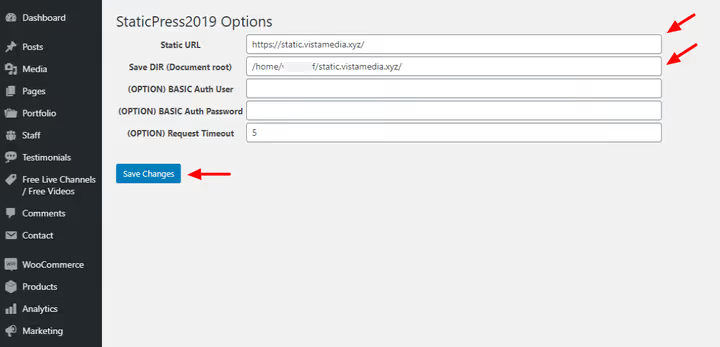
Gehen Sie nach der Installation und Aktivierung zu StaticPress2019 → Einstellungen. Geben Sie die URL der statischen Website und das Stammverzeichnis auf dem Server an. Zum Beispiel static.yoursite.com als URL und /home/user/static.yoursite.com als Pfad.

Öffnen Sie dann den Bereich StaticPress2019 im linken Menü. Sie sehen die Verwaltungsseite für die Generierung.

Klicken Sie auf die Schaltfläche Rebuild. Das Plugin beginnt, alle Seiten der Website zu crawlen und als statische HTML-Dateien zu speichern.
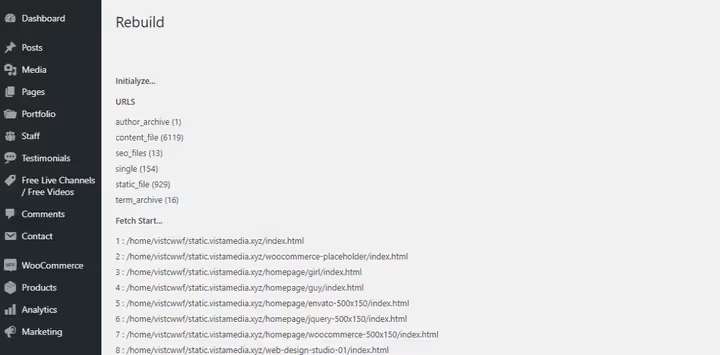
Warten Sie, bis der Vorgang abgeschlossen ist. Die Verarbeitungszeit hängt von der Anzahl der Seiten ab. Bei einer Website mit 50 bis 100 Seiten dauert es etwa 2 bis 5 Minuten.

Die ursprüngliche Website sieht normal aus. Und hier ist das Ergebnis nach der Konvertierung:
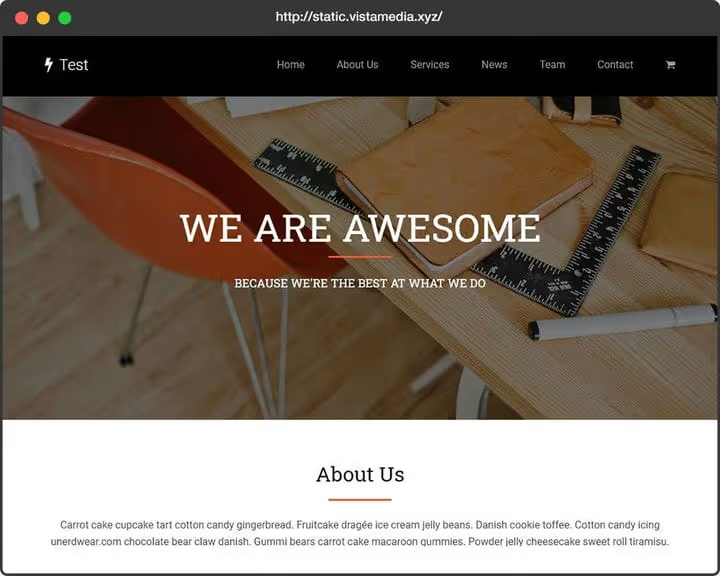
Sie werden keinen Unterschied bemerken. Messen Sie jedoch die Geschwindigkeit in PageSpeed Insights; sie wird spürbar höher sein. Alle Bilder, Styles, Skripte und Blogbeiträge sind vorhanden. Das responsive Layout bleibt erhalten.
Ein wichtiger Hinweis: Nach jeder Inhaltsaktualisierung in WordPress müssen Sie zu StaticPress2019 zurückkehren und auf Rebuild klicken. Neue Seiten und Bearbeitungen werden nicht automatisch übernommen.
Kostenpflichtige Alternativen: HardyPress und Shifter
Wenn Sie sich nicht manuell um Generierung und Deployment kümmern möchten, gibt es Cloud-Dienste, die alles für Sie übernehmen.
HardyPress ist ein auf statisches WordPress zugeschnittenes Hosting. Sie verbinden einfach Ihre Website, und HardyPress generiert automatisch die statische Version und hostet sie auf deren Servern. Bei Inhaltsaktualisierungen wird die statische Version neu erstellt. Die Tarife beginnen bei 15 €/Monat (aktuelle Preise auf der Website). Vorteil: integrierte Unterstützung für Suche und Kommentare über Drittanbieterdienste (Funktionen, die beim Wechsel zu statisch typischerweise verloren gehen).
Shifter ist spezialisiertes serverloses Hosting für WordPress. Anders als HardyPress setzt Shifter auf Containerisierung: WordPress, die Datenbank und PHP werden in einen isolierten Container verpackt, aus dem die statische Version generiert wird. Dies bietet zusätzlichen Schutz vor Angriffen während der Build-Phase. Die Preise beginnen bei 25 $/Monat (Preise auf der Shifter-Website). Geeignet für Websites, die unternehmenskritische Stabilität benötigen.
Beide Dienste lösen das Problem des Verlusts dynamischer Funktionen. Kommentare können über Disqus angebunden werden, die Suche über Algolia, Formulare über Drittanbieterdienste wie JotForm.
Das obige Video zeigt den Prozess der Umwandlung einer WordPress-Website in eine statische Version mit Simply Static. 12 Minuten, die alle Schritte von der Installation bis zum Deployment abdecken.
⁉️🤔 Häufig gestellte Fragen
Was geht beim Wechsel zu statischem WordPress verloren?
Statische Websites verlieren serverseitige Funktionen: Kontaktformulare, WooCommerce-Warenkorb, integrierte Suche, Kommentarsystem, dynamische Widgets. Das meiste davon kann über JavaScript-Dienste wiederhergestellt werden: Formulare über JotForm, Suche über Algolia oder Fuse.js, Kommentare über Disqus. Wenn die Website jedoch fast ausschließlich aus einem WooCommerce-Shop besteht, ist statisch nicht geeignet; behalten Sie dynamisches WordPress mit gutem Caching bei.
Besteht statisches WordPress die Core Web Vitals?
Ja, mit reichlich Spielraum. Der Largest Contentful Paint (LCP) einer statischen Website liegt auf demselben Hosting deutlich niedriger als bei einer dynamischen Website; laut Simply Static beträgt der Unterschied das Drei- bis Fünffache an Ladegeschwindigkeit. Der First Input Delay (FID) liegt im Wesentlichen bei null, da JavaScript clientseitig ohne serverseitige Verarbeitungsverzögerungen läuft. Auch der Cumulative Layout Shift (CLS) ist minimal, weil der Browser fertiges Markup lädt, ohne „Sprünge" beim dynamischen Laden von Blöcken.
Statisches WordPress besteht die Core Web Vitals deutlich besser als dynamisches. Der LCP sinkt um 60-80%, der FID liegt nahe null, der CLS ist minimal. Google bezieht diese Metriken direkt in das Ranking ein; die Umstellung auf statisch bringt messbare SEO-Gewinne.
Können Inhalte nach der Umstellung auf statisch aktualisiert werden?
Ja, das ist der zentrale Workflow. Sie nutzen WordPress weiterhin zum Schreiben von Beiträgen, Bearbeiten von Seiten und Hochladen von Mediendateien, jedoch in einer geschlossenen Umgebung (lokaler Server, Staging-Domain oder passwortgeschützte Subdomain). Bei jeder Änderung stoßen Sie die statische Neugenerierung an; das Plugin baut die geänderten Seiten neu und lädt sie auf die Produktivumgebung hoch. Der Prozess lässt sich über Webhooks automatisieren: Beitrag aktualisiert → Plugin empfängt Signal → baut Seite neu → lädt sie auf das Hosting hoch.
Die Aktualisierung von Inhalten ist ein Standardprozess. Sie bearbeiten WordPress in einer geschlossenen Umgebung, stoßen die statische Neugenerierung an (manuell oder per Webhook), und die Änderungen erscheinen in der Produktivumgebung. Die Aktualisierungshäufigkeit ist unbegrenzt.
Was tun, wenn die statische Website bestimmte Inhalte nicht anzeigt?
Überprüfen Sie die Ressourcenpfade. Das häufigste Problem sind absolute URLs, die auf die ursprüngliche dynamische Domain verweisen statt auf die Domain der statischen Version. Simply Static ersetzt URLs während der Generierung automatisch, aber manche Themes und Plugins verwenden möglicherweise fest codierte Pfade. Lösung: Durchsuchen Sie die generierten HTML-Dateien nach Links zur alten Domain. Besteht das Problem weiterhin, fügen Sie die alte Domain in den Simply-Static-Einstellungen zur URL-Ersetzungsliste hinzu.
Das Problem liegt meist in absoluten URLs, die bei der statischen Generierung nicht ersetzt wurden. Finden Sie Links zur alten Domain in den HTML-Dateien mit grep, fügen Sie Ersetzungsregeln in den Plugin-Einstellungen hinzu und generieren Sie die Website neu. Die Behebung dauert etwa fünf Minuten.
Warum eine statische Website aus WordPress erstellen, wenn man die Seite auch mit einem Static-Site-Generator wie Hugo oder Astro bauen kann?
Static-Site-Generatoren sind hervorragende Werkzeuge für Entwickler. Sie erfordern jedoch das Schreiben von Inhalten in Markdown, das Einrichten von Templates per Code und das Deployment via Git. WordPress bietet einen visuellen Editor, eine Mediathek, Tausende Plugins zur Funktionserweiterung und ein Admin-Panel, das auch für nichttechnische Anwender verständlich ist. Eine statische WordPress-Version ist ein Kompromiss: Sie erhalten den Komfort der Inhaltsverwaltung in WordPress und als Ergebnis die Performance einer statischen Website.
WordPress als CMS für Redakteure plus statisches HTML als Auslieferungsweg ist das Beste aus beiden Welten. Redakteure arbeiten in einer vertrauten Oberfläche, während Nutzer sofortige Ladezeiten erhalten. Hugo, Astro, Eleventy sind für Teams, in denen Entwickler die Inhalte schreiben.
Statisches WordPress 2026: lohnenswert oder nicht
Statisches WordPress hat das Hauptproblem der Plattform gelöst: Geschwindigkeit und Sicherheit sind kein Kompromiss mehr. Sie geben weder den vertrauten Editor noch die Mediathek oder das Plugin-Ökosystem auf. Sie ändern lediglich die Art der Inhaltsauslieferung von dynamischer Generierung hin zu fertigen HTML-Dateien.
Für Blogs, Portfolios, Unternehmenswebsites und Landingpages ist das die architektonisch richtige Lösung. Für WooCommerce-Shops noch nicht: Warenkorb und Zahlungsgateways benötigen einen Live-Server. Doch für die große Mehrheit der WordPress-Projekte ist statisch nicht nur möglich, sondern wünschenswert.
Beginnen Sie mit Simply Static. Es ist kostenlos, hat 30.000 Installationen und benötigt von der Installation bis zur ersten statischen Kopie drei Schritte. Testen Sie es auf einer Test-Subdomain. Messen Sie die Geschwindigkeit vorher und nachher. Die Ergebnisse werden Sie höchstwahrscheinlich überzeugen, auch Ihre Hauptseite auf statisch umzustellen.

Ein professionelles Team von Autoren und Redakteuren, das auf die Erstellung hochwertiger Inhalte spezialisiert ist.