













🚀 So installierst du Git unter Windows: drei Methoden von schnell bis manuell
Ein Projekt ohne Versionskontrolle ist ein Ordner namens „projekt_final_2_wirklich_final". Kommt Ihnen das bekannt vor? Git löst dieses Problem ein für alle Mal: Jede Änderung wird nachverfolgt, jeder Zustand lässt sich wiederherstellen, und Teamarbeit ist keine Odyssee mehr, bei der man ZIP-Archive hin- und herschickt.
Git unter Windows zu installieren, war früher ein Kompromiss: entweder ein träger Emulator oder ein abgespeckter Port. Heute gibt es drei funktionierende Methoden, und alle liefern Ihnen ein vollwertiges Git mit einer Bash-Terminalumgebung. Dieselbe, die Sie auch unter Linux bekommen.
Nachfolgend eine Schritt-für-Schritt-Anleitung vom Download bis zum ersten Commit. Mit der aktuellen Version 2.54.0 und ohne Schnörkel.
💡 Kurzüberblick:
- Installation per winget, ein Befehl im Terminal, funktioniert für Windows 10/11
- Offizieller Git-for-Windows-Installer, der klassische Weg mit einem Schritt-für-Schritt-Assistenten
- Chocolatey, für alle, die diesen Paketmanager bereits nutzen
- Nach der Installation: Grundeinrichtung von Name, E-Mail und Versionsprüfung
Methode 1: winget, ein Befehl
Wenn Sie Windows 10 (Build 1709 oder höher) oder Windows 11 einsetzen, ist winget bereits auf Ihrem System vorhanden. Das ist Microsofts nativer Paketmanager, ähnlich wie apt für Windows. Keine Websites, kein „Weiter → Weiter → Fertigstellen".
Öffnen Sie PowerShell oder die Eingabeaufforderung als Administrator und führen Sie aus:
1 winget install --id Git.Git -e --source winget
Was hier passiert: --id Git.Git gibt die exakte Paketkennung im winget-Repository an, der Schalter -e verlangt eine genaue Namensübereinstimmung (damit Sie nichts Ähnliches installieren), und --source winget legt die Quelle explizit fest. In 30 bis 60 Sekunden ist Git einsatzbereit.
Prüfen Sie die Installation:
1 git --version
Die Ausgabe sollte git version 2.54.0 oder neuer anzeigen. Falls winget nicht gefunden wird, installieren Sie den App-Installer aus dem Microsoft Store oder aktualisieren Sie Ihr System auf einen aktuellen Build.
Ein Bonus von winget: Es aktualisiert Git auch mit einem einzigen winget upgrade-Befehl.
Methode 2: offizieller Git-for-Windows-Installer
Der klassische Weg. Funktioniert für jede Windows-Version (einschließlich 7 und 8.1) und gibt Ihnen die volle Kontrolle über Komponenten und Einstellungen. Laden Sie den Installer von der offiziellen Website herunter, die Seite erkennt Ihre Architektur (64-Bit oder 32-Bit) automatisch und bietet die passende Datei an.
Download und Start
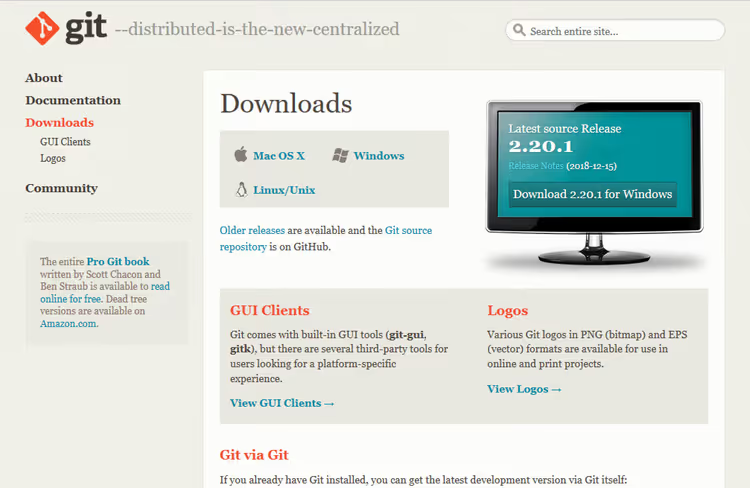
Gehen Sie zu git-scm.com/downloads/win. Der Download startet automatisch. Doppelklicken Sie auf die heruntergeladene .exe-Datei:
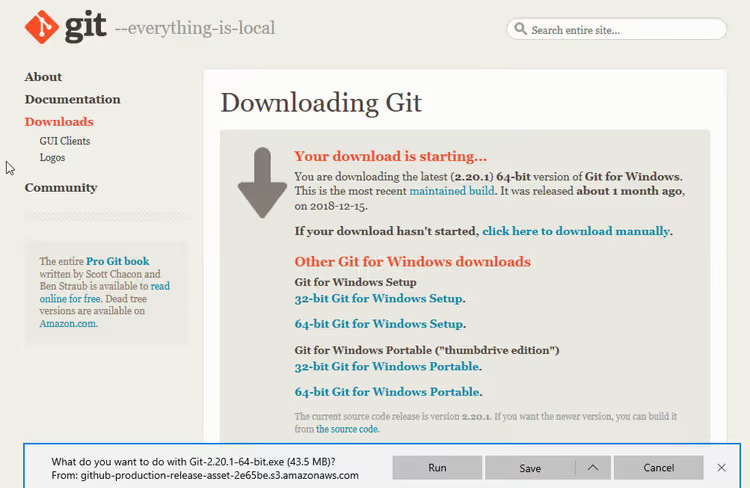
Klicken Sie im Dialog der Sicherheitswarnung auf Ausführen:
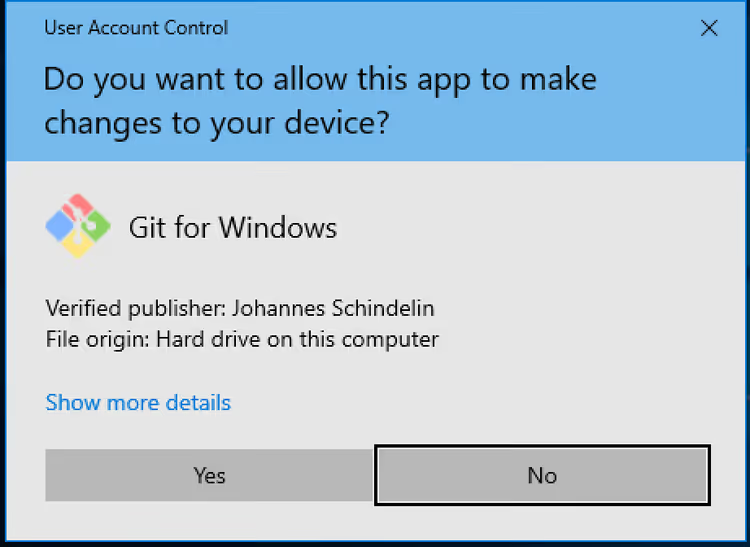
Die Benutzerkontensteuerung (UAC) fordert eine Bestätigung an, klicken Sie auf Ja:
Lizenz und Installationspfad
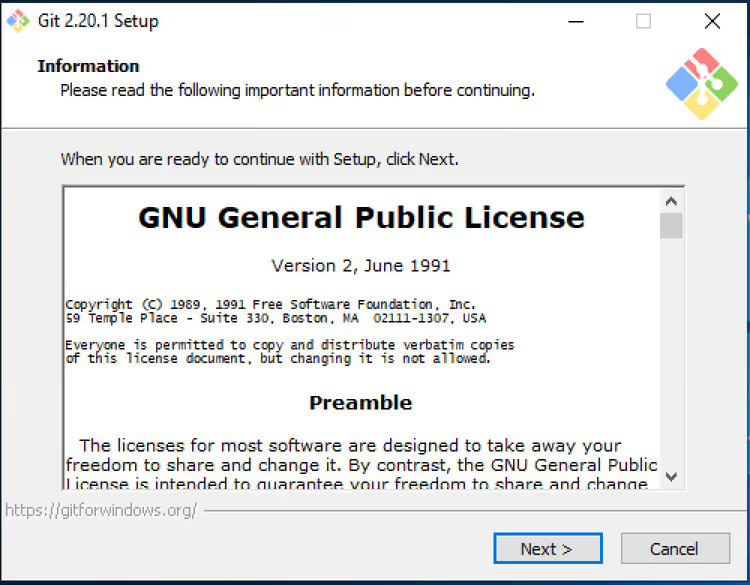
Der Setup-Assistent begrüßt Sie mit der GNU-GPL-Lizenzvereinbarung. Klicken Sie auf Weiter:
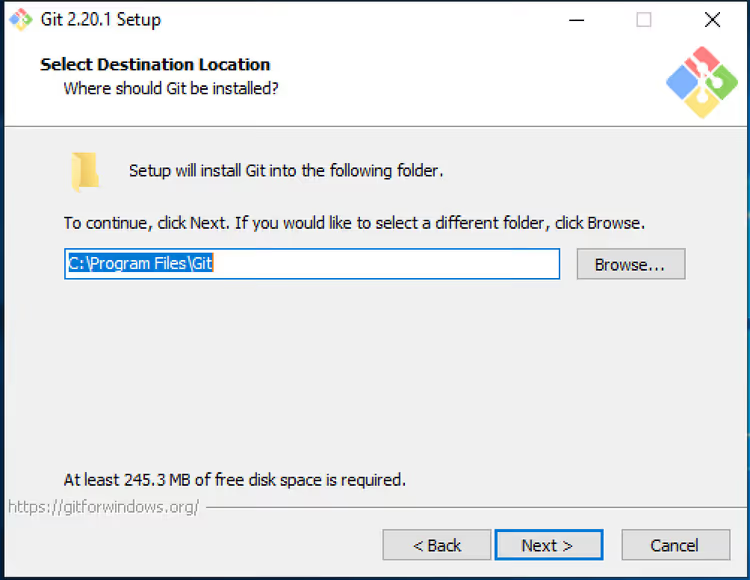
Wählen Sie den Installationsordner. Es gibt keinen Grund, den Standardpfad C:\Program Files\Git zu ändern. Falls Sie einen anderen Speicherort benötigen, klicken Sie auf Durchsuchen:
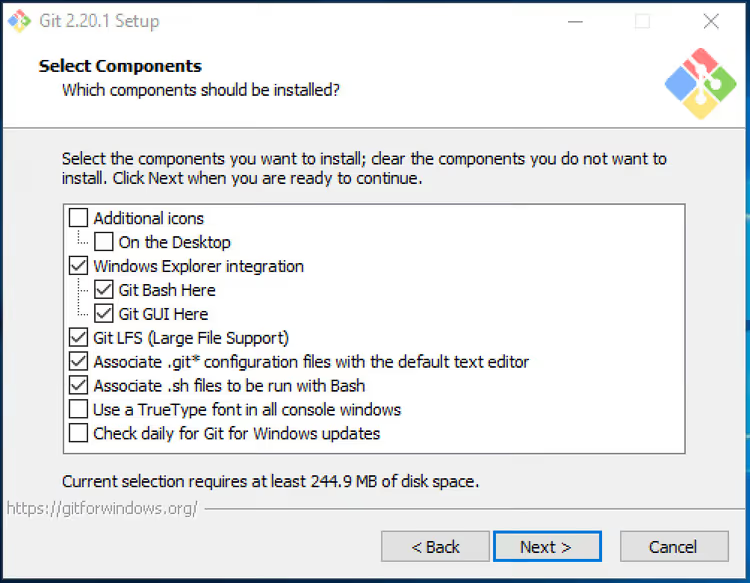
Komponenten auswählen
Legen Sie auf diesem Bildschirm fest, was installiert werden soll. Wir empfehlen, alles auf den Standardeinstellungen zu belassen; das Paket umfasst Git Bash, Git GUI und die Windows-Explorer-Integration. Sie können zusätzlich Git Bash-Profil zu Windows Terminal hinzufügen aktivieren (sofern Sie das neue Terminal verwenden):
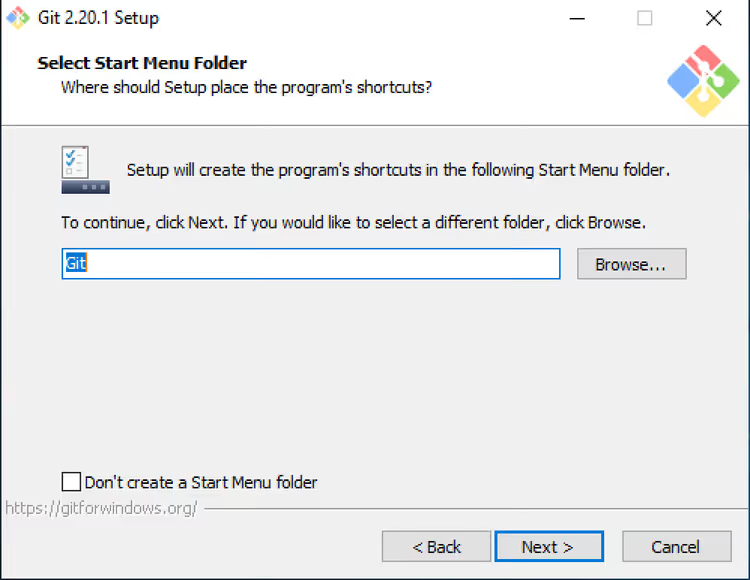
Belassen Sie den Startmenü-Ordner unverändert und klicken Sie auf Weiter:
Standard-Texteditor
Git fordert Sie auf, einen Editor für Commits und Rebase auszuwählen. Die Voreinstellung ist Vim. Falls Sie mit Vim nicht vertraut sind, wählen Sie Nano (einfacher für Einsteiger) oder Visual Studio Code (sofern bereits installiert):
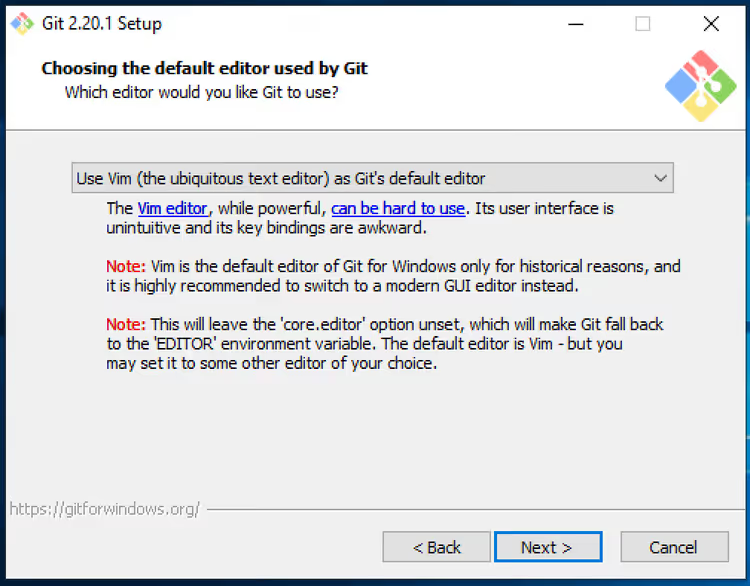
In der Praxis ist Nano ein guter Kompromiss: Er funktioniert direkt im Terminal, und Tastaturhinweise (^X zum Beenden, ^O zum Speichern) sind am unteren Bildschirmrand sichtbar.
PATH konfigurieren
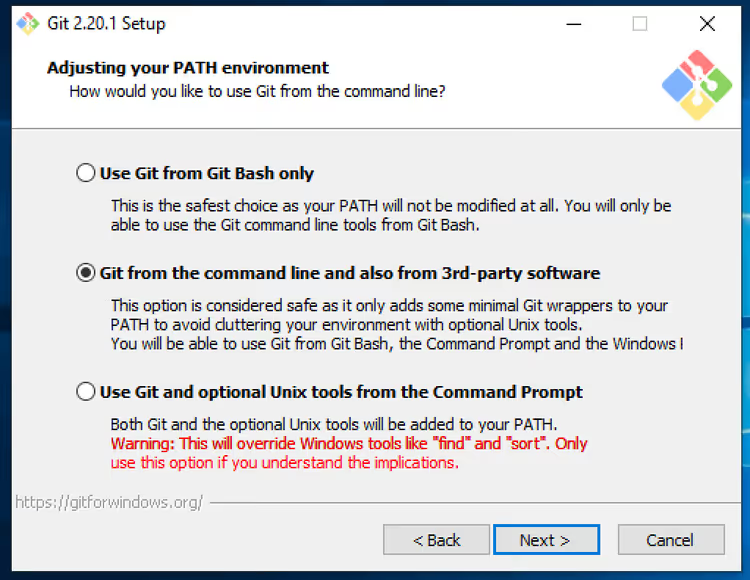
Ein kritischer Schritt. Wählen Sie Git von der Kommandozeile und auch von Drittanbieter-Software aus verwenden (die zweite Option). Dadurch wird Git zur System-PATH-Variable hinzugefügt, und der Befehl git funktioniert aus jedem Terminal, PowerShell, CMD und aus Drittanbieter-Editoren heraus:
HTTPS-Transport und Zeilenenden
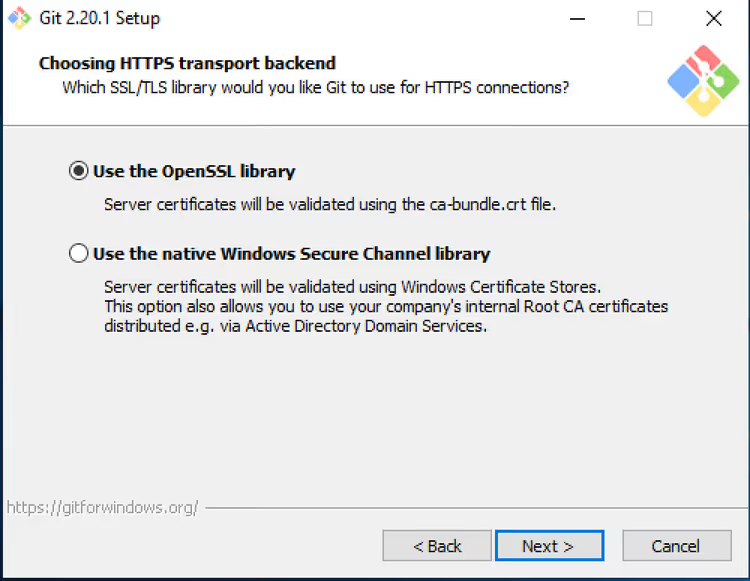
Belassen Sie für HTTPS-Verbindungen die Einstellung OpenSSL-Bibliothek verwenden, dies ist der Standard und verursacht keine Probleme:
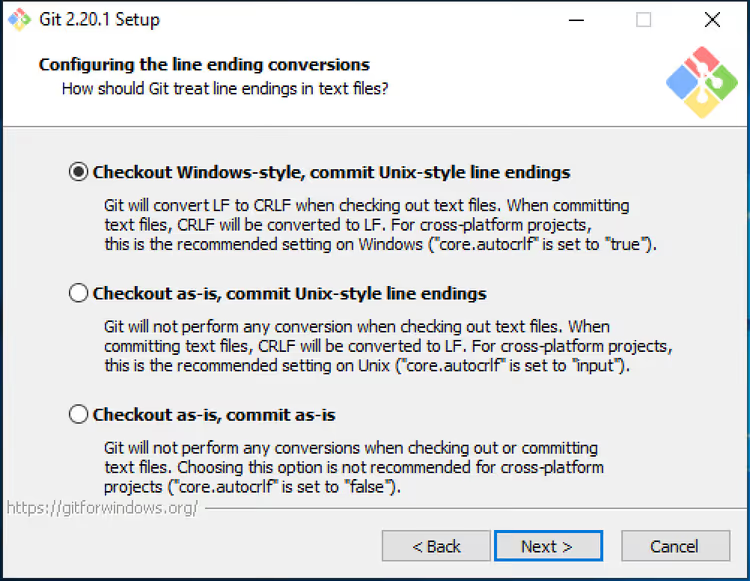
Wählen Sie auf dem Bildschirm für Zeilenenden Windows-Stil auschecken, Unix-Stil committen (die erste Option, Standard). Dies ist die richtige Wahl für Windows: Dateien in Ihrem Arbeitsverzeichnis haben CRLF (Windows), während ins Repository übertragene Dateien LF (Linux/Unix) aufweisen. Wir empfehlen nicht, dies zu ändern, da Sie sonst bei der Zusammenarbeit mit Linux-Entwicklern Formatierungskonflikte erhalten:
Terminal und zusätzliche Optionen
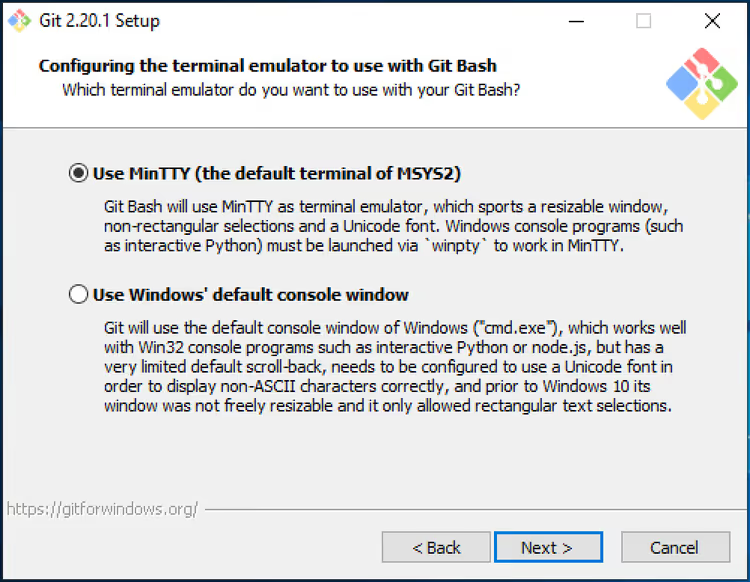
Wählen Sie als Terminal-Emulator MinTTY verwenden. Dies ist das Standard-Git-Bash-Terminal mit ordentlicher Unterstützung für Farben, Größenänderung und Zwischenablage. Die Windows-Standardkonsole (erste Option) funktioniert schlechter mit Unix-Befehlen:
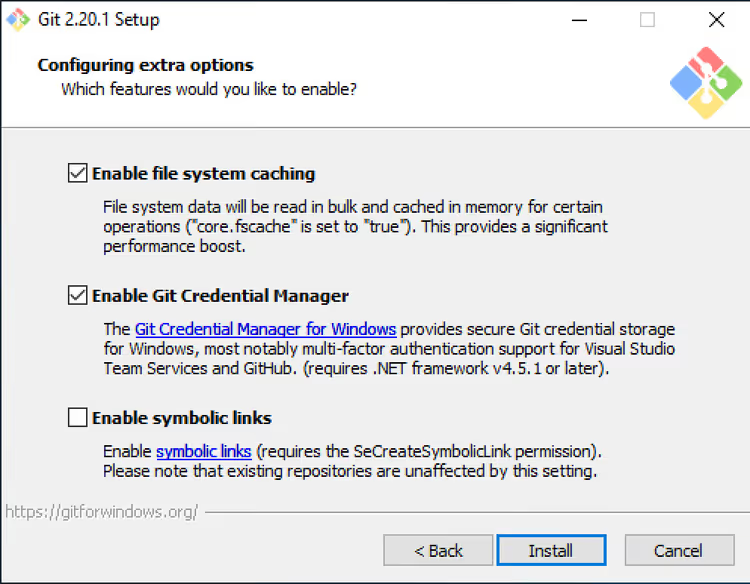
Zusätzliche Optionen: Aktivieren Sie Enable file system caching und Enable symbolic links (sofern die Berechtigungen dies zulassen). Belassen Sie die übrigen Einstellungen auf den Standardwerten:
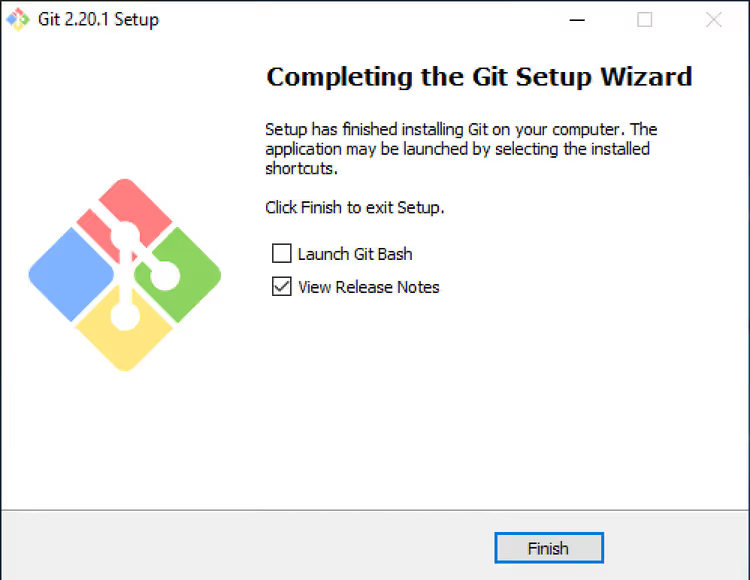
Klicken Sie auf Install. Nach etwa einer Minute bietet der Assistent an, Git Bash zu starten. Lassen Sie das Häkchen gesetzt und klicken Sie auf Finish:
Erster Start und Überprüfung
Es öffnet sich ein MinTTY-Fenster mit einer Eingabeaufforderung. Dies ist Git Bash, ein vollwertiges Unix-Terminal unter Windows. Geben Sie ein:
1 git --version
Sie sehen die installierte Versionsnummer. Es funktioniert.
Git bringt auch eine grafische Oberfläche namens Git GUI mit. Starten Sie diese mit dem Befehl git gui in Git Bash:
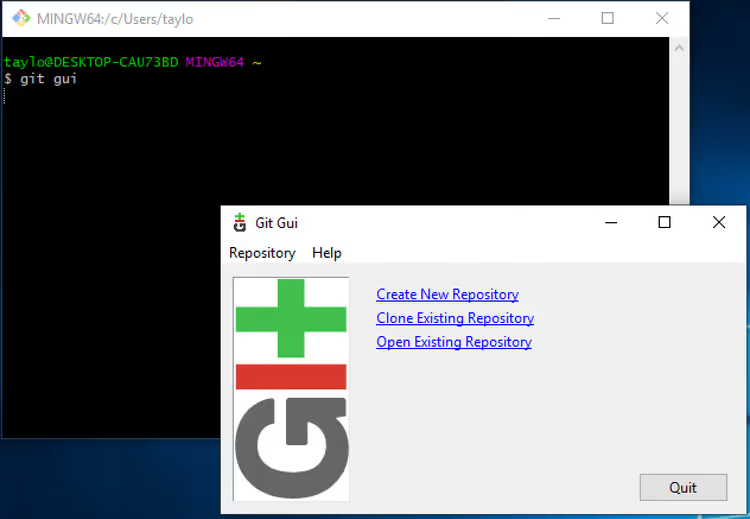
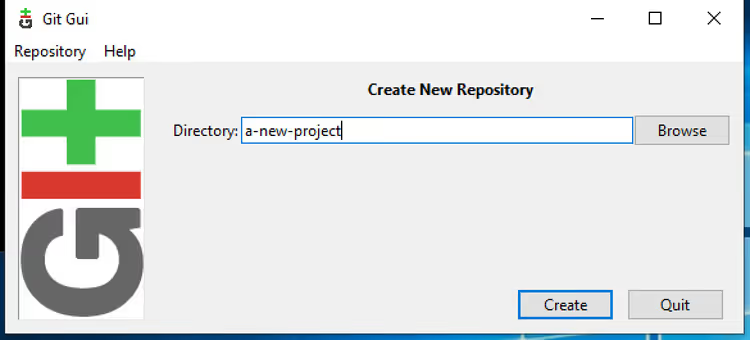
Im sich öffnenden Fenster stehen drei Aktionen zur Verfügung: Create New Repository (ein neues Repository anlegen), Clone Existing Repository (ein bestehendes klonen) und Open Existing Repository (ein lokales öffnen). Zum Testen legen Sie ein neues an, geben einen Ordnernamen ein oder klicken auf Browse:
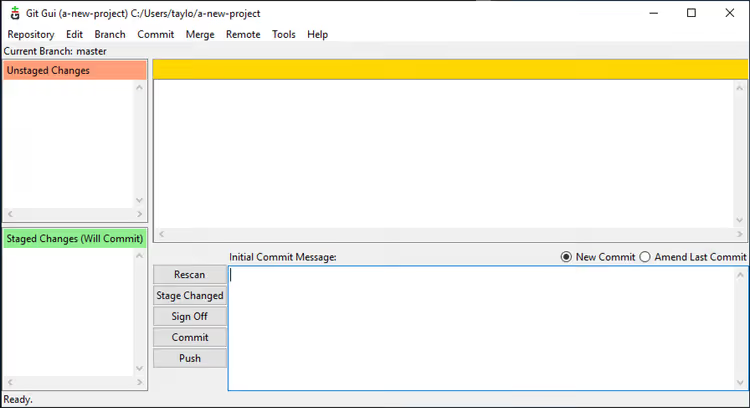
Fertig, ein leeres Repository ist erstellt. Im Ordner ist ein verstecktes .git-Verzeichnis mit der gesamten internen Arbeitsweise von Git entstanden:
Methode 3: Chocolatey
Wenn Sie bereits Chocolatey für die Softwareinstallation unter Windows nutzen, lässt sich Git mit einem einzigen Befehl installieren. Öffnen Sie ein Terminal als Administrator:
1 choco install git.install
Chocolatey lädt die neueste Version von der offiziellen Website herunter und führt denselben Setup-Assistenten im stillen Modus (mit Standardeinstellungen) aus. Wenn Sie die volle Kontrolle über die Optionen benötigen, verwenden Sie stattdessen Methode 2.
Das Paket git.install im Chocolatey-Repository wird synchron mit den Git for Windows-Releases aktualisiert. Zum Aktualisieren: choco upgrade git.install.
Grundeinrichtung nach der Installation
Unabhängig von der Installationsmethode legen Sie sofort Ihren Namen und Ihre E-Mail-Adresse fest. Diese Angaben signieren jeden Commit, den Sie erstellen:
1 git config --global user.name "Your Name" 2 git config --global user.email "your@email.com"
Das Flag --global bedeutet, dass die Einstellung für alle Repositorys auf diesem Rechner gilt. Benötigen Sie für ein bestimmtes Projekt einen abweichenden Namen, wiederholen Sie den Befehl ohne --global innerhalb des Projektordners.
Prüfen Sie, ob die Einstellungen übernommen wurden:
1 git config --list
Suchen Sie in der Ausgabe die Zeilen user.name und user.email. Ab diesem Zeitpunkt ist Git einsatzbereit.
Video: Git unter Windows Schritt für Schritt installieren
Wenn Sie ein Video einem Text vorziehen, finden Sie hier ein 10-minütiges Tutorial zur Installation und Konfiguration von Git unter Windows, das alle drei Methoden demonstriert:
⁉️🤔 Häufig gestellte Fragen
Muss ich Git Bash installieren, wenn ich VS Code verwende?
VS Code nutzt das auf Ihrem System installierte Git für die Versionsverwaltung. Der Editor selbst liefert Git nicht mit, er findet Ihre Installation über die PATH-Variable. Sie müssen Git (und das darin enthaltene Git Bash) also installieren. Sie sind danach jedoch nicht gezwungen, Git Bash zu starten, VS Code erkennt Git automatisch und zeigt es in der Statusleiste an.
Git GUI oder GitKraken/SourceTree, was soll ich wählen?
Git GUI ist ein minimalistisches, integriertes Werkzeug. Für einen Einsteiger reicht es für die ersten Schritte: Repository anlegen, Commit erstellen, Historie anzeigen. Wenn Sie jedoch täglich mit Branches, Merge-Konflikten und Rebase arbeiten, bieten GitKraken oder SourceTree deutlich mehr Übersicht. Beginnen Sie mit Git GUI, es ist kostenlos und nach der Installation sofort verfügbar.
Kann ich Git ohne Administratorrechte installieren?
Ja. Laden Sie die portable Version (
PortableGit-2.54.0-64-bit.7z.exe) von der Download-Seite herunter und entpacken Sie sie in einen beliebigen Ordner, auf den Sie Schreibzugriff haben. Fügen Sie anschließend den Pfad zumbin-Ordner innerhalb des entpackten Archivs Ihrer Benutzer-PATH-Variable hinzu (über Systemeinstellungen → Umgebungsvariablen). Administratorrechte sind nicht erforderlich.
Wie aktualisiere ich Git auf die neueste Version?
Bei Installation via winget:
winget upgrade --id Git.Git -e. Via Chocolatey:choco upgrade git.install. Wenn Sie den offiziellen Installer verwendet haben, laden Sie einfach die neue.exeherunter und führen Sie sie über Ihrer bestehenden Installation aus. Der Assistent aktualisiert die Dateien automatisch, Ihre Einstellungen bleiben erhalten. Die Version können Sie jederzeit prüfen:git --version.
Git für Windows und Git unter Linux, gibt es da Unterschiede?
Bei den Befehlen gibt es überhaupt keinen Unterschied.
git init, danngit add, danngit commitundgit pushfunktionieren auf allen Plattformen identisch. Der einzige Unterschied betrifft die Behandlung von Zeilenenden (CRLF versus LF), und der Windows-Installer regelt das automatisch (siehe den Schritt zu Zeilenenden oben). Für die Zusammenarbeit mit einem Linux-Server oder Kollegen am Mac ist keine zusätzliche Konfiguration nötig.
Was soll ich wählen: winget, Installer oder Chocolatey?
Wenn Sie Windows 10/11 haben, nutzen Sie winget. Das ist am schnellsten: ein Befehl, automatische Updates, kein Besuch von Webseiten nötig. Wenn Sie Windows 7/8.1 haben oder volle Kontrolle über jeden Parameter brauchen (bestimmter Editor, benutzerdefinierter Pfad, Aktivierung von Symlinks), nutzen Sie den offiziellen Installer. Wenn Sie bereits eine Flotte von Rechnern mit Chocolatey verwalten, fügt sich choco install git.install ohne Änderungen in Ihre Pipeline ein.
Nehmen Sie sich nach der Installation zwei Minuten Zeit für git config --global user.name und user.email, und Git ist bereit für Ihren ersten Commit. Und wenn Sie direkt loslegen möchten, finden Sie hier die grundlegenden Git-Befehle, die Sie täglich brauchen.
Für welche Methode haben Sie sich entschieden und warum? Lassen Sie es uns in den Kommentaren wissen, besonders wenn Sie eine vierte gefunden haben.

Ein professionelles Team von Autoren und Redakteuren, das auf die Erstellung hochwertiger Inhalte spezialisiert ist.